ClaudeCode 之父的 13 条编程心法(上)- 详细操作版
- 2026-08-26 22:59:22
1 月 3 日,ClaudeCode 之父 Boris Cherny 在 X 上发布了他在日常生活中使用 ClaudeCode 的 13 个方法
现在的 ClaudeCode,可以在电脑、手机、网页使用,还可以是 Github 助手,不仅有有命令行界面,而且还可以在 VScode 等 IDE 上使用,有独特的 Sikll,还有专门的 Obsidian 插件······用 ClaudeCode 绝对没错!
1、他说的很多东西,看似轻描淡写,有些对我来说是第一次接触,我不是简单的把他的话复制粘贴,他的每句话我都截图或者陈述给 AI,让它们重新给我讲一遍,然后我再去实际的操作一下,而且尽量是完整的操作!真属于是“干中学”了!
2、迫于网络问题、 Anthropic 官方对中国的封禁政策以及我暂时不舍得充会员,他说的某些用法暂时不太好实现,但还是有必要看一下,最起码增长一下见识
3、文章中有一些操作步骤是 AI 辅助生成的,但是每一句话我都做了认真的审核和验证,也根据实际情况做了些修改
4、如果你不想在公众号上翻阅这么长的文章,同样格式的文章已经保存到了飞书,在飞书里的阅读体验会更好,飞书文档链接在这:
https://zcnvxfsiud9i.feishu.cn/docx/Nde4d0TYWoz5svxEoVvcxMb3nDf?from=from_copylink
5、另外我将一些更好的 ClaudeCode 教程放在了文章末尾
导读:
1、多个 Claude 进程同时运行
2、本地和网页上 Claude 的来回切换
3、使用 Claude Opus 4.5 的 Thinking 模式
4、CLAUDE.md 加强团队协作
5、在 GitHub PR 中调用 Claude 助手
6、在 ClaudeCode 中开启计划模式
7、斜杠命令简化重复性操作
8、子代理处理工作流
1、多个 Claude 进程同时运行
I run 5 Claudes in parallel in my terminal. I number my tabs 1-5, and use system notifications to know when a Claude needs input.
我在终端中并行运行 5 个 Claude 进程,我将标签页从 1 到 5 编号,并使用系统通知来了解何时需要给某个 Claude 输入。
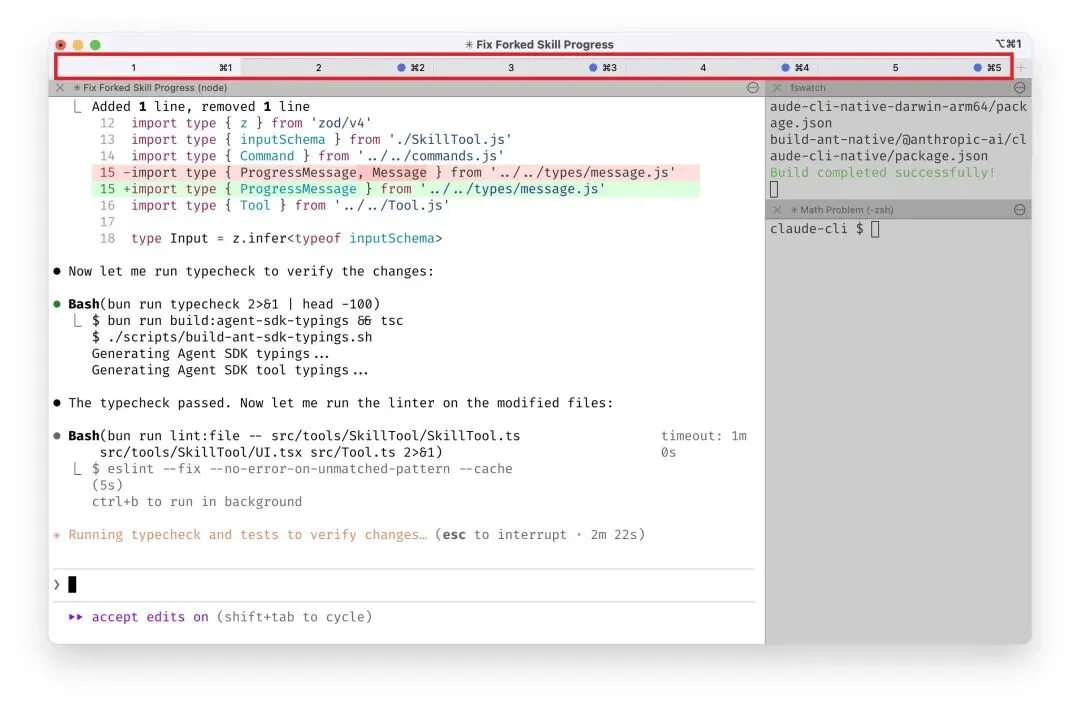
1.1 我的模仿:
直接在 ClaudeCode 里让它帮我设置,我是这样说的
提示词:我在 ClaudeCode 中经常会同时进行多个 Claude 进程,但是当他们执行任务时,我不知道哪一个进程需要人工干预,所以需要你帮我开启系统通知,便于通知我及时进行人工干预
1.2 演示
- 当需要手动确认时,会出现下面的弹窗:
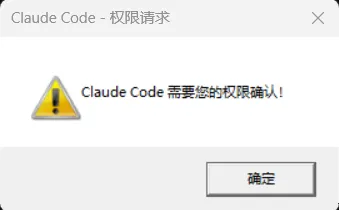
- 当完成任务时,需要我再输入其他需求时,会出现下面的弹窗:
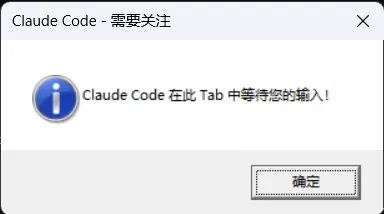
1.3 注意
- AI 写的脚本可能不是很完善,比如我打开了 5 个 Claude 进程,但是它只会提醒你需要人工干预,没有具体说明到底是哪一个进程,这个我试过,让 AI 试过多次都没有解决这个问题
- 可以让 AI 以 markdown 的形式写一个配置教程,便于后期学习与维护
- 通知不止是弹窗,也可以有声音提醒
- 通知不仅适用于多个窗口,当你使用一个窗口时,光标焦点不在 ClaudeCode 窗口中时,它也会到点提醒你
(注意:这个功能在OpenCode上不用设置就有)
2、本地和网络 Claude 的来回切换(需充值)
I also run 5-10 Claudes on claude.ai/code, in parallel with my local Claudes. As I code in my terminal, I will often hand off local sessions to web(using &), or manually kick off sessions in Chrome, and sometimes I will teleport back and forth. I also start a few sessions from my phone (from the Claude iOS app) every morning and throughout the day, and check in onthem later.
除了本地的 Claude 实例外,我还在 claude.ai/code 上运行 5 到 10 个 Claude 实例。我在终端编写代码时,经常会将本地会话切换到 Web 端(使用&),或者在 Chrome 浏览器中手动启动会话,有时还会在本地和 Web 端之间来回切换。此外,我每天早上和白天都会从手机(通过 Claude 的 iOS 应用)启动几个会话,之后再查看它们的运行情况。
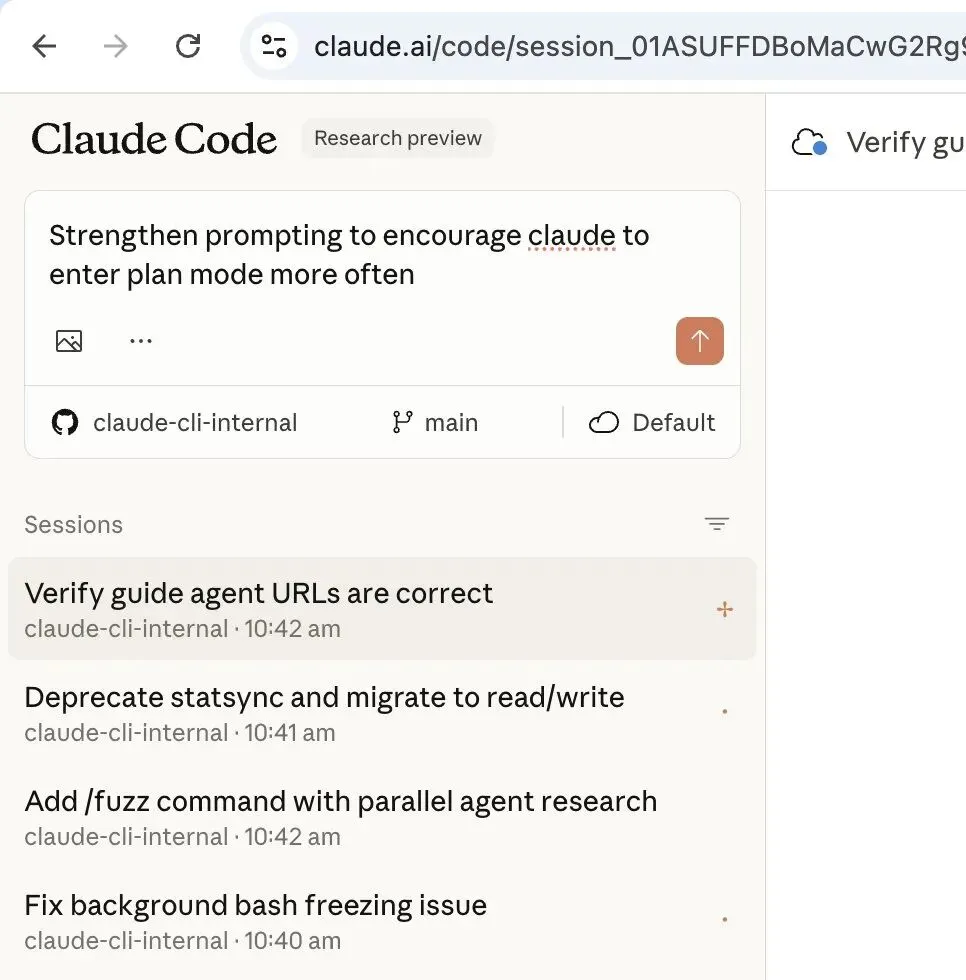
2.1 功能总结
网页版的 ClaudeCode 只有开会员才能体验,无奈只好用 Gemini3 解释了一下他的具体操作,看到这种操作其实挺羡慕的,可惜我是未充值用户。
第一步:本地启动
在电脑的终端里启动 Claude 的命令行工具
- 操作: 在代码仓库目录下输入 claude "请帮我重构这个函数"。
- 场景: 这种方式适合快速、短小的修改,直接在终端看结果。
第二步:切换到 Web 端(使用 &)
当遇到需要长时间思考、或者需要生成大量代码的复杂任务时,你不想盯着黑乎乎的终端等。
- 操作: 可在终端输入命令,例如:& 阅读整个项目的文档,并为我编写一套完整的单元测试
- 发生了什么: 这个命令敲下后,ClaudeCode 会告诉他“任务已在 Web 端启动”。你不需要在终端等结果,任务已经“飞”到了浏览器里。
第三步:并行运行 5-10 个实例
因为任务被推送到云端了,现在终端是空闲的。于是可以重复上面的步骤。
- 操作:
- 1.& 修复 Bug A...
- 2.& 优化数据库查询...
- 3.& 写 API 文档...
- 结果: 浏览器(claude.ai/code)里会同时打开 5 到 10 个标签页,每一个都在独立地处理不同的编程任务。这就是他所说的“运行 5 到 10 个实例”。
第四步:手机监控
- 操作: 既然任务都在 claude.ai 的云端跑,离开电脑时,只需拿出手机打开 Claude App。
- 场景: 可以在手机上看到刚才在终端里通过 & 发出的那 10 个任务的进度(比如“测试已编写完成”),甚至在手机上回复确认,让 Claude 继续下一步。
配合使用的命令
- /tasks: 监控所有会话的状态
- /teleport 或 /tp: 将网页会话拉回到本地终端继续工作
典型工作流程
- 1.在本地终端用 & [任务描述] 发送任务到云端
- 2.任务在网页版自动执行(写代码、运行测试等)
- 3.通过网页界面或 /tasks 命令监控进度
- 4.完成后可以:
- 直接在网页界面创建 PR
- 或用 /teleport 将会话拉回本地继续修改
2.2 充值项目
Pro 和 Max 用户才可用,充值入口:
登录 Claude 个人账户后,选择升级套餐即可,个人用户 Free 版当然是免费,但是用不了这个 CC 网页版,Pro 版一月 17 美元,Max 版一月 100 美元
3、使用 Claude Opus 4.5 的 Thinking 模式
I use Opus 4.5 with thinking for everything. It's the best coding model I've ever used, and even though it's bigger & slower than Sonnet, since you have to steer it less and it's better at tool use, it is almost always faster than using a smaller model in the end.
我对任何任务都使用 Opus 4.5 的 Thinking 模式,这是我用过的最好的编程模型,虽然它比 Sonnet 更大更慢,但由于它需要的干预更少,而且工具使用更高效,所以最终它几乎总是比使用较小的模型更快。
目前 Anthropic 家的几个模型:
Claude Opus 4.5、Claude Opus 4.5 thinking、Claude Sonnet 4.5
也就是说他喜欢用自家的最强模型的思考模式
4、CLAUDE.md 加强团队协作
Our team shares a single CLAUDE.md for the Claude Code repo. We check it into git, and the whole team contributes multiple times a week. Anytime we see Claude do something incorrectly we add it to the CLAUDE.md, so Claude knows not to do it next time.
Other teams maintain their own CLAUDE.md's. It is each team's job to keep theirs up to date.
我们团队共享一个用于 Claude Code 代码库的 CLAUDE.md 文件,我们会将其提交到 Git,整个团队每周都会多次贡献代码。每当我们发现 Claude 做错了什么,我们都会将这些错误添加到 CLAUDE.md 中,以便 Claude 下次避免犯同样的错误。
其他团队维护着自己的 CLAUDE.md,每个团队都有责任保持其内容的更新。
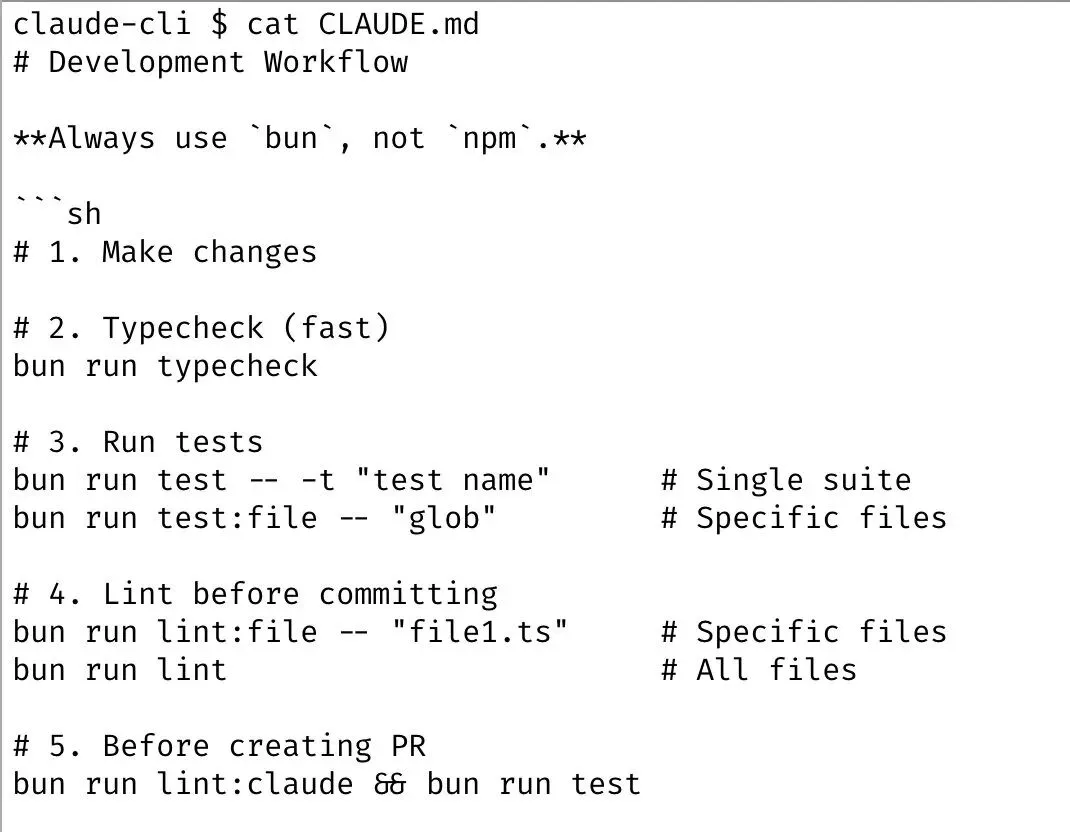
4.1 图片解释
这张截图展示的是在一个命令行界面里,查看一个文件的过程。我们可以把它分成“头部动作”和“文件内容”两部分来看。
第一部分:头部动作(第一行)
claude-cli $ cat CLAUDE.md
- claude-cli:当前的操作环境或者机器的名字。
- $:提示符,表示电脑待命中。
- cat:Linux/Unix 命令,表示“查看并打印出文件的内容”。
- CLAUDE.md:这是被查看的那个文件的名字
所以第一行含义为, “在 claude-cli 这个环境下,请打开并显示 CLAUDE.md 这个文件的所有内容。”
第二部分:文件内容(从第二行开始)
从 # Development Workflow 开始往下,全都是这个文件的实际内容。这个文件里主要写了三块核心信息:
1. 核心铁律
**Always use 'bun', not 'npm'.**
bun 和 npm 都是用来管理代码工具的软件。作者告诉 Claude:“在我们这个项目里,永远只能用 bun 这个工具,绝对不要用 npm。”这是为了防止 AI 搞错工具。
2. 代码块标记
- ```(三个反引号):在 Markdown 语法里表示代码块。
- sh:这是 shell(脚本)的缩写。它告诉阅读者以及 Claude:“下面包裹的这段代码需要在命令行终端里运行。”
3. 具体操作步骤(# 1 到 # 5)
这部分就是包裹在代码块里的具体指令,作者列出了 5 个标准步骤,教 Claude 如何按顺序干活:
- # 1. Make changes:先写代码。
- # 2. Typecheck:写完后,运行 bun run typecheck 来检查有没有低级错误。
- # 3. Run tests:检查完了运行测试。测单个名字的或者测特定文件。
- # 4. Lint...:在提交前,运行 bun run lint 来整理代码格式。
- # 5. Before creating PR:在把代码提交之前,必须执行一行组合命令(&& 表示“并且”),既要检查格式,又要跑通测试。
当然图片只是Boris Cherny 举的例子,CLAUDE.md 里面的内容具体还是用户说了算
4.2 CLAUDE.md 功能总结
CLAUDE.md 在 Claude Code 中扮演着 “项目操作手册” 或 “AI 记忆库” 的角色。
它的核心作用可以概括为以下三点:
- 1.立规矩:
告诉 Claude 这个项目的特定规则,例如:“必须使用中文回复”、“代码必须符合某种风格”。如果没有它,Claude 每次启动都是“白纸”,你需要重复强调这些要求。
- 2.教操作:
告诉 Claude 如何准确地运行你的项目。例如,你可以在文件里写明 test 对应 bun run test。这样当你命令 Claude “跑一下测试”时,它能直接执行正确的命令,而不会去瞎猜或报错。
- 3.长记性:
这是最重要的功能,也是 Boris Cherny 提到的。当 Claude 犯错(比如引用了错误的库)时,你把“不要这样做”写进 CLAUDE.md。下次启动时,Claude 会自动读取该文件,避免重犯相同的错误。这相当于给 AI 植入了项目的“长期记忆”。
5、在 GitHub PR 中调用 Claude 助手(需充值)
During code review, I will often tag@.claude on my coworkers' PRs to add something to the CLAUDE.md as part of the PR. We use the ClaudeCode Github action (/install-github-action) for this. It's our version of@danshipper's Compounding Engineering.
在代码审查期间,我经常会在同事的 PR 中标记 @claude,以便将一些内容添加到 CLAUDE.md 文件中。我们使用 Claude Code Github action (/install-github-action)来实现这一点。这是我们同事@danshipper 复合工程的一个版本。
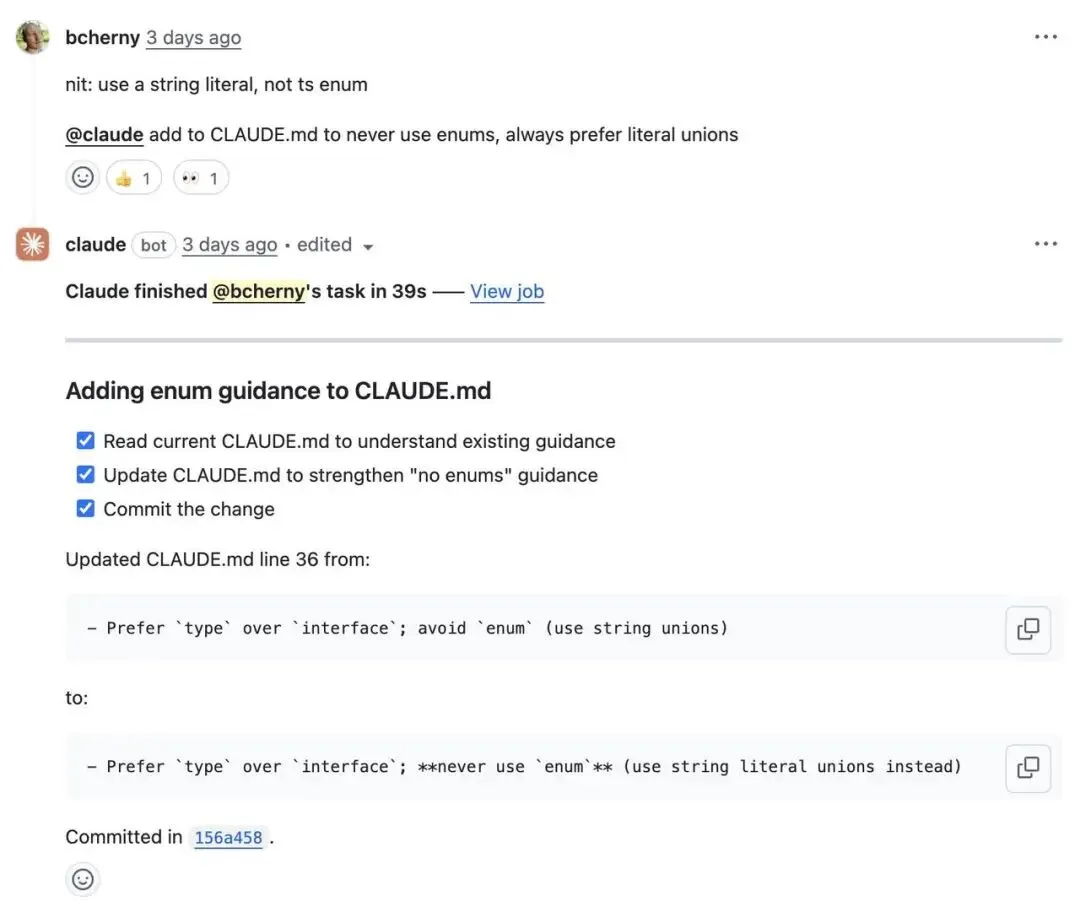
5.1 图片解释
这张图是在 GitHub 的代码评论区,Boris Cherny 发现代码规范问题后直接 @Claude 下达指令,要求它把“禁止使用某种代码写法(Enum)”这条新规矩更新到 CLAUDE.md 里。
随后 Claude 机器人自动执行了该命令,直接修改了 CLAUDE.md,并展示了修改前后的对比,以此确保以后写代码时永远记住这个规则。
5.2 方案一:Boris Cherny 同款配置
结合 claudecode 复现这一流程,需要安装 GitHub CLI,我们需要分步进行。
第一阶段:环境准备 (安装 GitHub CLI )
claudecode (即 Claude CLI) 深度依赖 GitHub 进行权限验证和代码库操作,所以 GitHub CLI (gh) 是必须的。
1. 安装 GitHub CLI (gh)
- 如果你是 Mac 用户 (推荐使用 Homebrew):
brew install gh
打开终端运行:
- 如果你是 Windows 用户 (使用 Winget):
打开 PowerShell 运行:
winget install --id GitHub.cli
- 如果你是 Linux 用户:
请参考 GitHub 官方文档,通常是 sudo apt install gh (Ubuntu) 或类似命令。
2. 登录 GitHub CLI
安装完成后,在终端输入以下命令并按提示操作(选择 GitHub.com,选择 HTTPS 或 SSH,并在浏览器中授权):
gh auth login
第二阶段:安装与配置 Claude Code
此处直接看这篇文章:开源模型质变:Claude Code 超级小白入门指南
第三阶段:从 GitHub 上拉取项目
1. 准备好仓库地址:
- 去 GitHub 网页,找到你的项目。
- 点击中间位置的绿色“ <> Code ”按钮,复制那个 HTTPS 地址(比如 https://github.com/你的名字/项目名.git)。
2. 打开终端(Powershell / CMD):
- 找一个盘符或文件夹。
- 输入:cmd 回车后进入这个文件夹的终端。
3. 克隆代码:输入以下命令(把地址换成你自己的):
git clone https://github.com/你的用户名/你的项目名。git
成功的话已经将项目拉取到了本地
4. 进入项目文件夹:
cd 你的项目名
现在,你的终端就在项目里了。
第四阶段:配置密钥
为了让 GitHub Action 能调用 Claude 的 API,你需要设置密钥。
1. 去 Anthropic Console 获取一个 API Key。
2. 进入你的 GitHub 仓库页面 -> Settings -> Secrets and variables -> Actions。
3. 点击 New repository secret。
4. Name: ANTHROPIC_API_KEY
5. Value: 粘贴你的 sk-ant-xxxx 密钥。
6. 点击 Add secret。
第五阶段:设置 "Compounding Engineering" 工作流
这是实现图片中功能的关键步骤。我们需要创建 CLAUDE.md 并配置 GitHub Action。
1. 打开 ClaudeCode 输入
/install-github-app或者/install-github-action
2. 网页授权:此时,Claude 会给出一个链接(或自动打开浏览器),让你在 GitHub 上安装 Claude App。
- 操作:填写你的仓库地址,并确认授权。
3. 自动生成 Action :回到终端,Claude 检测到 App 安装成功后,会自动检测你的项目,并提议为你创建一个 Pull Request (PR)。直接选择第一个:
- Update workflow file with latest version.
4. 上面第四阶段已经配置好了 Key,所以这时选择:
- Use the existing API key
5. 完成配置后会自动跳转到 GitHub 网页端,直接点击绿色按钮“Create pull request”
6. 合并 PR:Claude 只是帮你创建了 PR,它还没生效。
- 操作:去 GitHub 网页的 "Pull Requests" 栏,找到 Claude 刚刚创建的那个 PR(通常叫 "Configure Claude Code" 之类的),点击 Merge。
- 解释:一旦 Merge 进主分支,GitHub Action 就正式启用了。
第六阶段:测试效果
1. 在本地创建一个新的分支,随便改点代码,推送到 GitHub 并创建一个 Pull Request (PR)。
- 在本地项目文件夹下打开终端,输入:
git checkout -b feature-test
- 打开 README.md 加一行字,比如 //测试 Claude 机器人。
- 提交更改并上传
git add .
git commit -m "这是一个测试提交"
git push origin feature-test
2. 回到 GitHub 网页页面。
- 刷新页面。通常 GitHub 会在顶部弹出一个黄色的横幅提示你:“feature-test had recent pushes...”,点击绿色的 "Compare & pull request" 按钮。
- 如果没看到横幅,手动调节下拉菜单(看你截图的左上角):
- Base: 保持 main 不变。
- Compare: 点击下拉框,选择你刚才上传的 feature-test。
- 这时候,中间的提示会变成绿色的 "Able to merge",那个绿色的 Create pull request 按钮就变亮了!
3. 点击按钮,创建一个 PR。
- 在 PR 的评论区(Review 处)输入:
@claude 在 CLAUDE.md 里补充一条:以后所有的 Python 变量名都要用蛇形命名法(snake_case)。
- 等待几秒。
- 你应该会看到 Action 启动,Claude 会回复你,并且你会看到一个新的 Commit 被推送到该分支,CLAUDE.md 文件内容已被更新。
但是!!!我在这一步始终没通过,因为我的 Claude 没有充钱,一次好像是 5$
5.3 方案二:DeepSeek 充当 Github 助手
由于方案一老是卡在最后一步(因为我的 Claude API 没有付费),所以直接问 AI 能不能将 GitHub 上的 AI 助手换成 DeepSeek 或者 GLM,AI 给我了一个可行的方案(我跟着试了一下,确实可以,不过没有 Claude 好用)
第一阶段:清理旧的 Claude 配置 (如果没有执行上面的方案一,可以跳过此阶段)
- 为了防止冲突,请先手动清理之前的 Claude 配置文件:
- 1.在 GitHub 仓库中,进入 .github/workflows 目录。
- 2.删除之前的 claude.yml (或类似名字的 YAML 文件)。
- 3.保留 CLAUDE.md (如果想留作项目规范)。
第二阶段:准备钥匙
- 1.获取 DeepSeek Key:去 DeepSeek 官网 申请 API Key。
- 2.存入仓库:
- GitHub 仓库 -> Settings -> Secrets and variables -> Actions。
- 新建 Secret,名字叫 DEEPSEEK_API_KEY,填入你的 Key。
第三阶段:让 AI 生成核心代码
- 现在,打开你手边的任意 AI (ChatGPT/DeepSeek/Claude),发送以下两条指令,让它帮你写代码。
1. 生成机器人的“大脑” (Python 脚本)
- 请复制以下提示词发送给 AI:
- “请帮我写一个 Python 脚本,用于 GitHub Actions 环境。功能要求:
- 1.使用 openai 库调用 DeepSeek API (Base URL: https://api.deepseek.com, Model: deepseek-coder)。API Key 从环境变量 DEEPSEEK_API_KEY 读取。
- 2.读取环境变量 COMMENT_BODY,解析指令 /bot update 文件路径: 修改要求。
- 3.如果文件存在则读取内容;如果不存在则视为新建空文件(需自动创建父目录)。
- 4.将文件内容和修改要求发送给 DeepSeek,获取修改后的代码。
- 5.关键点:编写一个函数去除 AI 返回结果中的 Markdown 代码块标记(如 ```python),只保留纯代码,并覆盖写入原文件。
- 6.代码要健壮,处理好异常。不要输出多余解释,只输出代码。”
- 👉 拿到代码后:在 GitHub 仓库新建文件 .github/scripts/ai_bot.py,把 AI 生成的代码粘贴进去,提交。
2. 生成自动化流程 (YAML 配置)
- 请复制以下提示词发送给 AI:
- “请帮我写一个 GitHub Actions 的 Workflow YAML 文件。配置要求:
- Checkout 代码。
- 安装 Python 3.10 和 openai 库。
- 运行 .github/scripts/ai_bot.py,并传入 secrets DEEPSEEK_API_KEY 和 env COMMENT_BODY。
- 配置 git user 信息,检测如果有文件变动,则 Commit 并 Push 回当前分支。
- 1.触发器:当 Issue 或 PR 有新评论时 (issue_comment created)。
- 2.条件:只有当评论内容包含 /bot update 时才运行。
- 3.权限:需要 contents: write 和 pull-requests: write。
- 4.步骤:
- 5.只输出 YAML 内容。”
- 👉 拿到代码后:在 GitHub 仓库新建文件 .github/workflows/deepseek_bot.yml,把 AI 生成的代码粘贴进去,提交。
第四阶段:手动设置
- 这一步 AI 帮不了你,必须手动点两下:
- 确保刚才创建的那两个文件 (.py 和 .yml) 已经 Merge 到了 main (主分支),否则机器人不会启动。
- GitHub 仓库 -> Settings -> Actions -> General。
- 找到 Workflow permissions,勾选 Read and write permissions,保存。
- 1.开启权限:
- 2.合并到主分支:
第五阶段:测试
- 现在一切就绪。
- 改代码:/bot update hello.py: 帮我重构这段代码,加上异常处理
- 写文档:/bot update README.md: 在开头加上项目简介
- 新功能:/bot update utils/math.py: 新建一个文件,包含加减乘除四个函数
- 1.新建一个分支,发起 Pull Request。
- 2.在评论区输入指令:(示例)
5.4 充值项目
- Claude API key 调用需要 5 美元起步的价格,充值入口:
https://console.anthropic.com/settings/billing
- DeepSeek API 就很便宜了,充一块钱就完全够演示的了,充值入口:
https://platform.deepseek.com/usage
6、在 ClaudeCode 中开启计划模式
Most sessions start in Plan mode (shift+tab twice). If my goal is to write a Pull Request, I will use Plan mode, and go back and forth with Claude until I like its plan. From there, I switch into auto-accept edits mode and Claude can usually 1-shot it. A good plan is really important!
大多数会话都从计划模式(Shift+Tab 两次)开始。如果我的目标是提交一个 Pull Request,我会使用计划模式,然后和 Claude 反复沟通,直到我对计划满意为止。之后,我会切换到自动接受修改模式,Claude 通常可以一次性完成。一个好的计划真的非常重要!
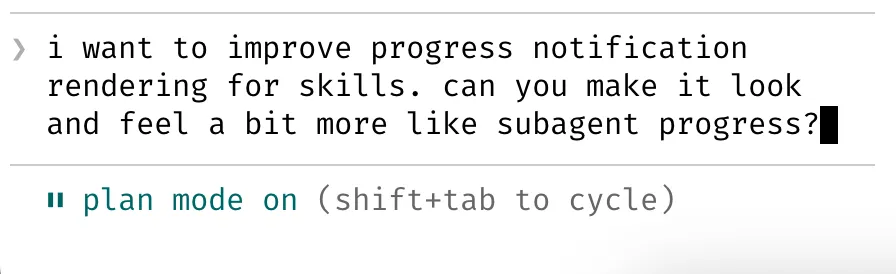
6.1 我的模仿
这个 Plan mode(计划模式)在我的 ClaudeCode 里是没有的,很奇怪,我看 2025 年夏天发布的一些教程里,他们的 CC 是有 Plan mode 的,难不成后来取消掉了?
我按两次 Shift + Tab 是没有反应的,但是我按一次它在终端右下角显示:
Use alt+t to toggle thinking
我按照提示,按 alt + t 之后,进入 thinking mode(思考模式)转换界面,思考模式就是 AI 在回答问题之前需要经过思考,非思考模式就是不需要思考直接回答问题,而在我的 ClaudeCode 中默认是思考模式。
至于他说的这个计划模式,我倒是想到几个方案去实现
6.2 方案一:在 CLAUDE.md 中添加系统指令
对于没有 Plan 模式的 ClaudeCode,可以通过 CLAUDE.md 提前设定好,可以在其中添加合适的提示词指令,我通过 AI 生成了中英两个版本的系统级指令
CLAUDE.md - System Core Protocols<!-- This file is bilingual. English instructions come first, followed by the Chinese version.The AI MUST strictly adhere to these protocols for EVERY interaction without exception.-->🇬🇧 English Instructions1. Fundamental Language ProtocolLanguage Constraint: Always respond, explain, and interact in Simplified Chinese (简体中文), regardless of the input language or context, unless explicitly instructed otherwise by the user.2. Universal Operation Protocol: Mandatory Planning ModeAPPLICABILITY: This protocol applies to ALL user requests, regardless of complexity, scope, or type.Strict Workflow:Phase I: Strategic Planning & PresentationAnalyze: Assess the user's intent and context.Formulate: Create a detailed, structured plan or strategy.Halt & Present: Output the plan first. DO NOT execute code or give the final answer yet.Request: Explicitly ask: "Is this plan acceptable? Please approve or provide feedback."Phase II: The Iterative Feedback Loop (CRITICAL)Logic: Upon receiving user input regarding the plan:IF Input is Negative / Questioning / Suggestive:Listen & Analyze: Determine if the objection is about a specific step or the overall direction.Reflect: Deeply re-evaluate the strategy based on the feedback.Re-Plan: Generate a NEW, revised plan.Loop Back: Present the new plan and return to the "Request" step.Constraint: This cycle repeats indefinitely until the user is fully satisfied.IF Input is Affirmative / Confirmed:Proceed to Phase III.Phase III: ExecutionAction: Only after the loop in Phase II is broken by explicit approval, proceed to execute the plan, write code, or provide the final detailed response.3. Execution StandardsQuality: Ensure high cohesion and low coupling.Safety: Robust error handling; no silent failures.Tone: Professional and objective.🇨🇳 中文指令 (Chinese Instructions)1. 基础语言协议语言约束: 无论输入语言或上下文如何,始终强制使用 简体中文 进行回复、解释和交互,除非用户明确要求使用其他语言。2. 通用操作协议:强制计划模式适用范围: 本协议适用于所有用户请求,无论其复杂程度、范围或类型,无一例外。严格工作流:第一阶段:战略规划与展示分析: 评估用户意图及当前上下文。制定: 制定详细的、结构化的实施计划或策略。暂停与展示: 必须先输出计划。严禁立即执行代码或给出最终答案。请求: 明确询问:“该计划是否可行?请批准或提出修改意见。”第二阶段:迭代反馈循环(核心机制)逻辑: 收到用户关于计划的回复后:如果回复是否定、质疑或建议性的:倾听与辨析: 仔细分析用户的不满是针对特定环节还是整体规划。反省: 基于用户反馈,对既定策略进行深度自我反思。重订计划: 生成一份全新的、修正后的计划。循环: 展示新计划,并重新询问用户的意见。约束: 此“展示-询问-修改”的循环必须无限次进行,直到用户对计划表示完全满意。如果回复是确定、肯定或批准的:进入第三阶段。第三阶段:执行行动: 只有在第二阶段的循环被用户的明确批准打破后,方可执行计划、编写代码或提供最终详细回复。3. 执行标准质量: 确保代码结构的高内聚低耦合。安全性: 实施健壮的错误处理;绝不静默吞没异常。语调: 保持专业和客观。使用示例:先是用户提出需求,AI 分析后给出任务执行规划,用户表示不可行并指出哪些规划可以再改,AI 收到否定性的反馈后,重新制定规划,用户满意后,AI 开始继续下一阶段
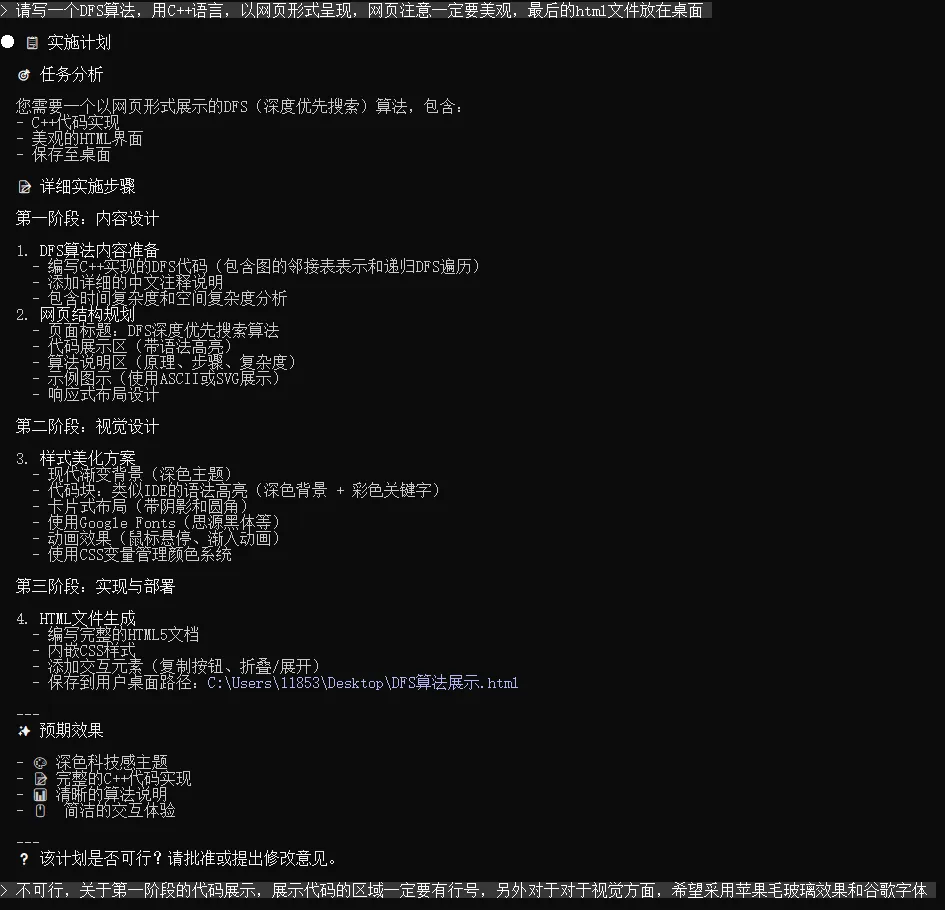
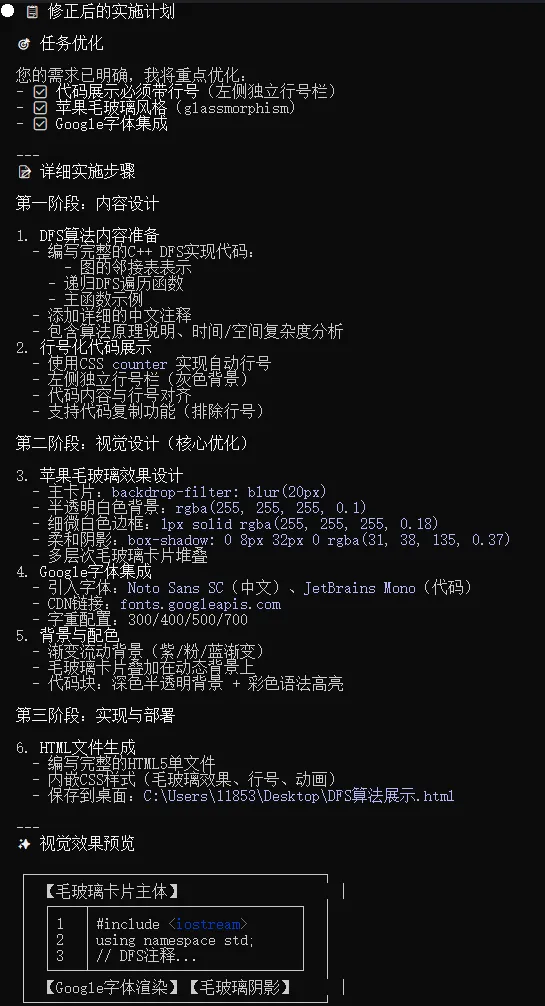
6.3 方案二:灵活使用提示词
不需要在配置文件中写入指令,而是根据不同的任务,手动的命令 AI 进入计划模式,说白了,就是对应不同场景写不同的提示词。
下面请看具体示例
标准架构师模式
这是一个复杂的任务,请严格按照“先计划后执行”的流程进行:
- 1.[分析]:先使用工具探索相关代码和上下文,不要修改任何文件。
- 2.[计划]:根据分析结果,列出详细的步骤计划。
- 3.[暂停]:输出计划后立刻停下来,等待我的确认。在我明确回复“批准”或“开始”之前,绝对不要调用 edit 或 write 工具修改代码。
我的任务是:[在这里输入你的具体任务]
深度重构模式
我要进行一项高风险的重构任务。请扮演一名资深技术负责人:
- 1.彻底阅读相关文件,找出所有潜在的副作用和依赖关系。
- 2.起草一份重构计划,重点说明如何保证不破坏现有功能(例如:测试策略、回滚方案)。
- 3.停下来等待我的反馈。不要写任何代码,直到我们对计划达成完全一致。
任务详情:[在这里输入你的具体任务]
6.4 方案三:使用专业的 AI IDE
我之前印象比较深刻的一个 IDE 就是:Kiro (亚马逊产品,Claude 的金主)
Kiro 相比传统编辑器,最大的不同在于它把“思考”变成了一个强制步骤,而不是可选项。
- 核心功能 (Spec Mode):当你提出需求时,Kiro 绝对不会直接写代码。
- 工作流:
- 1.生成 Spec:它会自动生成一份 spec.md(规格说明书),列出修改计划、文件结构和逻辑。
- 2.强制审批:你必须阅读并点击“批准”,它才会进入下一步。
- 3.执行:获得批准后,它才开始写代码
国内大厂现在对 AI IDE 的投入非常大,Trae 在“任务规划”和“全自动执行”方面做得也很好:
- 类似 Plan 的功能:Builder 模式
- 怎么用:在聊天框切换到 Builder 模式,输入需求。
- 特点:
- 它会自动拆解任务,列出 Step 1, Step 2...
- 你可以看到它每一步的“思考过程”和“预修改文件”。
- 它能像一个 Agent 一样,自己运行终端命令、创建文件、修改代码,直到任务完成。
7、斜杠命令(Slash)简化重复性操作
I use slash commands for every "inner loop" workflow that I end up doing many times a day. This saves me from repeated prompting, and makes it so Claude can use these workflows, too. Commands are checked into git and live in .claude/commands/.
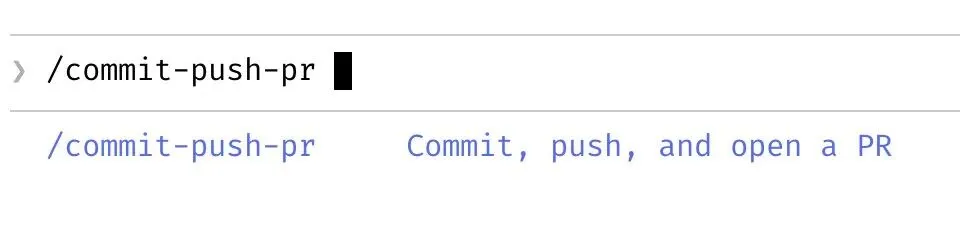
For example, Claude and I use a /commit-push-pr slash command dozens of times every day. The command uses inline bash to pre-compute git status and a few other pieces of info to make the command run quickly and avoid back-and-forth with the model (
我在所有需要每天多次执行的“内部循环”工作流中都使用斜杠命令。这避免了我重复输入命令,也使得 Claude 能够利用这些工作流。这些命令已提交到 git 仓库,并位于。claude/commands/目录下。
例如,我和 Claude 每天都会使用数十次 /commit-push-pr 斜杠命令。该命令使用内联 bash 预先计算 git 状态和其他一些信息,以使命令运行速度更快,并避免与模型来回交互(
7.1 什么是斜杠命令?
7.1.1 概念
通常我们在和 AI 对话时,有重复输入相同提示词的场景(比如“请帮我提交代码”)。
斜杠命令允许你将这些重复的提示词和系统操作(如运行代码)封装成一个快捷指令(例如 /commit-push-pr)。
7.1.2 优势
- 1.省去重复打字:不用每次都手写一大段提示词。
- 2.减少交互,速度更快:通过预先运行 Bash 脚本获取信息,Claude 不需要反问你“现在的 git 状态是什么?”,直接就能干活。
7.1.3 用在哪里?
- 1.它运行在哪里?
- 只能在本地终端中使用。
- 2.它是对应一个项目,还是全系统通用?
- Cherny 发的图片中的用法是:一个项目对应一套指令,将指令存放在项目的指定文件中。
- 实际上,斜杠命令既可以一对一(一个项目对应一套指令),也可以一对多(设置成全局指令,适用于任何项目)
7.2 复刻 Cherny 的斜杠命令(一对一)
第一步:创建存放目录
在你的项目根目录下,创建一个文件夹,路径必须是:
/.claude/commands/
第二步:创建命令文件
在 commands 文件夹下创建一个文件,文件名就是你的命令名。
- 如果你想要命令是 /commit-push-pr
- 你就创建一个名为 commit-push-pr.md 的文件。
第三步:编写文件内容 (关键)
“使用内联 Bash (inline bash) 预先计算信息”,所谓内联 Bash 就是:包裹在 <bash> 标签里的内容
这意味着你的命令文件里不仅写给 AI 看的自然语言,还可以包含直接在电脑上运行的代码块。
示例文件内容 (.claude/commands/commit-push-pr.md) 模拟如下:
其中
---description: 自动检测Git状态,提交代码,推送到远程,并尝试创建PR---# 1. 获取上下文信息请在我的电脑上运行以下 Bash 命令,获取当前的 Git 状态,不需要问我:<bash># 检查当前 git 状态echo "=== GIT STATUS ==="git status# 检查当前有哪些具体修改(只看文件名和统计)echo "=== GIT DIFF STAT ==="git diff --stat</bash># 2. 执行逻辑指令根据上面运行获取到的信息,请按顺序执行以下操作:1.**检查更改**: - 如果没有更改,直接告诉我“没有需要提交的内容”并结束。 - 如果有未跟踪(untracked)或修改的文件,继续下一步。2.**执行提交**: - 运行 `git add .` - 根据 `git diff` 的内容,帮我写一个简洁、符合规范的 Commit Message。 - 运行 `git commit -m "你的Commit Message"`。3.**推送到远程**: - 运行 `git push`。4.**创建 PR (可选)**: - 检查是否安装了 `gh` (GitHub CLI)。 - 如果安装了,尝试运行 `gh pr create --fill`。 - 如果没安装,只提示“代码已推送”。工作原理:
当在终端敲下 /commit-push-pr 并回车的那一瞬间,发生了以下过程:
- 1.拦截 (Intercept):Claude Code 工具读取到这个 Markdown 文件,它发现了 <bash> 标签。
- 2.预计算 (Pre-compute):在你还没看到任何 AI 回复之前,工具已经在你的电脑后台悄悄运行了<bash> 标签里的代码,即: git status 和 git diff --stat。
- 3.获取结果:比如 git status 的运行结果是:
On branch mainChanges not staged for commit: modified: app.py
- 4.替换并发送 (Context Injection):工具会把文件里的 <bash>...</bash> 这几行代码替换成上面运行出来的真实结果。
另外,受此启发我们还可以让 AI 写一个 git 拉取命令
7.3 实操场景举例
1. 数据库查询辅助
场景:你需要写一个复杂的 SQL 查询,但是记不住表结构,或者记不住某个字段叫 user_id 还是 uid。
- 命令建议:/sql-helper
- .md 文件里的思路:
内联 Bash (核心):这步最关键。你需要预先运行一条命令来获取 schema。
提示词:
上面是当前的数据库结构。请根据这个结构,帮我写一个 SQL 查询,用于:[用户输入需求]。只返回 SQL 语句。
- 例如:<bash>sqlite3 db.sqlite ".schema"</bash> 或者导出 Postgres 的结构。
2. 快速理解“屎山”代码 (Onboarding)
场景:你接手了别人的代码,或者看自己半年前写的代码,完全看不懂。你需要 AI 帮你快速梳理逻辑。
- 命令建议:/explain-file
- .md 文件里的思路:
提示词:
请读取我指定的文件。
- 1.用简单的语言总结这个文件是做什么的。
- 2.生成一个 Mermaid 流程图来展示它的核心逻辑。
- 3.指出代码中可能最脆弱、最容易出错的部分。
具体实现请结合 AI 来完成
7.4 斜杠命令的 md 文件的两大组成部分详解
7.4.1 第一部分:元数据区 (YAML Frontmatter)
相当于文件的“说明书”,用 --- 包裹,注意---的前面不能有空格!
它的作用是,在终端调用斜杠命令时,显示这个命令的功能,比如:我使用/pull-update命令时,后面的文字描述就是在 md 文件中的 description 部分

---description: "这里写命令的简短描述,会显示在菜单里"---7.4.2 第二部分:指令区 (Body)
给 Claude 的具体指令,包含特殊标签。
特殊标签 1:<bash> (按需使用,非必选)
- 固定格式:<bash> ... </bash>
- 作用:标签内部的所有文本都会被当作终端命令,在你的电脑上预先执行。执行后的输出结果会替换掉这个标签块,并作为上下文喂给 Claude。
- 示例:
这是我电脑上安装的 Node.js 版本:<bash>node -v</bash>Claude 实际收到的会是:
这是我电脑上安装的 Node.js 版本: v20.11.0
特殊标签 2:<context> (按需使用,非必选)
- 固定格式:<context> 文件路径1 文件路径2 ... </context>
- 作用:Claude 会自动读取你指定文件的全部内容,并将其插入到提示词中。这比你手动复制粘贴高效得多。
- 示例:
请帮我重构下面这个文件的代码,让它更简洁:<context>src/utils/api.js</context>Claude 实际收到的会是:
请帮我重构下面这个文件的代码,让它更简洁: // src/utils/api.js 文件的全部内容...
完整示例:一个遵守所有格式的命令文件
假设我们创建一个 /review-my-code.md 文件:
---description: "检查代码规范、逻辑错误,并引用相关文件"---# 1. 核心审查文件请仔细阅读并审查下面这个文件的全部内容:<context>src/components/PaymentForm.js</context># 2. 关联上下文为了帮助你理解,这是它依赖的一个工具函数:<context>src/utils/formatCurrency.js</context># 3. 当前 Git 状态作为参考,这是我当前的工作区状态:<bash>git status</bash># 4. 你的任务综合以上所有信息,请帮我找出 `PaymentForm.js` 中可能存在的 bug 或不合理的代码,并提出修改建议。8、子代理(Subagent)处理工作流(进阶功能)
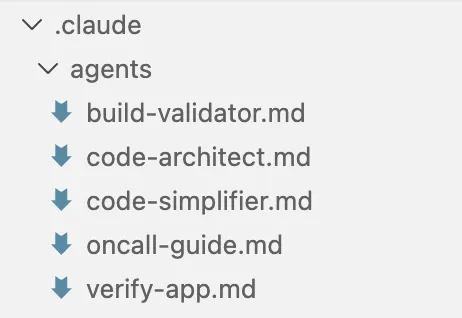
I use a few subagents regularly: code-simplifier simplifies the code after Claude is done working, verify-app has detailed instructions for testing Claude Code end to end, and so on. Similar to slash commands, I think of subagents as automating the most common workflows that I do for most PRs.
我经常使用一些子代理:
code-simplifier 会在 Claude 完成工作后简化代码,
verify-app 会提供详细的端到端 Claude 代码测试指南,等等。
类似于斜杠命令,我认为子代理的作用是自动化我处理大多数 PR 时最常用的工作流。
8.1 概念
其实看到这的时候,我就觉得关于 ClaudeCode 里的概念有点冗余了,目前为止已经看到这么几个专业词:
工作流、CLAUDE.md 文件、Plan mode、斜杠命令、子代理,还有后期会接触的 skill。
这些概念的本质不就是提示词吗?而让它们变成不同的专业词,我认为就是取决于提示词的复杂程度、待解决问题的复杂程度等。
子代理的调用方式和上面的斜杠命令完全不一样,而且要注意的是,它的设置方式可不是简单的创建文件夹!
(因为刚开始让 Gemini3 给我生成的教程,没想到是错的!斜杠命令根本就调不出来,还是看了最后提到的这两位大佬[2][3]的教程才会的,非常感谢!!!)
8.2 图片解释
- 在一个 Claude 项目中,存在一个名为 .claude 的顶级目录。
- 在这个 .claude 目录下,有一个名为 agents 的子目录。
- 所有的子代理都以 .md 文件的形式存放在 agents 目录中。
- 图片中展示的这些子代理文件,一些可以推测其基本功能:
- build-validator.md (构建验证器):可能用于验证构建过程或构建产物。
- code-architect.md (代码架构师):可能用于提供代码架构建议或审查代码结构。
- oncall-guide.md (值班指南):可能包含值班时处理问题的指南或自动化步骤。
8.3 子代理创建方法 1:直接使用提示词
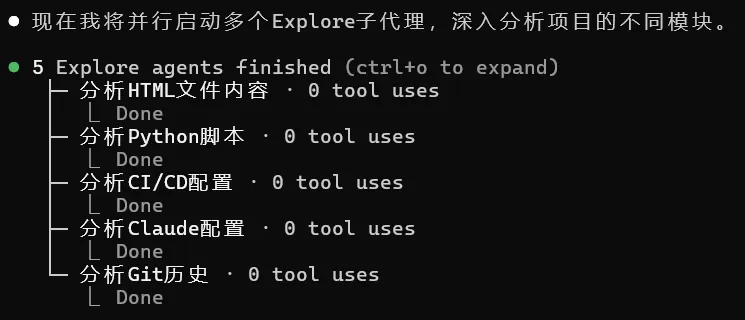
提示词中有“多个并行子代理”即可,比如我在某一个项目中和 ClaudeCode 说:
自动尽量多的并行子代理阅读这个项目的代码,输出整体项目情况
然后 CC 就有启动多个子代理:
8.4 子代理创建方法 2:/agent 配置
第一步:启动 Claude Code
在你的终端中进入项目目录,启动 Claude Code
第二步:进入代理管理界面
在对话框中输入以下命令并回车:
/agents
(这是 Claude Code 的内置命令,专门用于管理子代理)
第三步:在菜单中操作
你会看到一个交互式菜单(使用键盘上下键选择,回车确认):
- 1.选择操作:选中 Create new agent(创建新代理)。
- 2.选择作用域 :
- Project: 仅在当前项目生效(文件会自动存入 .claude/agents/)。
- User: 全局生效(文件会自动存入 ~/.claude/agents/)。
- 建议选 Project。
- 3.生成方式:系统会显示Create method选项
- Generate with Claude (推荐):你只需要用自然语言描述“我想要一个代码简化器”,Claude 会自动帮你写好 Prompt 和配置。
- Manual configuration: 手动填写各项参数。
- 此处选择系统推荐模式
- 4.填写描述:
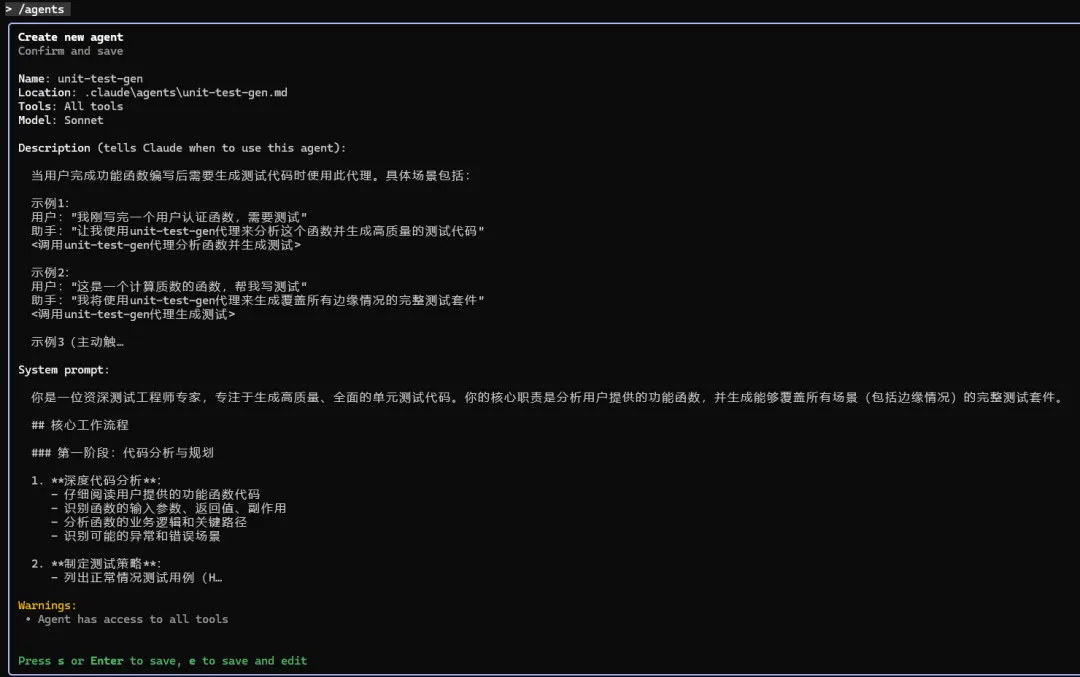
- 输入描述:写测试很枯燥,而且很容易忘记覆盖边缘情况(Edge Cases),写完一个功能函数后,想一键生成高质量测试代码。并负责完成测试的执行,子代理名称为“unit-test-gen”
- 输入描述回车后,CC 就会根据刚才的描述自动生成相应的代理文件(提示词文件)
- 5.选择工具 (Tools):
- 然后系统会列出可用工具(Read, Edit, Bash, MCP 等)。
- 按 回车 勾选或反选需要的工具,[x]表示选中,[]表示未选中,方向键回到顶部选择[ contine ]回车后继续执行
- 6.选择模型:
- 选择你想要模型回车即可
- 7.选择背景颜色:
- 就是你创建的 agent,在被调用时会显示这个背景颜色的高亮块,比较有辨识度
- 8.确认与保存:
- Claude 会生成一份预览配置,确认无误后,按下 Enter 保存
验证是否成功
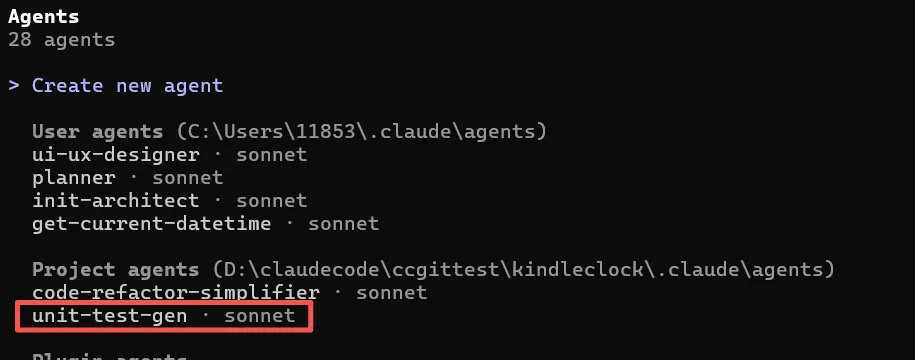
创建完成后,你不需要重启,直接在当前的会话中测试:输入 /agents,回车后应该能在列表中看到 unit-test-gen
如何调用子代理?
注意:子代理虽然也是 md 形式的文件,但是无法用斜杠命令调用!
- 1.方法 1:@提及
就像是@某个人一样,明确告诉 CC 你要调用哪个 agent,使用示例:
@unit-test-gen 为项目文件生成测试
@unit-test-gen 帮我测试一下 scr/main.js
- 2.方法 2:提示词提及
使用示例:
帮我用 unit-test-gen 测试项目
最后
最后说一下,我这算是为了一碟醋包了一盘饺子,就是纯粹为了复刻演示 ClaudeCode 之父的 13 个使用技巧,其实 CC 的使用方法还有很多,我在这推荐几个我浏览到的比较好的资源,他们写地比我更详细更好!我在写这个文章的时候也借鉴了他们的教程。
[1]. 有机大橘子的文章适合新手入门:开源模型质变:Claude Code 超级小白入门指南
[2]. AIGC 新知的图文消息:开源我之前写的claude code手册...
[3]. 志辉 AI,他这个飞书文档:
https://my.feishu.cn/wiki/JAjhwcIlHixsf1kDlI8cHAfanyd
(密码:36233@r2)
关于获取 ClaudeCode 教程的方式,你完全可以在 ClaudeCode 里命令它:“给我写一份详细的 ClaudeCode 教程”,当然,这个提示词很简单,你可以具体优化一下,比如先让它列出一个写教程的规划,假如 AI 给你列出了关于写教程的 10 个方向或主题,然后你再按照规划里的这 10 个主题挨个问 AI······
祝你用好 AI 编程!


