第一个Python程序
还记得上一节我们专门为Python学习之旅提前备好的“核心引擎”——Python解释器吗?当所有前期准备工作就绪,现在终于到了发动引擎、正式踏上编程征程的时刻。不过,对于刚接触编程的新手来说,入门阶段总会遇到第一个绕不开的实操难题:写代码的“阵地”该选在哪里?写完之后又该通过什么方式让它顺利运行起来?这两个问题看似简单,却拦住了不少初学者的脚步。
别担心,这篇文章就像为你量身定制的“车载导航”,不仅会清晰指引方向,还会带你逐一熟悉当下主流的代码编辑与运行工具,从基础到进阶全覆盖。更重要的是,我会手把手带着你完成那个在编程界极具仪式感的入门程序——“Hello, World!”,帮你迈出Python编程的第一步。
编写代码的工具
工欲善其事,必先利其器。这句话在编程学习中尤为适用,对零基础的初学者而言,选对一款契合自己学习节奏和需求的工具,不仅能让学习效率直接翻倍,还能有效降低入门挫败感。下面我会详细介绍四款主流的Python编程工具,包括它们的核心优势、适用场景,并附上针对性的选择建议,帮你快速找到最适配自己的那一款。
Python原生交互环境
我们先从最基础、无需额外安装的Python原生交互环境入手,它能帮你快速体验代码运行的乐趣。具体操作步骤很简单:Windows系统用户可通过“开始”菜单搜索“命令提示符”或“PowerShell”,打开对应工具后,在命令行中输入以下命令:python,按下Enter键后,屏幕会出现专属的Python交互标识,这就意味着你成功进入了Python交互式环境。所谓交互式环境,核心特点就是“即输即执行”——输入一行代码并按下Enter键,系统会立刻解析并运行这段代码,若代码有输出结果,会同步显示在窗口中。这种模式特别适合新手测试小段代码、验证语法是否正确,下面给大家举两个简单的算术运算示例,直观感受一下:
Python 3.10.10Type "help", "copyright", "credits" or "license"for more information.>>> 2 * 36>>> 2 + 35>>>
说明:macOS用户需通过“启动台”找到“终端”工具并打开,注意此时输入的命令是“python3”而非“python”——这是因为macOS系统自带了旧版本Python,输入“python3”才能调用我们后续安装的最新版本,避免出现版本混乱问题。
如果希望退出交互式环境,可以在交互式环境中输入quit(),如下所示。
>>> quit()
升级版交互式环境 - IPython
虽然原生交互式环境能满足基础测试需求,但它的用户体验其实不算出色——比如不支持代码自动补全、无法批量编辑代码、历史命令回溯不便等局限性,用过的朋友都能明显感受到。这里给大家推荐一款升级版工具——IPython,它完全兼容原生Python语法,还新增了代码补全、语法高亮、历史命令搜索等实用功能,能显著提升交互式编程的操作舒适度。
IPython的安装过程非常简单,无论Windows还是macOS用户,只需在系统命令提示符或终端中,通过Python自带的包管理工具pip(安装Python时会自动附带),执行以下安装命令即可:
pip install ipython
提示:在使用上面的命令安装 IPython 之前,可以先通过pip config set global.index-url https://pypi.doubanio.com/simple命令或pip config set global.index-url https://pypi.tuna.tsinghua.edu.cn/simple/将下载源修改为国内的豆瓣镜像或清华镜像,否则下载安装的过程可能会非常的缓慢。
接下来可以使用下面的命令启动 IPython,进入交互式环境。
ipython
说明:还有一个网页版的 IPython 名叫 Jupyter,我们在用得着它的地方再为大家介绍。
轻量级全能选手 - Visual Studio Code
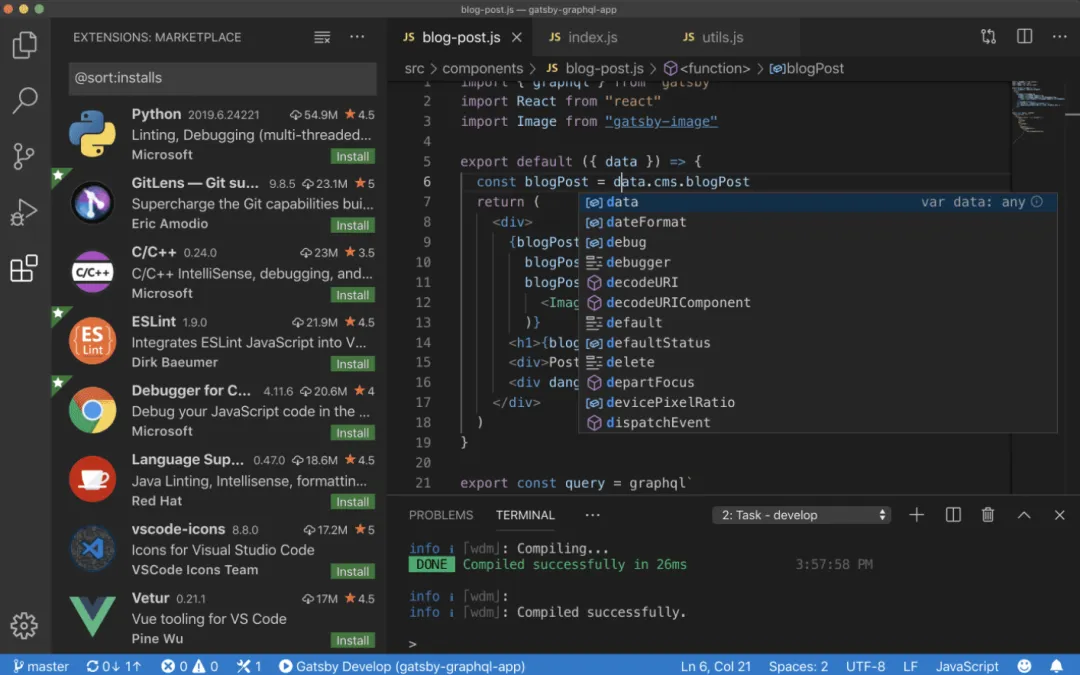
Visual Studio Code(简称VS Code)是微软推出的一款免费跨平台代码编辑器,支持Windows、Linux、macOS等多种操作系统,凭借强大的功能和轻便的体积,被广大程序员称为“编辑神器”。它不仅具备语法高亮、代码自动补全、多点编辑、运行调试等基础核心功能,还能通过安装拓展插件实现更多进阶需求——比如Python代码格式化、错误提示、第三方库快速调用等。更重要的是,它能兼容Python、Java、C++等多种编程语言,学会后可适用于多种开发场景,通用性极强。
如果你的需求是找一款“轻量、免费、全能”的高级文本编辑工具,用于日常Python学习、小型项目开发,那么VS Code绝对是首选。关于它的下载(官网直接搜索即可)、安装及Python相关拓展插件的配置,操作都比较简单,感兴趣的读者可以自行探索;新手也不用怕,网上有很多详细的图文教程,跟着步骤走就能快速上手。
集成开发环境 - PyCharm
如果你的目标是用Python开发商业项目,、大型应用或复杂系统,那么更推荐使用专业级工具PyCharm。这款工具由捷克知名软件开发公司JetBrains公司专为Python语言打造,属于标准的“集成开发环境(IDE)”。可能有新手不清楚IDE是什么——简单说,它就是集代码编写、运行、调试、语法检查、代码分析、版本控制等所有开发所需功能于一体的全能开发套件,能极大提升大型项目的开发效率和协作便捷性,因此特别适配商业项目的复杂开发需求。
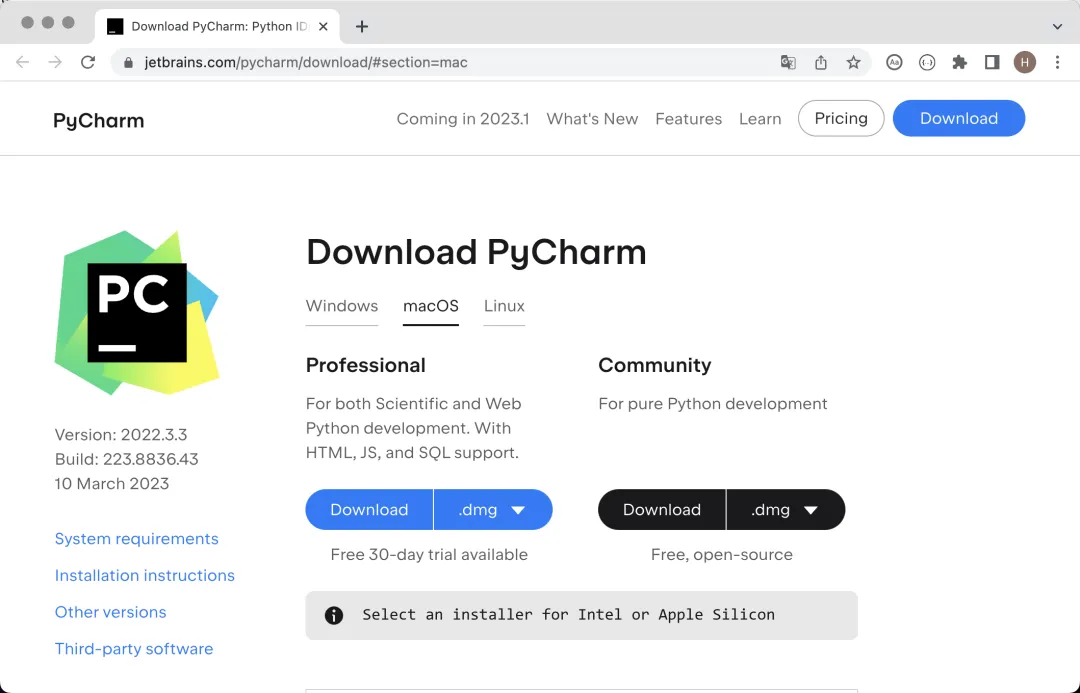
大家可前往JetBrains官方网站找到PyCharm的下载链接,如下图所示。
官方提供两个版本供不同需求的用户选择:一是免费的社区版(Community Edition),虽然删减了部分商业项目所需的高级功能(如数据库连接、Web开发框架集成等),但包含了代码编辑、运行、基础调试、虚拟环境管理等核心功能,完全能满足初学者的学习需求和小型非商业项目的开发需求;二是付费的专业版(Professional Edition),功能全面且强大,支持各类商业开发场景,需按年或按月订阅付费,新用户可免费试用30天,适合企业开发者或有复杂项目需求的用户。
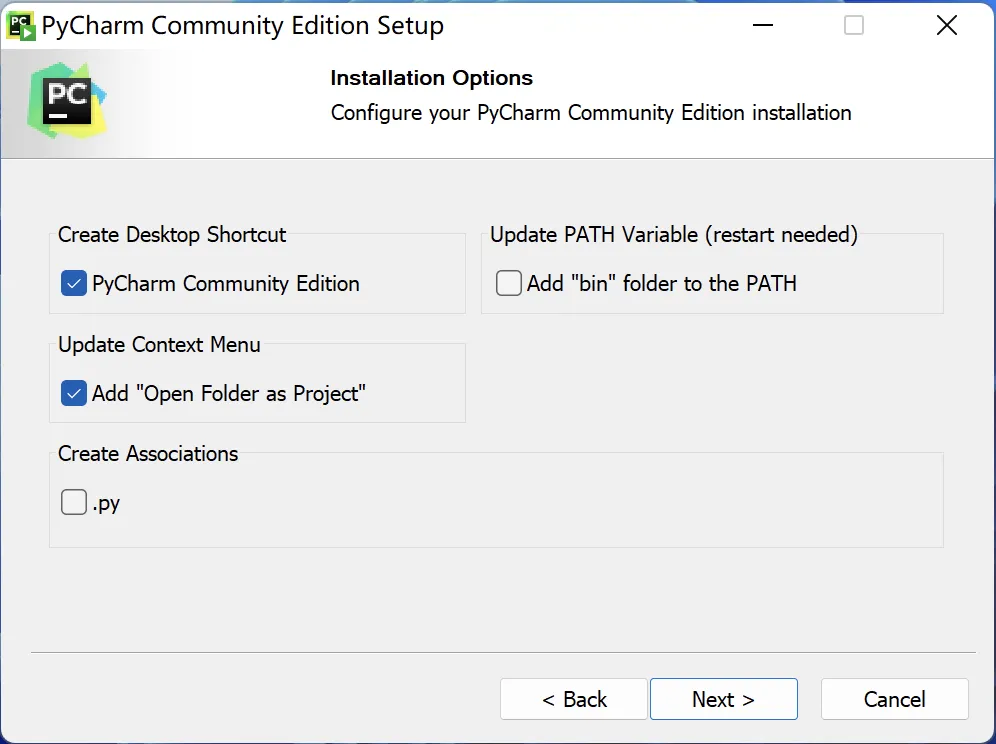
PyCharm的安装过程毫无难度,全程傻瓜式操作:运行下载的安装程序后,几乎全程使用默认设置点击“下一步”即可完成安装。这里给Windows用户一个实用小建议:安装过程中有一步可勾选会显示“创建桌面快捷方式”和“在右键菜单中添加'Open Folder as Project'”(参考下图)两个选项,建议全部勾选——前者能让你快速打开PyCharm,后者能直接右键文件夹用PyCharm打开项目,后续操作会更便捷很多。
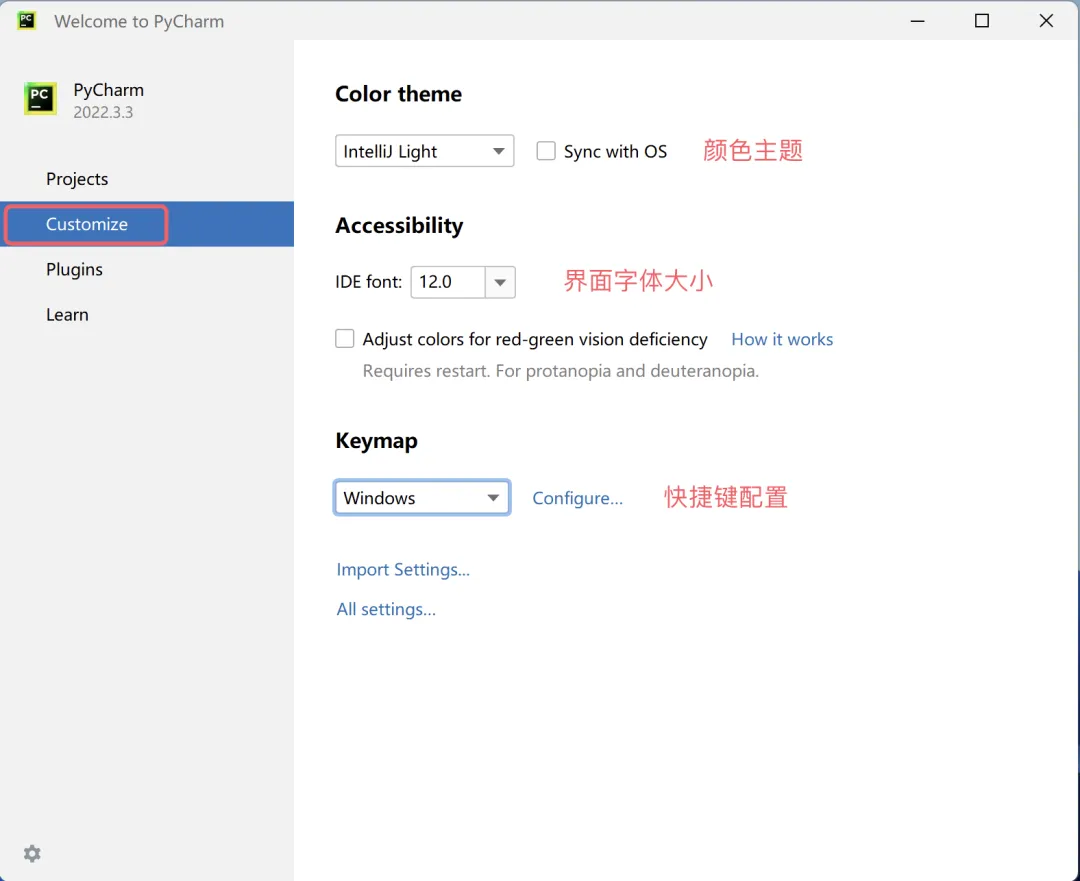
第一次运行 PyCharm 时,在提示你导入 PyCharm 设置的界面上直接选择“Do not import settings”,然后我们就可以看到如下图所示的欢迎界面。此处,我们可以先点击“Customize”选项对 PyCharm 做一些个性化的设置。
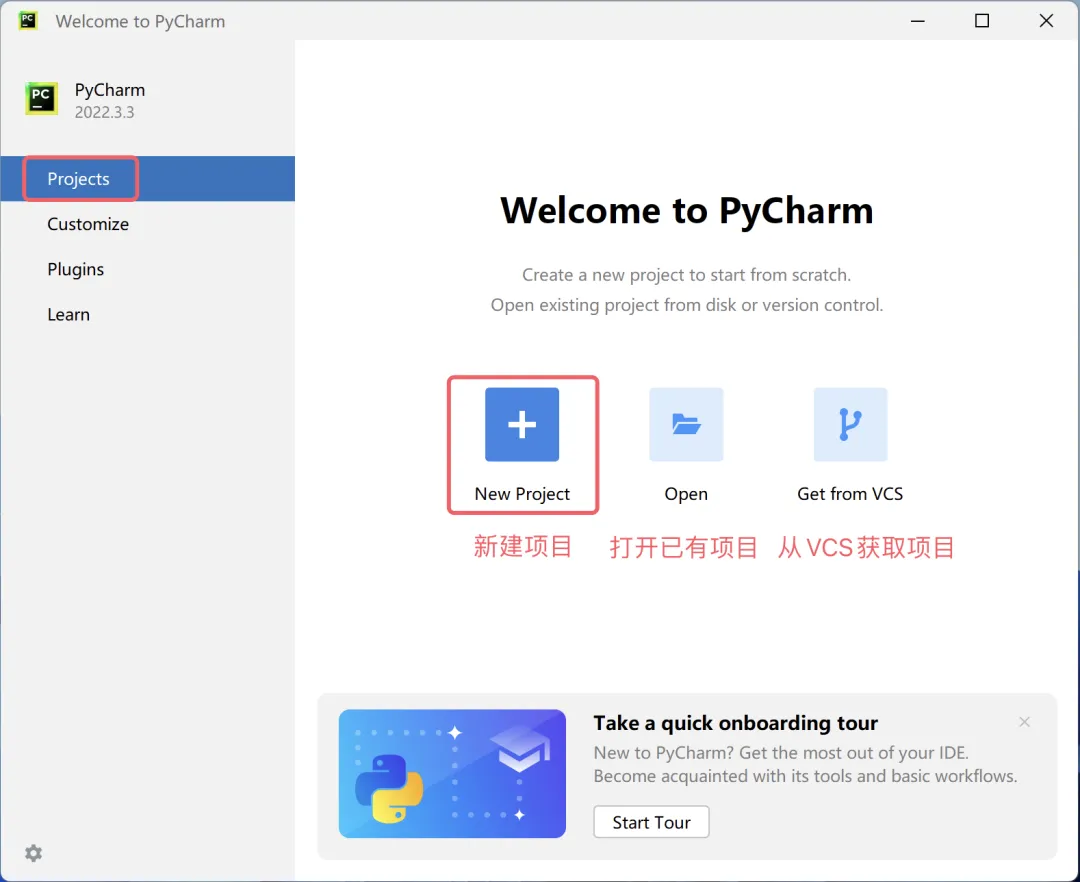
接下来,我们可以在“Projects”选项中点击“New Project”来创建一个新的项目,此处还可以“打开已有项目”或“从版本控制服务器(VCS)获取项目”,如下图所示。
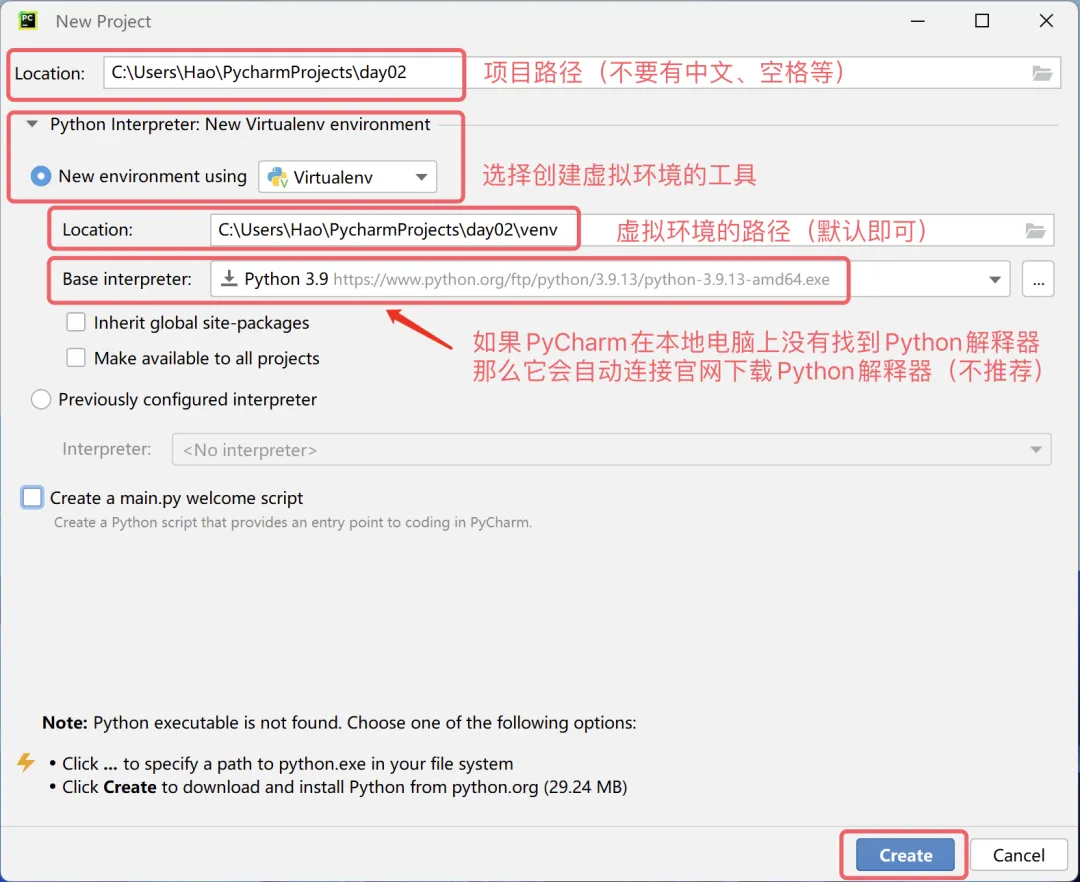
创建项目的时候需要指定项目的路径并创建”虚拟环境“,我们建议每个 Python 都在自己专属的虚拟环境中运行。如果你的系统上还没 Python 环境,那么 PyCharm 会提供官网的下载链接,当你点击“Create”按钮创建项目时,它会联网下载 Python 解释器,如下图所示。
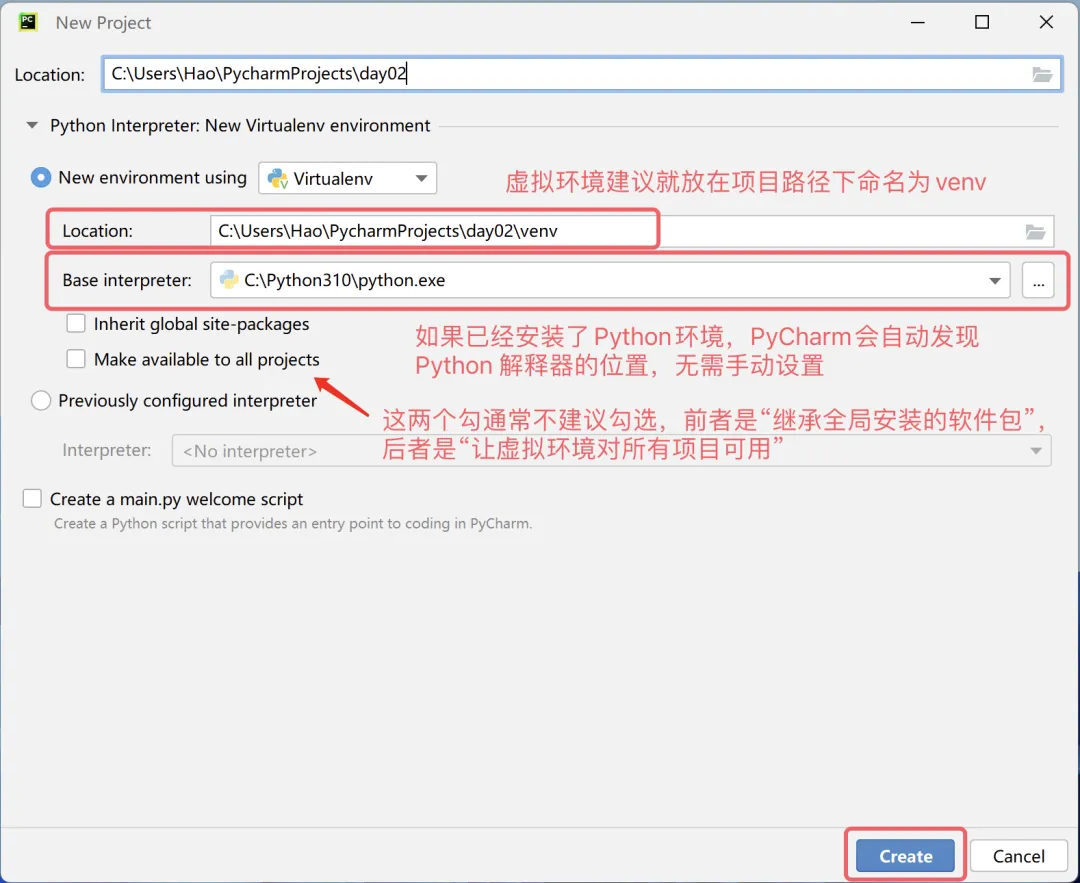
当然,我们并不推荐这么做,因为我们在上一课已经安装过 Python 环境了。在系统有 Python 环境的情况下,PyCharm 通常会自动发现 Python 解释器的位置并以此为基础创建虚拟环境,所以大家看到的画面应该如下图所示。
说明:上面的截图来自于 Windows 系统,如果使用 macOS 系统,你看到的项目路径和 Python 解释器路径会跟上面有所不同。
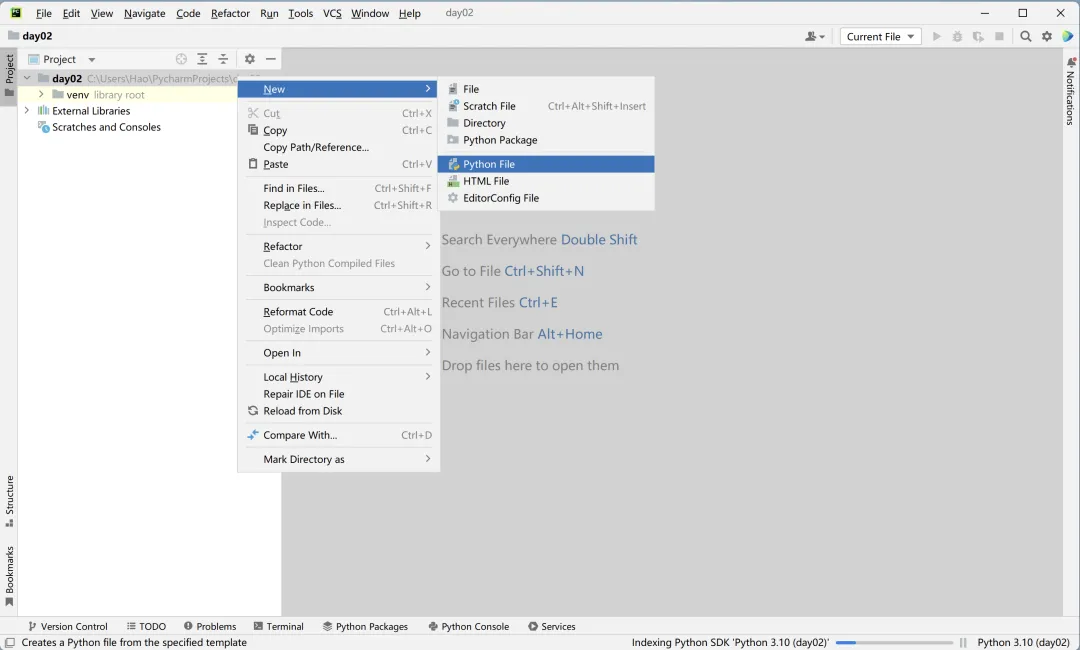
创建好项目后会出现如下图所示的画面,我们可以通过在项目文件夹上点击鼠标右键,选择“New”菜单下的“Python File”来创建一个 Python 文件,在给文件命名时建议使用英文字母和下划线的组合,创建好的 Python 文件会自动打开,进入可编辑的状态。
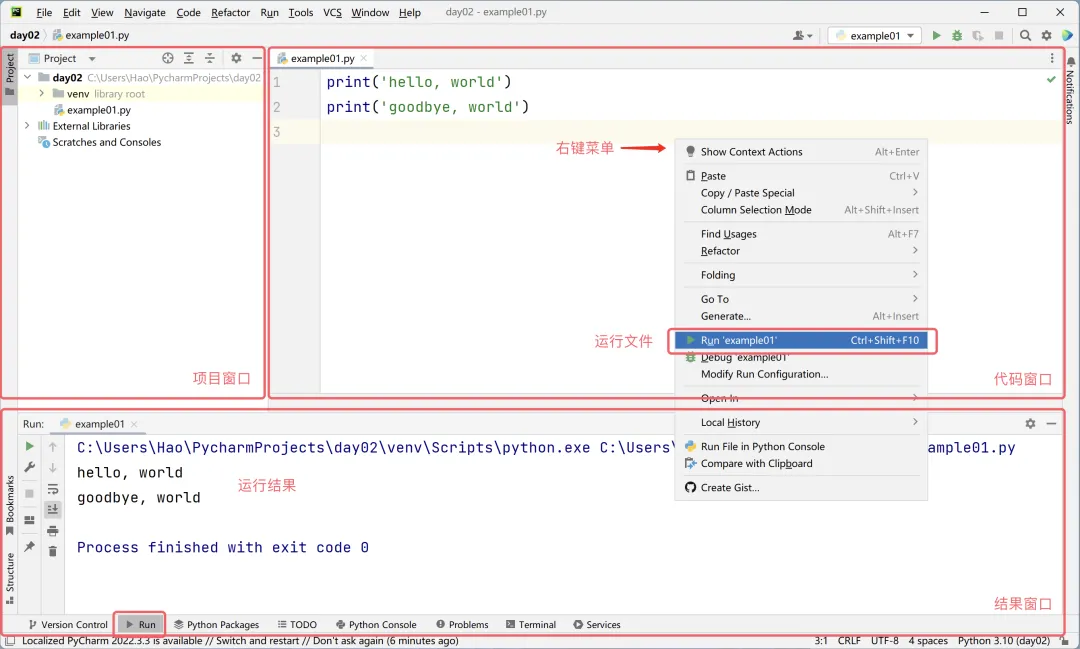
接下来,我们可以在代码窗口编写我们的 Python 代码。写好代码后,可以在窗口中点击鼠标右键,选择“Run”菜单项来运行代码,下面的“Run”窗口会显示代码的执行结果,如下图所示。
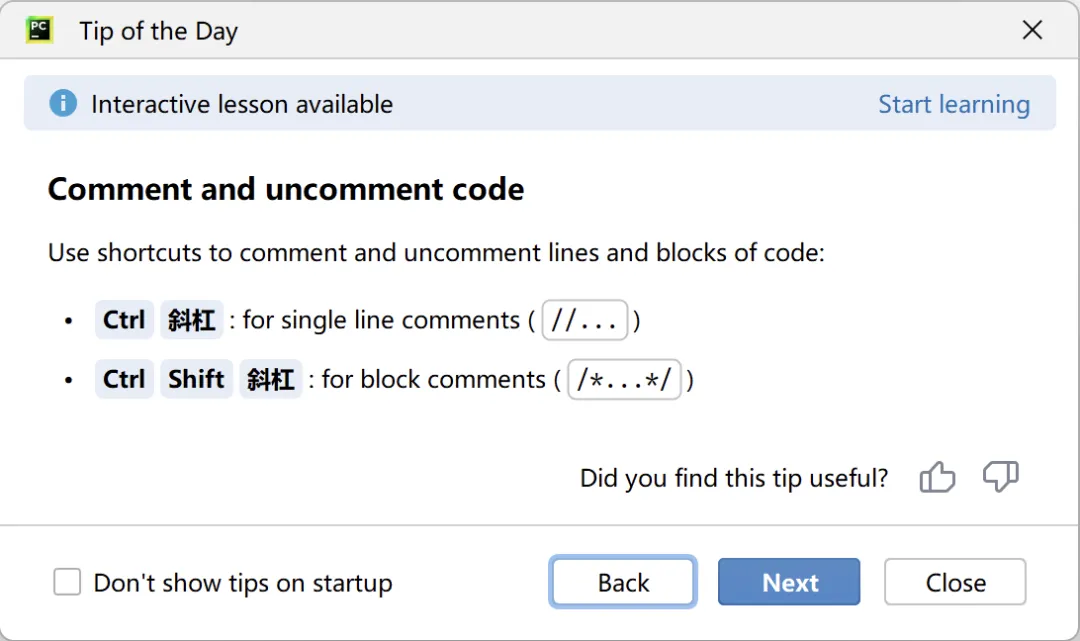
到这里,我们的第一个 Python 程序已经运转起来了,很酷吧!对了,PyCharm 有一个叫“每日小贴士”的弹窗,会教给你一些使用 PyCharm 的小技巧,如下图所示。如果不需要,直接关闭就可以了;如果不希望它再次出现,在关闭前可以勾选“Don't show tips on startup”。
你好世界
按照行业惯例,我们学习任何一门编程语言写的第一个程序都是输出hello, world,因为这段代码是伟大的丹尼斯·里奇(C 语言之父,和肯·汤普森一起开发了 Unix 操作系统)和布莱恩·柯尼汉(awk 语言的发明者)在他们的不朽著作《The C Programming Language》中写的第一段代码,下面是对应的 Python 语言的版本。
print('hello, world')
注意:上面代码中的圆括号、单引号都是在英文输入法状态下输入的,如果不小心写成了中文的圆括号或单引号,运行代码时会出现SyntaxError: invalid character '(' (U+FF08)或SyntaxError: invalid character '‘' (U+2018)这样的错误提示。
上面的代码只有一个语句,在这个语句中,我们用到了一个名为print的函数,它可以帮助我们输出指定的内容;print函数圆括号中的'hello, world'是一个字符串,它代表了一段文本内容;在 Python 语言中,我们可以用单引号或双引号来表示一个字符串。不同于 C、C++ 或 Java 这样的编程语言,Python 代码中的语句不需要用分号来表示结束,也就是说,如果我们想再写一条语句,只需要回车换行即可,代码如下所示。此外,Python 代码也不需要通过编写名为main的入口函数来使其运行,提供入口函数是编写可执行的 C、C++ 或 Java 代码必须要做的事情,这一点很多程序员都不陌生,但是在 Python 语言中它并不是必要的。
print('hello, world')print('goodbye, world')
如果不使用 PyCharm 这样的集成开发环境,我们也可以直接调用 Python 解释器来运行 Python 程序。我们可以将上面的代码保存成一个名为example01.py的文件,对于Windows 系统,我们假设该文件在C:\code目录下,我们打开“命令提示符”或“PowerShell”并输入下面的命令就可以运行它。
python C:\code\example01.py
对于 macOS 系统,假设我们的文件在/Users/Hao目录下,那么可以在终端中输入下面的命令来运行程序。
python3 /Users/Hao/example01.py
提示:如果路径比较长,不愿意手动输入,我们可以通过拖拽的方式将文件直接拖到“命令提示符”或“终端”中,这样会自动输入完整的文件路径。
大家可以试着修改上面的代码,比如将单引号中的hello, world换成其他内容或者多写几个这样的语句,看看会运行出怎样的结果。需要提醒大家的是,写 Python 代码时,最好每一行只写一条语句。虽然,我们可以使用;作为分隔将多个语句写在一行中,但是这样做会让代码变得非常难看,不再具备良好的可读性。
注释的艺术
注释是编程语言的一个重要组成部分,用于在代码中解释代码的作用,从而达到增强代码可读性的目标。当然,我们也可以将代码中暂时不需要运行的代码段通过添加注释来去掉,这样当你需要重新使用这些代码的时候,去掉注释符号就可以了。简单的说,注释会让代码更容易看懂但不会影响代码的执行结果。
Python 中有两种形式的注释:
- 1. 单行注释:以
#和空格开头,可以注释掉从#开始后面一整行的内容。 - 2. 多行注释:三个引号(通常用双引号)开头,三个引号结尾,通常用于添加多行说明性内容。
"""第一个Python程序 - hello, worldVersion: 1.0Author: 南阳"""# print('hello, world')print("你好,世界!")
你的编程之旅已正式启航
编程就像学习一门新的语言,最初只是简单的“Hello”,但很快你就能用它讲述复杂的故事、解决实际的问题。Python以其简洁优雅的语法,正成为这个时代最重要的表达工具之一。
记住今天这个起点。保持好奇,坚持练习,很快你就能用Python:
自动处理Excel表格和数据分析
爬取网页信息并进行分析
开发简单的网站或自动化工具
进入人工智能和机器学习的世界