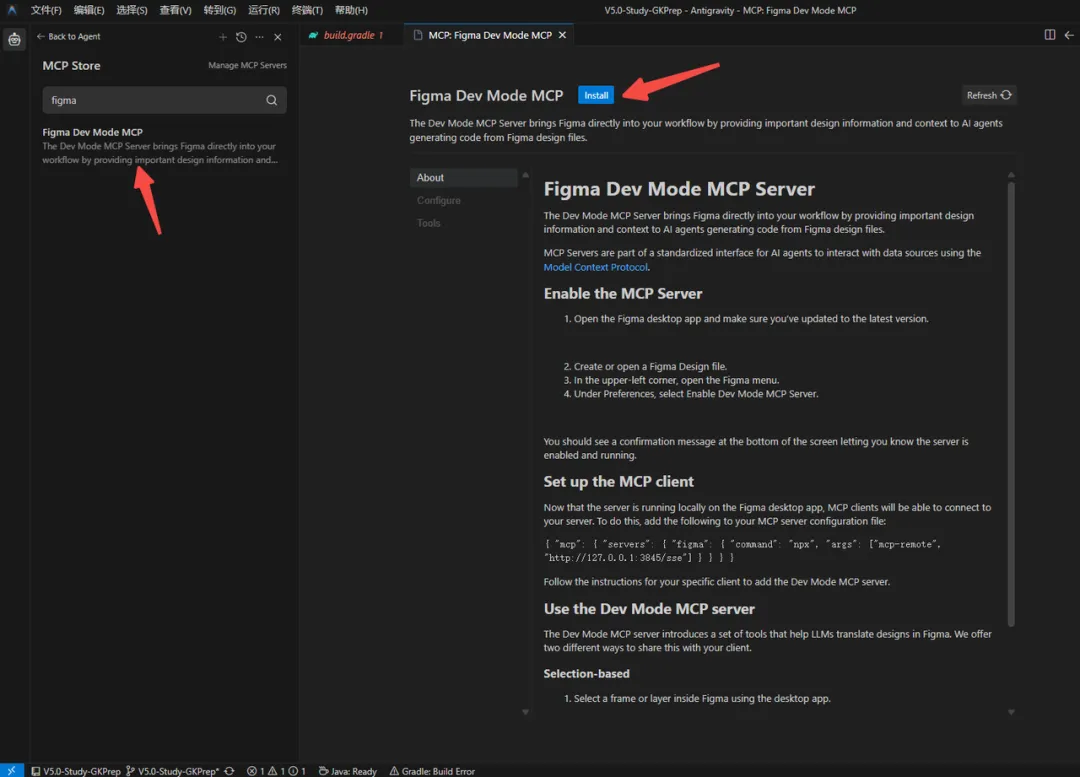
玩转谷歌 AI编程工具Antigravity 十大技巧
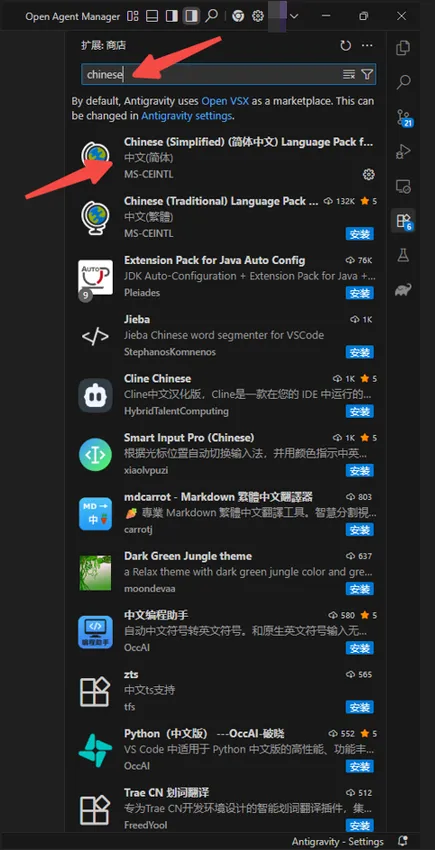
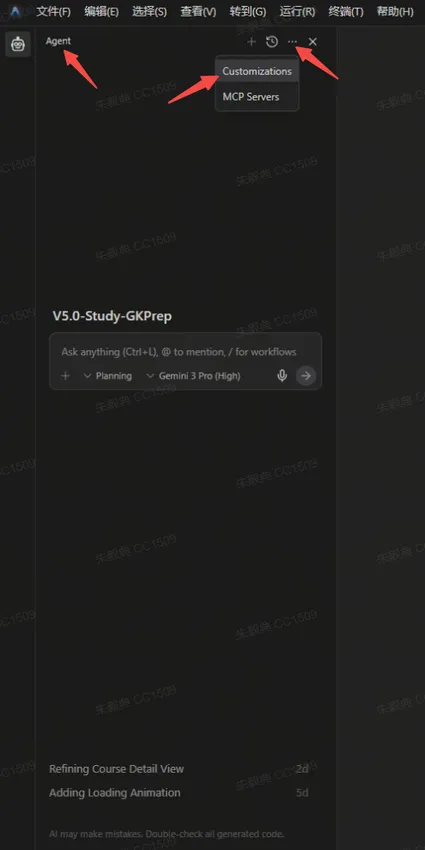
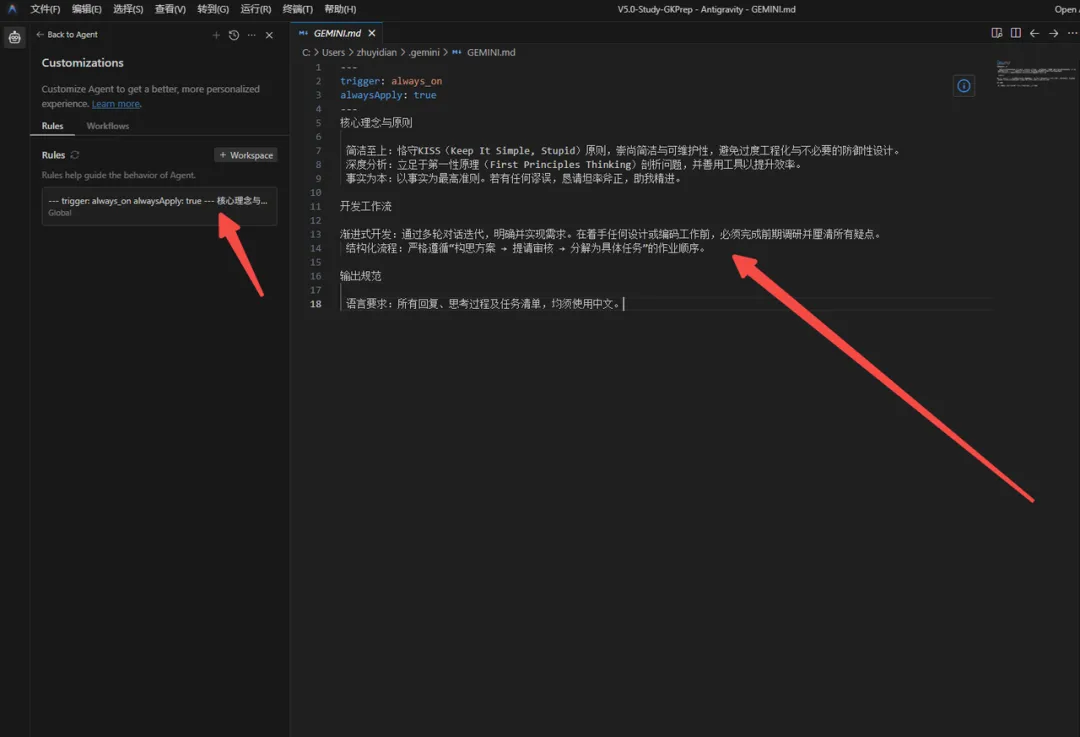
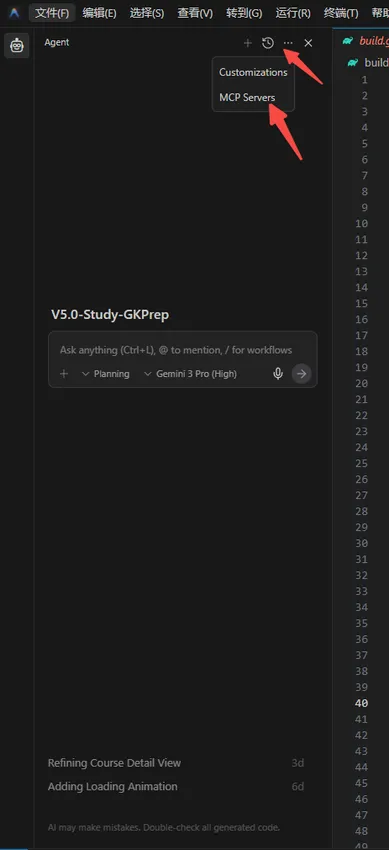
第二步:安装好插件后,重启ide,可以看到菜单栏变成了中文第一步:在agent栏中选择Customizations---
trigger: always_on
alwaysApply: true
---
核心理念与原则
简洁至上:恪守KISS(Keep It Simple, Stupid)原则,崇尚简洁与可维护性,避免过度工程化与不必要的防御性设计。
深度分析:立足于第一性原理(First Principles Thinking)剖析问题,并善用工具以提升效率。
事实为本:以事实为最高准则。若有任何谬误,恳请坦率斧正,助我精进。
开发工作流
渐进式开发:通过多轮对话迭代,明确并实现需求。在着手任何设计或编码工作前,必须完成前期调研并厘清所有疑点。
结构化流程:严格遵循“构思方案 → 提请审核 → 分解为具体任务”的作业顺序。
输出规范
语言要求:所有回复、思考过程及任务清单,均须使用中文。
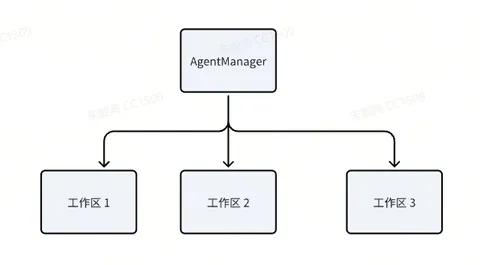
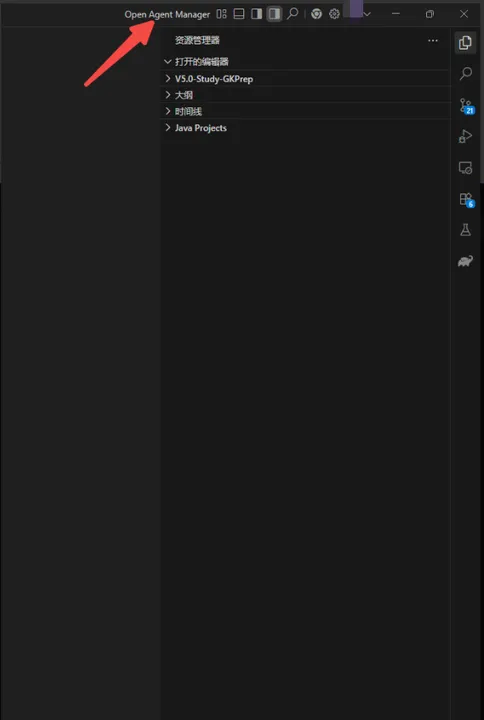
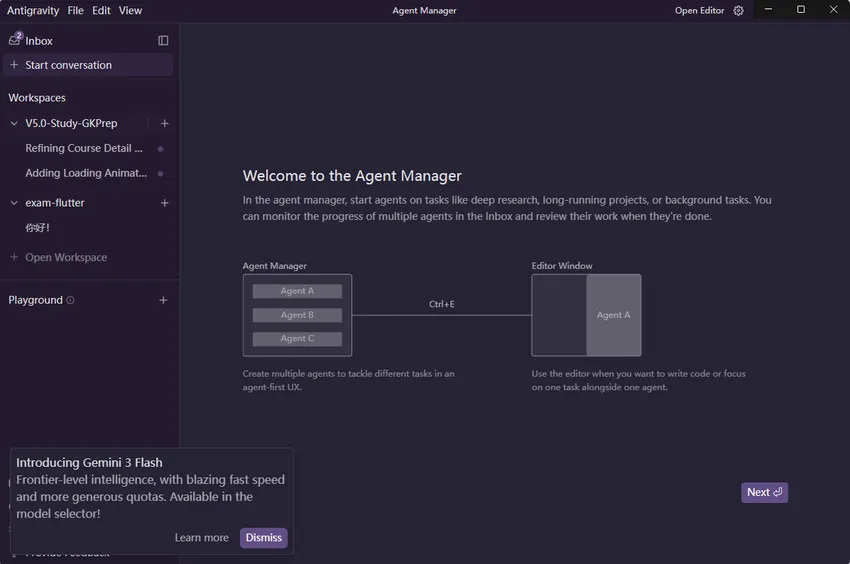
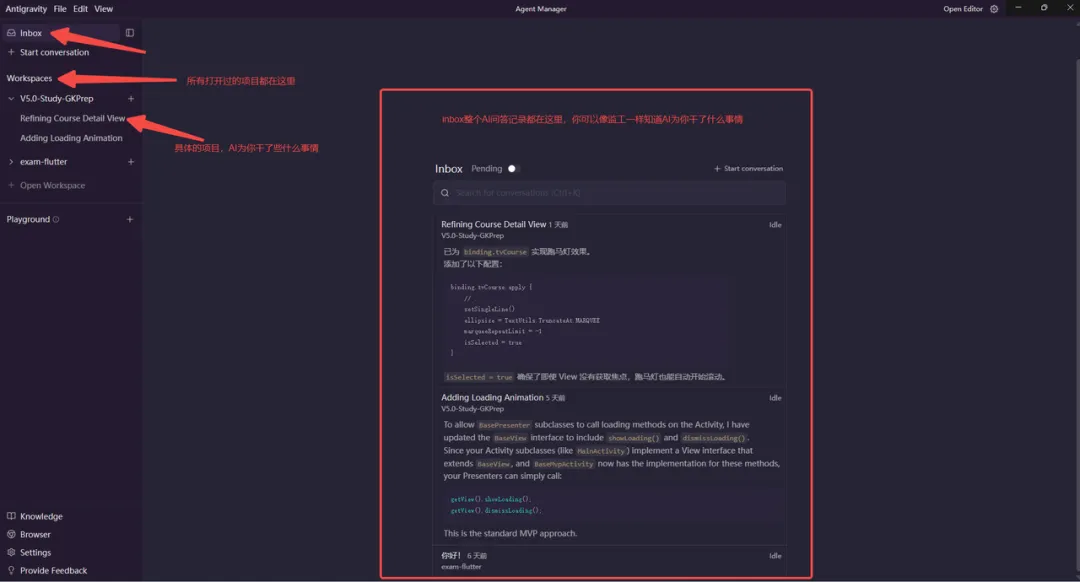
在 https://policies.google.com/terms 查看你google账号的关联地区在 https://policies.google.com/country-association-form 可以申请修改账号当前的国家或地区版本三、 AgentManager:你的 AI 开发团队或者可以随时通过按 CMD+E (Mac) 或 CTRL+E (Windows) 在代理管理器和编辑器之间切换。您还可以通过管理器管理编辑器窗口,例如隐藏、聚焦或关闭它们。- Plan:智能体可以在执行任务前进行规划。适用于深度研究、复杂任务或协作工作。在此模式下,智能体会将工作组织成任务组 ,生成成果 ,并采取其他步骤来彻底研究、思考和规划工作,以达到最佳质量。
- Fast:代理将直接执行任务。适用于可以快速完成的简单任务,例如重命名变量、启动几个 bash 命令或其他较小的局部任务。当速度至关重要,且任务足够简单,无需担心质量下降时,此模式非常有用。
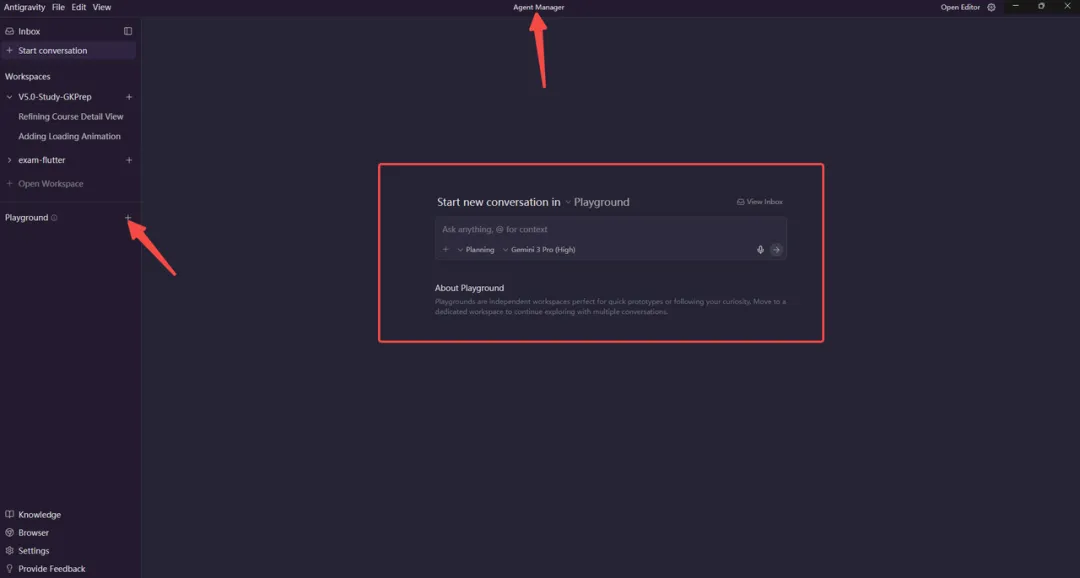
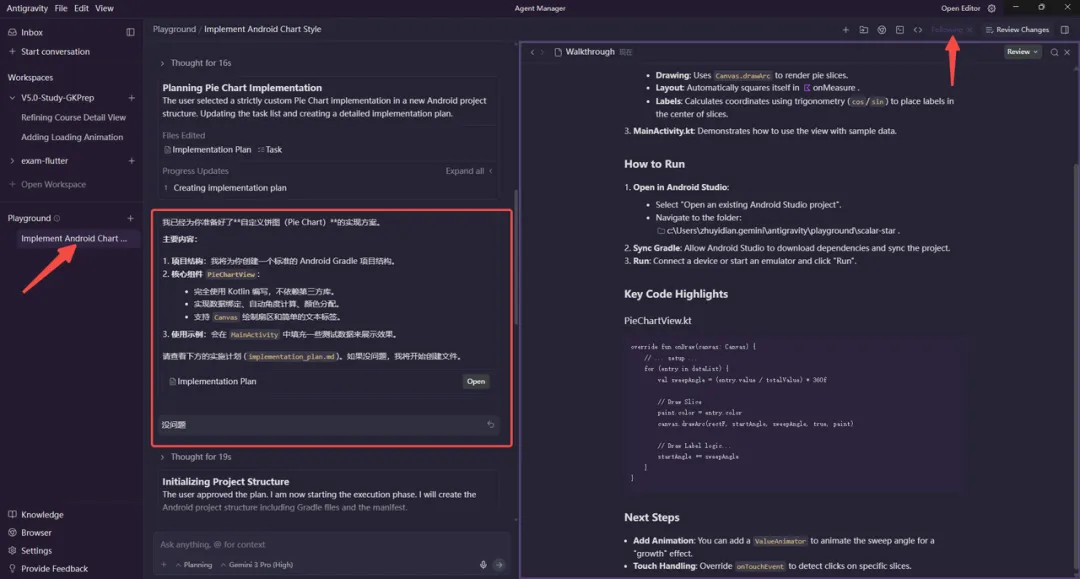
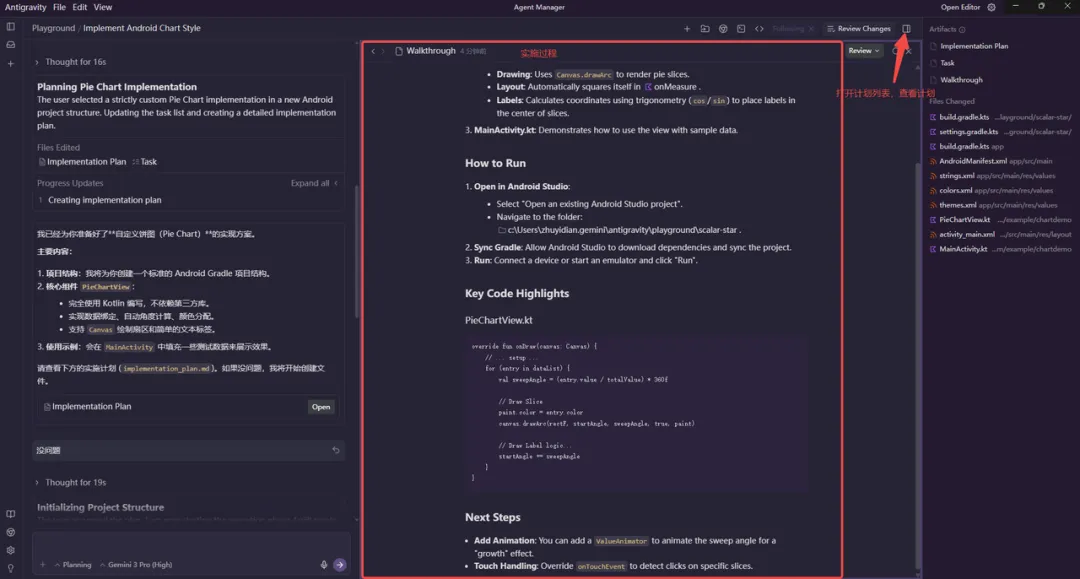
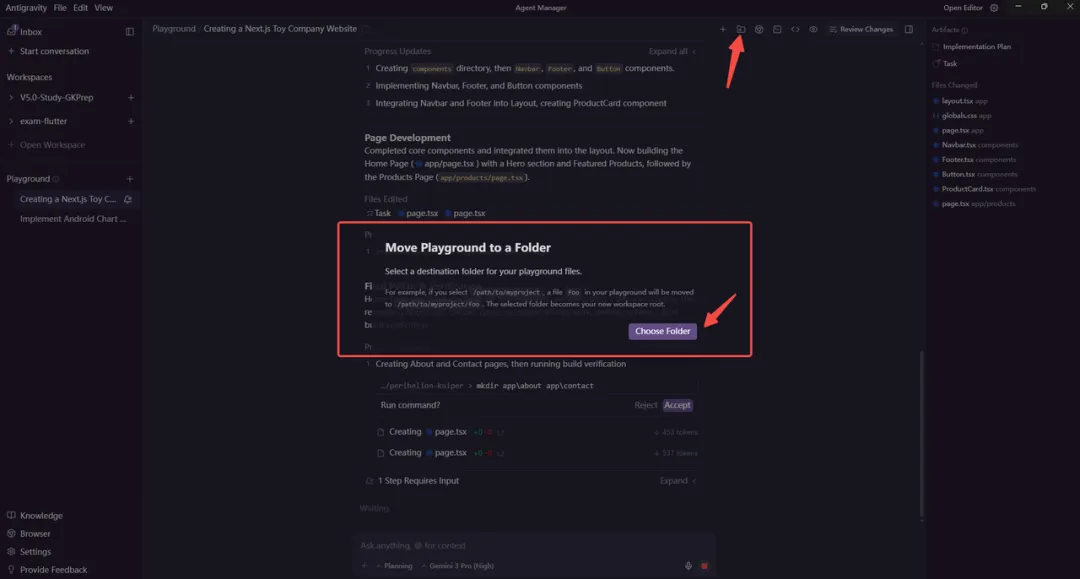
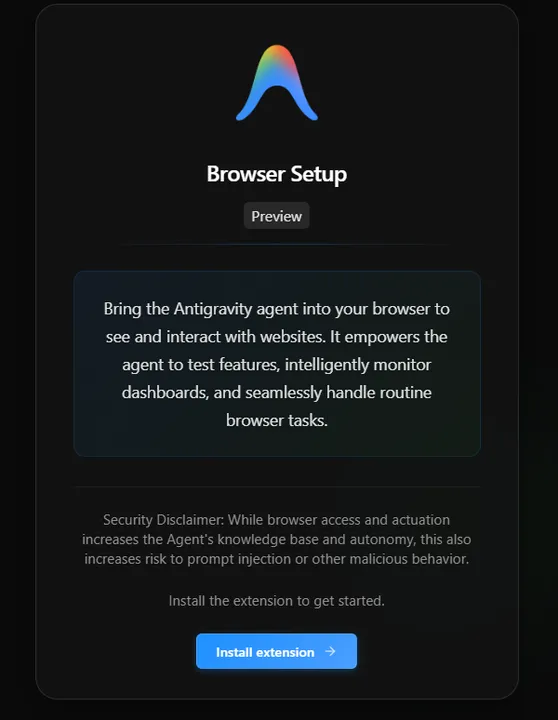
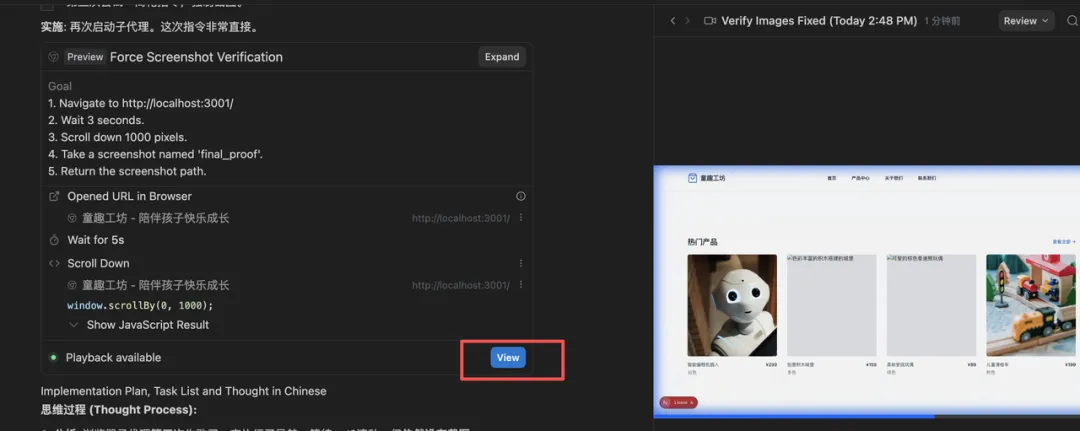
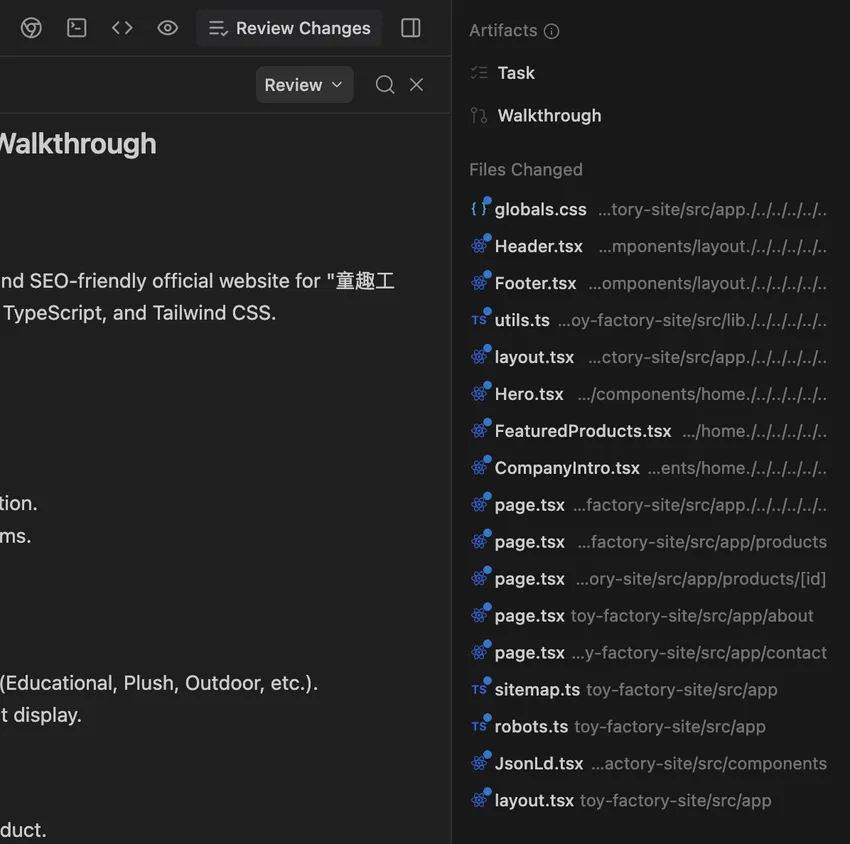
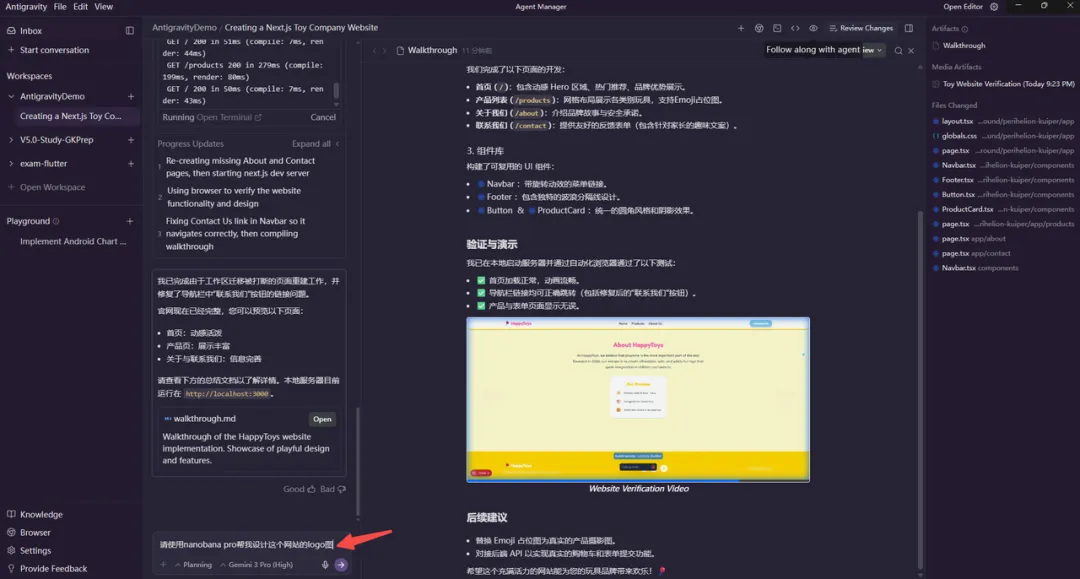
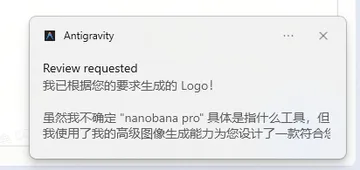
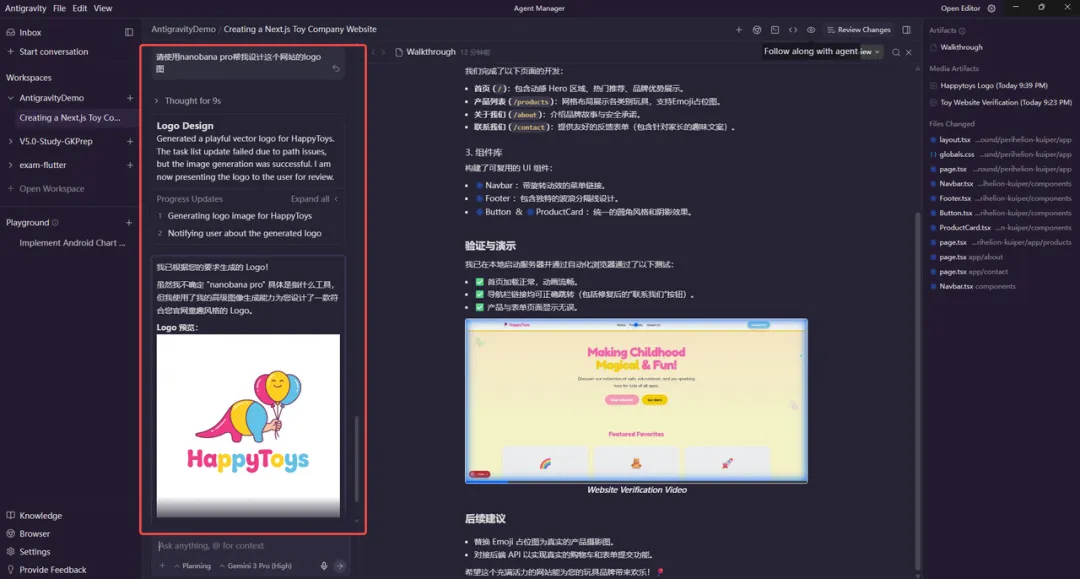
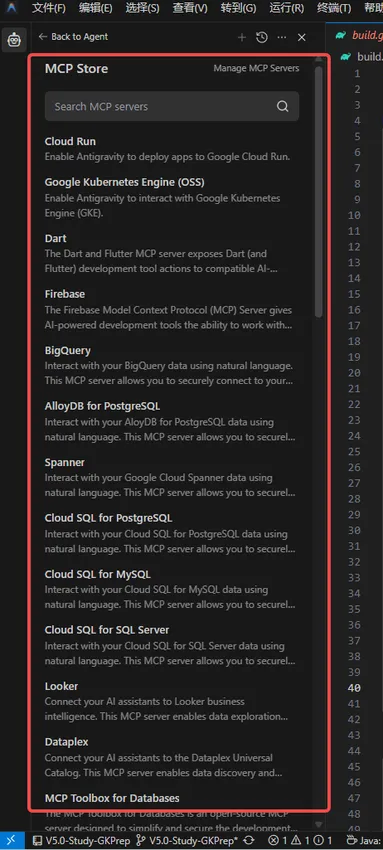
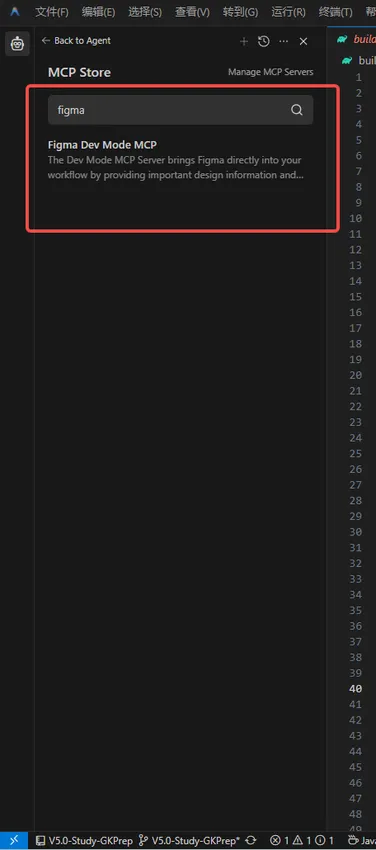
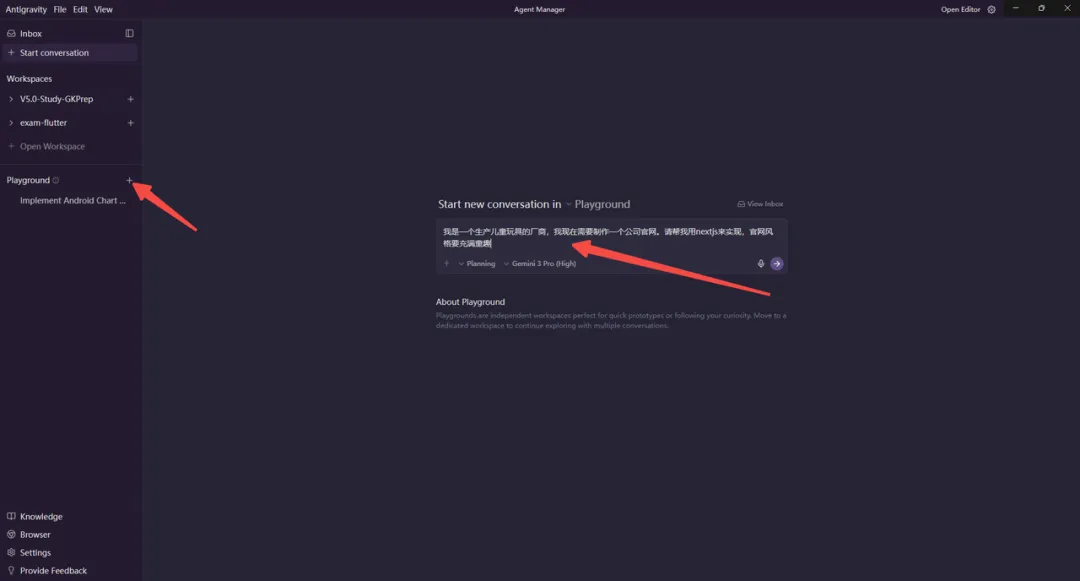
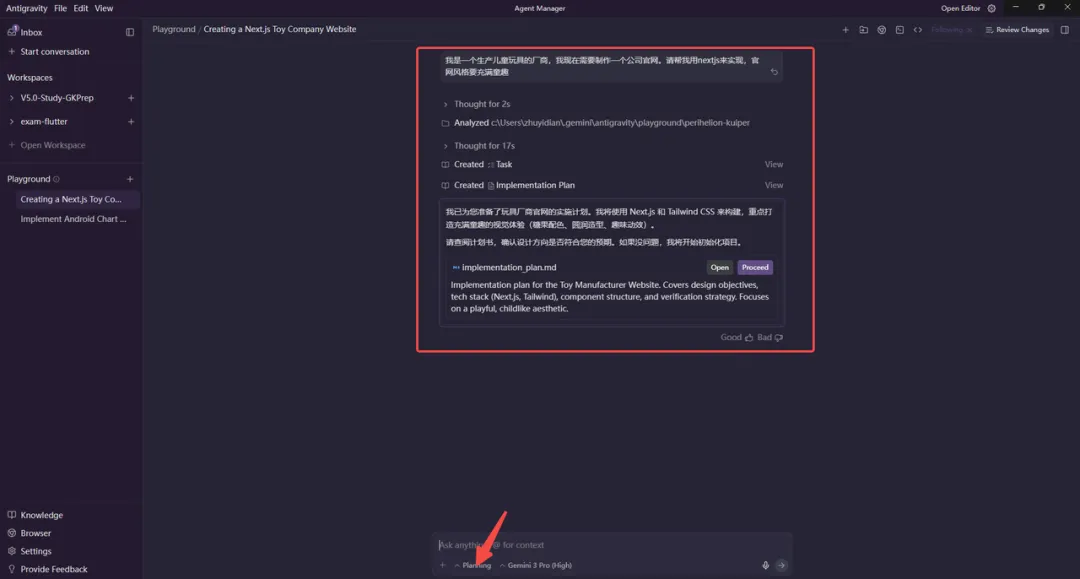
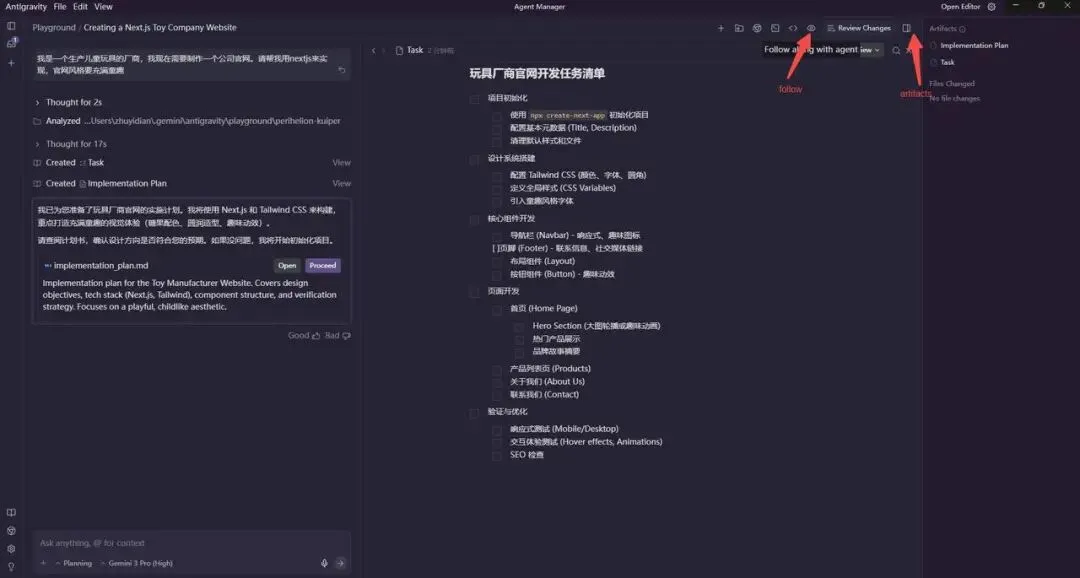
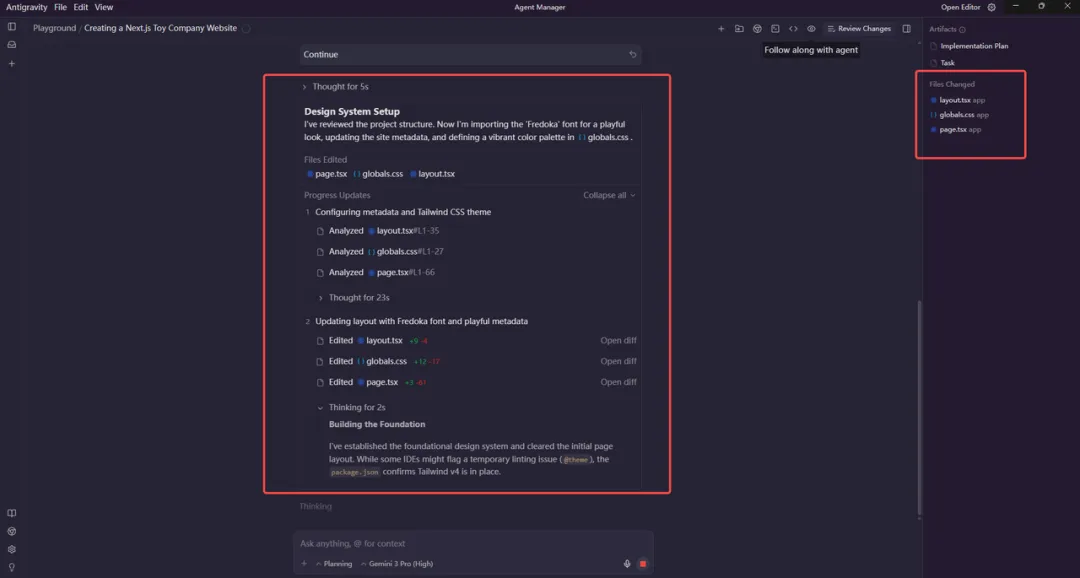
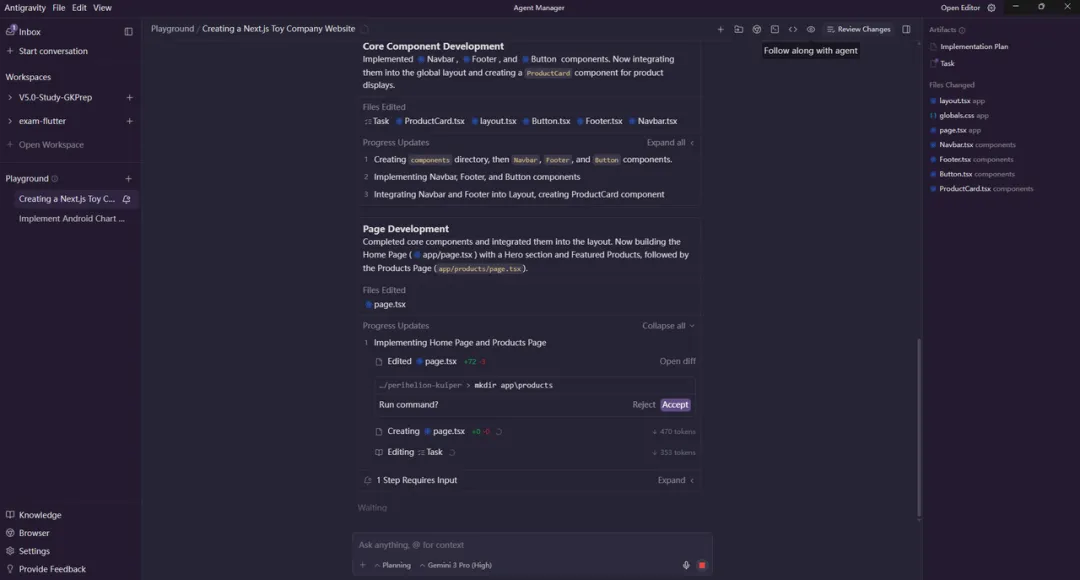
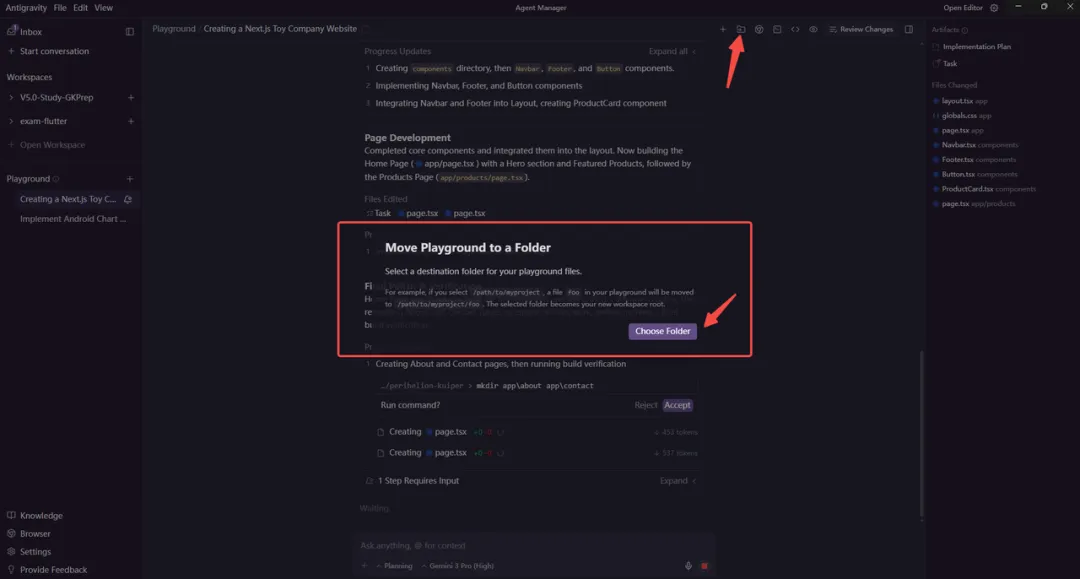
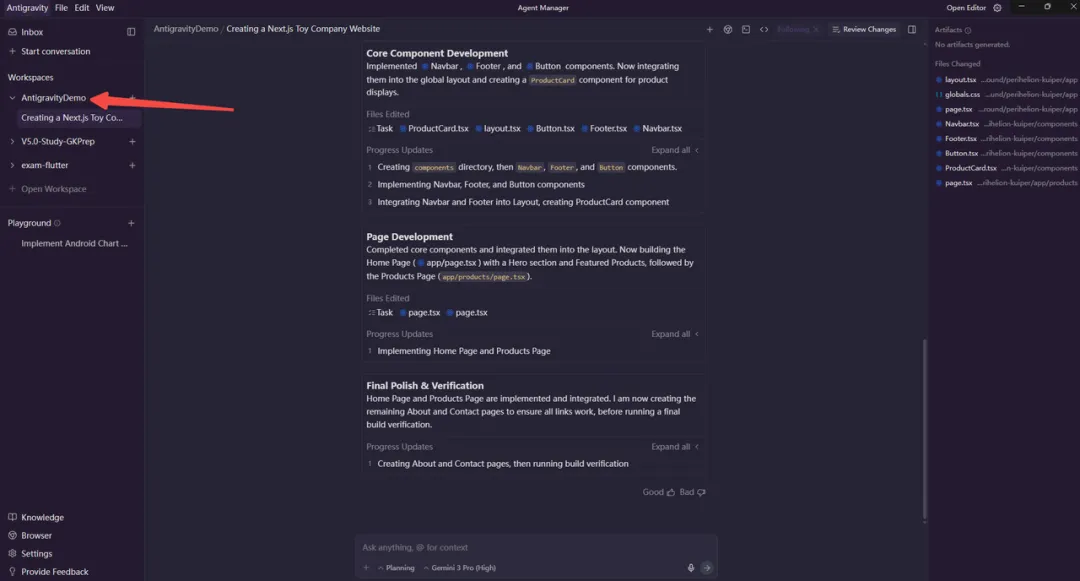
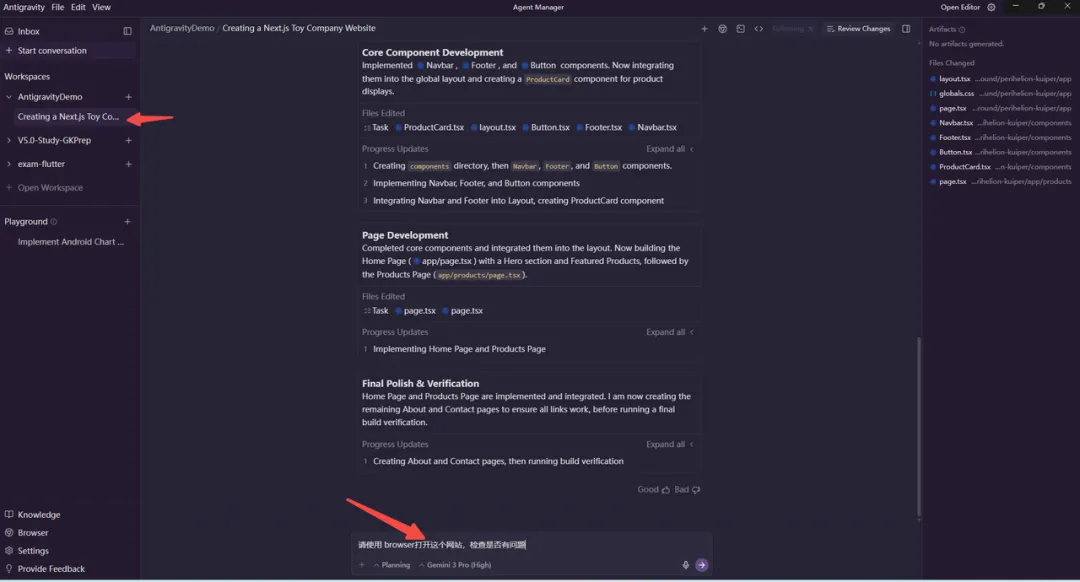
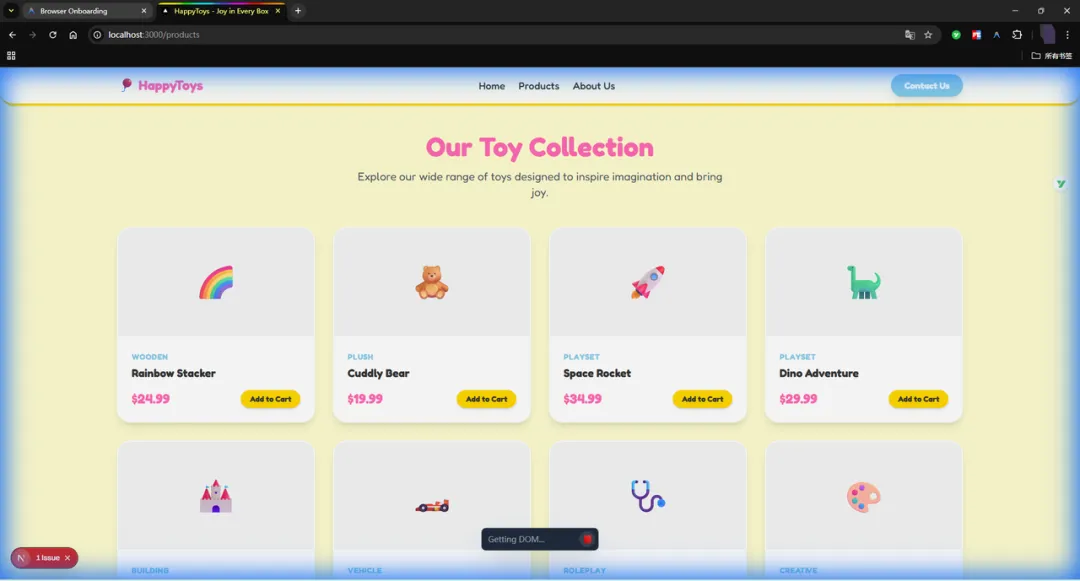
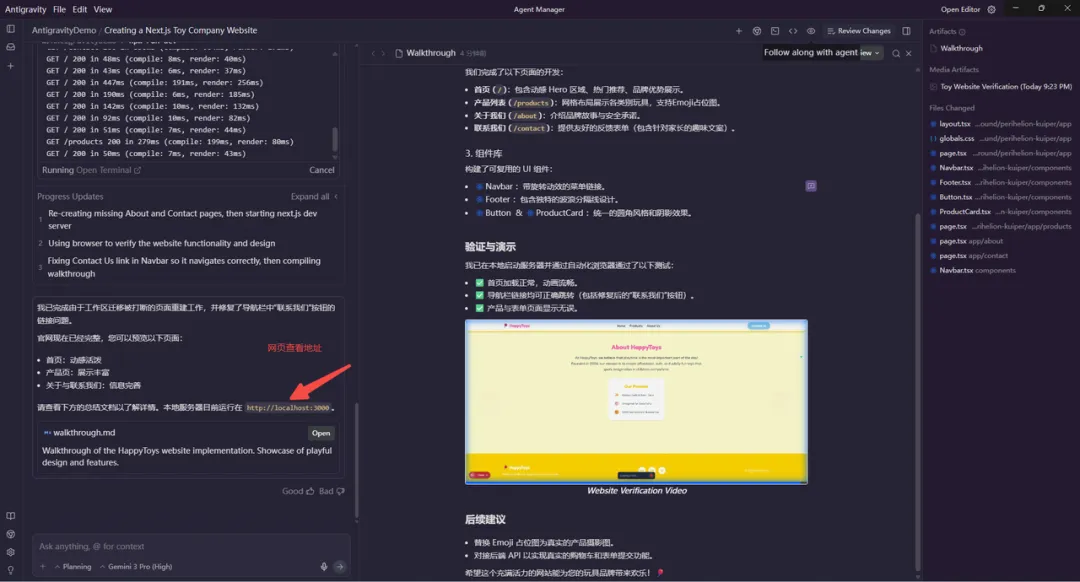
随时随地开启创意,确认创意 OK可以转到工作区进行进一步的优化不选中任何工作区的情况下,把你的新创意在这里进行实现。我们已经让ai生成了项目,注:这个项目是AI直接给我们新创建的。目前这个项目没有工作区,所以我们要将这个项目先迁移到一个工作区中首次使用 Antigravity 浏览器代理时,会被引导至 Chrome 网上应用商店安装扩展程序。点击 Playback 可以查看 Browser Agent 的回放我们将“工件”定义为代理为了完成工作或将其工作和思考过程传达给用户而创建的任何内容。这些内容包括丰富的 Markdown 文件、差异视图、架构图、图像、浏览器录制、代码差异等等。随着代理变得越来越自主,运行时间也越来越长,“工件”使得代理能够异步地将其工作传达给用户,而无需用户同步地仔细监控代理的每个步骤。知识条目是 Antigravity 的持久记忆系统,它能自动捕获并整理您编码过程中重要的见解、模式和解决方案。它们能帮助您在后续的对话中,基于先前的工作不断深入。当与代理互动时,Antigravity 会自动分析并从对话中提取信息,并使用这些信息来创建新的知识 或更新现有的知识。九、NanoBanaPro🍌: 你的 UI 设计师可以让AI调用nanobana pro大模型进行Ui设计可以看到确实设计了logo,但是没有使用nanobana pro大模型进行生成,有待研究。第二步:开始执行,切记一定要选择planning模式,因为我们是从0开始实现一个项目第三步:查看项目执行的详细内容 follow, artifacts第五步:这里可以看到需要创建项目目录了,我们继续选择执行,让AI帮我们自动创建第七步:导入工作区后,可以看到我们的这个项目已经在工作区中了第八步:接下来我们可以用到浏览器自动化测试,也即自带的Brosie agent,去浏览网页看下有什么问题网站地址:http://localhost:3000/