代码在本地跑得好好的,一上Jenkins就报错?多半是路径没玩明白!
- 2026-08-27 02:51:12

亲爱的小伙伴们,由于微信公众号改版,打乱了发布时间,为了保证大家可以及时收到文章的推送,可以点击上方蓝字关注测试工程师成长之路,并设为星标就可以第一时间收到推送哦!

感谢您抽出

.

.

阅读本文
别再写死D:\\TestProject了!手把手教你用Pathlib优雅处理自动化测试中的文件路径,让你的脚本在Windows、Mac和Linux之间横着走。
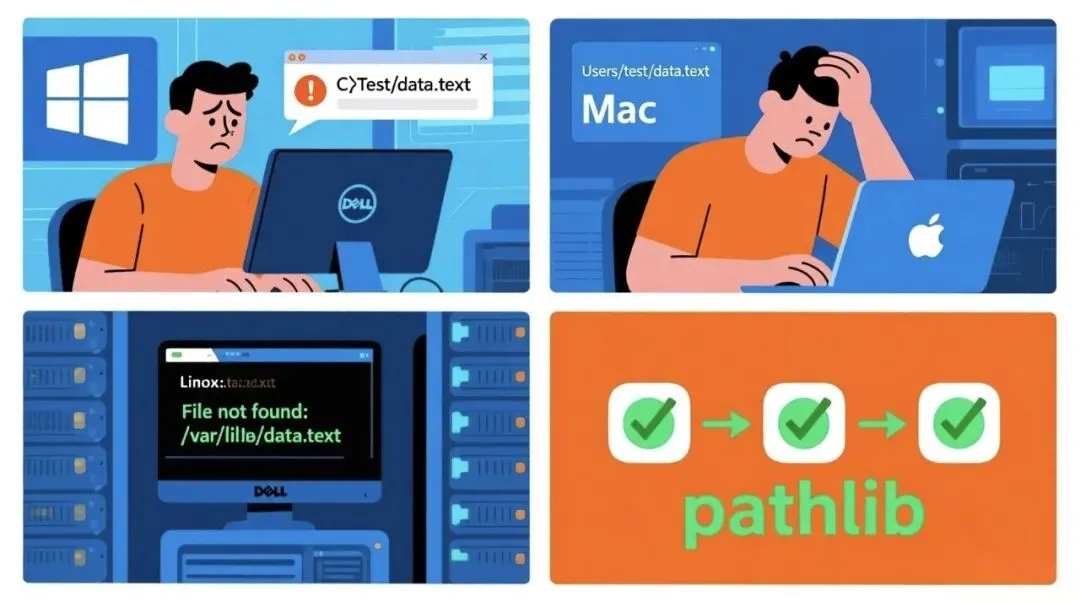
开篇:一个由于“斜杠”引发的血案
大家好,我是糖糖。前两天在技术群里看到一个测试小伙伴求助:“我在本地Pycharm里运行脚本全是Pass,一推送到Git,Jenkins跑起来就全线飘红,报错提示FileNotFoundError,这是什么玄学?”
我让他把代码截图发来看看。好家伙,第一行代码就让我眼前一黑:
''' @Author : TesterRoad @Time : 2026/1 @Desc : 公众号:测试工程师成长之路 @Software: PyCharm'''config_path = "D:\\AutoTest\\Project_V1\\config\\data.yaml"这不仅是写死了绝对路径,还用了Windows专属的反斜杠\。
这种代码,在你的电脑上是“独生子女”,换个同事的电脑(比如他把项目存在了E:盘),或者换到Linux服务器(Jenkins节点通常是Linux),它立刻就“水土不服”挂给你看。
今天咱们就来聊聊,在自动化测试框架中,怎么处理文件路径才显得“专业”且“稳当”。
为什么你的路径总报错?
在处理文件路径(比如读取Excel用例、加载YAML配置、输出Log、保存截图)时,如果你还在手动拼接字符串,那你正在给自己挖坑。
坑一:系统的差异
1. Windows 喜欢用反斜杠 \。2. Linux/Mac 喜欢用正斜杠 /。
如果你在代码里写死data/test.csv,在Windows上可能需要转义;如果你写data\test.csv,到了Linux上直接识别不了。
坑二:运行目录的差异
你在IDE里点击运行,工作目录通常是项目根目录;但如果你在命令行里cd script然后执行python test_login.py,相对路径的基准点就变了,此时../data可能就找不到文件了。
放弃 os.path,拥抱 pathlib

很多老教程还在教你用以下代码实现路径获取。实话实说,这都2026年了,那套东西写起来又长又啰嗦。
os.path.joinos.path.dirnamePython 3.4以后,我强烈安利大家使用pathlib库。它是面向对象的,写出来的代码像诗一样优雅。
感受一下区别:
我们要获取当前脚本上级目录的data文件夹下的config.yaml。
❌ 老派写法 (os.path):
import os''' @Author : TesterRoad @Time : 2026/1 @Desc : 公众号:测试工程师成长之路 @Software: PyCharm'''# 看着就头大,括号套括号current_dir = os.path.dirname(os.path.abspath(__file__))base_dir = os.path.dirname(current_dir)file_path = os.path.join(base_dir, "data", "config.yaml")✅ 现代写法 (pathlib):
from pathlib import Path''' @Author : TesterRoad @Time : 2026/1 @Desc : 公众号:测试工程师成长之路 @Software: PyCharm'''# 极其舒适,像堆积木一样拼接file_path = Path(__file__).parent.parent / "data" / "config.yaml"看到那个/了吗?在pathlib里,它重载了除法运算符。不管你是Windows还是Linux,它都会自动帮你处理成系统能识别的分隔符。这就是我们要的“跨平台性”。
最佳实践:打造一个一劳永逸的路径管理文件
在做自动化测试框架时,我有个习惯:坚决不在测试用例代码里写路径逻辑。
我会专门创建一个paths.py或者放在config.py里,动态获取项目的根目录。
只要找到了根目录,项目里的任何文件不就是拼接一下的事儿吗?
直接上作业(代码可直接复制):
假设你的项目结构是这样的:
MyProject/├── common/│ └── paths.py <-- 我们在这里写逻辑├── data/│ └── login.xlsx├── testcases/│ └── test_login.py└── main.pypaths.py 的内容:
from pathlib import Path''' @Author : TesterRoad @Time : 2026/1 @Desc : 公众号:测试工程师成长之路 @Software: PyCharm'''# 1. 获取当前文件的绝对路径# 2. 利用 .parent 一层层往上找,直到锁定项目根目录# 这里的 parent 数量取决于 paths.py 在项目里的深度,自己数一下PROJECT_ROOT = Path(__file__).resolve().parent.parent# 定义常用目录,以后改文件夹名只需要改这里DATA_DIR = PROJECT_ROOT / "data"LOG_DIR = PROJECT_ROOT / "logs"REPORT_DIR = PROJECT_ROOT / "reports"SCREENSHOT_DIR = PROJECT_ROOT / "screenshots"if __name__ == '__main__':# 调试一下,打印看看对不对print(f"项目根目录: {PROJECT_ROOT}")print(f"数据文件路径: {DATA_DIR / 'login.xlsx'}")在测试用例中如何使用?
配置好上面的文件后,你在写测试用例时,根本不需要关心代码是在Windows跑还是在Docker容器里跑。
test_login.py:
import pandas as pdfrom common.paths import DATA_DIR''' @Author : TesterRoad @Time : 2026/1 @Desc : 公众号:测试工程师成长之路 @Software: PyCharm'''deftest_login_data():# 优雅!不用再写 ../../ 这种反人类的相对路径了 excel_path = DATA_DIR / "login.xlsx"# 哪怕你是传给 pandas 读取,也是直接支持 Path 对象的 df = pd.read_excel(excel_path)print("读取成功!")几个容易忽视的小 Tips
1. resolve() 很重要: 在获取路径时加上 .resolve(),可以把所有的符号链接、..等相对路径解析成绝对路径,防止路径指偏。2. 创建目录: 保存截图或日志前,最好先检查目录是否存在。用 pathlib也很简单:
# 如果 parents=True,中间目录不存在也会帮你建好# exist_ok=True 表示如果目录已存在,不报错LOG_DIR.mkdir(parents=True, exist_ok=True)3. 读写文件: pathlib对象甚至可以直接读写文本,连open()都不用写:
# 快速读取content = (DATA_DIR / "sql.txt").read_text(encoding='utf-8')写在最后
路径处理虽然是自动化测试中很基础的一环,但也是最容易暴露代码“业余感”的地方。
做自动化测试,稳定性大于一切。别让你的脚本因为一个微不足道的路径分隔符,倒在Jenkins构建的最后一步。
赶紧检查一下你的项目,把那些D:\\开头的硬编码统统重构掉吧!

扫码进入糖糖的视频号橱窗,享受便捷的购物体验。糖糖精心挑选了一系列优质商品,相信总有一款能满足您的需求,感谢您的支持🙏。
如果你觉得这篇文章还不错,不妨动动手指,给它点个赞👍,让更多人看到它的魅力。觉得内容对你有帮助,就大胆地分享到朋友圈吧,让知识传递得更远。同时,也欢迎在评论区留下你的想法和见解,我们一起交流探讨。当然,别忘了关注我,这样你就不会错过我后续的精彩分享啦!最后,记得点个“在看”👀,让我们共同见证测试之美!
•(END)•
记得拉至文末为糖糖点个“在看”
如有任何疑问,点击添加【个人微信】咨询!
喜欢这篇文章欢迎转发、分享朋友圈~
目前100000+人已关注加入我们





随机文章
-
 10个月宝宝每天需要喝多少奶粉?
- 小白学python第35天之完成元组和字典作业
- 深度解析:Codex AI编程Agent的工程化蜕变
- Python OOP 设计思想 12:抽象源于使用经验
- UG编程-五轴管道内腔拐弯一刀流加工编程技巧
- 交互编程必会IDE — — Jupyter快速入门
- 【Python毕设推荐】基于Hadoop+Django框架的海底捞门店数据可视化系统源码 毕业设计 选题推荐 毕设选题 数据分析
- AI 不会让编程消失但会让不用 AI 的程序员消失
- 没有人类了的 Python 实训课
- WRC晋级名单新鲜出炉→ 恭喜我们的编程小达
- 铝材模具厂招CNC编程一名,大车床一名,工资10000+

