AI 编程实战:开源新星 opencode 从 0 到 1
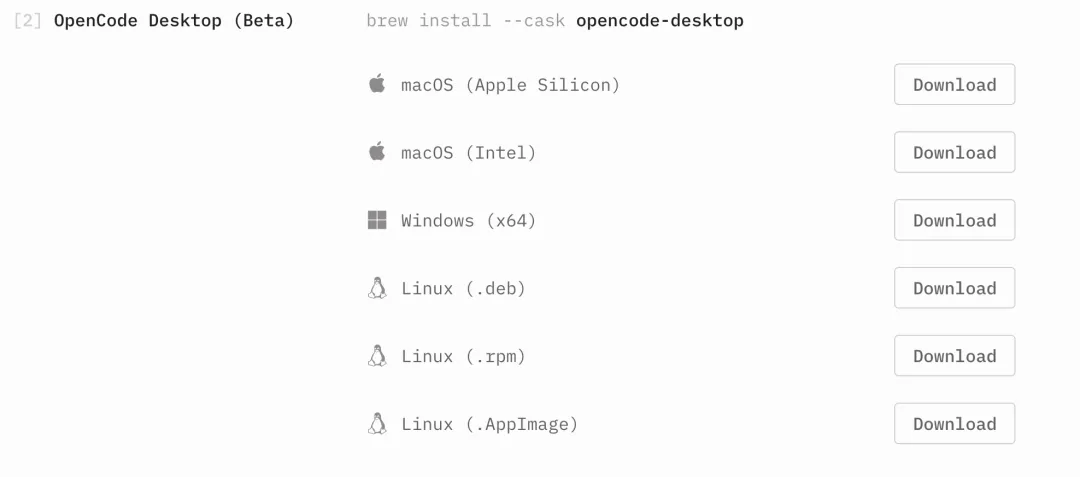
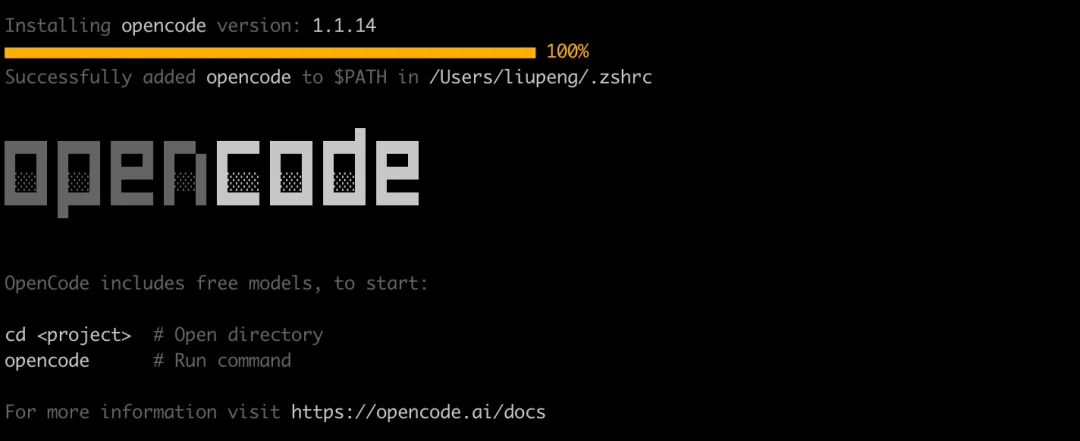
作为一名在大厂工作 10 年的程序员,我亲眼见证了编程工具的演进:从最开始的只能帮我们补全单词、语法检查,到后面可以根据指令生成部分代码,再到最近AI 编程agent甚至可以帮我们设计、开发一整个应用。马斯克预测,在不久的将来写软件就像当画家一样,人类不再需要一行行敲代码,而是像艺术家一样,专注于创意、构思和审美。技术技能将成为基准(baseline),而人类的判断力将成为区分高下的关键。因此,今天就想带大家一起体验像艺术家一样编程,我们今天选择的工具是一款有着 6 万star的开源agent:opencode。提到 AI 编程agent,目前公认最强大的无疑是Claude Code,但是这款工具在国内还无法正常使用。相比之下,opencode作为一款开源工具,且可以灵活对接不同的模型,无疑是广大开发人员的福音。我们今天就从 0 到 1 上手体验opencode,并用它来开发一个简单的应用。opencode提供客户端、命令行、IDE插件等多种安装方式,都非常的简单。这里分别为大家演示一下这 3 种方式的流程和使用效果,大家可以根据自己的喜好选择适合的方法。opencode提供了适合不同操作系统的客户端,选择自己的系统版本下载即可。下载并安装后,即可开始使用。初次使用建议使用这种方式,安装更简单,交互更友好 。curl -fsSL https://opencode.ai/install | bash
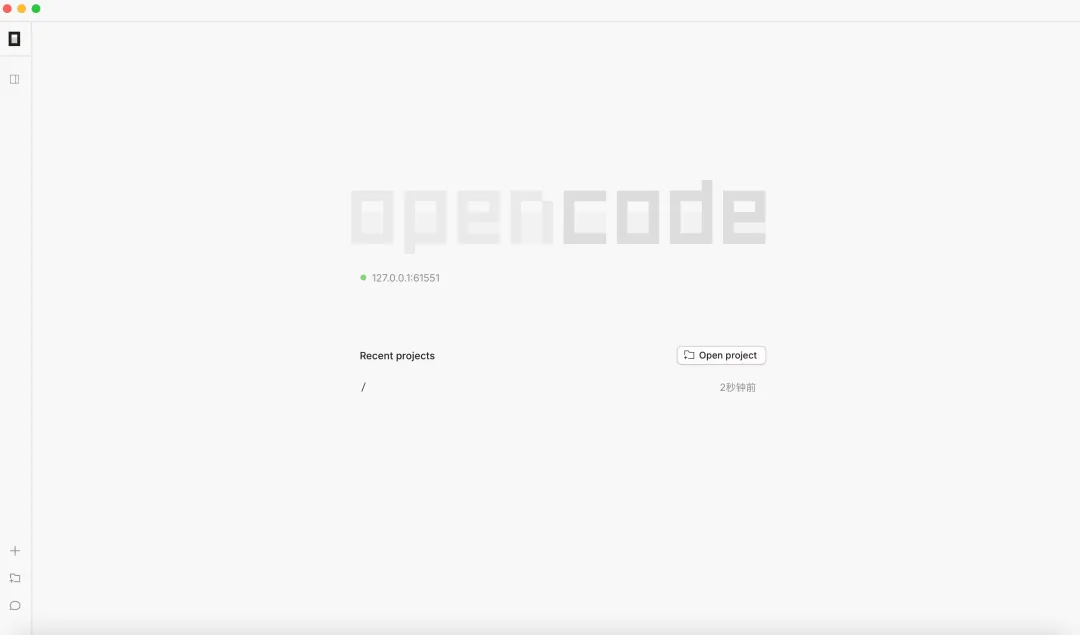
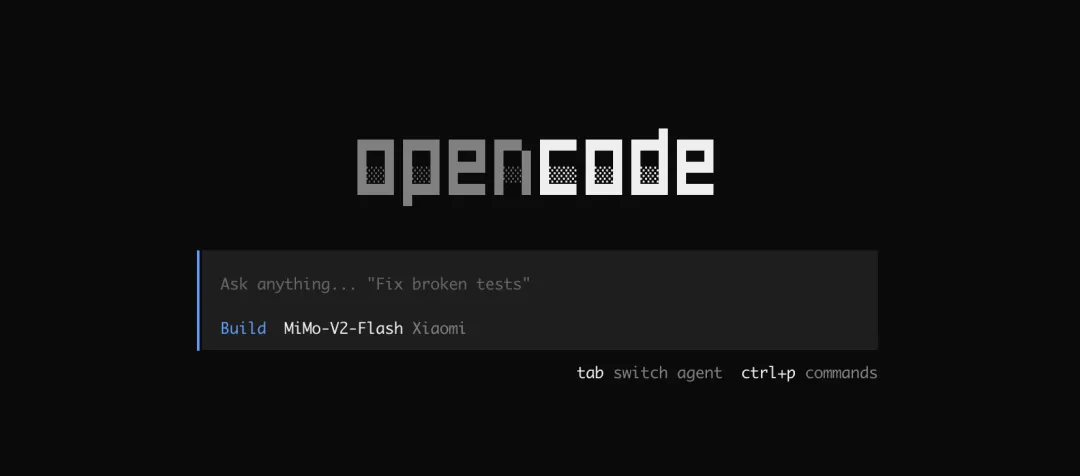
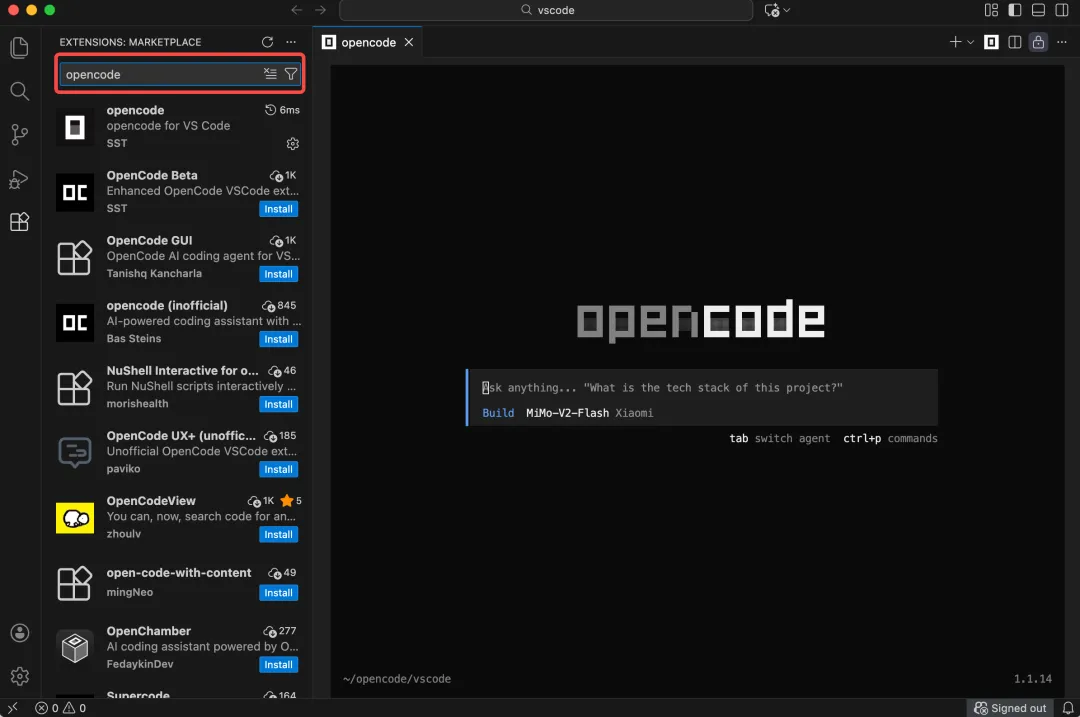
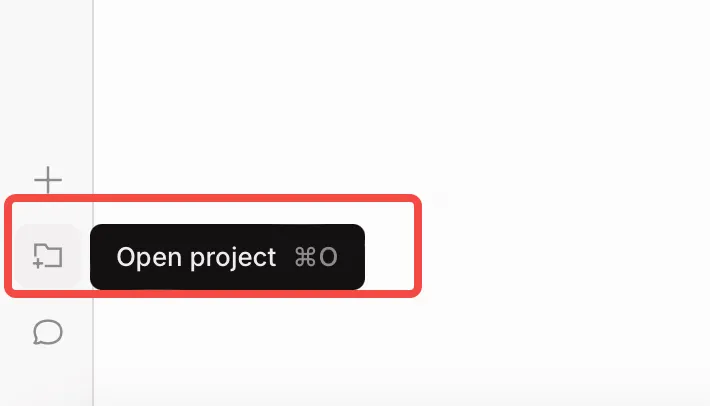
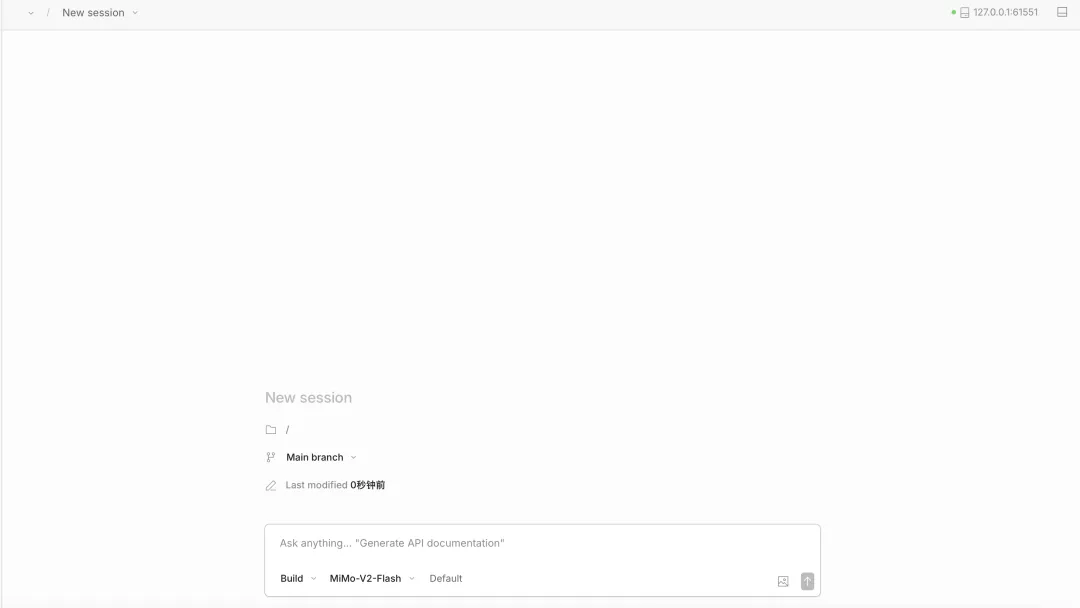
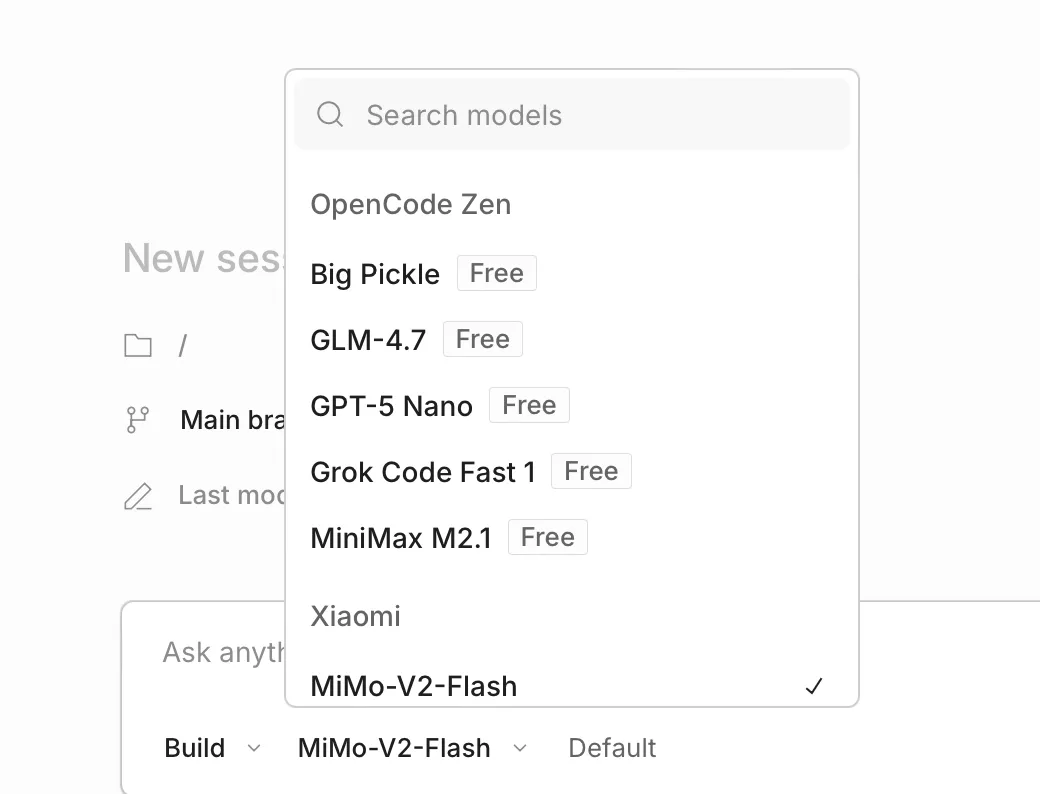
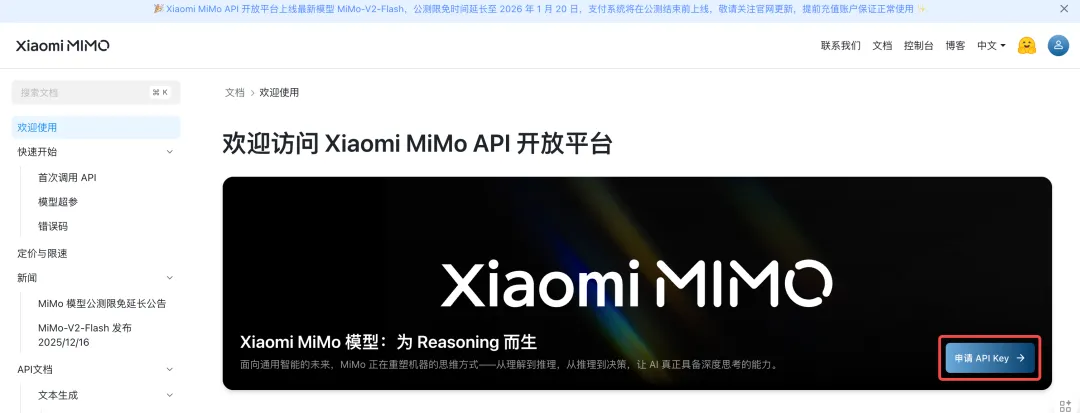
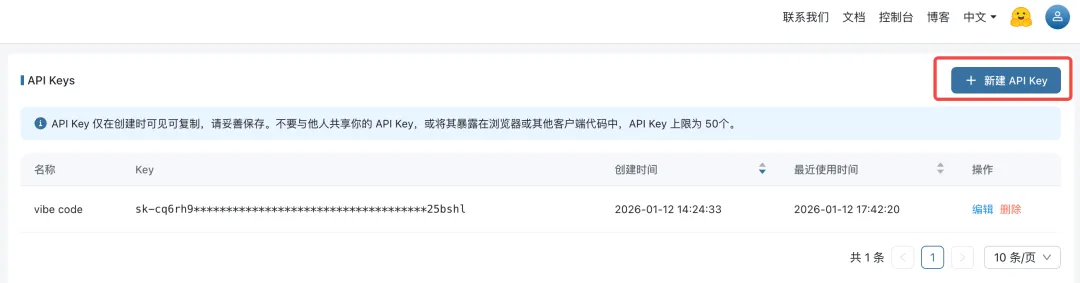
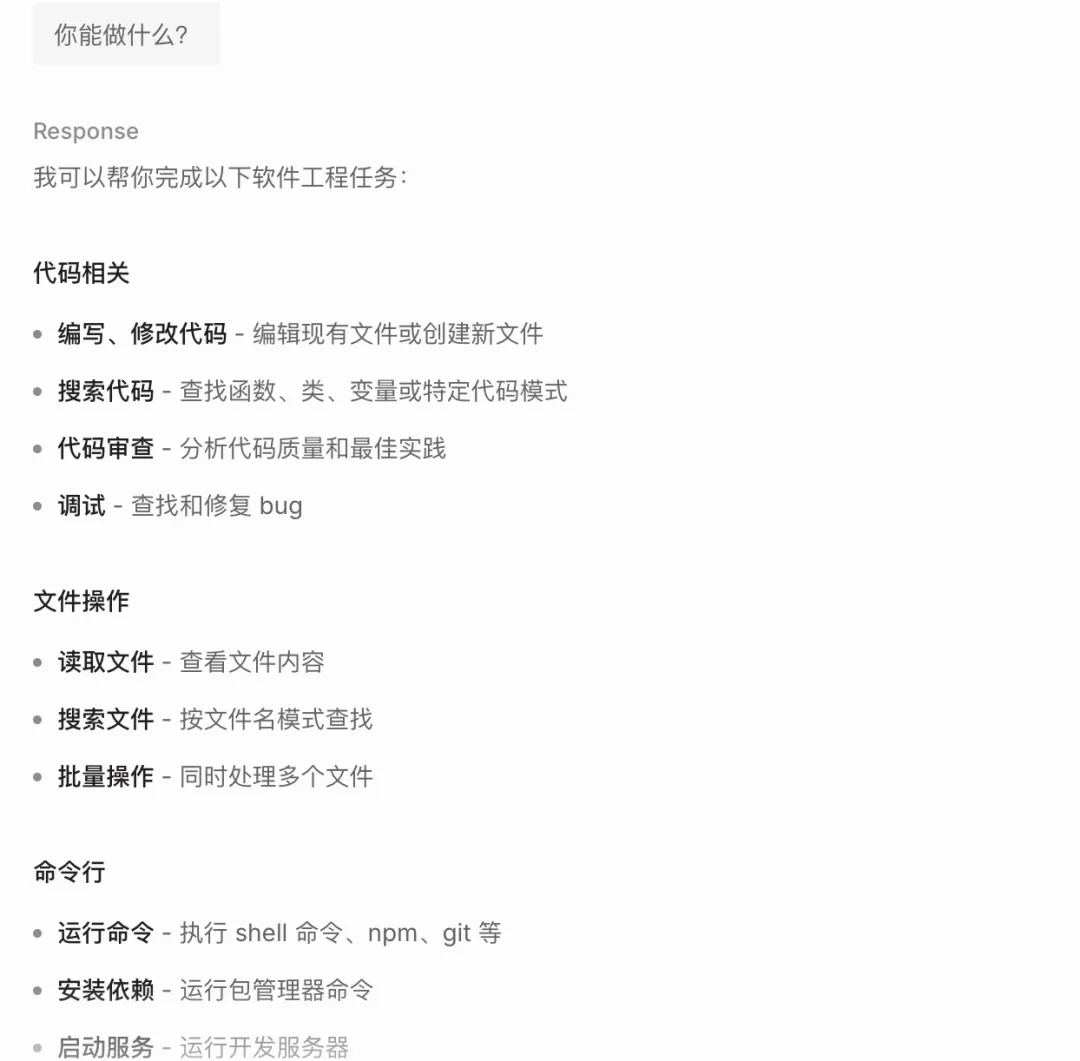
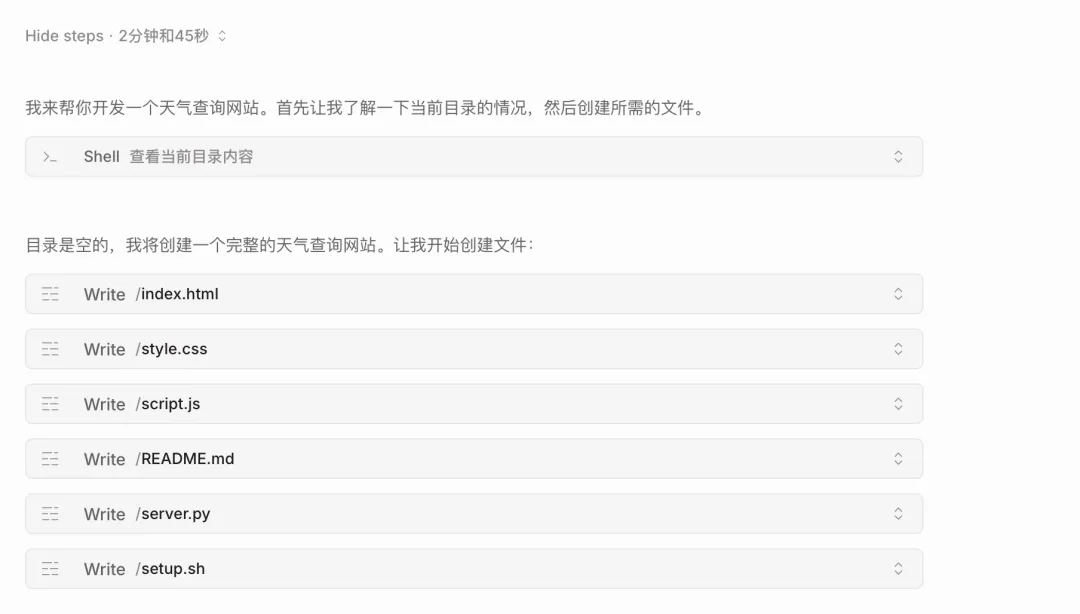
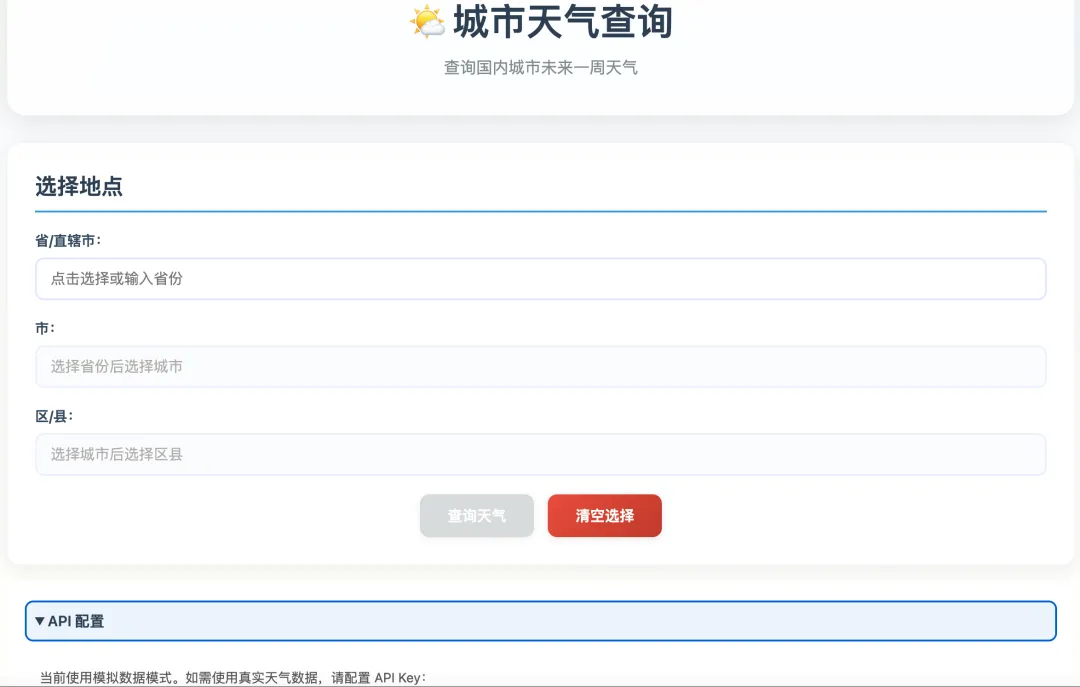
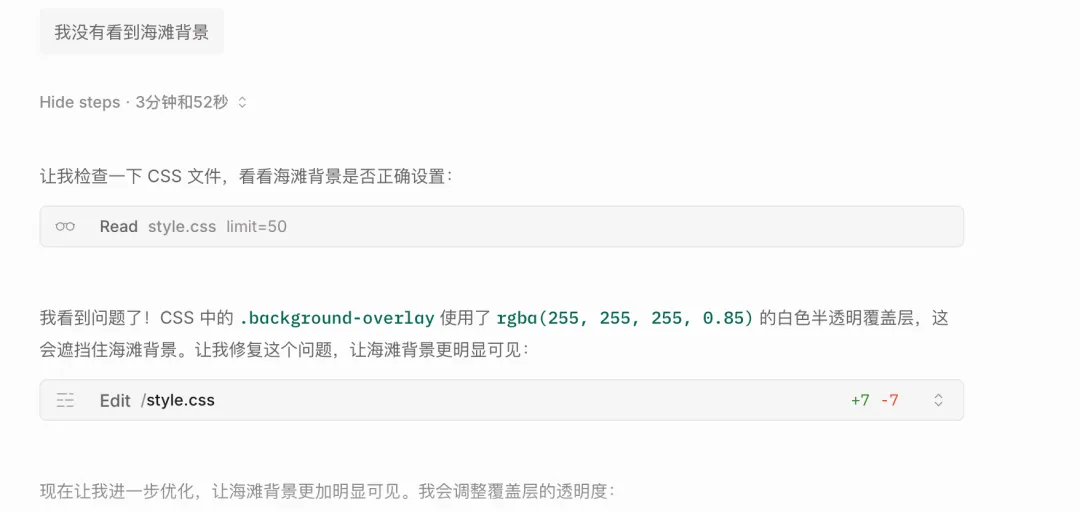
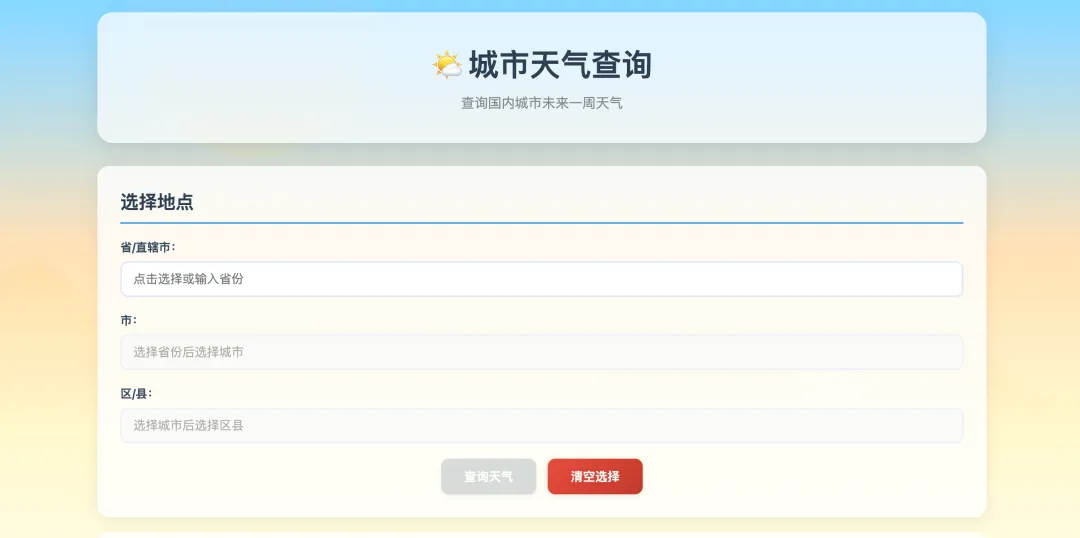
安装完成后,只需要在命令行输入opencode,就可以打开交互界面。opencode提供了VS code插件。直接在VS code扩展里搜opencode即可。安装好的效果如下。安装好后,我们就可以使用opencode来帮我们写代码了。以下基于客户端安装方式来进行演示。点击界面左下角的open project按钮,打开一个工作区文件夹,就可以开始工作了。这个工作区可以是一个已有的代码工程,也可是是一个空的文件夹。可以看到下方有一个对话框,这里就是我们跟opencode进行交互的地方。opencode一个非常好的地方是自带了很多免费的模型,并且还可以接入其他的一些付费的大模型,例如外国的chatGPT、国内的智谱、minmax等。这里我接入了小米最新推出的MiMo-V2-Flash。在MiMo API开发者平台,点击申请 API key,然后在新的页面点击新建API key即可。拿到API key后,在opencode客户端左下角点击Connect Provider,然后搜索MiMo,输入API key即可。opencode的主要使用方式是在对话框中进行交互式对话,把我们的需求直接告诉它。正如对话框里提示的那样:Ask anything……下面我们让opencode帮我们开发一个简单的应用,看看它的能力到底怎么样。在拿到需求后,opencode快速做出了反应,开始自动生成客户端代码、服务端代码,共耗时 2 分 45 秒。显然,这个版本并不符合我的需求,并没有展示出海滩背景和虚化效果。这在 AI 编程中是很常见的,毕竟 AI 也可能会犯错,我们只需要直截了当的告诉它问题所在,让它继续完善即可。这里,我们仅演示制作一个网页的过程,如果想要继续完善,还需要调用三方天气接口,我们可以继续让opencode帮我们一步步实现,有兴趣的同学可以自己尝试一下哈。至此,我们初步上手体验了opencode,效果还是非常令人振奋的。下一篇文章,我们将继续深入opencode的高级玩法,敬请期待!