Windows、Mac、Linux 都能用的投屏工具
- 2026-10-21 13:29:30
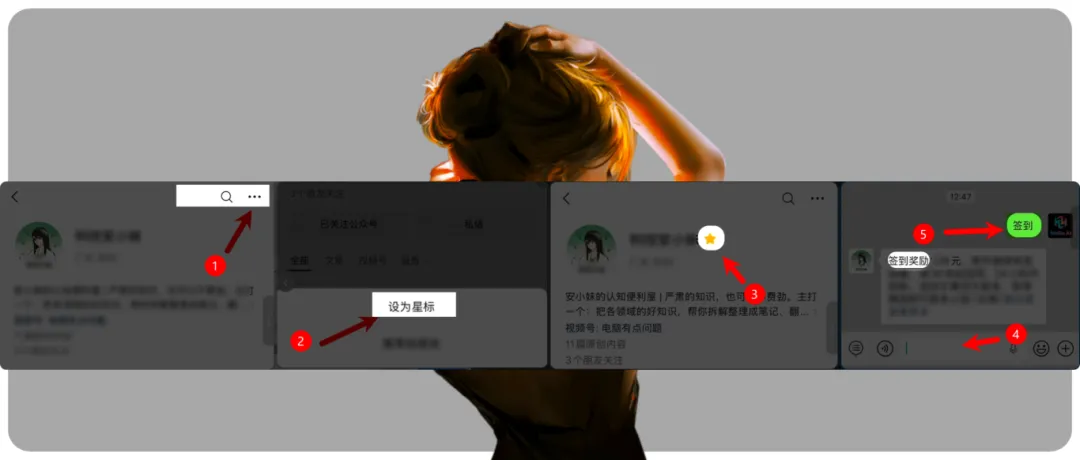
↝✪ 部分小伙伴可能会错过文章的推送,为了确保您能及时获取我们的每次分享,建议您将公众号设置为「星标」。这样,您就能每天都能收到我们精心准备的有趣内容了!


小伙伴们,
作为每天要切换手机、电脑办公的打工人,以前传文件要靠微信拖拽,看手机视频得低头凑屏幕,今天安妹要分享这款被我锁在屏幕上的投屏工具 ——QtScrcpy!它在GitHub 上 28k + 星标不是吹的,Windows、Mac、Linux 都能用,重点免费开源还不用 root,实测用了半个月,已经彻底离不开啦!30-60fps 的流畅度,35ms 超低延迟,投屏 1080P 画质跟手机原生屏幕没差,刚开始还担心操作复杂,结果跟着步骤开开发者模式,小米手机连续点 7 次 OS 版本就搞定,vivo、OPPO、华为的教程也给你们整理好啦,小白跟着做都不会翻车
首次用 USB 连一次电脑授权,之后手机和电脑在同一 WiFi 下,双击无线 IP 就能秒连,躺床上用电脑刷抖音、聊微信,再也不用举着手机胳膊酸啦!还有个隐藏技能你们一定要试 —— 键鼠映射!自带和平精英、抖音的预设脚本,用键盘 WASD 移动、鼠标瞄准射击,手游操作感直接拉满,再也不用担心手滑坑队友~ 平时给闺蜜传照片、发文件,直接拖拽到投屏窗口就行,连安装 APP 都能拖 APK 自动搞定,省去了好多麻烦事。
(一)电脑端操作
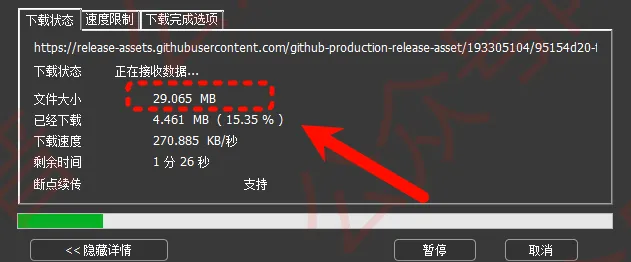
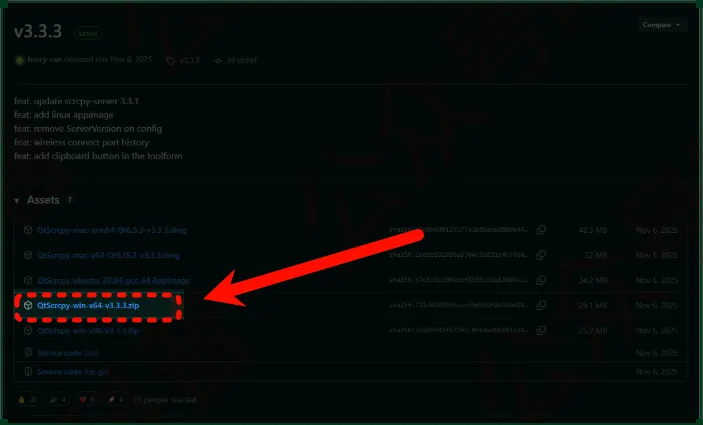
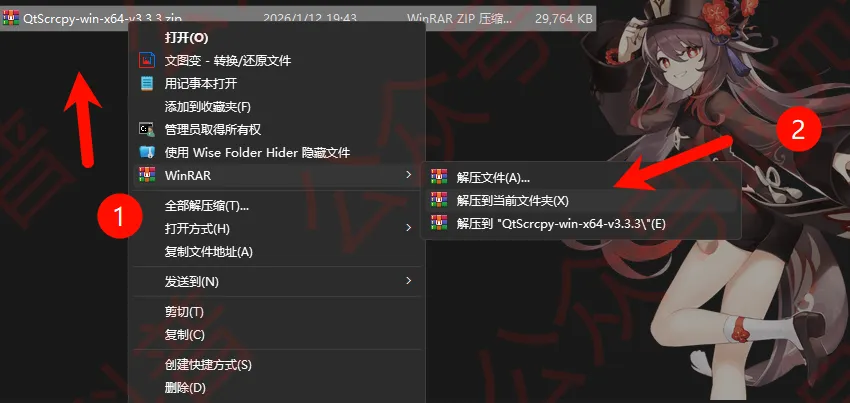
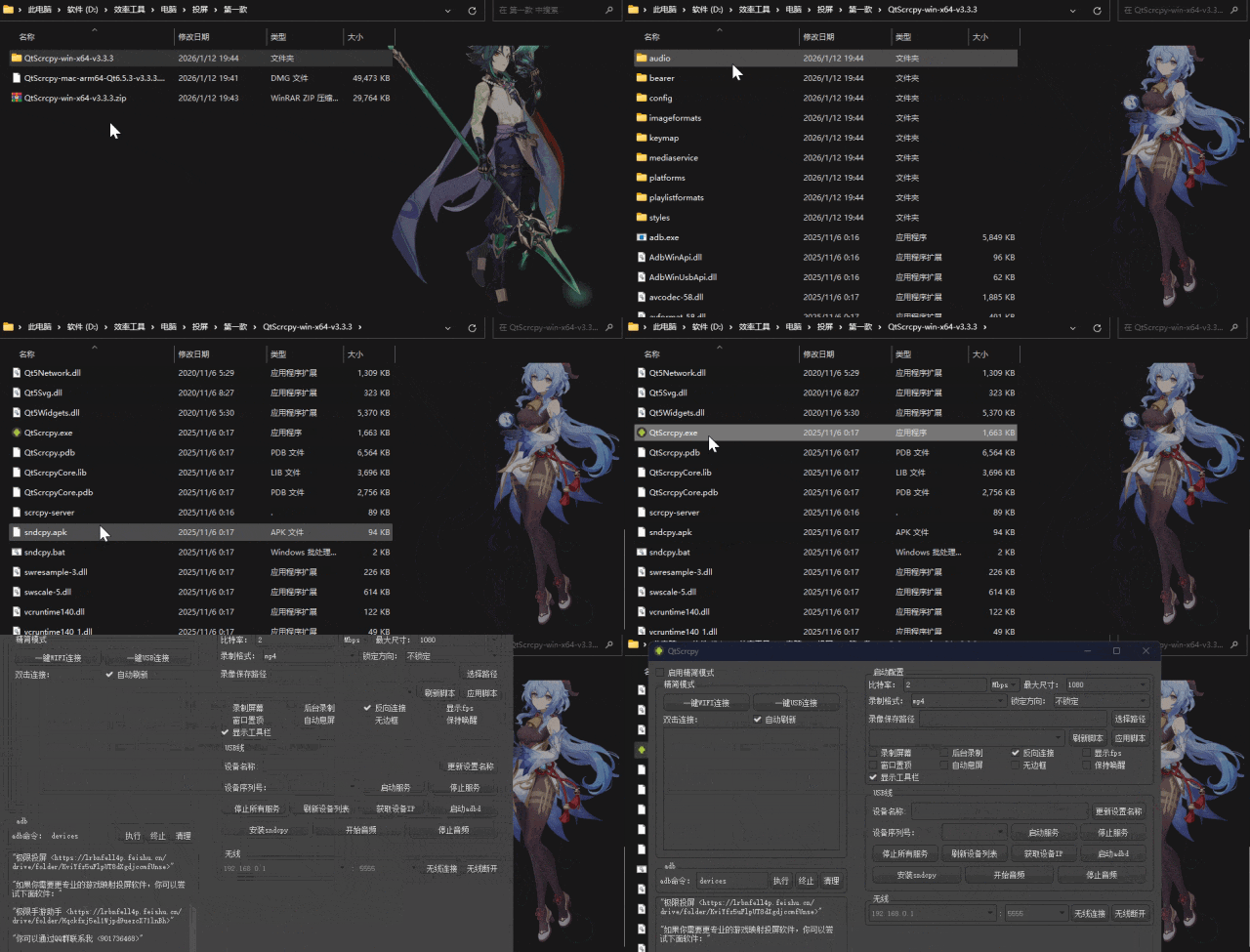
无需安装,下载软件包后,双击其中的 QtScrcpy.exe(Windows 系统)即可启动软件包核心文件: QtScrcpyCore.lib、scrcpy-server、avcodec-58.dll、Qt5Core.dll、Qt5Gui.dll等依赖组件
(二)手机端开发者模式开启
1. 小米手机(示例)(关键步骤)
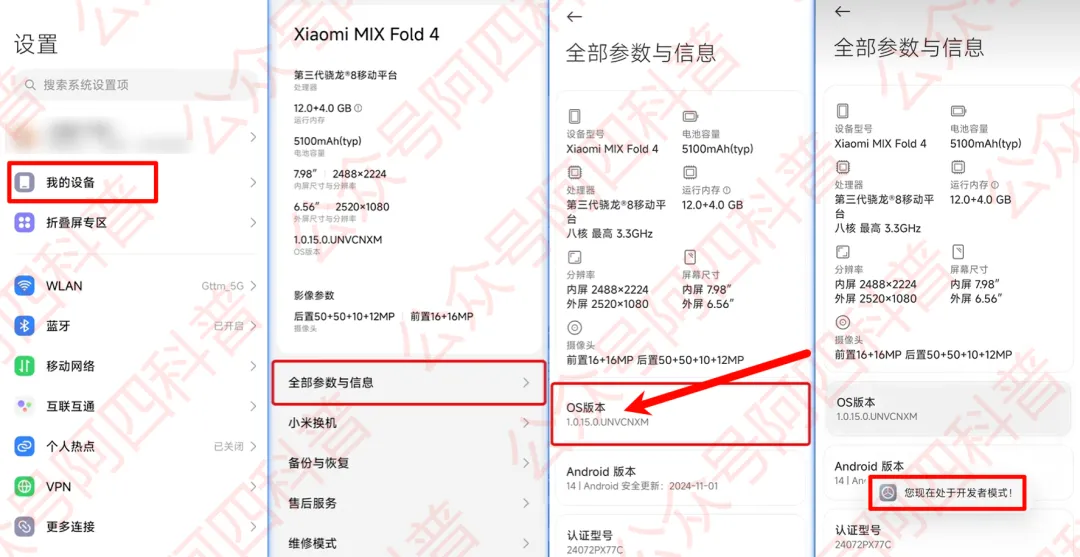
进入「设置」→「我的设备」→「全部参数与信息」 连续点击「OS版本」7 次左右,直至出现「您现在处于开发者模式」提示
2. 其他品牌手机
| 品牌 | 开启步骤 |
|---|---|
3. 开发者选项关键设置
返回设置首页,进入「更多设置」→「开发者选项」 必须开启 3 个选项(弹窗警告直接点击「下一步/确定」): USB 调试(连接 USB 后启用调试模式) USB 安装(允许通过 USB 安装应用) USB 调试(安全设置)(允许通过 USB 调试修改权限或模拟点击)
三、连接方式教程
(一)USB 有线连接
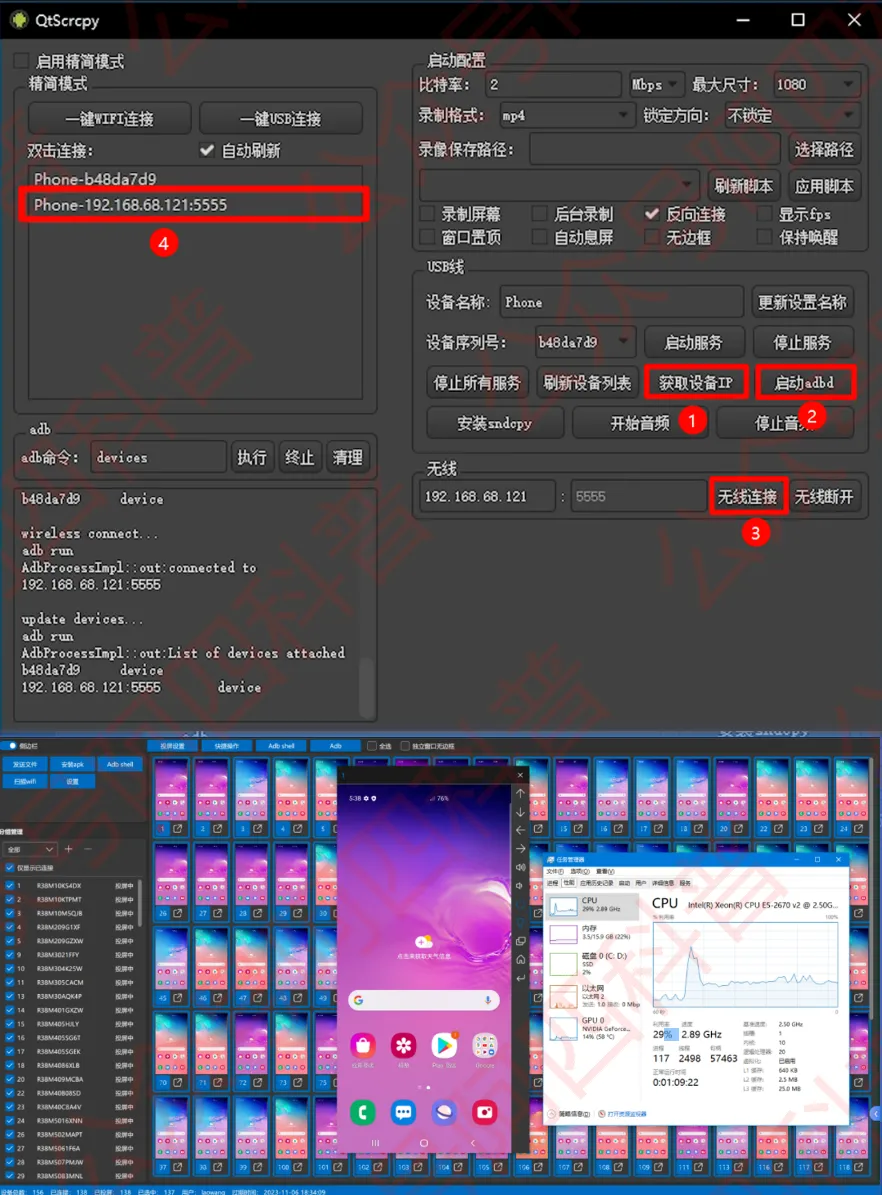
用 USB 线连接手机与电脑 手机弹出「允许 USB 调试吗?」弹窗,勾选「一律允许使用这台计算机进行调试」,点击「确定」 电脑端 QtScrcpy 自动刷新设备列表,双击设备名称(如 Phone-b48da7d9)即可完成连接,实现投屏与操控
(二)WiFi 无线连接
前提:手机与电脑处于同一局域网 先通过 USB 线连接手机与电脑(初始化配置) 电脑端 QtScrcpy 点击「获取设备 IP」,记录手机无线 IP(如 192.168.68.121) 点击「启动 adbd」,再点击「无线连接」 断开 USB 线,后续直接双击设备列表中的无线 IP(如 192.168.68.121:5555)即可连接
四、核心功能与操作
(一)基础功能
| 功能 | 操作方式 |
|---|---|
(二)进阶功能
多设备同时操控:支持多台手机同时连接,分别投屏或统一管理 键鼠映射:自带和平精英、抖音等热门应用的预设脚本,可通过键盘鼠标直接玩手机游戏(如 W/A/S/D 移动、鼠标瞄准射击) 音频控制:安装 sndcpy 后,可点击「开始音频」同步手机声音至电脑 ADB 命令执行:直接在软件内输入 ADB 命令(如 devices),点击「执行」即可运行精简模式:启用后仅显示设备屏幕,隐藏工具栏,提升沉浸感
六、注意事项
软件完全开源免费,作者不对使用该软件产生的一切后果负责 无线连接时需确保手机与电脑在同一局域网,否则无法识别 部分手机品牌(如华为)可能需要额外开启「允许 HiSuite 连接」权限 投屏过程中若出现卡顿,可降低比特率(默认 2Mbps)或调整最大分辨率 若设备显示「unauthorized」,需重新插拔 USB 线,再次确认 USB 调试授权
七、下载地址
📥 获取方式
●复制关键字: 投屏工具
●获取途径:
○聊天窗口回复关键字

712K绿软藏在系统托盘,鼠标中键一按,暴躁留言瞬间变乖巧!附下载哦

别再手动设共享!一键修复+秒传文件,体积不到1MB 点一下自动修好,局域网访问畅通无阻!

录屏糊成渣?教你无损提取视频号4K原画,连标题都能一起导出,0基础秒会!

别再手动整理浏览器了!这个插件能让你的100个书签自动分类归档

从加班狗到准点走:两套冷门工具直接收藏,发票批量+Office一键搞定!

旧手机别卖废铁!3秒变“机械翻页时钟”,网友:床头瞬间高级到哭

新电脑五款必装软件 首先我会装这一款

我怒吼一声,“挖”出30GB垃圾!

今天的名额有限 仅提供给我粉丝(附下载)
免责声明
(阅读原文有惊喜)
本公众号资源均通过网络等渠道获取,该资料仅作为学习交流,其版权归出版社或者原作者所有,本公众号不对所涉及的版权问题负责。如原作者认为侵权,请联系我们,邮箱:517231508@qq.com,我们立即删除文章,谢谢
