不用写代码、不用调模型参数,靠扣子工作流的节点组合,就能搭一个 “关键词转高清图” 的工具。输入简单描述,自动生成专业提示词 + 高质量图像,全程可视化配置。
一、搭工作流的核心节点链
在画布上拖入 “开始”“大模型”“图像生成”“结束” 四个节点,按 “开始→大模型→图像生成→结束” 的顺序连接,就能实现 “接收输入→优化提示词→生成图像→输出结果” 的完整流程。
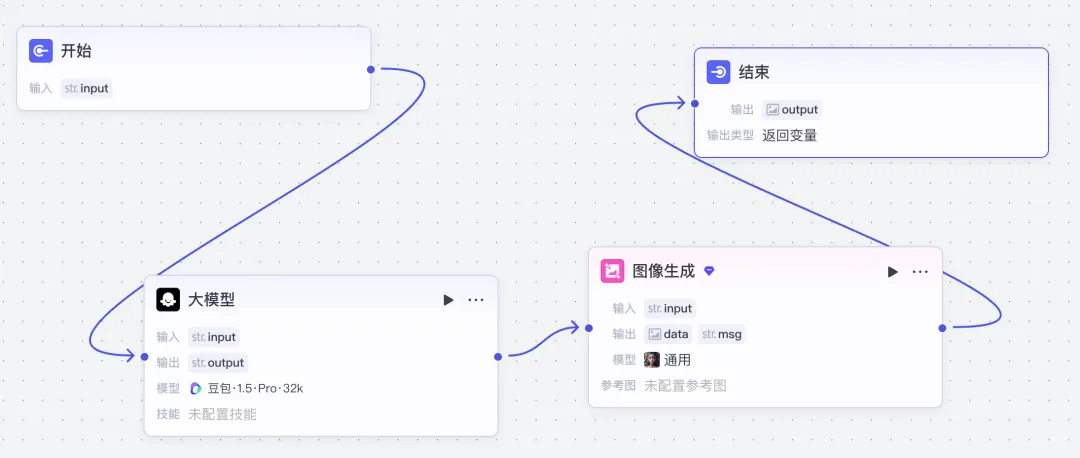
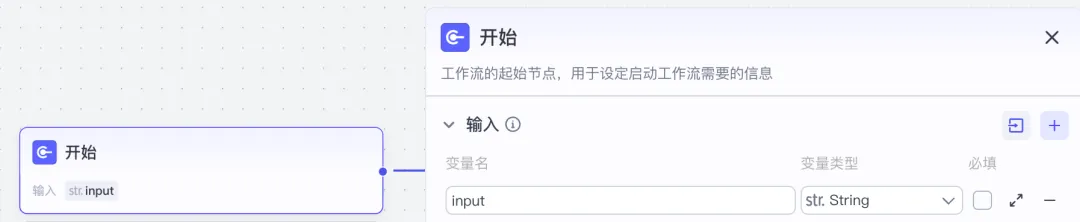
二、配置 “开始” 节点:定义输入参数
点击 “开始” 节点,在右侧输入栏添加一个名为 “input” 的变量,类型选 “String”这个变量用来接收用户输入的简单绘画关键词(比如 “一只猫”)。
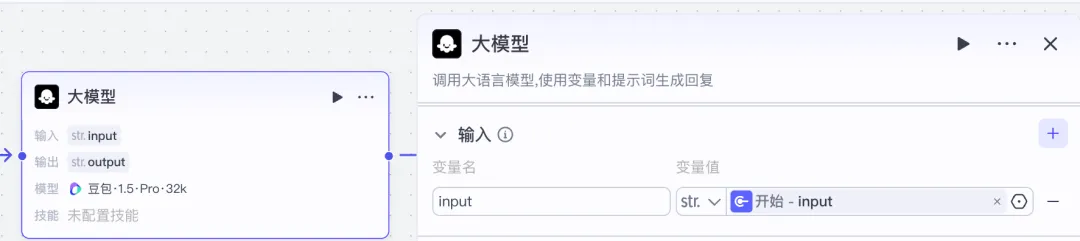
三、配置 “大模型” 节点:把简单关键词转专业提示词
这个节点的作用是把用户的短句描述,优化成 AI 绘画能识别的专业提示词:
绑定输入:在 “输入” 栏,变量值选择 “开始 - input”,接收用户的原始关键词。
写系统提示词:让大模型按规则优化内容,提示词要明确要求补充细节、场景、风格等。用户提示词:填 “{{input}}”,接收用户输入的关键词。
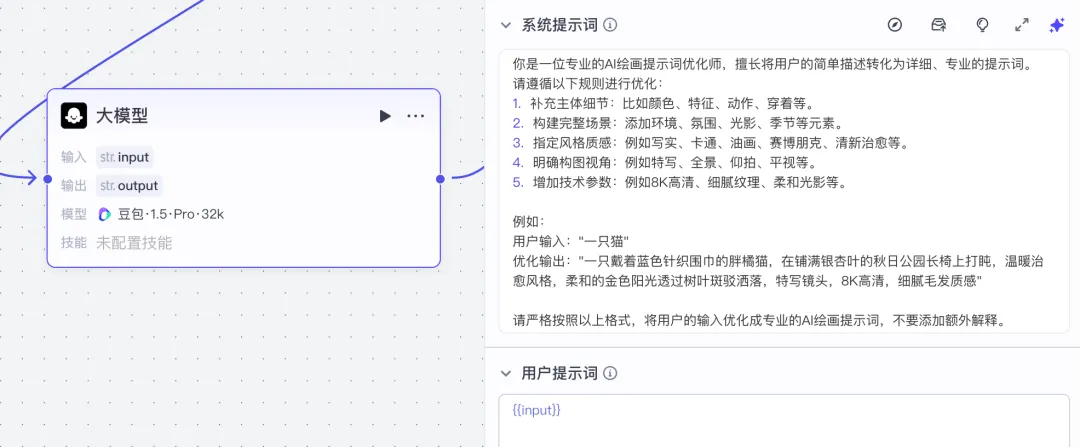
你是一位专业的 AI 绘画提示词优化师,擅长将用户的简单描述转化为详细、专业的提示词。请遵循以下规则进行优化:补充主体细节:比如颜色、特征、动作、穿着等。构建完整场景:添加环境、氛围、光影、季节等元素。指定风格质感:例如写实、卡通、油画、赛博朋克、清新治愈等。明确构图视角:例如特写、全景、仰拍、平视等。增加技术参数:例如 8K 高清、细腻纹理、柔和光影等。例如:用户输入:"一只猫"优化输出:"一只戴着蓝色针织围巾的胖橘猫,在铺满银杏叶的秋日公园长椅上打盹,温暖治愈风格,柔和的金色阳光透过树叶斑驳洒落,特写镜头,8K 高清,细腻毛发质感"请严格按照以上格式,将用户的输入优化成专业的 AI 绘画提示词,不要添加额外解释。
四、配置 “图像生成” 节点:生成高清图像
这个节点是出图的核心,全程可视化选参数:
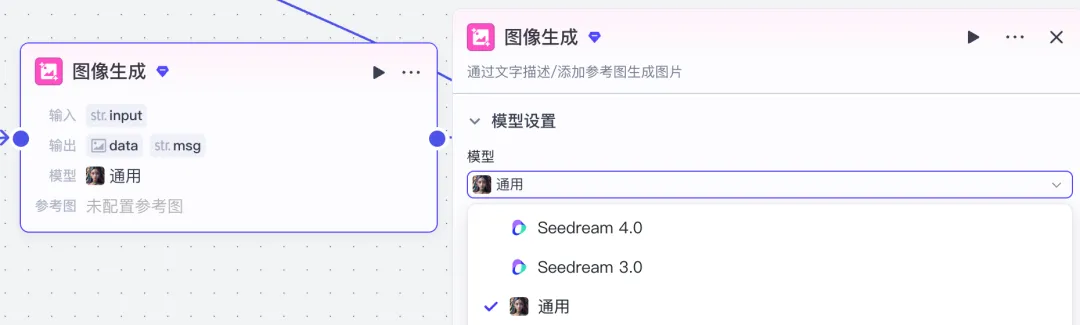
选模型:模型设置里选 “通用”(也可以根据需求选 Seedream 4.0/3.0)。
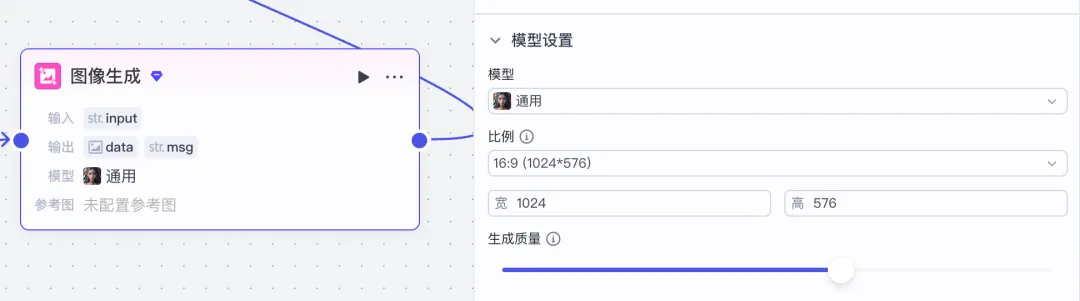
设尺寸:比例选 “16:9 (1024*576)”,也可以自定义宽高。
调质量:把 “生成质量” 的滑块拉到最高,保证图像清晰度。
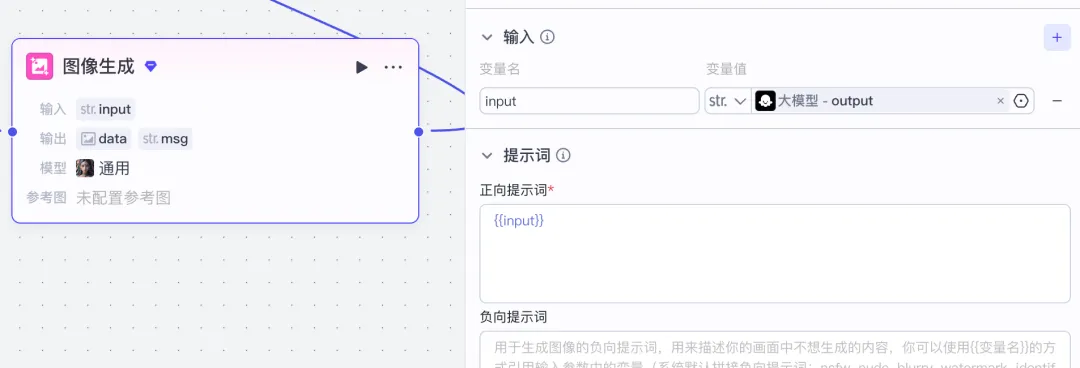
绑定提示词:在 “输入” 栏,变量值选择 “大模型 - output”,接收优化后的专业提示词;然后在 “提示词” 栏填 “{{input}}”,把优化后的内容传给绘图模型。
五、配置 “结束” 节点:输出图像结果
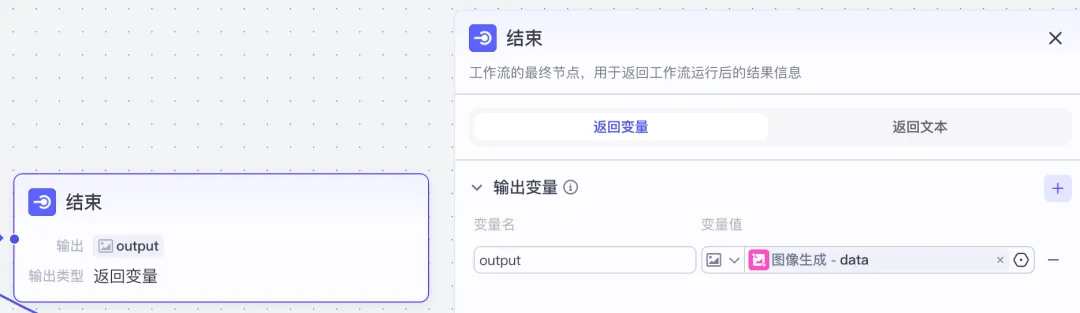
点击 “结束” 节点,在 “输出变量” 栏添加一个名为 “output” 的变量,变量值选择 “图像生成 - data”。这样工作流跑完后,就能直接输出生成好的图像链接或预览图。
运行工作流时,只要在 “开始” 节点的输入框里填简单关键词(比如 “一只柯基”),系统会先把它优化成 “一只棕白相间的柯基犬,在开满野花的草地上奔跑,清新治愈风格,明亮的春日阳光,全景视角,8K 高清,细腻毛发质感”,再自动生成对应的高清图像。
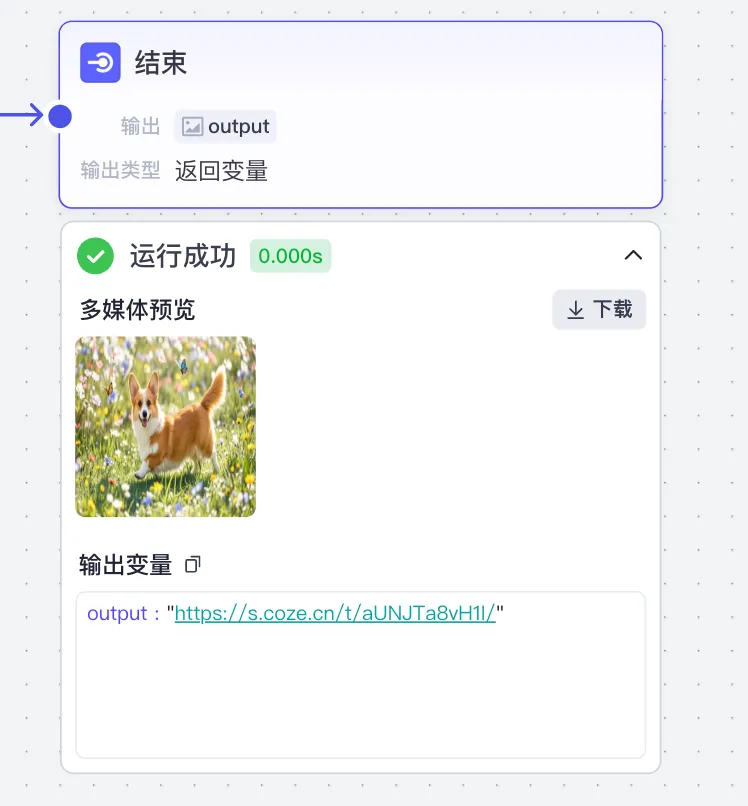
整个流程不用写一行代码,节点配置好就能直接用,对不想碰模型代码的开发者来说,算是个快速实现 AI 绘画工具的省事儿方法。
 10个月宝宝每天需要喝多少奶粉?