当前位置:首页>python>告别付费会员!用 Python 自制 PDF 转 Word 工具,永久免费还好用

告别付费会员!用 Python 自制 PDF 转 Word 工具,永久免费还好用

  • 2026-10-21 13:28:30
告别付费会员!用 Python 自制 PDF 转 Word 工具,永久免费还好用

日常办公中,PDF 转 Word 是高频需求 —— 修改合同、整理文档、提取内容都离不开它。但市面上的工具要么限制页数,要么需要会员,扫描件 PDF 更是直接 “束手无策”。

今天就带大家彻底搞定这个问题:不仅拆解 PDF 转 Word 的底层逻辑,还手把手教你用 Python 写一个永久免费、自定义功能的 PDF 转 Word 程序,纯文本、扫描件 PDF 都能处理!

一、先搞懂:常规 PDF 转 Word 的完整流程

不管是用在线工具还是本地软件,PDF 转 Word 的核心流程都逃不开这几步,只是工具把细节封装了而已。

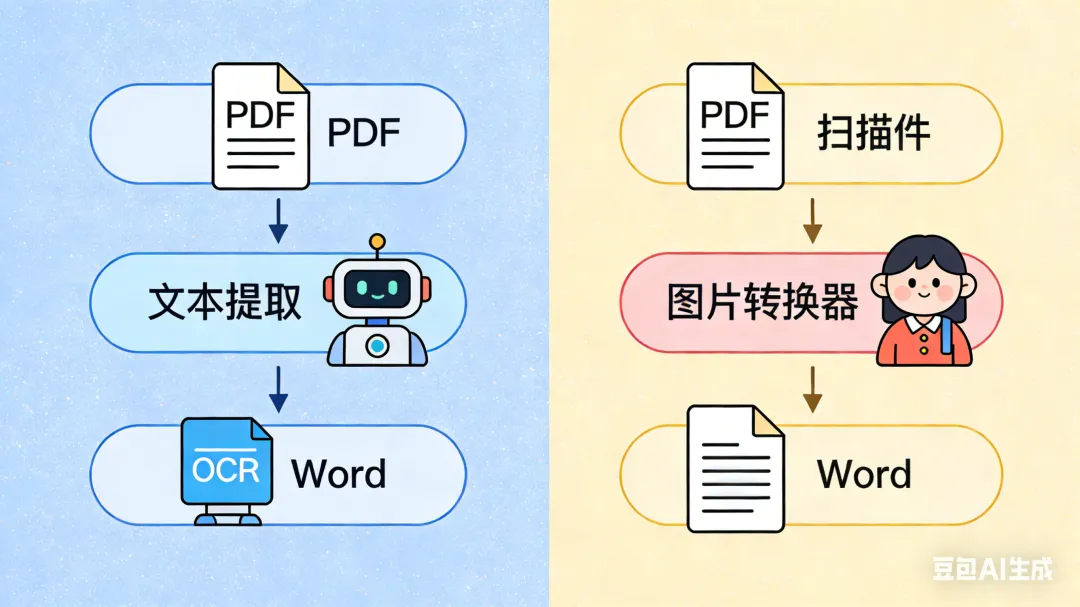
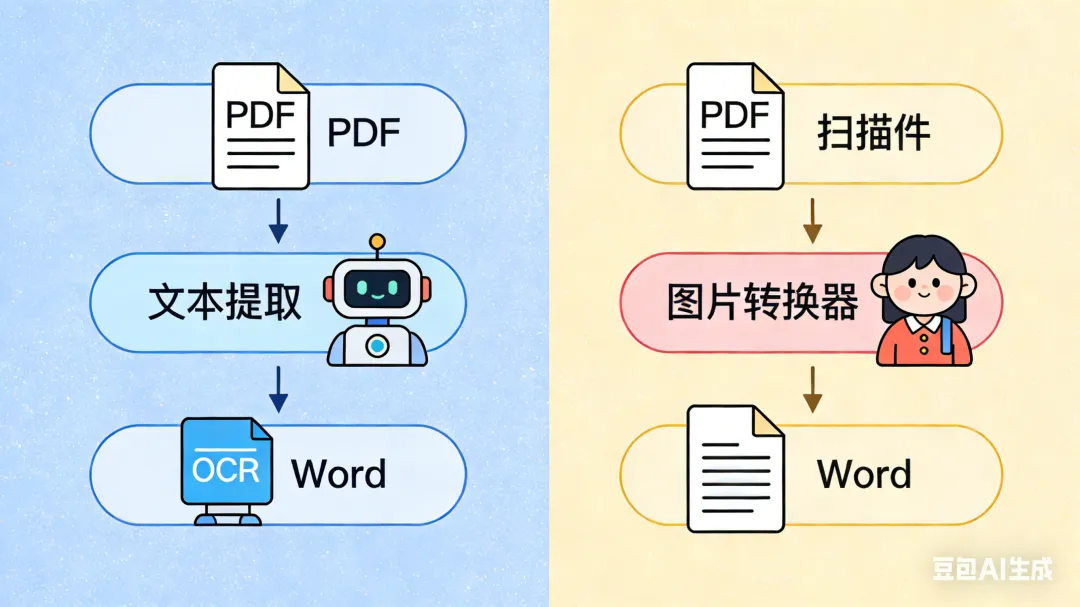
1. 基础流程(纯文本 PDF)

适用于可复制文字的 PDF(比如 Word 导出的 PDF、网页保存的 PDF),也是最容易实现的场景: 

① 解析PDF文件 → ② 提取文本/格式信息(段落、分页、表格) 

→ ③ 构建Word文档结构 → ④ 写入内容并保存

✅ 特点:速度快、格式还原度高,几乎无识别错误。

2. 进阶流程(扫描件 / 图片型 PDF)

适用于扫描仪 / 相机拍摄生成的 PDF(无法复制文字),需要额外的 OCR 识别步骤: 

① 解析PDF → ② 将PDF每页转为图片 → ③ OCR识别图片中的文字 → ④ 格式化识别结果 → ⑤ 写入Word

⚠️ 注意:识别精度依赖 OCR 引擎,中文需配置专门的语言包。

二、核心原理:不同 PDF 转 Word 的技术底层

想自己做工具,先搞懂每种方式的原理,避免踩坑。

1. 纯文本 PDF 转 Word:文本提取 + 文档生成

核心原理

PDF 文件本质是 “结构化的文本 + 排版指令”,纯文本 PDF 转 Word 的关键是精准提取文本内容,再按 Word 的格式规则重新组织。

关键技术(Python 实现)

PDF 文本提取:推荐用pdfplumber(替代老旧的 PyPDF2)

原理:解析 PDF 的页面对象,提取文本块、字符位置,能保留段落、表格的文本结构,避免 “文字乱序” 问题。

Word 文档生成:用python-docx

原理:基于 Open XML 标准(.docx 的底层格式),创建文档、段落、标题等对象,将提取的文本按规则写入。

核心代码片段(极简版) 

import pdfplumber

from docx import Document

# 1. 提取PDF文本

with pdfplumber.open("待转换.pdf") as pdf:

text= "\n".join([page.extract_text() for page in pdf.pages])

# 2. 写入Word

doc = Document()

doc.add_paragraph(text)

doc.save("转换结果.docx")

2. 扫描件 PDF 转 Word:OCR 文字识别

核心原理

扫描件 PDF 本质是 “图片的集合”,必须先把图片中的文字 “读出来”,才能转 Word,核心是光学字符识别(OCR)。

关键技术(Python 实现)

PDF 转图片:用pdf2image

原理:调用系统的 Poppler 工具,将 PDF 的每页渲染为图片(PNG/JPG)。

OCR 识别:用pytesseract(封装 Google Tesseract 引擎)

原理:对图片做灰度化、降噪处理,识别字符轮廓,匹配语言库中的文字(需安装中文语言包)。

核心代码片段(OCR 版) 

from pdf2image import convert_from_path

import pytesseract

from docx import Document

# 配置Tesseract路径(Windows需手动指定)

pytesseract.pytesseract.tesseract_cmd = r'C:\Program Files\Tesseract-OCR\tesseract.exe'

# 1. PDF转图片

images = convert_from_path("扫描件.pdf")

# 2. OCR识别+写入Word

doc = Document()

for img in images:

text= pytesseract.image_to_string(img, lang='chi_sim')# chi_sim=简体中文

doc.add_paragraph(text)

doc.save("扫描件转换结果.docx")

3. 常见工具的底层逻辑对比 

工具类型

核心技术

优点

缺点

在线免费工具

纯文本提取 / OCR(低配)

无需安装

页数限制、隐私风险、识别差

付费软件(WPS)

自研 OCR + 格式还原

格式还原好、识别准

会员付费、功能封装不可定制

Python 自制工具

开源库 + 自定义逻辑

免费、可定制、无限制

需要基础编程环境

三、完整实用版:Python PDF 转 Word 工具

结合上面的原理,我们整合出一个可直接用、带异常处理、支持命令行的完整工具,兼顾纯文本和扫描件 PDF:

1. 环境准备(一行命令安装) 

# 基础版(纯文本PDF)

pip install pdfplumber python-docx

# 完整版(含扫描件OCR)

pip install pdfplumber python-docx pdf2image pytesseract

⚠️ 扫描件版额外配置:

Windows:下载 Tesseract-OCR(官网:https://github.com/UB-Mannheim/tesseract/wiki),安装时勾选 “简体中文语言包”;

Mac/Linux:终端执行brew install tesseract(Mac)/sudo apt-get install tesseract-ocr(Linux)。

2. 完整代码(可直接复制) 

import os

import argparse

import pdfplumber

from docx import Document

from pdf2image import convert_from_path

import pytesseract

# 配置Tesseract路径(Windows用户需修改为自己的安装路径)

pytesseract.pytesseract.tesseract_cmd = r'C:\Program Files\Tesseract-OCR\tesseract.exe'

def pdf_to_word(pdf_path, output_path=None, use_ocr=False):

"""

PDF转Word核心函数

:parampdf_path: PDF文件路径

:paramoutput_path: Word输出路径(默认同目录同名)

:paramuse_ocr: 是否启用OCR(处理扫描件)

"""

#校验文件是否存在

ifnot os.path.exists(pdf_path):

raiseFileNotFoundError(f"未找到文件:{pdf_path}")

#默认输出路径

ifoutput_path is None:

output_path= os.path.splitext(pdf_path)[0] + ".docx"

#创建Word文档

doc= Document()

print(f"开始转换:{pdf_path}")

try:

ifnot use_ocr:

#纯文本PDF处理

withpdfplumber.open(pdf_path) as pdf:

total_pages= len(pdf.pages)

forpage_num, page in enumerate(pdf.pages, 1):

text= page.extract_text()

iftext:

doc.add_heading(f"第{page_num}页",level=2)

doc.add_paragraph(text)

doc.add_page_break()

else:

print(f"第{page_num}页无文本(建议启用OCR重试)")

print(f"进度:{page_num}/{total_pages}")

else:

#扫描件PDF处理(OCR)

images= convert_from_path(pdf_path)

total_pages= len(images)

forpage_num, img in enumerate(images, 1):

text= pytesseract.image_to_string(img, lang='chi_sim')

doc.add_heading(f"第{page_num}页",level=2)

doc.add_paragraph(text)

doc.add_page_break()

print(f"进度:{page_num}/{total_pages}")

#保存文档

doc.save(output_path)

print(f"转换完成!文件保存至:{output_path}")

returnoutput_path

exceptException as e:

raiseRuntimeError(f"转换失败:{str(e)}")

def main():

#命令行参数解析

parser= argparse.ArgumentParser(description='Python PDF转Word工具(支持纯文本/扫描件)')

parser.add_argument('pdf_file',help='PDF文件路径')

parser.add_argument('-o','--output', help='Word输出路径(可选)')

parser.add_argument('--ocr',action='store_true', help='启用OCR(处理扫描件)')

args= parser.parse_args()

try:

pdf_to_word(args.pdf_file,args.output, args.ocr)

exceptException as e:

print(f"错误:{e}")

if __name__ == "__main__":

#运行示例:

#纯文本PDF:python pdf2word.py 文档.pdf

#扫描件PDF:python pdf2word.py 扫描件.pdf --ocr

#指定输出路径:python pdf2word.py 文档.pdf -o 结果.docx

main()

3. 使用方法

纯文本 PDF:python pdf2word.py 你的文件.pdf

扫描件 PDF:python pdf2word.py 扫描件.pdf --ocr

指定输出路径:python pdf2word.py 文档.pdf -o 自定义名称.docx

四、避坑指南:这些情况要注意

格式还原:Python 工具能保留文本和分页,但复杂格式(如多列排版、彩色表格)可能无法 100% 还原,需手动微调;

OCR 精度:扫描件越清晰、无倾斜,识别精度越高,可通过调整图片分辨率优化;

文件大小:超大 PDF(100 页以上)建议分批处理,避免内存溢出;

隐私安全:敏感文档(合同、身份证)务必用本地工具,不要用在线转换!

总结

PDF 转 Word 分两类场景:纯文本 PDF 直接提取文本,扫描件 PDF 需 OCR 识别文字后再转换;

Python 实现的核心是:pdfplumber(提文本)+ python-docx(写 Word),扫描件额外加pytesseract(OCR);

自制工具不仅免费无限制,还能根据自己的需求定制(比如批量转换、格式优化),彻底摆脱付费工具的束缚。

下次再遇到 PDF 转 Word 的需求,不用再找在线工具凑活,运行几行 Python 代码就能搞定,办公效率直接拉满!

最新文章

随机文章