6. Linux系统工具比top更好用:掌握这几个htop实战技巧,监控Linux性能效率更好
在 Linux 系统中,实时监控系统资源是运维和开发必备技能。top 和 htop 是两款常用的性能监控工具,帮助你查看 CPU、内存、进程和负载情况,快速定位系统瓶颈。
本文将从原理、安装、基础使用、进阶操作和实战案例进行讲解,帮助你快速掌握 Linux 系统监控,最起码要有一个印象,以后使用能知道有这么一个工具也可以,尤其是htop,top应该你会常用,尤其是遇到设备中病毒,卡顿等等,相信你是一名优秀的工程师。
一、top 和 htop 是什么
1. top
2. htop
二、安装方法
1. top
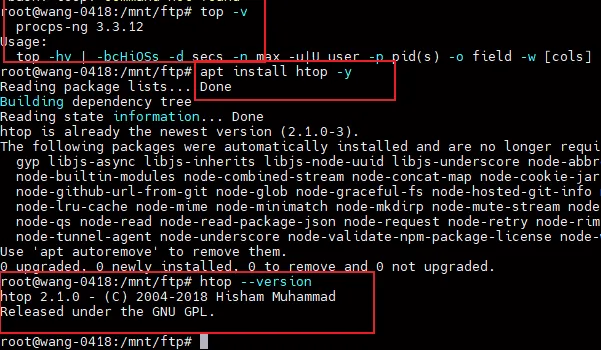
top 是大多数 Linux 系统自带工具,无需安装。验证:
2. htop
sudo apt updatesudo apt install htop -y
验证:
三、top 基本使用
启动 top:
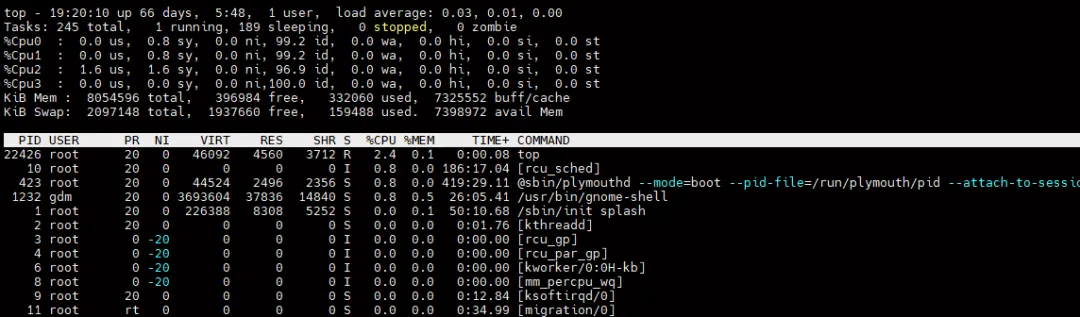
我喜欢起来以后看每个核的使用情况和线程情况:输入1 输入c默认界面包含几个主要区域:
系统信息:
top - 18:00:00 up 2:30, 2 users, load average: 0.10, 0.08, 0.05
任务信息:
Tasks: 120 total, 1 running, 119 sleeping, 0 stopped, 0 zombie
CPU 使用情况:
%Cpu(s): 12.5 us, 3.0 sy, 0.0 ni, 84.5 id, 0.0 wa, 0.0 hi, 0.0 si, 0.0 st
内存使用情况:
MiB Mem : 16000 total, 8000 free, 4000 used, 4000 buff/cache
进程列表:
top 常用操作快捷键
四、htop 基本使用
启动:
特点:
五、实战案例
1. 定位高 CPU 占用进程
top
按 P 排序,找出 CPU 占用最高的进程:
PID USER PR NI VIRT RES SHR S %CPU %MEM TIME+ COMMAND2345 root 20 0 500m 100m 20m R 95.0 0.6 0:30.00 my_program可通过
k 或 htop F9 结束进程。
2. 分析内存占用情况
top
按 M 排序,快速找出内存占用最多的进程:
PID USER PR NI VIRT RES SHR S %CPU %MEM TIME+ COMMAND4567 user 20 0 2.5g 1.5g 50m S 0.0 9.5 1:20.00 java
3. 实时监控多线程程序
htop 提供树状视图(F5):
显示父子进程关系
可以观察线程 CPU 占用情况
快速定位阻塞或占用资源的线程
六、top / htop 高级技巧
记录输出到文件
top -b -n 1 > top_snapshot.txt
过滤指定用户进程
结合 watch 命令监控
watch -n 2 'ps aux --sort=-%cpu | head -n 10'
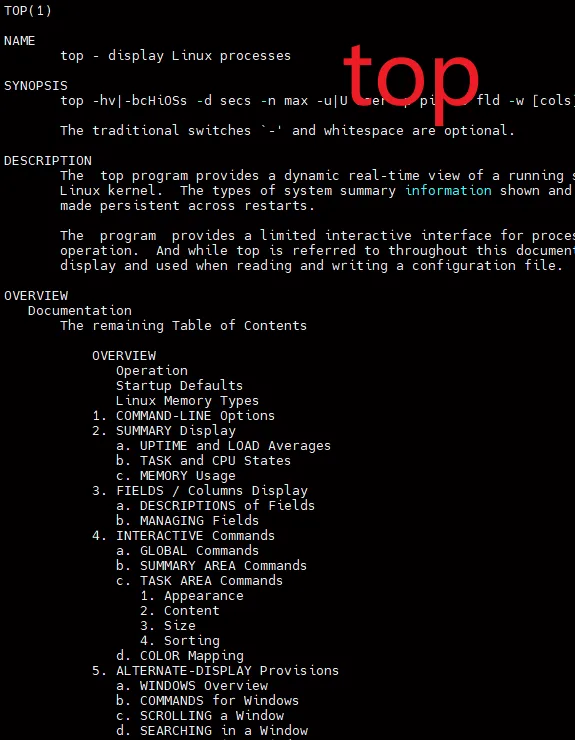
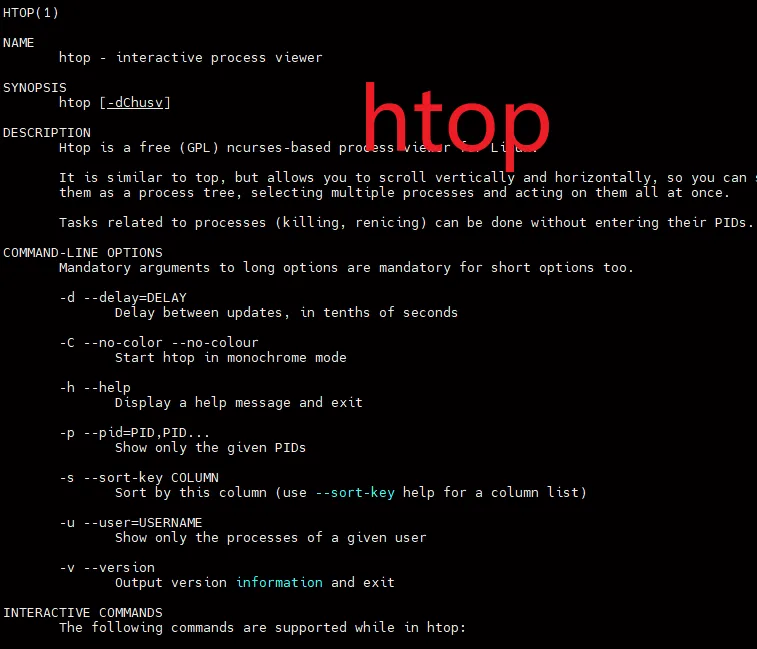
七、总结 (多用man手册)
top 与 htop 是 Linux 系统管理员和开发工程师的必备工具:
通过本文的原理、安装、快捷操作和实战案例,你应该可以掌握系统性能监控,并在日常排查 CPU/内存瓶颈时能够游刃有余了吧。

 10个月宝宝每天需要喝多少奶粉?