期刊图片复现|Python绘制堆叠图+云雨图+箱线图组合图展示数据分布情况
- 2026-10-25 15:10:57
期刊图片复现|Python绘制堆叠图+云雨图+箱线图组合图展示数据分布情况

论文:Enhanced accessibility to park cooling services in developed areas: Experimental insights on the walkability in large urban agglomerations 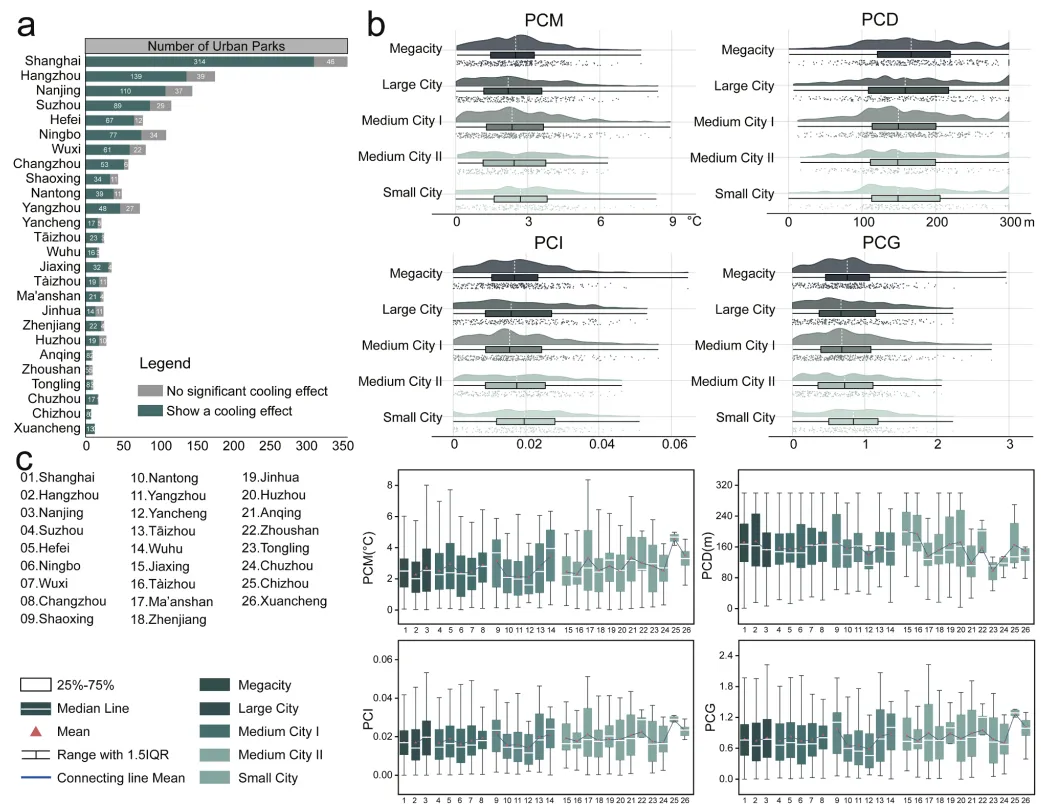
论文原图 这张图详细展示了长三角城市群中城市公园的数量分布及其降温效应的统计特征,分为三个部分:图a通过堆叠条形图统计了26个城市的公园总数,其中深绿色条形代表具有显著降温效应的公园数量,灰色条形代表无显著降温效应的公园;图b利用云雨图对比了五类不同规模城市在四个关键降温指标上的表现,这四个指标分别是最大降温幅度(PCM)、最大降温距离(PCD)、公园降温强度(PCI)和公园降温梯度(PCG);图c进一步利用箱线图展示了具体的26个城市在上述四个指标上的数据分布,箱体覆盖了25%-75%的数据范围,内部黑线代表中位数,红色三角形代表均值,蓝色折线连接了各城市的均值以显示趋势,上下须线代表1.5倍四分位距的范围,不同颜色的箱体对应不同的城市规模分类 。 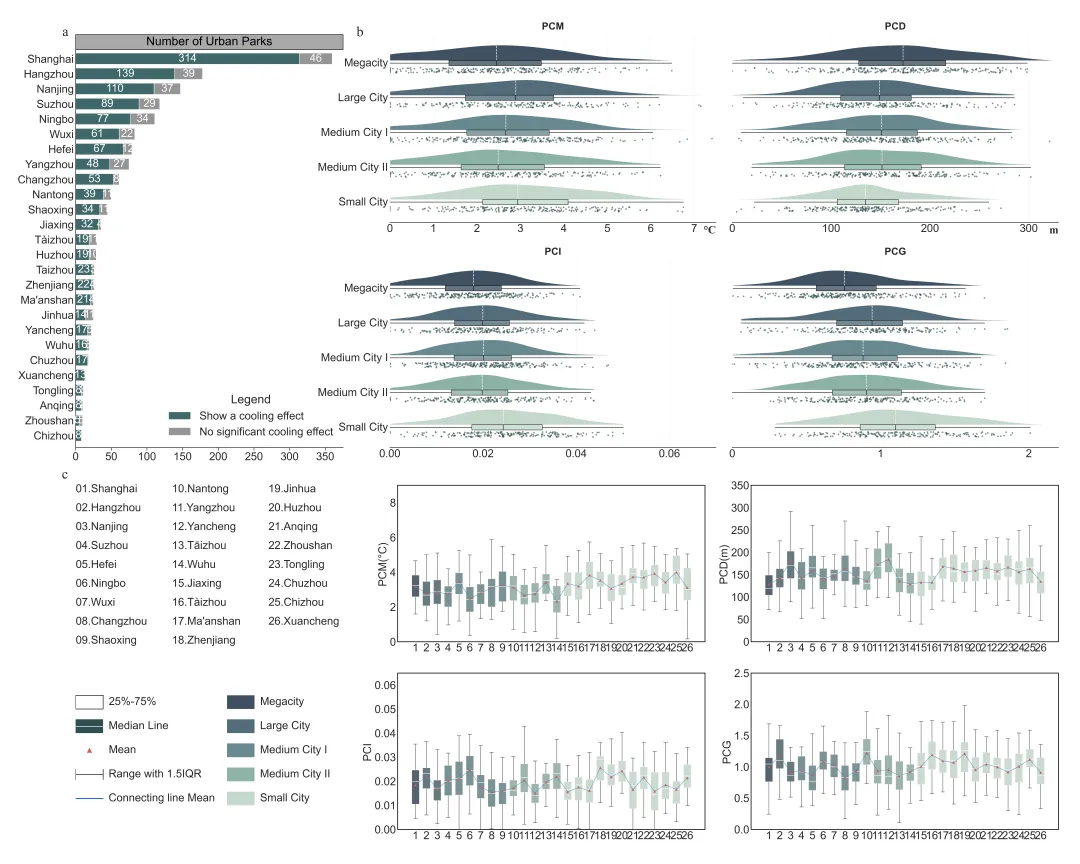
仿图 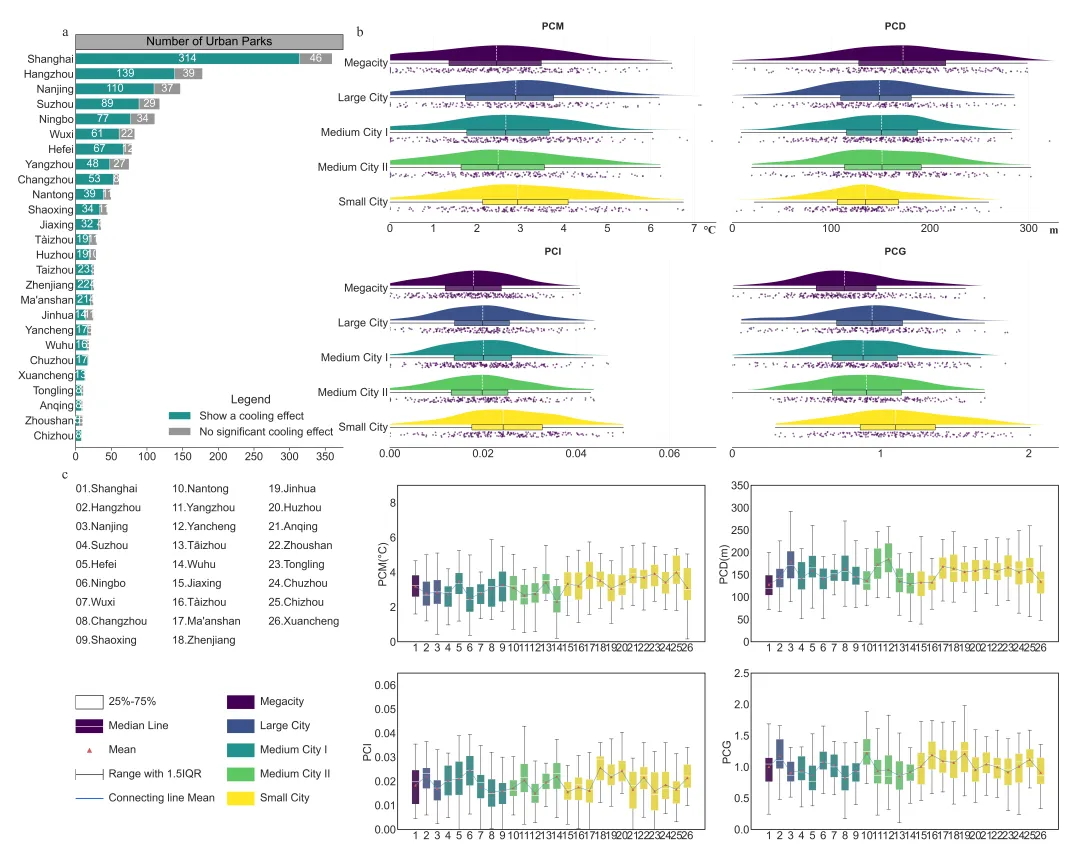
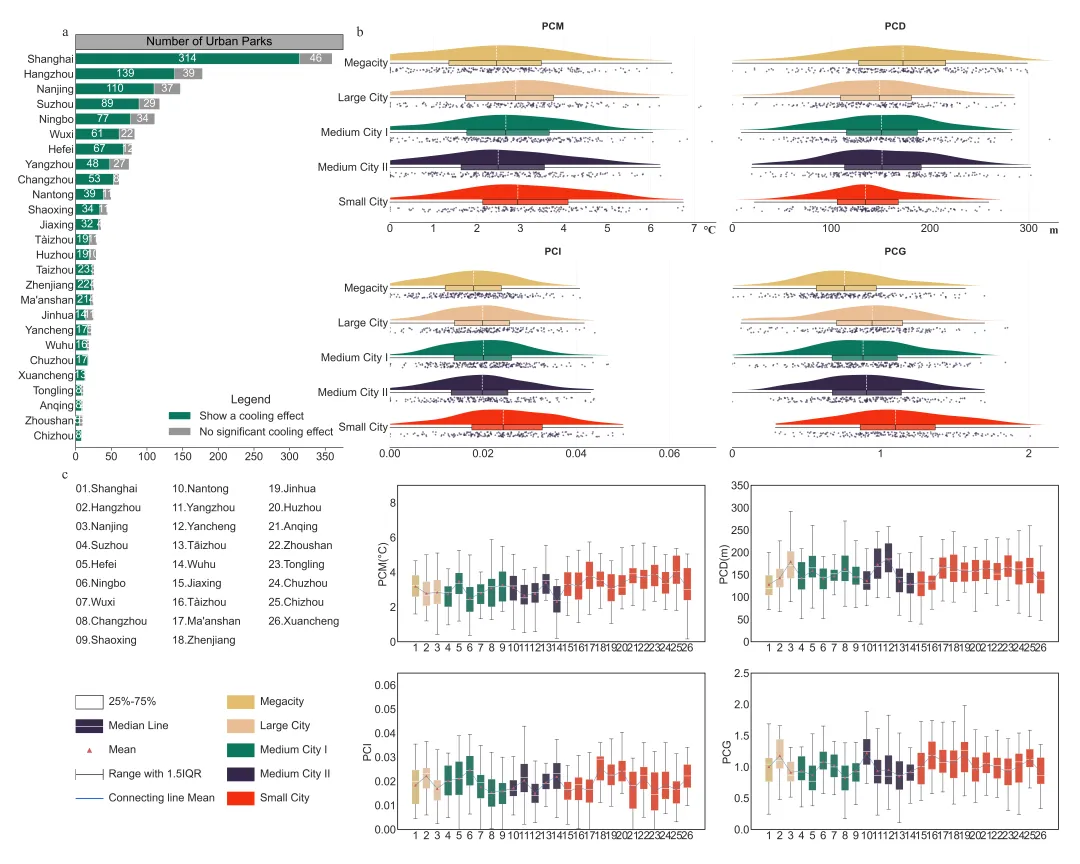
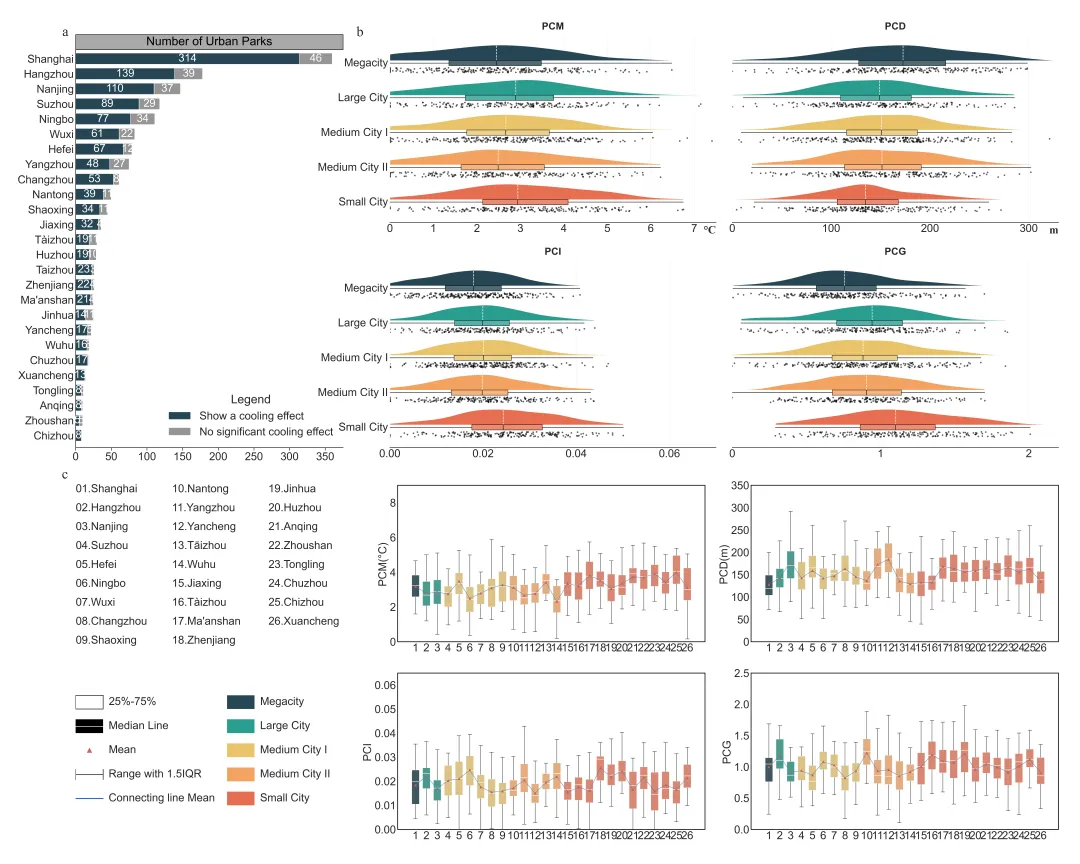
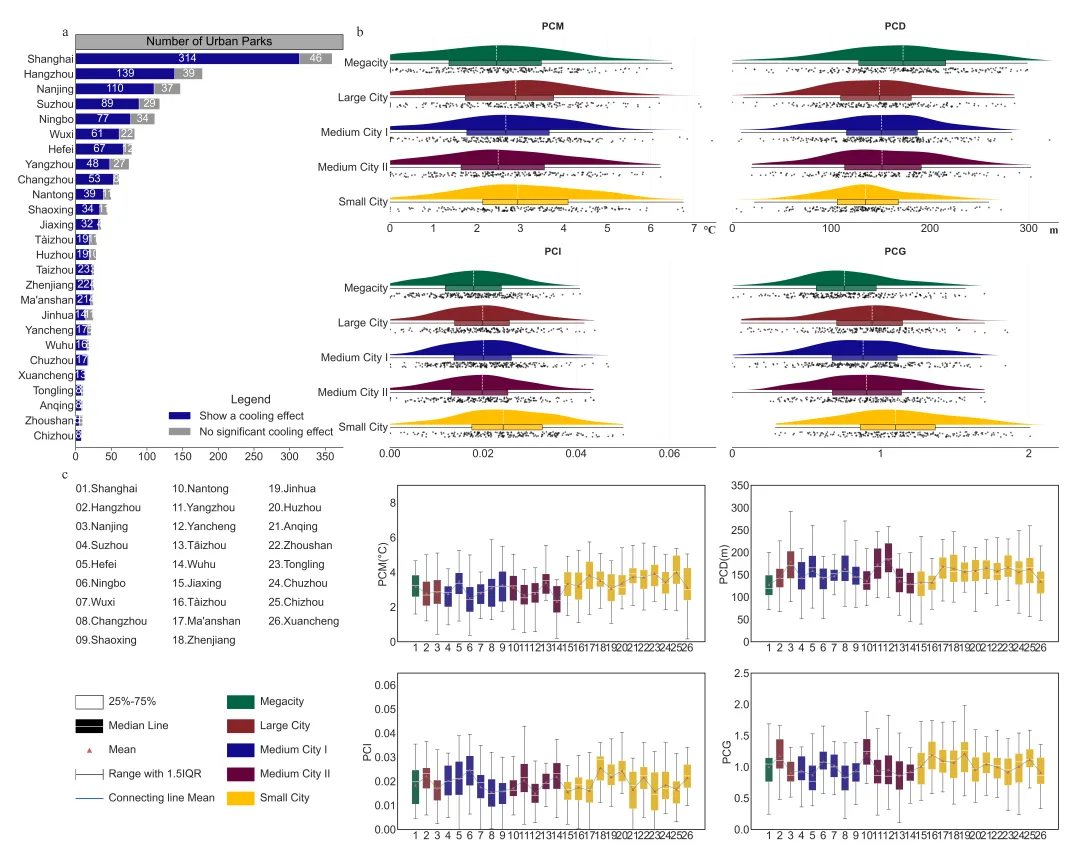
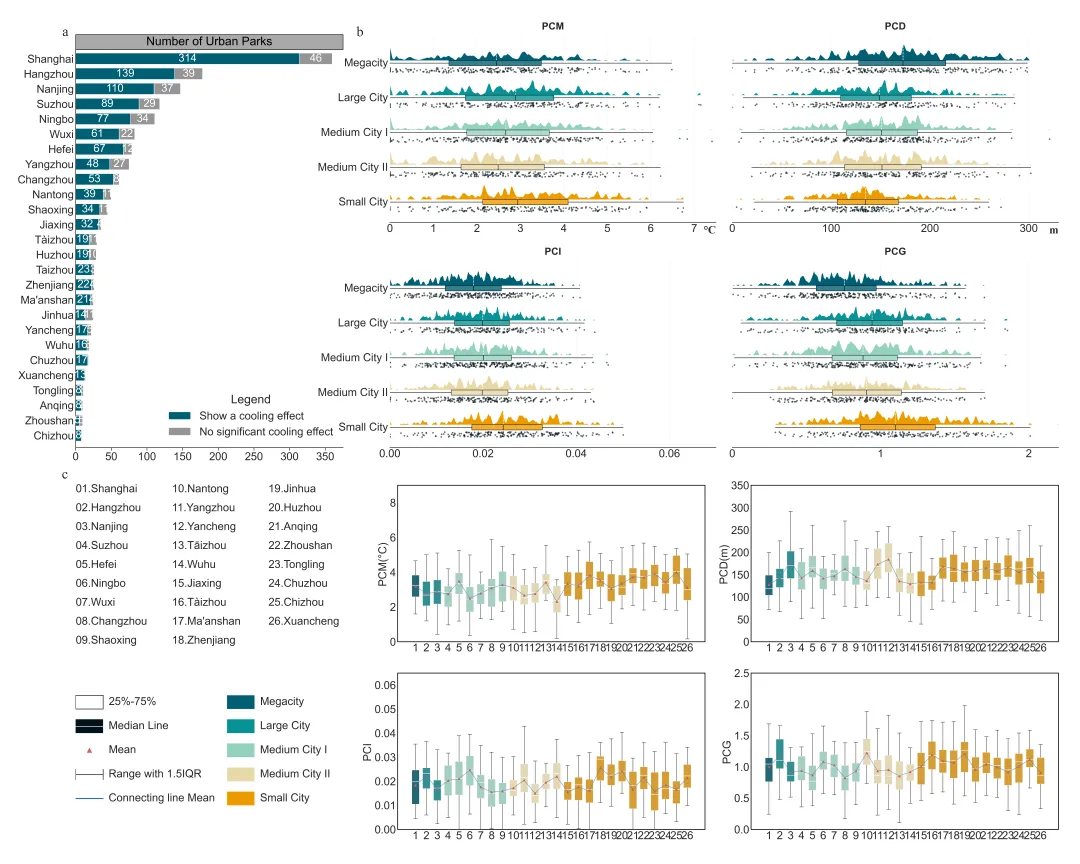
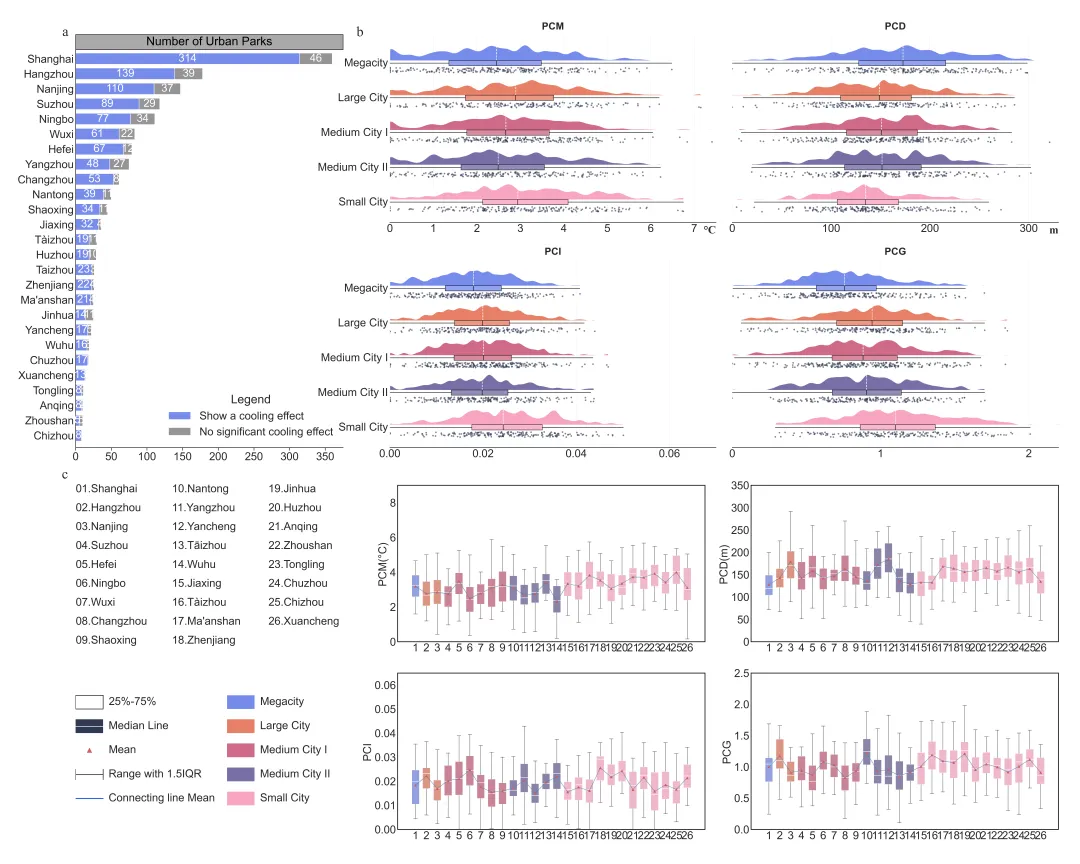
多种配色 



库的导入以及字体设置 

颜色库的设置、绘图结果保存文件夹地址设置,颜色方案选择 

堆叠条形图绘制函数 

半小提琴图绘制函数,一个辅助函数,用于绘制“云雨图”中的“云”部分(即数据的分布密度)。核密度估计,通过 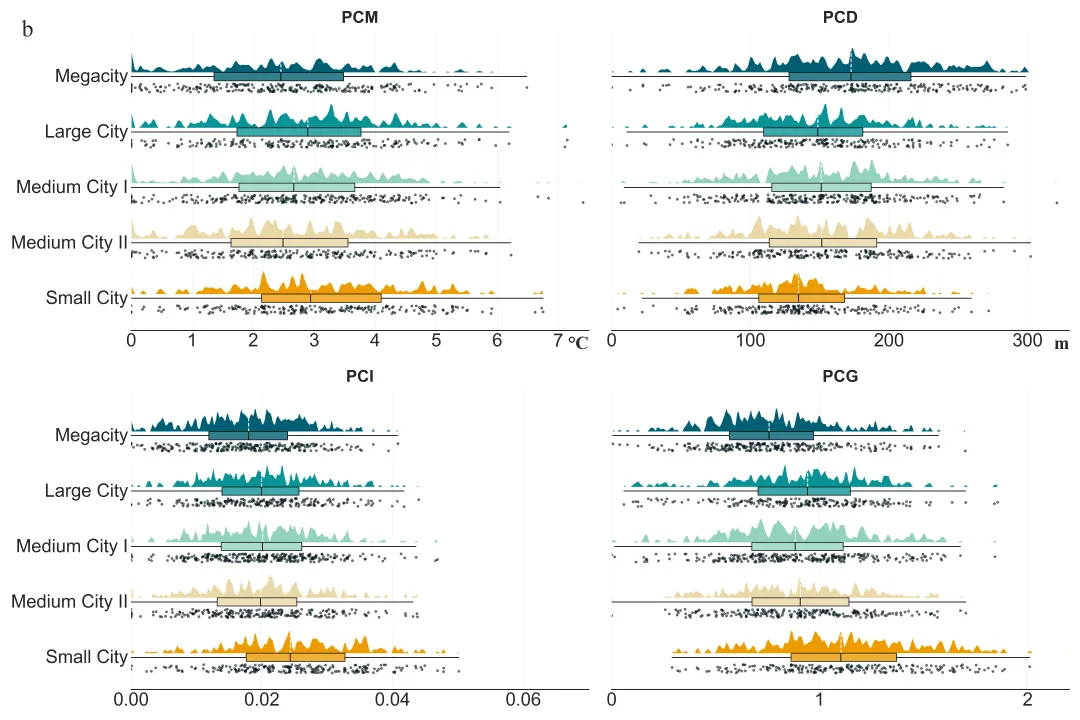
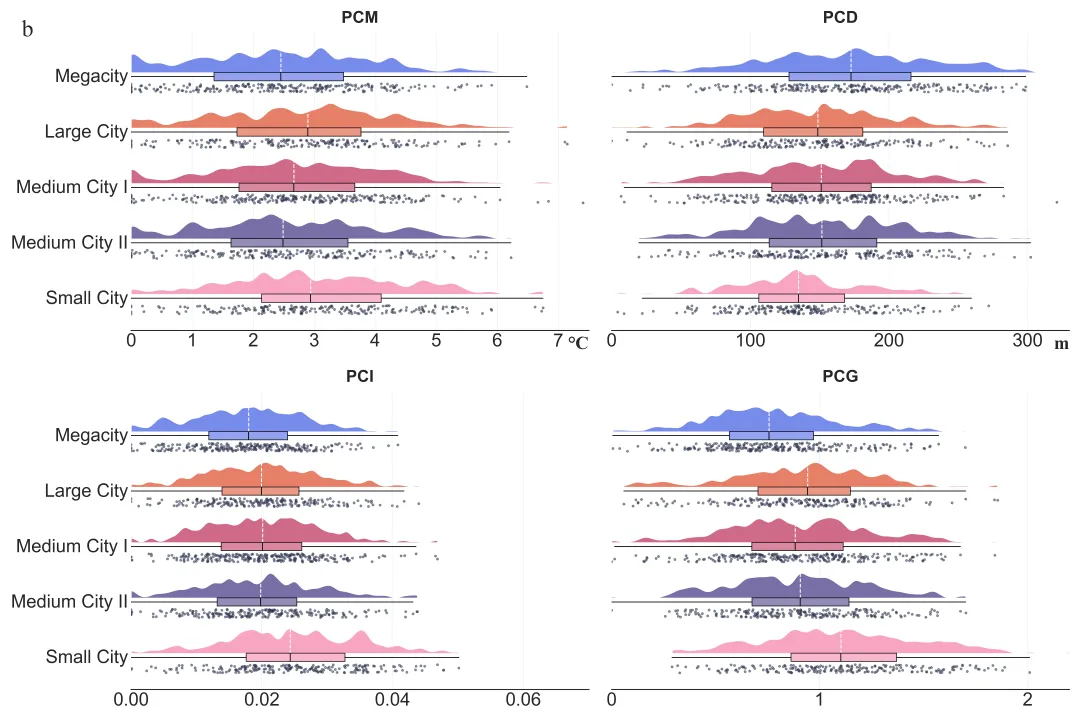
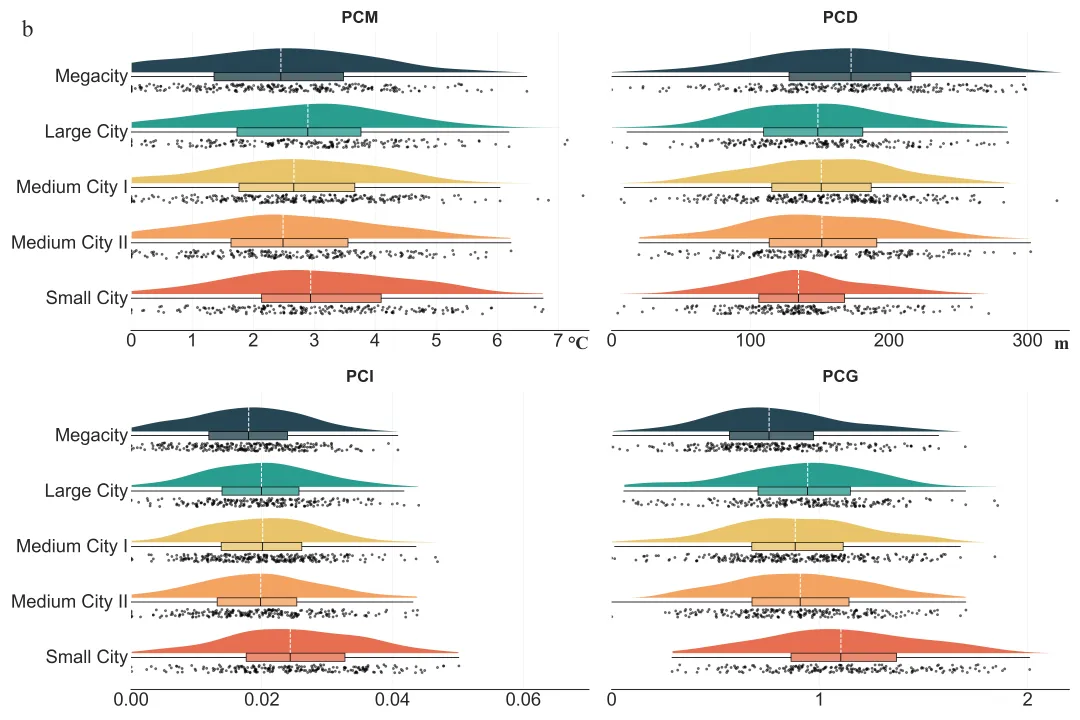
不同的平滑程度的出图效果 

云雨图绘制函数,包含分布曲线、箱线图和散点图。循环绘图: 针对4个指标创建2x2 的子图。 云雨图组合: 云(分布): 调用小提琴图绘制函数来进行绘制。 箱(统计): 使用ax.boxplot绘制水平箱线图,去掉了离群点。 雨(散点): 使用 ax.scatter 绘制原始数据点,并增加了随机抖动,防止点重叠在一起。 

箱线图绘制函数,分为左右两部分(左侧的图例,右侧的箱线图)。图例包括:颜色、25%-75% 区间、中位数线、均值点(三角形)、1.5IQR 范围线等。箱线图:展示数据分布,均值连线以蓝色折线展示城市间的变化趋势。 

组合图绘制函数,创建一个大画布将前面的云雨图、堆叠图、箱线图组合到一起并保存下来 

单独的子图绘制以及保存的函数 

数据读取以及执行绘图的部分 



期刊图片复现|Python绘制二维偏依赖PDP图 期刊复现|python绘制基于SHAP分析和GAM模型拟合的单特征依赖图 期刊图片复现|python绘制带有渐变颜色shap特征重要性组合图(条形图+蜂巢图) 期刊复现|用Python绘制SHAP特征重要性总览图、依赖图、双特征交互效应SHAP图,解锁XGBoost模型的终极奥秘 期刊图片复现|Python绘制shap重要性蜂巢图+单特征依赖图+交互效应强度气泡图+交互效应依赖图(回归+二分类+分类) 

公众号中的所有所有的免费代码都已经下架了,都并入到付费部分里了,付费合集代码和数据的购买通道已经开通,全部合集100元,后续将会持续更新,决定购买请后台私信我,注意只会分享练习数据和代码文件,不会提供答疑服务,代码文件中已经包含了每行代码的完整注释,购买前请确保真的需要!!!
代码绘制成果展示
代码解释
第一部分
# =========================================================================================# ====================================== 1. 环境设置 =======================================# =========================================================================================import matplotlib.pyplot as pltimport matplotlib.patches as patchesimport matplotlib.lines as mlinesimport matplotlib.gridspec as gridspecimport pandas as pdimport numpy as npimport seaborn as snsimport osfrom scipy import statsimport matplotlibplt.rcParams['font.family'] = 'serif'plt.rcParams['font.serif'] = ['Times New Roman']plt.rcParams['axes.unicode_minus'] = Falsesns.set_context("notebook")sns.set_style("ticks")matplotlib.rcParams['pdf.fonttype'] = 42matplotlib.rcParams['ps.fonttype'] = 42
第二部分
# =========================================================================================# ======================================2.颜色库=======================================# =========================================================================================COLOR_SCHEMES = {# =================原有单色渐变/近似色系 (1-20)=================1: ["#405163", "#536D7A", "#688A90", "#8CB2A6", "#C4D8CB", "#40686A", "#959595", "#2F4F4F"],}scheme_index = 39 #当前使用的颜色方案CUSTOM_COLORS = COLOR_SCHEMES.get(scheme_index, COLOR_SCHEMES[1]) # 获取颜色列表OUTPUT_DIR = r'组合图' #结果输出路径FRAME_LINEWIDTH = 1.5 # 边框宽度
第三部分
# =========================================================================================# ======================================3.堆叠条形图绘制函数=======================================# =========================================================================================def render_panel_a(ax, df):df_sorted = df.sort_values("Total", ascending=True).reset_index(drop=True) # 将数据按列升序排序color_sig = CUSTOM_COLORS[5] #显著部分颜色color_ns = CUSTOM_COLORS[6] #非显著部分颜色y_pos = range(len(df_sorted)) # 生成Y轴的位置序列,长度等于数据行数# 绘制水平条形图ax.barh(y_pos,#位置df_sorted["Significant"], #数值color=color_sig, #颜色height=0.75, # 条形的高度label='Show a cooling effect') #图例标签# 绘制第二组水平条形图(堆叠部分)ax.barh(y_pos, #位置df_sorted["Not_Significant"], #数值left=df_sorted["Significant"], # 设置起始位置在显著条形的右侧,实现堆叠效果color=color_ns, # 颜色height=0.75, #条形的高度label='No significant cooling effect') #图例标签# 配置X轴的刻度参数ax.tick_params(axis='x',direction='out', # 刻度线朝外labelsize=22) # 字体大小# 配置Y轴的刻度参数ax.tick_params(axis='y',length=0, # 刻度线长度labelsize=22) # 字体大小box_height = 1 #顶部图框高度box_y_start = len(df_sorted) - 0.4 #灰色方框的起始Y坐标# 创建一个矩形rect = patches.Rectangle((0, box_y_start), # 起始坐标x_limit, # 矩形宽度box_height, # 矩形高度linewidth=1, # 边框线宽edgecolor='black', # 边框颜色facecolor='#A9A9A9', #填充颜色alpha=1, # 透明度clip_on=False) # 允许矩形超出坐标轴范围显示ax.add_patch(rect) # 将矩形添加到坐标轴上# 设置子图编号ax.text(-0.45, #X1.00, # Y'a', #内容transform=ax.transAxes, #相对坐标系fontsize=30, #字体大小fontweight='normal', # 字体粗细va='top', # 垂直对齐fontname='Times New Roman')ax.spines['top'].set_visible(False) # 隐藏顶部边框ax.spines['right'].set_visible(False) # 隐藏右侧边框
第四部分
bw_method 控制曲线的平滑的程度。填充密度曲线下方的区域,形成半个小提琴的形状。计算中位数,并在密度图上画一条白色的虚线,指示数据的中心位置# =========================================================================================# ======================================4.半小提琴图绘制函数=======================================# =========================================================================================def draw_half_violin(ax, data, pos, color, width=0.5):density = stats.gaussian_kde(data, bw_method=0.08) # 使用高斯核密度估计计算数据的密度xs = np.linspace(min(data), max(data), 200) # 在数据最小值和最大值之间生成均匀分布的点作为X轴ys = density(xs) # 计算这些点对应的密度值作为Y轴ys = ys / ys.max() * width # 将密度值归一化并缩放到指定的宽度ax.vlines(median_val, # x轴坐标pos, # 垂直线的起始y坐标pos + median_height, # 垂直线的结束y坐标color='white', # 线条颜色linestyle='--', # 线条样式linewidth=1.2, # 线条宽度设alpha=1.0, # 透明度zorder=2)
第五部分
# =========================================================================================# ======================================5.云雨图绘制函数=======================================# =========================================================================================def render_panel_b(fig, gs_base, df):# 定义指标信息列表,包含名称、单位、X轴范围、X轴刻度metrics_info = [("PCM", "°C", (0, 7.5), [0, 1, 2, 3, 4, 5, 6, 7]),("PCD", "m", (0, 330), [0, 100, 200, 300]),("PCI", "", (0, 0.07), [0, 0.02, 0.04, 0.06]),("PCG", "", (0, 2.2), [0, 1, 2])]categories = ["Megacity", "Large City", "Medium City I", "Medium City II", "Small City"] # 定义区域分类列表categories_rev = categories[::-1] # 将分类列表反转y_positions = np.arange(len(categories)) # 生成Y轴位置索引color_map = {cat: col for cat, col in zip(categories, CUSTOM_COLORS[:5])} # 创建类别到颜色的映射字典if len(cat_data) == 0: # 如果没有数据,则跳过continuewidth=0.45) # 宽度# 绘制箱线图ax.boxplot([cat_data], # 数据positions=[y_base + 0.08], # 箱线图位置vert=False, # 水平方向widths=0.15, #箱体宽度patch_artist=True, # 填充颜色showfliers=False, # 不显示离群点showcaps=False, # 不显示箱线图的帽子medianprops={"color": "black", # 中位数线颜色"linewidth": 1}, # 中位数线宽boxprops={"facecolor": color, # 箱体填充颜色"edgecolor": "black", # 箱体边框颜色"linewidth": 1, # 箱体边框线宽"alpha": 0.8}, # 透明度whiskerprops={"color": "black", # 须线颜色"linewidth": 1}) # 须线宽度jitter = np.random.uniform(-0.15, 0.0, size=len(cat_data)) # 生成随机抖动值median_bg_color = CUSTOM_COLORS[7] # 获取用于散点的颜色# 绘制散点图ax.scatter(cat_data, # x轴数据y_base + jitter - 0.05, # y轴数据s=6, # 散点的大小color=median_bg_color, # 散点的颜色alpha=0.5, # 透明度zorder=0)# 设置子图标题ax.set_title(metric, #名称fontsize=20, #字体大小pad=10, # 标题距离fontweight='bold') #加粗#设置X轴标签单位ax.set_xlabel(unit,loc='right',labelpad=-16, fontweight='bold', fontname='Times New Roman',fontsize=22)ax.set_xlim(xlim) # X轴范围ax.set_yticklabels(categories_rev, fontsize=22) # 显示类别名称作为Y轴标签ax.tick_params(axis='y', length=0) # Y轴刻度线长度ax.spines['left'].set_visible(False) # 隐藏图框ax.spines['top'].set_visible(False) # 隐藏顶部图框ax.spines['right'].set_visible(False) # 隐藏右侧图框ax.spines['bottom'].set_visible(True) # 显示底部图框# 显示网格线ax.grid(axis='x', # X轴color='lightgrey', # 网格线颜色linestyle='-', # 网格线样式linewidth=0.5, # 网格线alpha=0.5) # 网格线pass
第六部分
# =========================================================================================# ======================================6.箱线图绘制函数=======================================# =========================================================================================def render_panel_c(fig, gs_base, df, cities):# 创建子网格布局gs_c = gridspec.GridSpecFromSubplotSpec(1, #行2, #列subplot_spec=gs_base, # 基于基础网格width_ratios=[1, 2.4], # 左右列宽度比例wspace=0.1) # 水平间距ax_text = fig.add_subplot(gs_c[0]) # 在左侧网格添加子图用于显示文本和图例ax_text.axis('off') # 关闭坐标轴显示# 设置子图编号ax_text.text(-0.05, #X1.02, # Y'c', # 文本内容fontsize=28, # 字体大小fontweight='normal', # 字体粗细transform=ax_text.transAxes, # 使用相对坐标系fontname='Times New Roman')#图例内容设置col_1 = ["01.Shanghai", "02.Hangzhou", "03.Nanjing", "04.Suzhou", "05.Hefei", "06.Ningbo", "07.Wuxi","08.Changzhou", "09.Shaoxing"]col_2 = ["10.Nantong", "11.Yangzhou", "12.Yancheng", "13.Tāizhou", "14.Wuhu", "15.Jiaxing", "16.Tàizhou","17.Ma'anshan", "18.Zhenjiang"]col_3 = ["19.Jinhua", "20.Huzhou", "21.Anqing", "22.Zhoushan", "23.Tongling", "24.Chuzhou", "25.Chizhou","26.Xuancheng"]all_cols = [col_1, col_2, col_3] #合成一个列表col_x_positions = [0.0, 0.35, 0.70] #设置三列的X坐标位置for col_idx, city_list in enumerate(all_cols): # 遍历每一列x_pos = col_x_positions[col_idx] # 获取当前列的X坐标for row_idx, city_name in enumerate(city_list): # 遍历当前列的每一个元素y_pos = 0.98 - row_idx * 0.055 #Y坐标# 在指定位置绘制文本ax_text.text(x_pos, # X坐标y_pos, # Y坐标city_name, # 内容fontsize=22, # 字体大小transform=ax_text.transAxes, # 使用相对坐标ha='left') # 左对齐legend_start_y = 0.35 # 设置图例部分的起始Y坐标legend_gap_y = 0.07 # 设置图例条目间的垂直间距text_offset_x = 0.12 # 设置图例文字的X轴偏移量cat_names = ["Megacity", "Large City", "Medium City I", "Medium City II", "Small City"] # 类别名称列表# =======================================================# ======================颜色图例==========================# =======================================================legend_right_x = 0.55 # 右侧图例的起始X坐标legend_right_text_offset = 0.12 # 右侧图例文字的偏移量for i, (name, color) in enumerate(zip(cat_names, CUSTOM_COLORS[:5])): # 遍历类别和对应的颜色y_loc = legend_start_y - i * legend_gap_y # 计算当前条目的Y坐标# 绘制颜色矩形块ax_text.add_patch(patches.Rectangle((legend_right_x, y_loc), #坐标0.1, # 宽度0.04, # 高度facecolor=color, # 填充颜色edgecolor='none', #无边框transform=ax_text.transAxes)) # 使用相对坐标# 绘制类别名称文本ax_text.text(legend_right_x + legend_right_text_offset, # xy_loc + 0.02, # Yname, # 名称transform=ax_text.transAxes, # 使用相对坐标fontsize=22, # 字体大小va='center') # 垂直居中# =======================================================# ======================25-75图例图例==========================# =======================================================y1 = legend_start_y # Y坐标# 绘制白色矩形ax_text.add_patch(patches.Rectangle((0.0, y1), # 坐标0.1, # 宽度0.04, # 高度facecolor='white', # 填充edgecolor='black', #边框linewidth=1.2, # 线宽transform=ax_text.transAxes)) # 相对坐标# 绘制说明文本ax_text.text(text_offset_x, #xy1 + 0.02, # Y"25%-75%", # 文本transform=ax_text.transAxes, # 相对坐标fontsize=22, # 字体大小va='center') # 垂直居中# =======================================================# ======================中值线图例图例==========================# =======================================================y2 = y1 - legend_gap_y # Y坐标median_bg_color = CUSTOM_COLORS[7] # 获取颜色# 线宽transform=ax_text.transAxes) # 相对坐标ax_text.add_line(line_white) # 将线条添加到子图ax_text.text(text_offset_x, # 绘制说明文本y2 + 0.02, # Y坐标"Median Line", # 文本内容transform=ax_text.transAxes, # 相对坐标fontsize=22, # 字体大小va='center') # 垂直居中# =======================================================# ======================均值图例图例==========================# =======================================================y3 = y2 - legend_gap_y # Y坐标# 绘制散点ax_text.scatter([0.05], # x[y3 + 0.02], # Y[y4 + 0.02, y4 + 0.02], # Ycolor='black', # 颜色linewidth=1.2, # 线宽transform=ax_text.transAxes) # 相对坐标ax_text.add_line(line_range) # 添加线条# 左侧垂直短线ax_text.add_line(mlines.Line2D([0.0, 0.0], # X坐标[y4 + 0.005, y4 + 0.035], # Y坐标color='black', # 颜色linewidth=1.2, # 线宽transform=ax_text.transAxes)) # 相对坐标# 右侧垂直短线ax_text.add_line(mlines.Line2D([0.1, 0.1], # X坐标[y4 + 0.005, y4 + 0.035], # Y坐标范围color='black', # 颜色linewidth=1.2, # 线宽transform=ax_text.transAxes)) # 相对坐标ax_text.text(text_offset_x, # Xy5 + 0.02, # Y坐标"Connecting line Mean", # 文本内容transform=ax_text.transAxes, # 相对坐标fontsize=22, # 字体大小va='center') # 垂直居中# 创建图表部分的子网格gs_plots = gridspec.GridSpecFromSubplotSpec(2, # 行2, # 列subplot_spec=gs_c[1], # 基于右侧网格wspace=0.15, # 水平间距hspace=0.2) # 垂直间距# 定义指标信息列表metrics = [("PCM", "PCM(°C)", (0, 9)),("PCD", "PCD(m)", (0, 350)),("PCI", "PCI", (0, 0.065)),("PCG", "PCG", (0, 2.5))]palette=palette, #颜色hue='City_ID', # 按照ID着色legend=False, # 不显示图例width=0.7, # 箱体宽度linewidth=0.8, # 线宽fliersize=1, # 离群点大小showfliers=False, # 不显示离群点boxprops=dict(alpha=0.9, # 透明度edgecolor='white'), # 边框颜色medianprops=dict(color='white', # 中位数线颜色linewidth=1)) # 中位数线宽ax.tick_params(axis='x', length=0) # 去掉X轴刻度线ax.tick_params(axis='y', length=0, labelsize=22) # 去掉Y轴刻度线for spine in ax.spines.values(): # 遍历所有图框spine.set_visible(True); # 显示图框spine.set_color('black'); # 设置图框颜色spine.set_linewidth(FRAME_LINEWIDTH) # 设置图框线宽
第七部分
# =========================================================================================# ======================================7.组合图绘制函数=======================================# =========================================================================================def draw_combined_figure(df_a, df_b, df_c, cities_c):fig = plt.figure(figsize=(30, 24)) # 创建画布,# 创建主网格main_gs = gridspec.GridSpec(2, # 行1, # 列figure=fig, # 画布height_ratios=[1.2, 1], # 高度比例hspace=0.1) # 垂直间距# 创建顶部子网格top_gs = gridspec.GridSpecFromSubplotSpec(1, #行2, # 列subplot_spec=main_gs[0], # 位于主网格第0行width_ratios=[1, 2.5], # 宽度比例wspace=0.1) # 水平间距ax_a = fig.add_subplot(top_gs[0]) # 在顶部左侧添加子图A1.02, # Y坐标'b', # 文本transform=ax_b_proxy.transAxes, # 相对坐标fontsize=28, # 字体大小fontweight='normal', # 字体粗细va='top', # 顶部对齐fontname='Times New Roman')ax_b_proxy.axis('off')render_panel_c(fig, main_gs[1], df_c, cities_c) # 绘制图Cplt.subplots_adjust(left=0.07, right=0.98, top=0.96, bottom=0.04) # 调整画布的边距#保存out_png = os.path.join(OUTPUT_DIR, f'Figure_Combined_Scheme_{scheme_index}.png')out_pdf = os.path.join(OUTPUT_DIR, f'Figure_Combined_Scheme_{scheme_index}.pdf')plt.savefig(out_png, dpi=300)plt.savefig(out_pdf)
第八部分
# =========================================================================================# ======================================8.子图保存函数=======================================# =========================================================================================def save_individual_figures(df_a, df_b, df_c, cities_c):fig_a, ax_a = plt.subplots(figsize=(10, 15)) # 创建图A的画布和轴render_panel_a(ax_a, df_a) # 绘制图Aplt.tight_layout() # 调整布局# 保存fig_a.savefig(os.path.join(OUTPUT_DIR, f'Figure_A_Scheme_{scheme_index}.png'), dpi=300)plt.close(fig_a)fig_b = plt.figure(figsize=(18, 12)) # 创建图B的画布gs_b = gridspec.GridSpec(1, 1)[0] # 创建图B的网格render_panel_b(fig_b, gs_b, df_b) # 绘制图Bfig_b.text(0.02, # X坐标0.95, # Y坐标'b', # 文本fontsize=28, # 字体大小fontweight='normal', # 字体粗细fontname='Times New Roman')plt.tight_layout() # 调整布局# 保存fig_b.savefig(os.path.join(OUTPUT_DIR, f'Figure_B_Scheme_{scheme_index}.png'), dpi=300)plt.close(fig_b)fig_c = plt.figure(figsize=(25, 12)) # 创建图C的画布gs_c = gridspec.GridSpec(1, 1)[0] # 创建图C的网格render_panel_c(fig_c, gs_c, df_c, cities_c) # 绘制图Cplt.tight_layout() # 调整布局# 保存fig_c.savefig(os.path.join(OUTPUT_DIR, f'Figure_C_Scheme_{scheme_index}.png'), dpi=300)plt.close(fig_c)
第九部分
# =========================================================================================# ======================================9.子图保存函数=======================================# =========================================================================================if __name__ == "__main__":# 读取数据df_a = pd.read_excel(r'data_a.xlsx')df_b = pd.read_excel(r'data_b.xlsx')df_c = pd.read_excel(r'data_c.xlsx')# 定义信息列表,包含ID、名称和类别索引cities_c = [(1, "Shanghai", 0), (2, "Hangzhou", 1), (3, "Nanjing", 1),(4, "Suzhou", 2), (5, "Hefei", 2), (6, "Ningbo", 2), (7, "Wuxi", 2), (8, "Changzhou", 2), (9, "Shaoxing", 2),(10, "Nantong", 3), (11, "Yangzhou", 3), (12, "Yancheng", 3), (13, "Taizhou", 3), (14, "Wuhu", 3),(15, "Jiaxing", 4), (16, "Taizhou", 4), (17, "Ma'anshan", 4), (18, "Zhenjiang", 4), (19, "Jinhua", 4),(20, "Huzhou", 4), (21, "Anqing", 4), (22, "Zhoushan", 4), (23, "Tongling", 4), (24, "Chuzhou", 4),(25, "Chizhou", 4), (26, "Xuancheng", 4)]draw_combined_figure(df_a, df_b, df_c, cities_c) # 执行绘制组合图函数save_individual_figures(df_a, df_b, df_c, cities_c) # 执行子图保存函数
如何应用到你自己的数据
1.设置颜色方案:
scheme_index = 39 #当前使用的颜色方案2.设置绘图结果的保存地址:
OUTPUT_DIR = r'组合图' #结果输出路径3.读取原始数据:
df_a = pd.read_excel(r'data_a.xlsx')推荐
获取方式
本文来自网友投稿或网络内容,如有侵犯您的权益请联系我们删除,联系邮箱:596563534@qq.com 。
随机文章
-
 10个月宝宝每天需要喝多少奶粉?
- Damn Small Linux 2024,让旧电脑重获新生
- Python的Matplotlib、Pandas和NumPy对比
- 【招聘】Linuxサーバの構築経験者 日本基本在宅【赴日驻日IT工作岗位】
- 轻量级Kubernetes,在Linux上运行K3s
- 智能体来了:Python 正在重塑人与 AI 的协作方式
- 内核考古2001:Linux 内存管理(一):基础架构与地址映射的虚实之道
- 帮孩子码住!Python入门必背100词
- 为什么我学python的时候不知道这个app!!!
- 面试被问 Linux su 和 sudo 的区别?真的感觉自己白学了!
- 小白用Python量化交易,必看的5个因子!上篇!