二、欲先善其事,必先利其器--Python篇(Anaconda介绍)
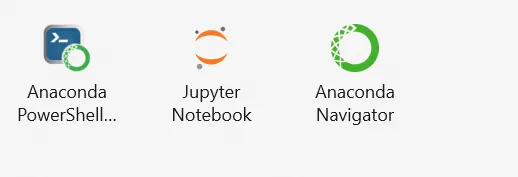
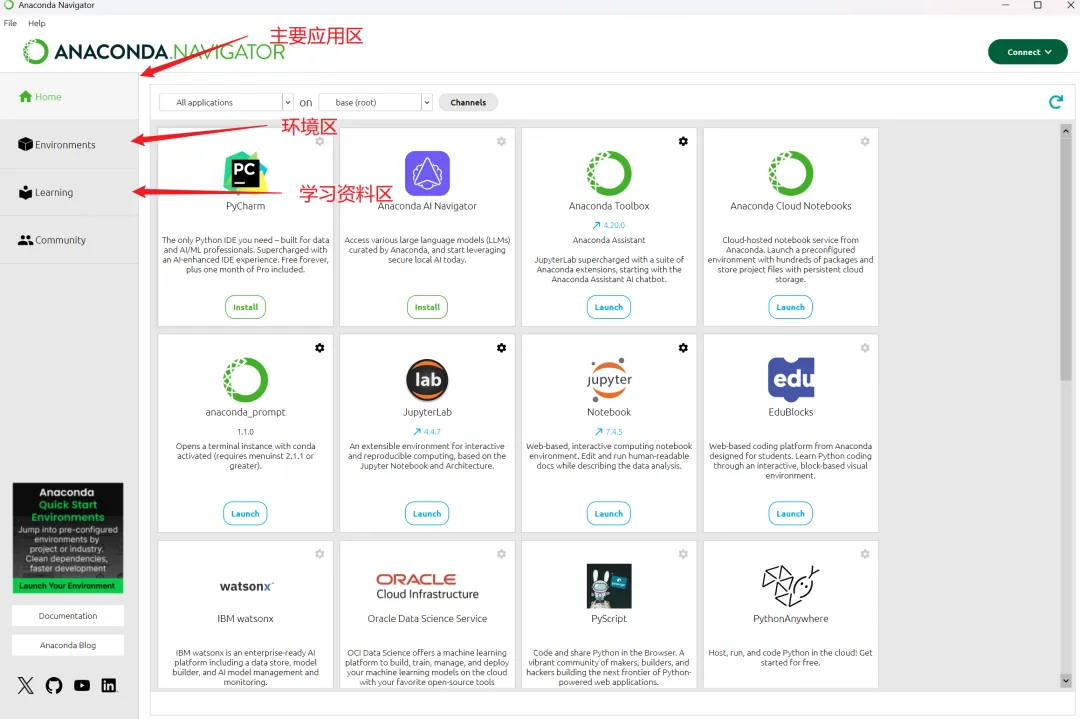
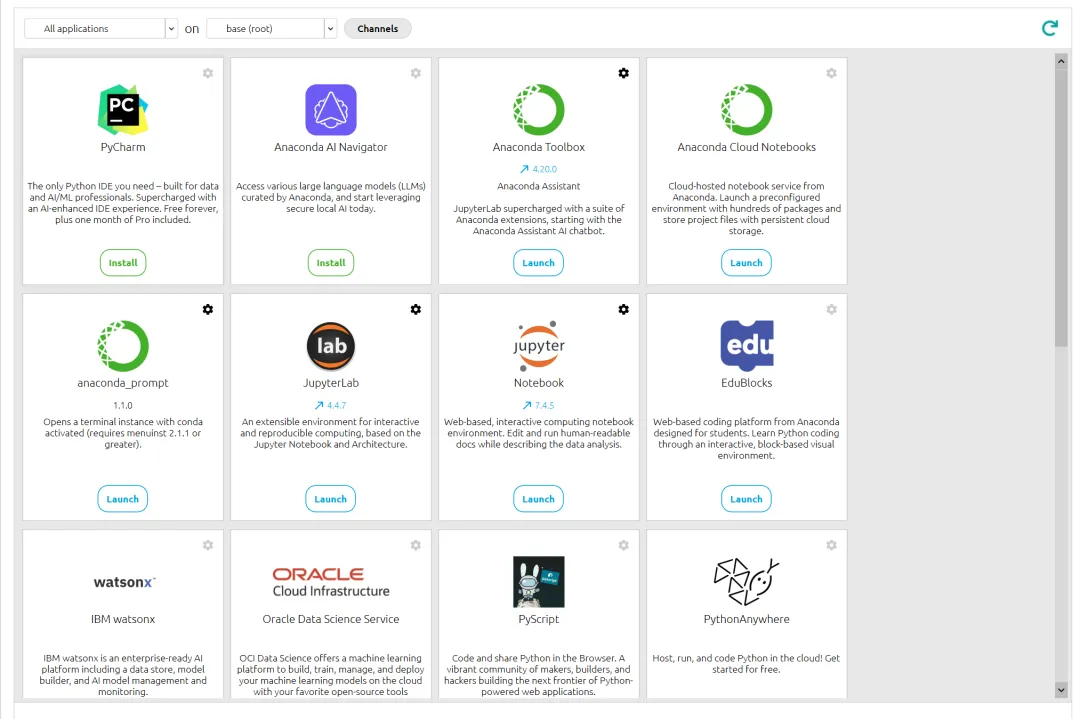
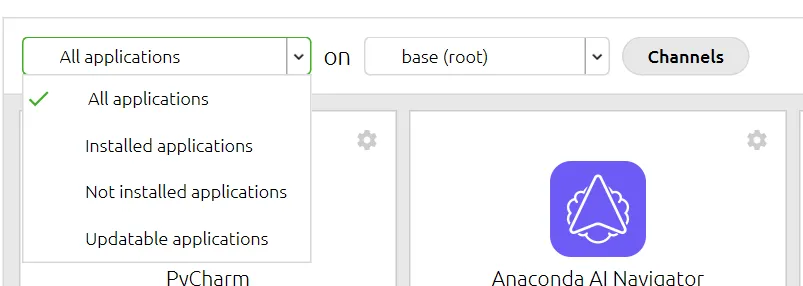
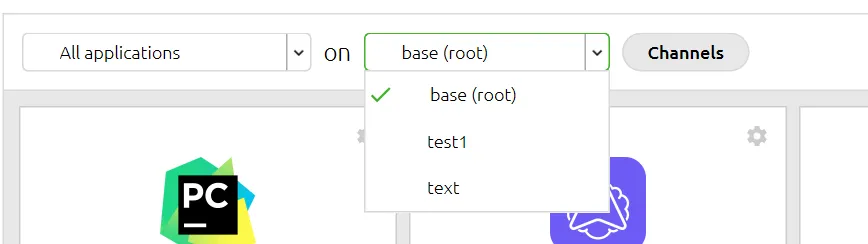
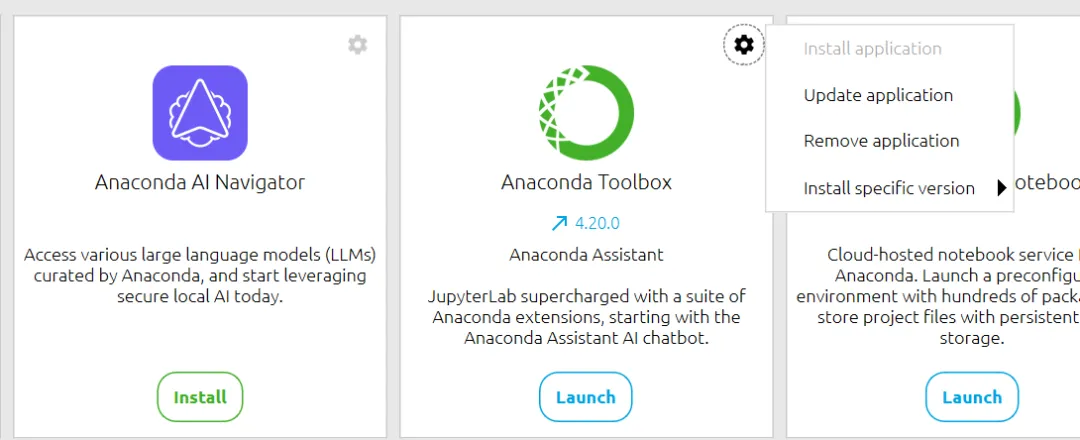
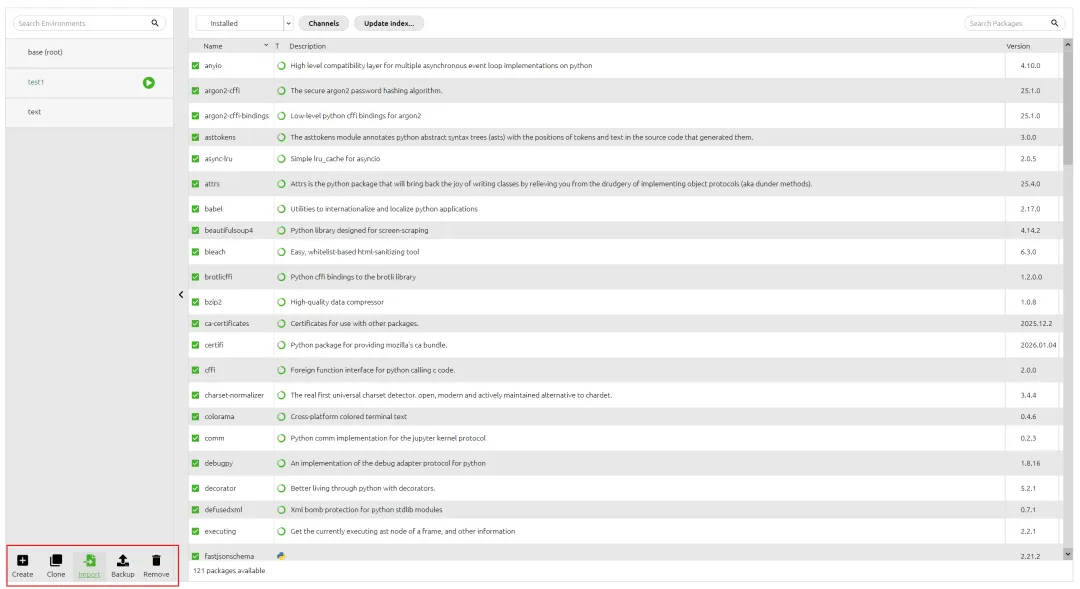
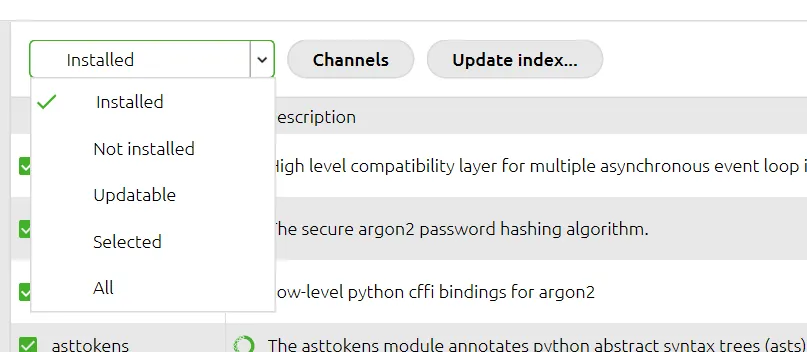
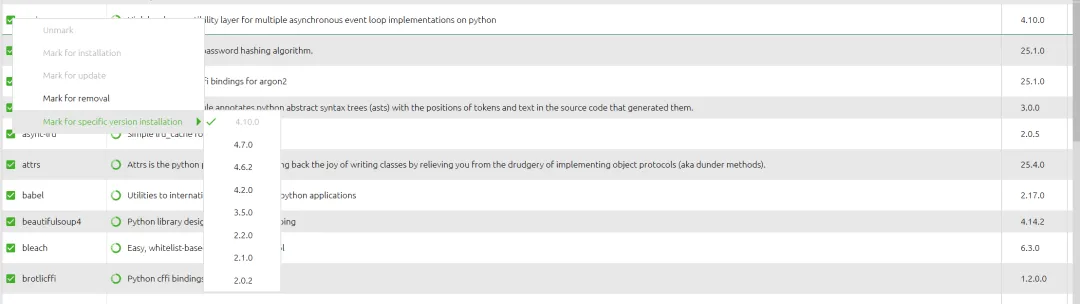
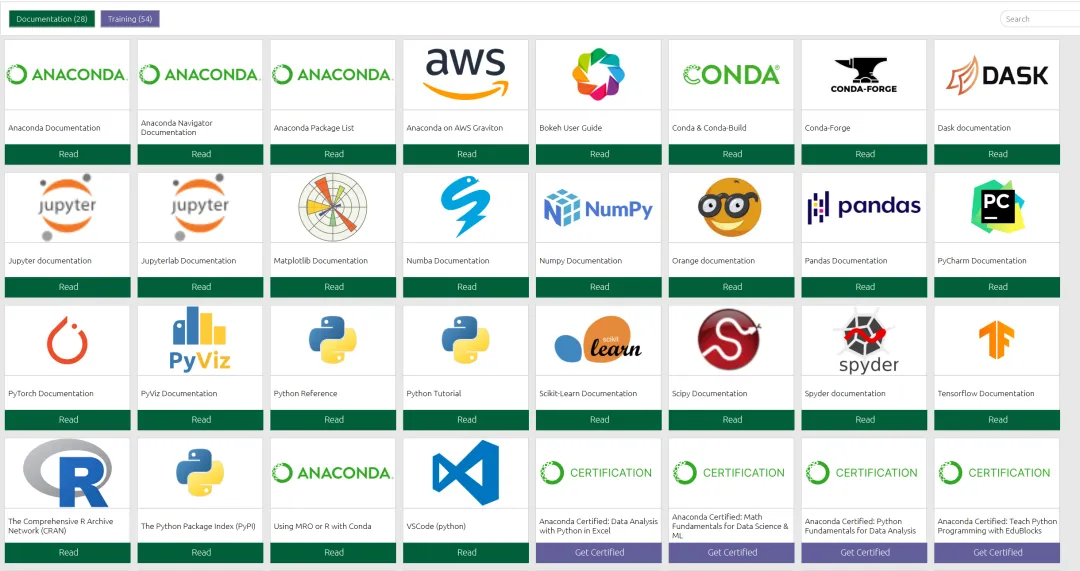
上期我们成功安装了Anaconda,现在我们需要做的是了解它,并学会如何使用它,体会到它的的便利性。当我们安装完后会在开始菜单栏里出现以下三个应用,如果没有,可以搜索一下。(这里提示这三个我们都会用,后文逐渐揭示作用)第三个就是Anaconda的主应用啦,我们直接打开就可以(如下图)。这里我专门指出了三个我们会常用的模块,Home与Environment这两个模块是重重之重,我们接下来详细讲解。这一部分主要是各种IDE(不懂的同学可以百度一下),其中各种应用琳琅满目这里就不一一展开细讲了,有兴趣同学可以自行了解一下,我们最多使用的是pycharm,jupyter lab,jupyter notebook这三个,我个人尤其常用后两者多一些,接下面我们介绍该页面的内容。(1)最顶部我们可以看到All applications以及它的下拉选项,就是对我们安装的应用以及需要升级的应用的展示与筛选(2)第二个选项的菜单栏可以看到有base(root),test,test1,这是我们所配置的环境,这里我们可以选择当前所使用的环境。(3)接下来就是应用主体部分介绍了,我们可以看到有install,launch以及右上角的设置图标这三个地方。未下载好的应用为install可以点击下载,已经下载好的为launch点击就可以打开它,并且下载好的应用是可以进一步点击设置图标去升级、卸载以及选择下载版本的操作。(1)Environment界面如下图所示,红框中的5个按钮分别是对环境操作创建,导出,导入,回溯,删除(2)界面右侧的内容顶部则是对包的筛选,这里主要是anaconda的内置包,很多库并没有纳入,需要自行下载(以后的内容会讲到)(3)此处则是对包的操作,可以在激活的环境内选择需要的版本,新手大大降低了环境配置的难度这里就没有太多可说的了,主要各种学习资料的官网直达,毕竟再好的课程都没有官方文档权威好了,本期学习结束,其实并没有很多实质性的内容,主要是介绍了anaconda都有什么,爱动手的同学其实简单的自行探索就很容易自己掌握了。下一期就是介绍环境配置了,能够让你的python不再是一团乱麻,各种版本报错啦。
 10个月宝宝每天需要喝多少奶粉?