Linux基础 | ps命令详解,进程查看必会工具
- 2026-10-21 13:27:59
Linux基础 | ps命令详解,进程查看必会工具今天这篇文章,我们就系统讲清楚:ps 是什么、怎么看、以及如何在真实场景中用它定位问题。 ps 是Process Status的缩写,用于显示当前系统中的进程状态。 与 top、htop 不同,ps 的特点是: 一句话总结:top 用来看“变化”,ps 用来看“现状”。 ps 的参数风格比较“古老”,主要有三种写法,实际工作中最常见的是下面这几种。 通常只能看到当前 shell 相关的进程,用途有限。 常用于查看“我自己启动了哪些程序”。 这是最经典、最常被问到的一条命令。 参数含义: a:显示所有用户的进程 u:以用户为中心的格式显示 x:包括没有控制终端的进程 你会看到类似下面的输出: 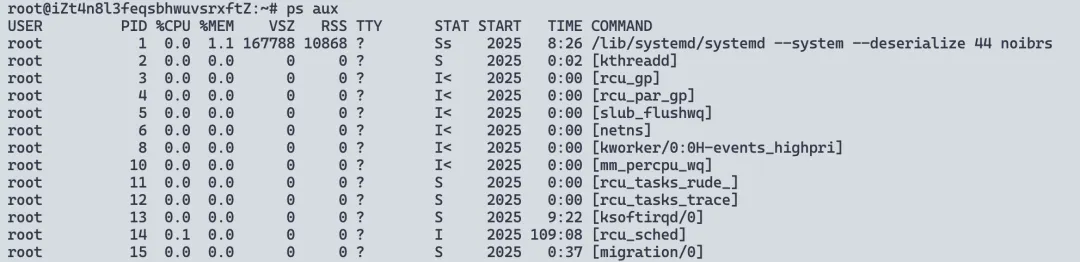
几个必须理解的字段: PID:进程 ID %CPU:CPU 占用率 %MEM:内存占用率 VSZ:虚拟内存大小 RSS:实际物理内存 STAT:进程状态 COMMAND:启动命令 常见状态字母: 如果你看到大量 D 或 Z,通常意味着系统有问题。 这是排查服务是否存在的经典组合。 注意: grep 本身也会被匹配到, 使用技巧看这里 Linux基础|grep: 文本查找的第一利器 实际场景中通常配合 grep -v grep 或者指定输出字段: 这在定位“单个异常进程”时非常有用。 你可以直观看到: 如果父进程已经退出,而子进程还在,很可能是异常状态。 快速找出最耗 CPU 的进程。 定位内存“吃得最凶”的进程。 确认进程是否真的存在,还是“假存活”。
实际工作中,ps 和 top 是搭配使用的。 如果你刚开始学 Linux,关于 ps 命令,记住下面几条就够了: ps aux ps aux | grep 进程名 ps aux --sort=-%cpu ps -p PID -o pid,ppid,cmd ps 不复杂,但它背后代表的是进程、资源和系统运行状态的基本认知。 把 ps 用熟,你离真正理解 Linux,又近了一步。 如果这篇文章对你有帮助,欢迎关注、点赞、收藏、转发,我们下篇继续聊 Linux 基础。
在 Linux 世界里,有一句很真实的话:不会看进程,就不会排故障。无论是服务器卡顿、CPU 飙高,还是服务“看起来还在,其实已经不工作了”,最终都绕不开一个问题:进程现在到底在干什么?而ps,正是Linux下最基础、也是最核心的进程查看工具之一。
一、ps 是什么?
输出的是某一时刻的进程快照 非实时刷新 非常适合脚本和分析
二、最常见的三种 ps 用法
1. 查看当前终端的进程
ps2. 查看当前用户的所有进程
ps x3. 查看系统所有进程(最常用)
ps aux三、读懂 ps aux 的输出
ps auxSTAT 状态速查
R:运行中
S:睡眠(最常见)
D:不可中断睡眠(可能在等 IO)
Z:僵尸进程
T:暂停
四、按条件过滤进程
1. 按进程名查找
ps aux | grep nginx2. 查看某个 PID 的详细信息
ps -p 1234ps -p 1234 -o pid,ppid,%cpu,%mem,cmd五、父子进程关系查看
1. 查看进程树
ps -ef --forest谁启动了谁 子进程是否异常增多
2. 查看某个进程的父进程
ps -o pid,ppid,cmd -p 1234六、常见实战场景
场景一:服务器 CPU 很高
ps aux --sort=-%cpu | head场景二:内存不够用
ps aux --sort=-%mem | head场景三:服务启动失败但进程还在
ps aux | grep 服务名七、ps 与 top 的关系
八、写在最后
本文来自网友投稿或网络内容,如有侵犯您的权益请联系我们删除,联系邮箱:596563534@qq.com 。
随机文章
-
 10个月宝宝每天需要喝多少奶粉?
- 2025:Ada编程语言能否强势复苏?
- 【C++编程哲学妙喻】- C++大师:从石匠到城市规划师
- [Applied Energy配套代码]- 基于图的综合能源系统高效建模方式
- 临时工招聘:CNC编程/操机 磨床 中走丝 慢走丝
- 代码审计 | 天锐绿盾审批系统漏洞分析
- 当我们用语言编程时,是否也在被语言编程?
- 【第3集】:50个SCL编程经典程序-程序5:顺序启动控制程序及主程序调用
- 代码泄露引爆AI圈!DeepSeekModel1横空出世,架构革命改写全球竞争格局
- Block Goose:开源AI编程助手的革命性突破与技术民主化浪潮
- 0代码平台盘点:2026低成本的小程序工具平台精选合集