用 Linux 打造「颜值与效率双高」的桌面:这个开源项目帮你一步到位
- 2026-10-14 19:08:19
如果你是 Linux 玩家,大概率听过 “Wayland compositor” 这个词 —— 作为新一代显示服务器协议,它比 X11 更流畅、更安全,但配置起来却让不少人望而却步:主题怎么统一?插件怎么搭配?动态效果怎么实现?
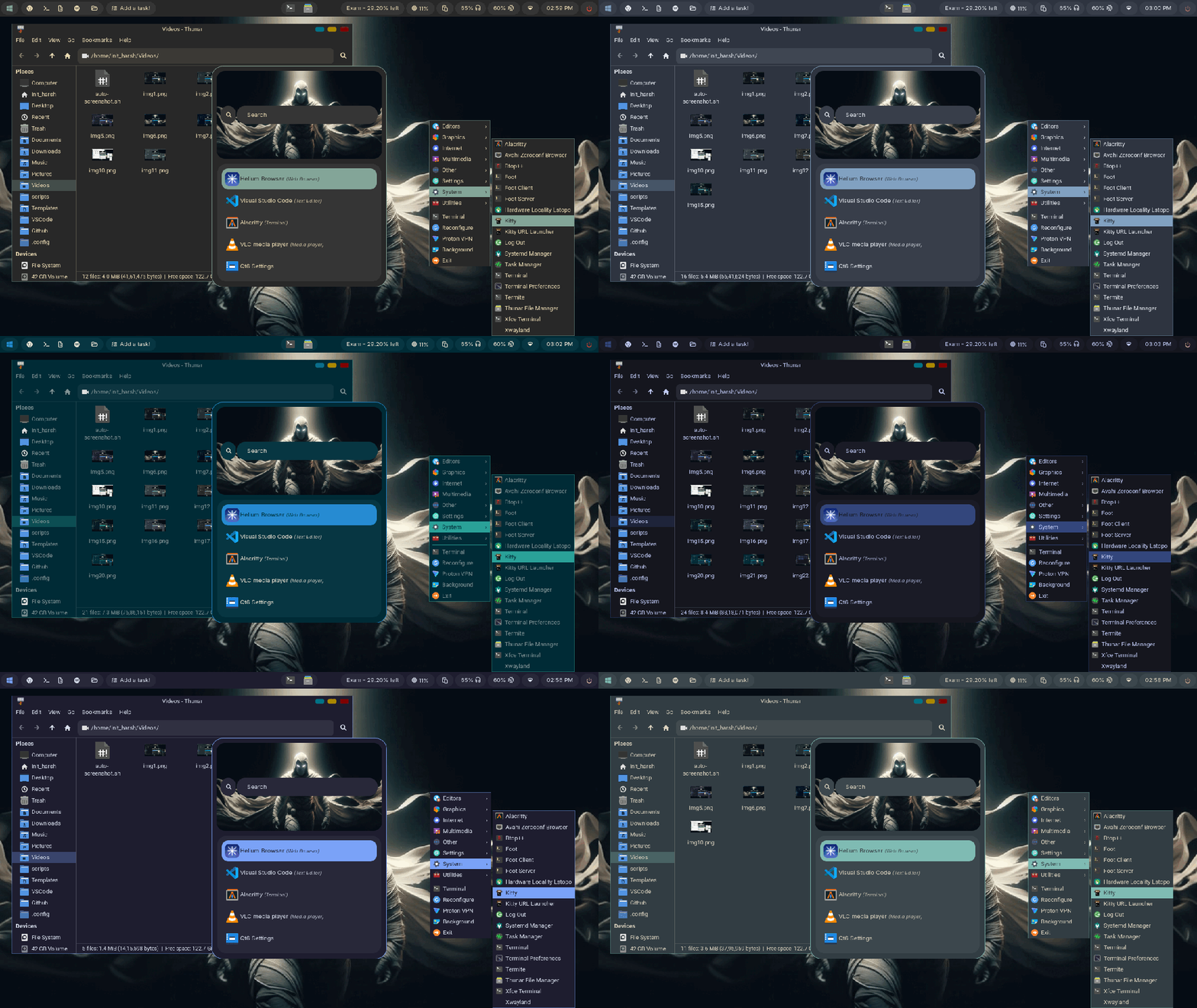
直到我发现了 GitHub 上的「modern-labwc」项目,才明白原来 Linux 桌面也能 “开箱即用”:19 套现成主题、自动匹配壁纸的色彩生成、功能拉满的插件工具…… 今天就带大家拆解这个宝藏项目,教你用它快速搭建一个「好看又好用」的 Linux 桌面。
一、先搞懂:labwc 是什么?为什么选它?
在聊项目之前,先简单科普下「labwc」—— 它是一款轻量级的 Wayland 合成器,主打 “兼容 Openbox 配置”+“低资源占用”,既能满足日常桌面需求,又不会像 GNOME、KDE 那样吃内存,老电脑也能流畅运行。
但问题来了:labwc 默认配置极其简洁,想要美化成 “能看” 的样子,得手动改主题、装插件、调参数,新手往往要踩无数坑。而「modern-labwc」项目的核心价值,就是把这些复杂步骤 “打包”—— 开发者 Harsh-bin 已经帮你做好了全套配置,下载后只需几步操作,就能拥有一个「主题统一、功能齐全」的 labwc 桌面。
二、modern-labwc 的「惊艳功能」:不止好看,更实用
打开项目主页,最让人眼前一亮的就是它的「全场景美化 + 效率工具」组合,每个功能都精准踩中 Linux 用户的需求痛点。
1. 20 套主题自由切换,还能跟着壁纸 “自动变色”
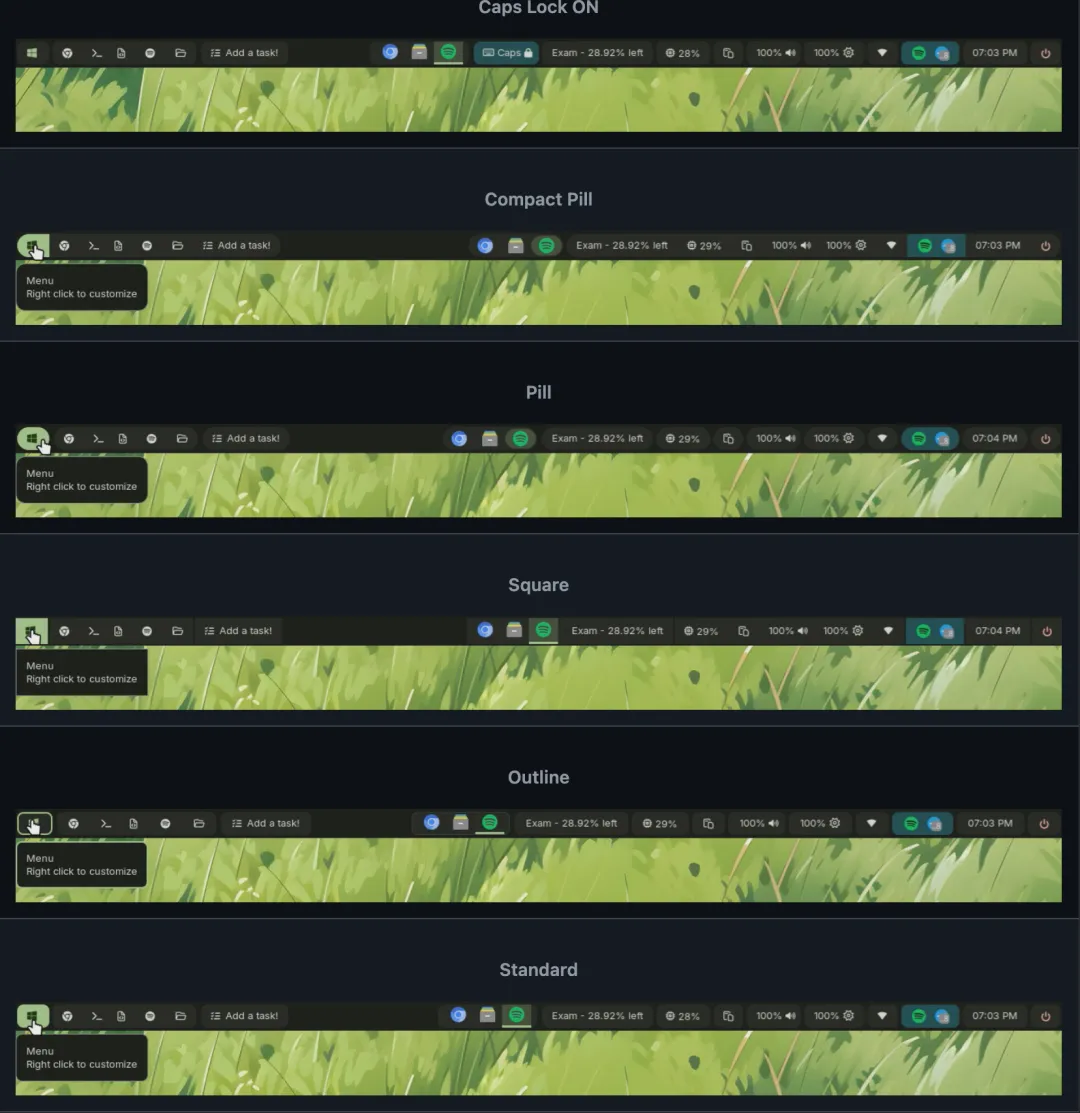
项目自带 20 套预配置主题,覆盖了目前最火的风格:从暗黑系的「Tokyo Night」「Dracula」,到清新系的「Catppuccin」「Lavender Pastel」,再到经典的「Gruvbox」「Nord」,甚至还有极简的「Black」「Navy」—— 无论你喜欢哪种风格,都能直接用。
更厉害的是「动态色彩生成」功能:借助「matugen」工具,系统能自动分析你的壁纸色调,生成匹配的主题色,同步应用到 labwc 窗口、GTK 控件、Waybar 状态栏和 Rofi 启动器上。比如你换一张蓝色系壁纸,整个桌面的按钮、文字、边框都会变成对应的蓝色渐变,再也不用手动调整配色,强迫症狂喜!
2. Rofi 工具集:不止是启动器,更是 “桌面控制中心”
提到 Linux 启动器,很多人只知道 “Alt+F2” 打开程序,但 modern-labwc 里的 Rofi 被玩出了新花样 —— 它不只是启动器,还是个全能 “控制中心”:

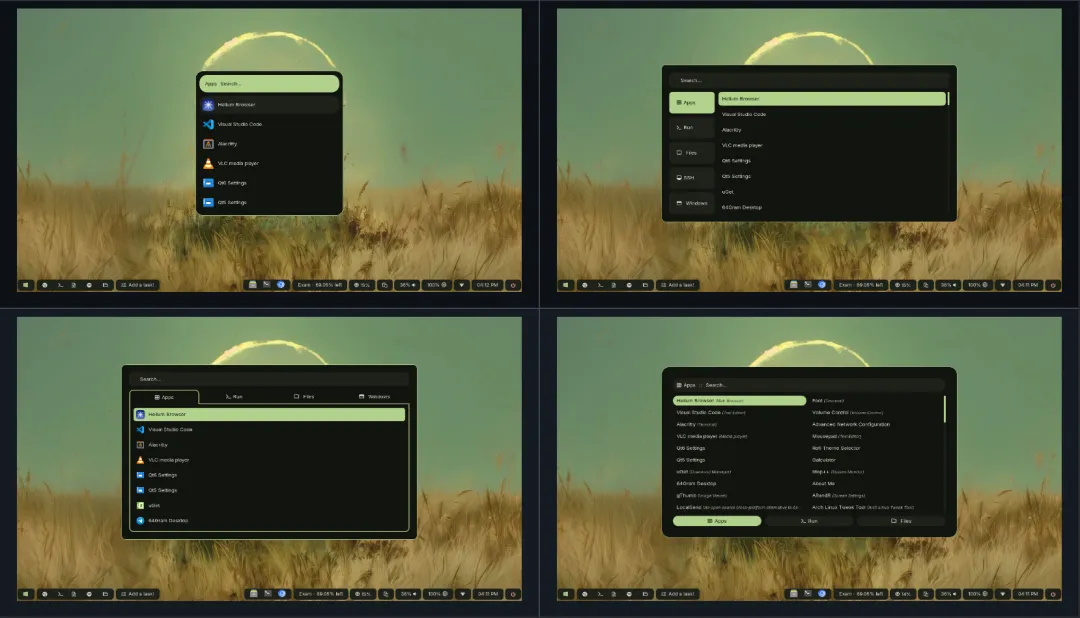
WiFi 管理器:点击状态栏 WiFi 图标,就能用 Rofi 可视化选择 WiFi,输入密码直接连接;
剪贴板历史:按快捷键调出 Rofi,能查看最近复制的文本、图片,一键粘贴旧内容;
屏幕工具:截图、录屏、调整亮度,不用打开多个软件,Rofi 里就能一站式操作;
音乐控制:正在播放的歌曲会显示在 Rofi 面板上,能直接切歌、调音量,还会同步显示专辑封面;
电源菜单:关机、重启、休眠、锁屏,用 Rofi 可视化选择,比右键点击更直观。
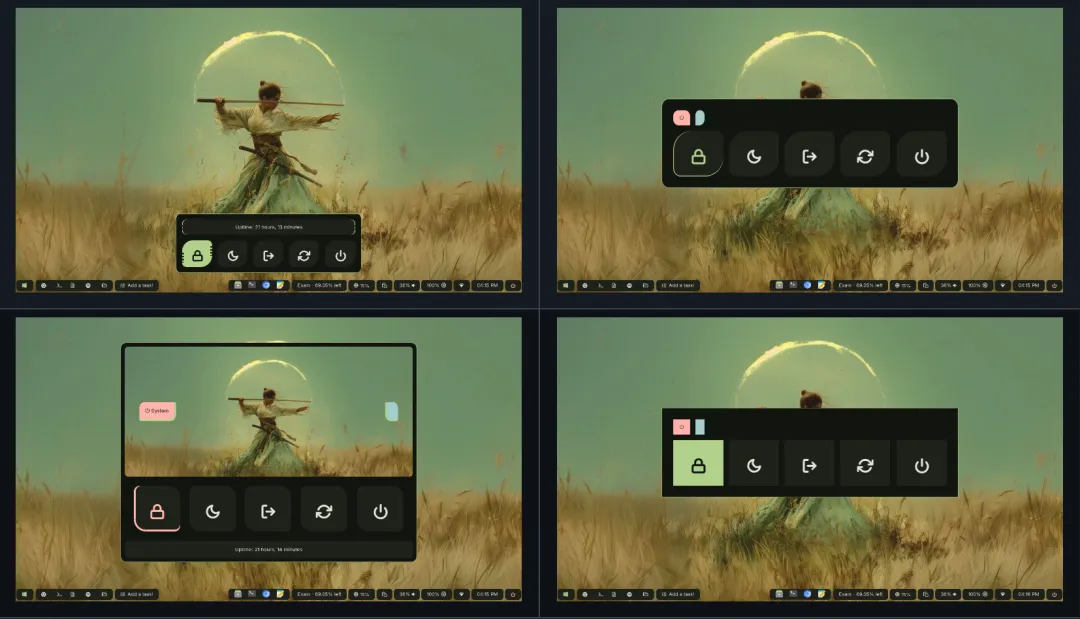
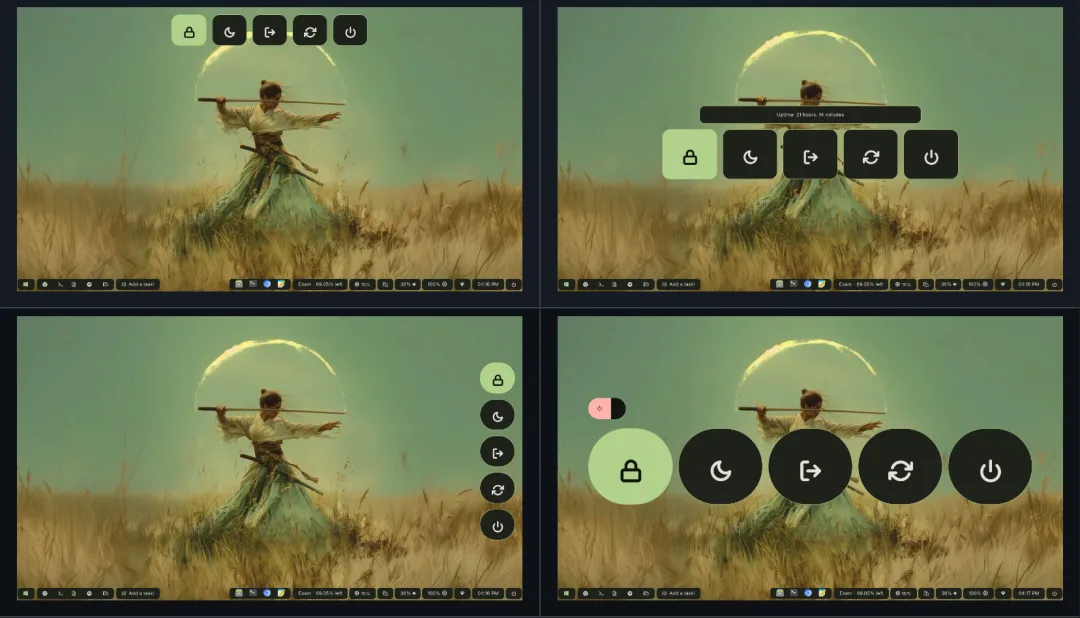
这些功能不用额外配置,项目已经帮你写好脚本,按预设快捷键就能调用,效率直接拉满。
3. 细节控狂喜:那些 “润物细无声” 的体验优化
好的桌面配置,往往藏在细节里 ——modern-labwc 在这些地方做得特别贴心:
沉浸式锁屏(Hyprlock):锁屏界面不只是简单的密码框,会显示当前时间、日期,还能同步播放中的音乐封面;如果没有音乐,就用壁纸作为背景(不是截图,是直接渲染原图),质感拉满;
壁纸管理 “开挂”:支持图片和 GIF 壁纸,还能根据壁纸亮度自动切换系统 “深色 / 浅色模式”;比如你用一张明亮的白天壁纸,系统会自动切浅色主题,晚上换深色壁纸,主题也跟着变暗,保护眼睛;
音频反馈:登录系统、插入 U 盘、连接耳机时,会有轻微的提示音,不用看屏幕也知道设备状态;
Idle 管理:长时间不操作电脑,会自动调暗屏幕、锁屏,甚至定时休眠,兼顾节能和安全。
这些细节单独看不算惊艳,但组合在一起,会让你觉得 “用起来很舒服”—— 这正是 Linux 桌面最需要的 “人性化”。
三、怎么安装?新手也能看懂的教程
很多人看到 “Linux 配置” 就觉得难,但 modern-labwc 把安装步骤简化到了极致,Arch Linux 用户几乎是 “一键搞定”,其他发行版也只需手动复制文件。
1. Arch Linux 用户(推荐):一步到位
打开终端,输入这几行命令就行:
# 克隆项目到本地git clone https://github.com/Harsh-bin/modern-labwc/# 进入项目文件夹cd modern-labwc# 给安装脚本添加执行权限chmod +x setup.sh# 运行脚本,自动安装依赖和配置./setup.sh
脚本会自动下载所有需要的软件(labwc、waybar、rofi 等),并把配置文件复制到对应目录,重启后选择 “labwc” 登录,就能看到美化后的桌面了。
2. 其他发行版用户:手动操作也不难
如果你的系统不是 Arch(比如 Ubuntu、Fedora),需要先手动安装依赖,再复制配置文件:
安装依赖
打开终端,安装这些软件(不同发行版包名可能不同,比如 Ubuntu 用 apt,Fedora 用 dnf):
以Ubuntu为例(部分包名可能需要调整)
# 以Ubuntu为例(部分包名可能需要调整)sudo apt install labwc waybar rofi matugen adw-gtk-theme dunst swww polkit-gnome gnome-keyring wl-clipboard cliphist swayidle hyprlock foot imagemagick ffmpegthumbnailer ffmpeg fonts-font-awesome fonts-inter fonts-roboto papirus-icon-theme qtwayland5 qt6-wayland nm-connection-editor gammastep wf-recorder grim slurp playerctl
复制配置文件
重启电脑,在登录界面选择 “labwc”,就能使用了。
小提醒:遇到问题怎么办?
项目作者很贴心地提供了「社区支持」—— 如果安装时遇到依赖缺失、主题不生效等问题,可以去 GitHub 项目的「Issues」板块提问,或者在 Linux 相关论坛(如 V2EX、Arch 论坛)搜索解决方案,毕竟用 labwc 的玩家不少,很多问题都有现成答案。
四、为什么推荐这个项目?不只是 “好看”
很多人觉得 Linux 美化是 “花架子”,但 modern-labwc 让我明白:好的桌面配置,是 “颜值” 和 “效率” 的双赢。
对新手来说,它跳过了 “从 0 到 1” 的配置坑,让你不用研究 Wayland 协议、不用手动写脚本,就能快速拥有一个好看的桌面;对老手来说,它的配置文件结构清晰,你可以在现有基础上修改主题、添加快捷键、自定义插件,比如把 Rofi 的启动快捷键改成自己习惯的组合,或者给 Waybar 添加天气插件 —— 毕竟是开源项目,自由度拉满。
更重要的是,它让更多人看到:Linux 桌面不只是 “命令行” 的代名词,也可以有精致的 UI、流畅的动画、贴心的细节。如果你厌倦了 Windows 的广告和 macOS 的封闭,想试试 Linux,又怕配置太复杂,这个项目绝对是个好起点。
写在最后:Linux 的乐趣,在于 “自己掌控”
用 modern-labwc 的这段时间,我最享受的时刻,是在它的基础上修改主题 —— 比如把默认的「Tokyo Night」改成自己喜欢的浅色系,调整 Waybar 的显示布局,添加一个 “显示 CPU 温度” 的插件。虽然只是小改动,但那种 “我的桌面我做主” 的感觉,是 Windows 和 macOS 给不了的。
如果你也想体验这种 “掌控感”,不妨试试这个项目 - modern-labwc,毕竟,桌面是我们每天面对最久的工具,让它好看又好用,花点时间值得。
最后,如果你安装成功了,欢迎在评论区分享你的桌面截图;如果遇到问题,也可以留言讨论,大家一起踩坑、一起优化~
(项目地址:https://github.com/Harsh-bin/modern-labwc,建议收藏备用~)

随机文章
-
 10个月宝宝每天需要喝多少奶粉?
- AI 在 Java 编程里到底能干啥?
- Python实现上传图片自动识别人脸和表情
- Linux网络管理:这些命令工具,你掌握了吗?
- 【C#编程常见问题1】上位机2个物理网卡,连接2个终端设备,为什么只能发现1台设备?如何才能同时自动发现两个终端设备呢?[详细解决方案]
- 底层财富代码:为什么要离开熟人
- 『中国制造业500强』泰豪科技(股票代码:600590)&远大方略精益生产一期顺利验收并开启深度合作
- AI 编程悖论:为什么模型越强,你写的代码反而越烂?
- Linux为什么这么稳定?它的设计哲学真的太牛了
- Python,重点干货总结,快收藏!
- 当冰冷的代码遇上充满悲剧张力的电影配乐,会碰撞出怎样的火花?