零基础100个案例玩转Python:游戏《坦克大战》(中)
- 2026-10-20 00:15:21
零基础100个案例玩转Python:游戏《坦克大战》(中)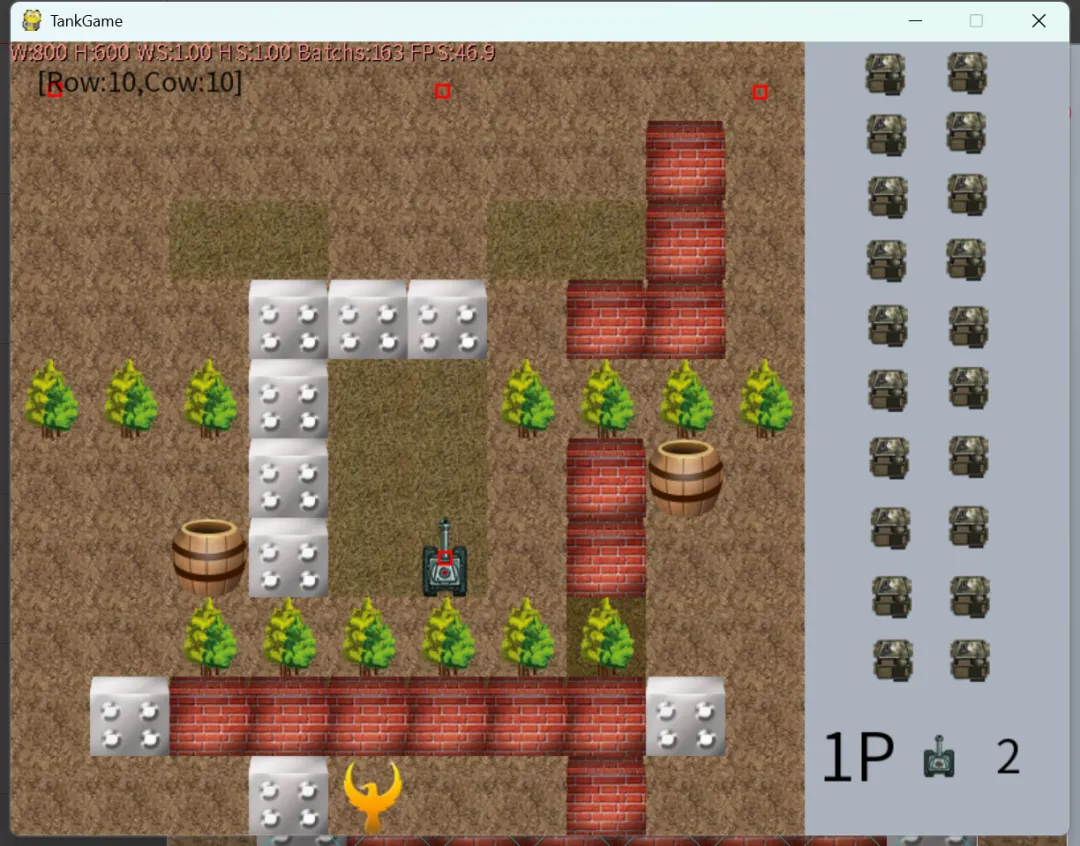
欢迎回到我们的 《零基础:100个小案例玩转Python软件开发!》 系列!在上节我们讲述了游戏《坦克大战》的场景和界面制作,本节我们继续开发战斗场景! 零基础100个案例玩转Python:游戏《坦克大战》(上) 在上一节中,我们在War场景创建出了多层网格地图,底层是地面格子,中间层是放置位置点的Tank层,上层是物件层。 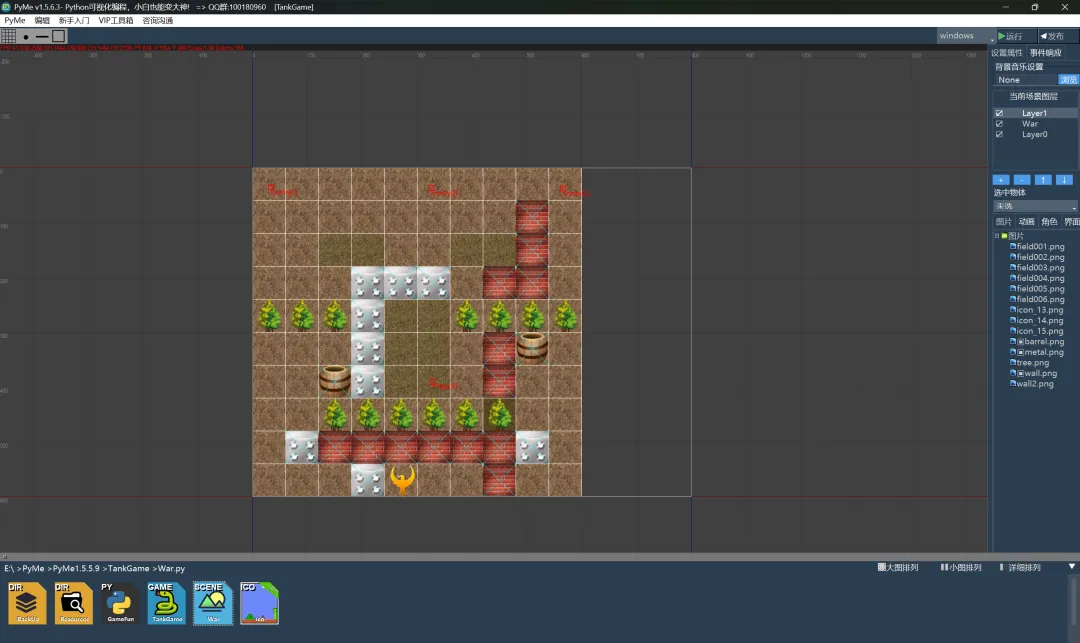
一、信息界面:补足场景需要的信息展示界面 场景是800x600,而格子是10x10的,占用600x600像素,右边还有200像素宽空余,我们制作一个界面来显示信息。 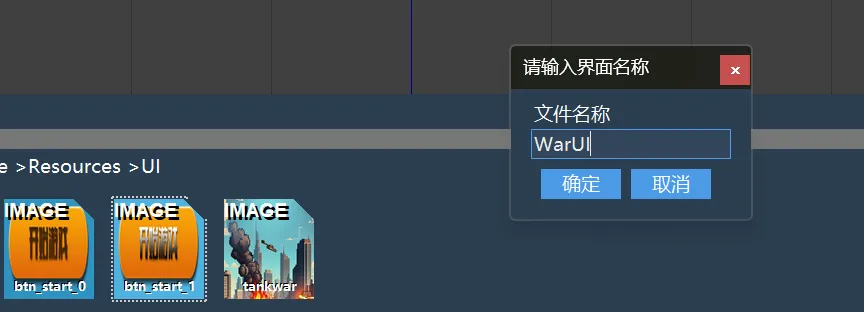
在当前文件夹下右键单击,弹出输入界面名称,输入WarUI后点击确定新建游戏界面WarUI,我们将Form_1设为200宽,600高,并从左边工具条拖动创建出显示1P的信息,包括"1P"文字下的玩家坦克图标和数量文字,以及在上面摆放初始生成的20辆敌军坦克。 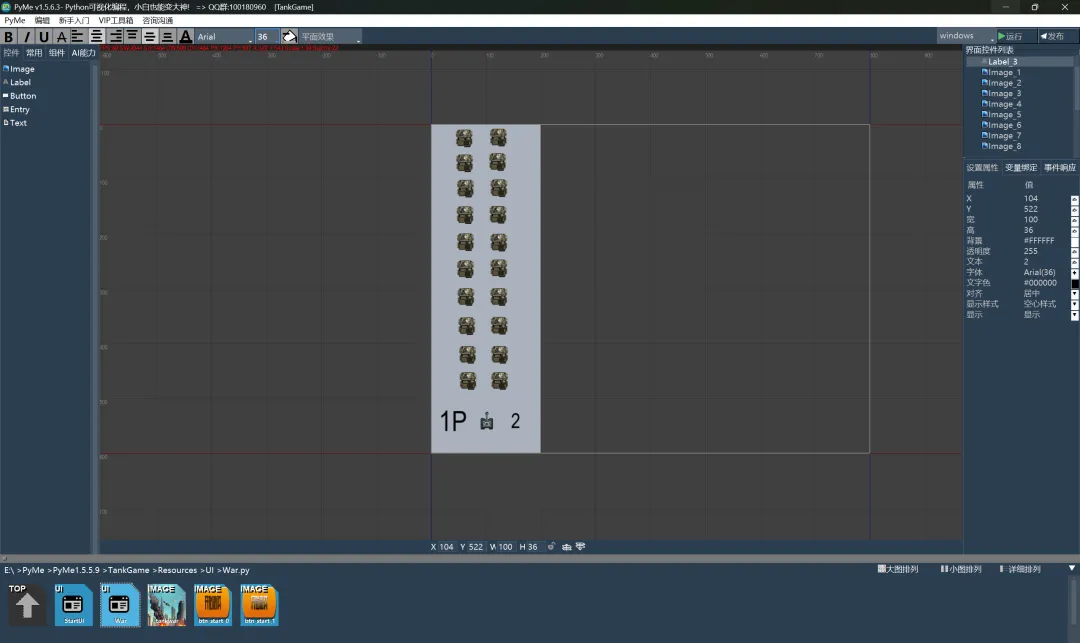
再返回到场景War,在右下角的资源选项页中选择”界面“,导入WarUI界面并摆放到场景 X :600,Y :0 的位置,补足场景中右边的空白区。 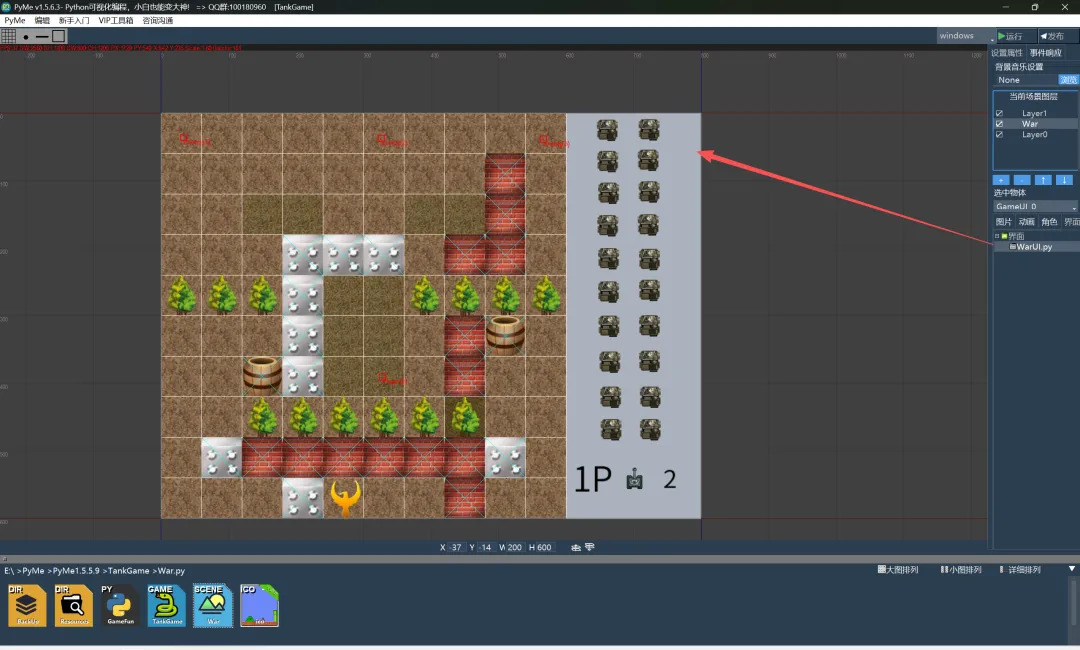
按CTRL+S保存一下,再次运行,点击”开始游戏“按钮,就可以看到场景和编辑时的一致效果啦。 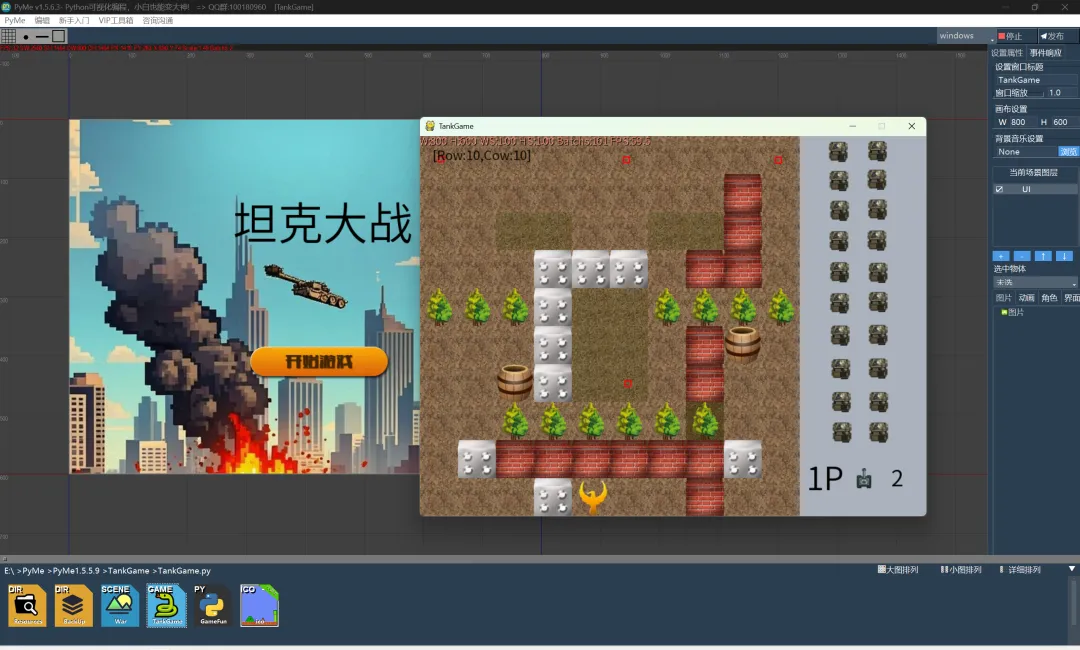
二、动作序列:为坦克准备动作素材 在资源文件夹下用鼠标右键创建一个Character文件夹。 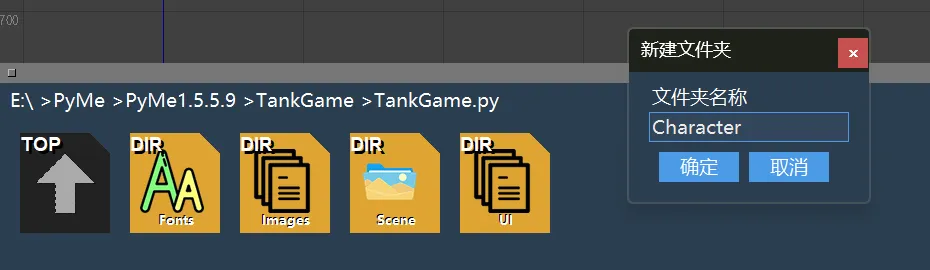
在Character文件夹下用鼠标右键单击,在弹出菜单中点击"新建序列动画",进入到动画编辑器中。 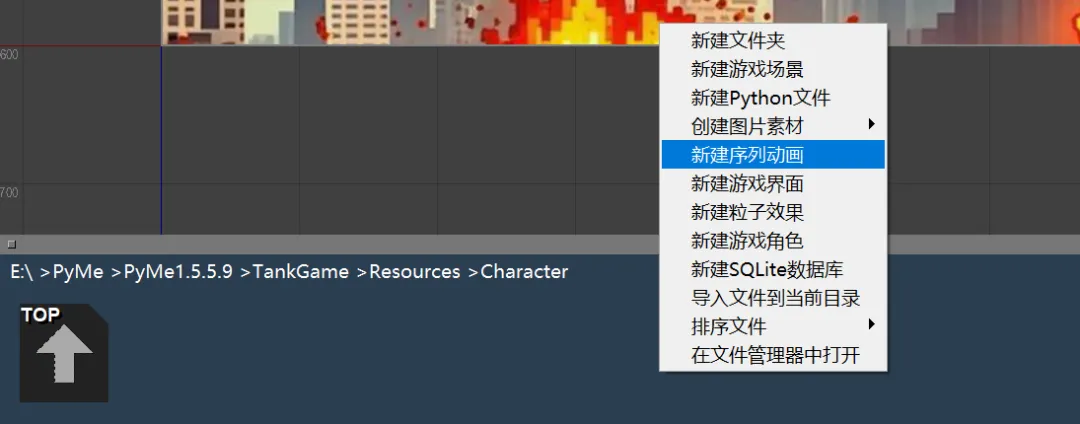
动画编辑器主要用来制作动作动画,支持创建多个动作,支持生成序列帧图片,点击左边的"+"号,在弹出对话框中选择创建新动作,填写动作名称为up,因为只有一帧,所以在这里我们使用自由创作模式,使用坦克图片tank_0.png作,点击确定。 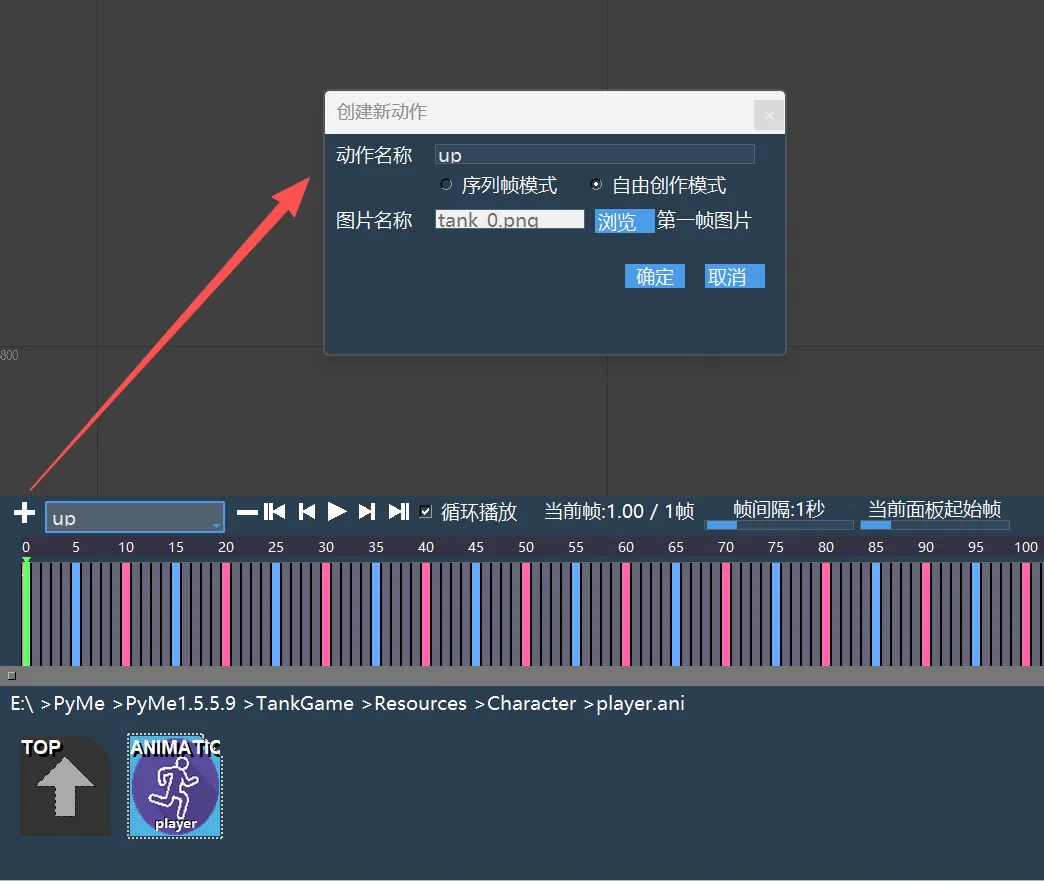
确定后可以看到"+"右边的下拉列表框出现了up动作,坦克图片显示在第一帧。 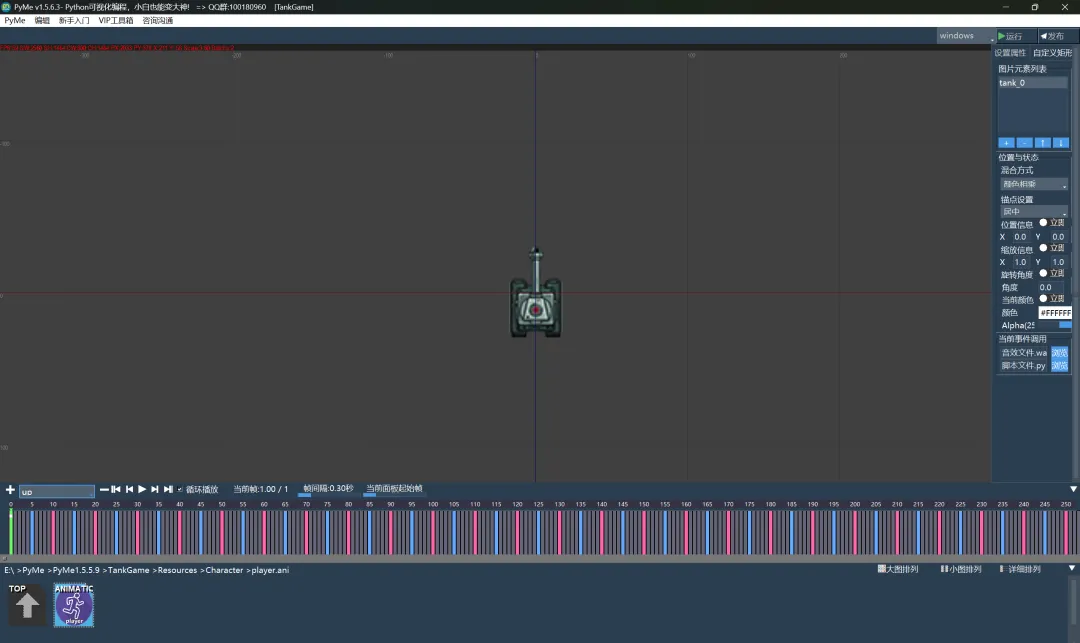
继续创建出left,right,down三个动作,因为pygame旋转是逆时针,所以根据方向设置旋转逆时针角度。 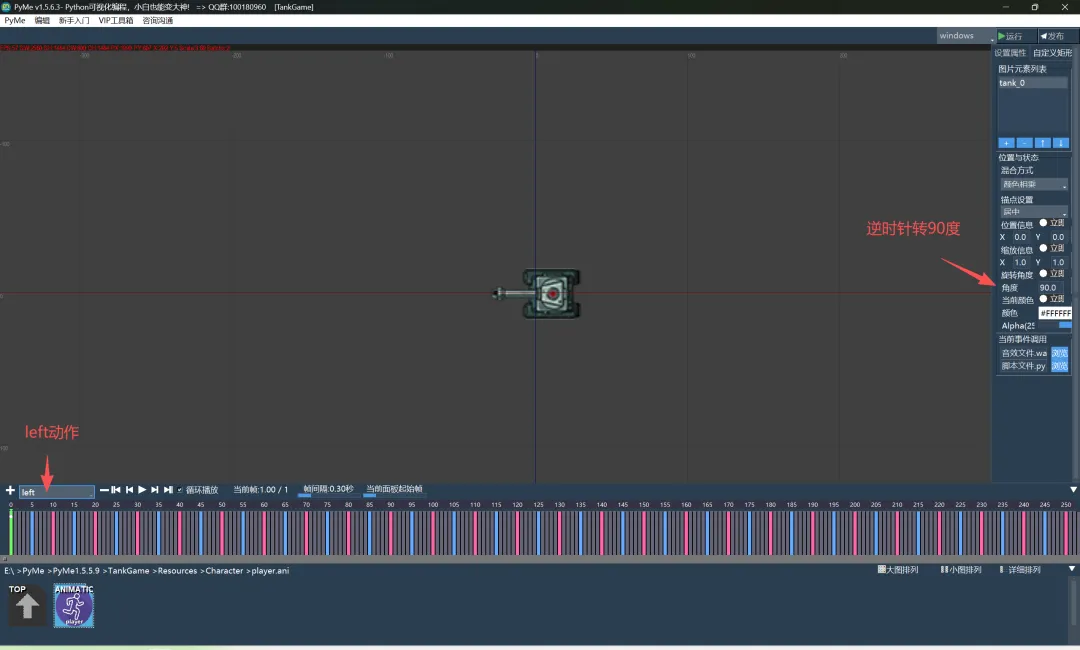
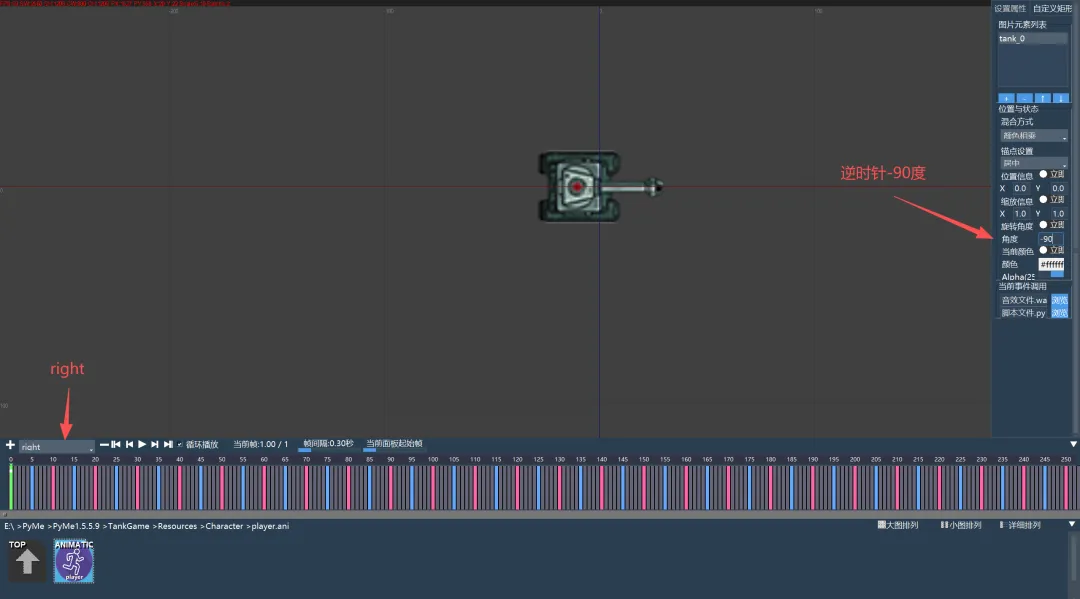
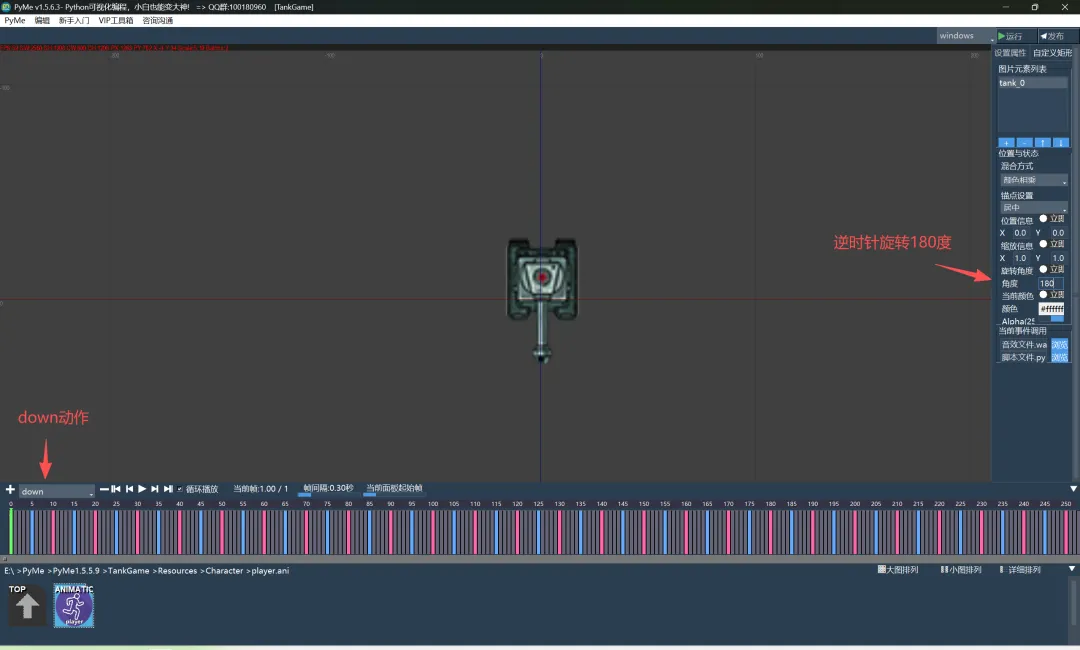
有了这四个动作,下面我们来创建坦克角色并装配一下这四个动作。 三、编辑角色:给动作加上逻辑的实体 在Character文件夹下用鼠标右键单击,在弹出菜单中点击"新建游戏角色",输入player,创建角色文件player.py进入到角色编辑器中。 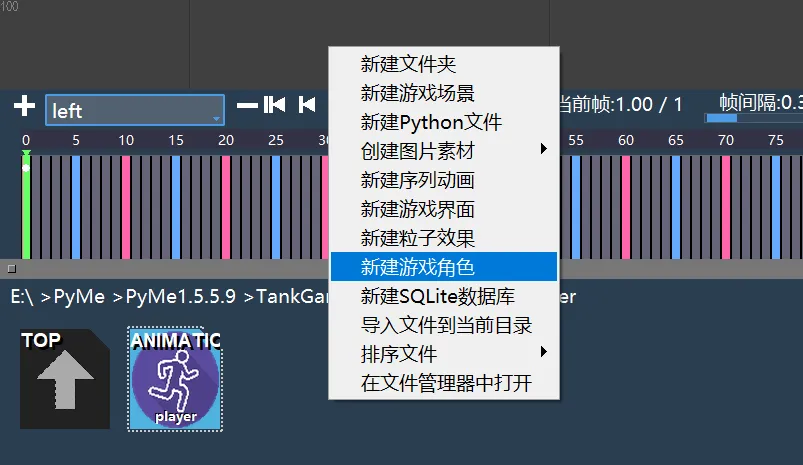
进入角色文件player,在右上角的属性面板导入动作文件,导入成功后选择默认动作up,这样当前角色就跟动作文件关联好了,我们可以在角色中通过播放动作就方便的显示对应的动作动画啦! 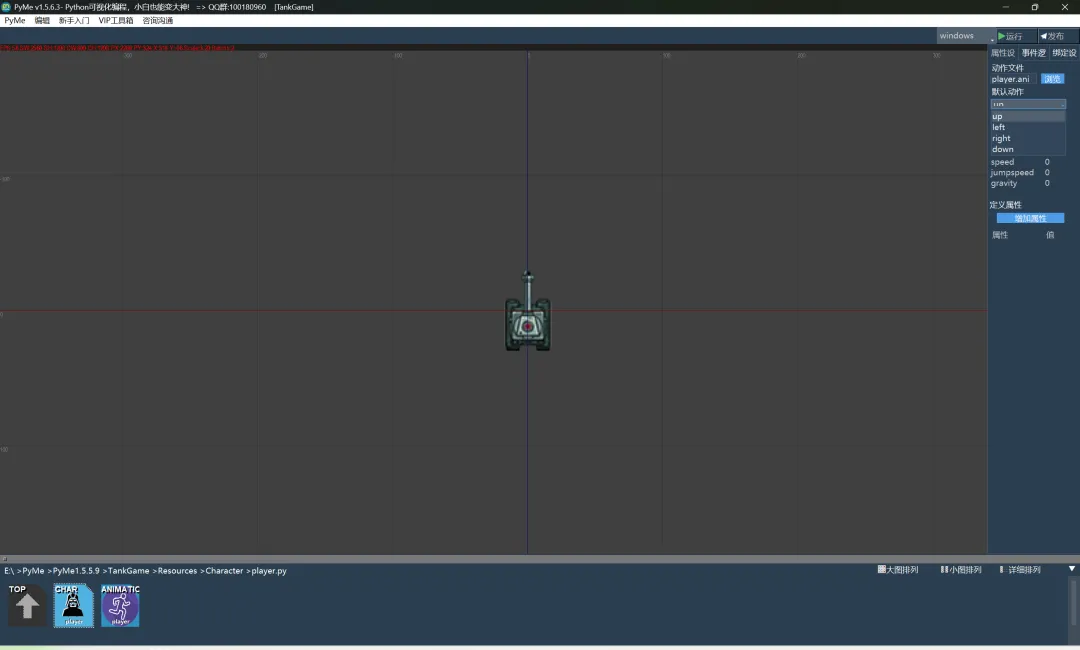
但角色远不仅仅用来管理动画,它本身还拥有一些基础属性,比如: 有了这些基本属性,我们可以通过角色的接口函数来进行存取,这样我们做游戏会更方便,如果小伙伴需要增加自定义属性可以直接点击“增加属性”按钮来增加自定义属性。 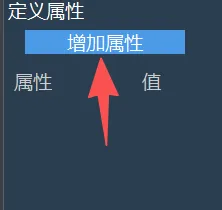
面板上除了属性管理外,还有事件管理,可以对常见的事件进行事件函数编写,包括: 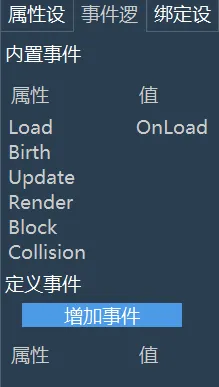
事件列表下方,还有个”增加事件“按钮,用户也可以在这里增加自定义事件函数。在这里我们需要为KeyDown增加事件处理,只需要双击KeyDown属性栏的值,即可进入到代码编辑器: 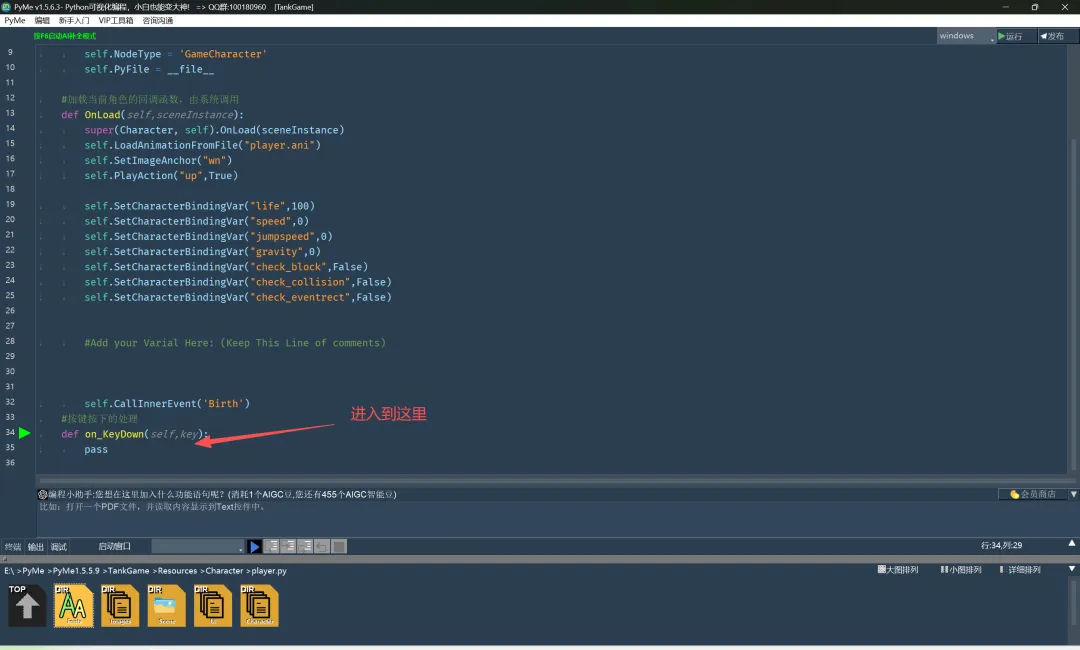
最后是绑定设置,可以为角色设置一些绑定点,用于挂件或定位使用,比如我们希望得到人物脚的位置,或者坦克炮口的位置点,可以在这里增加绑定点。 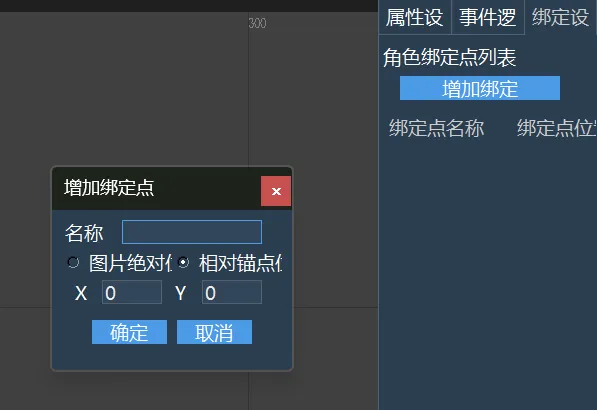
介绍完这些功能,是不是感觉PyMe还是很强大的!下面我们来处理一下坦克的移动,首先我们双击Load事件进入加载完成函数,在其中增加运动方向和运动状态变量,并在按键处理的代码中加入设置方向和状态。编写完后通过鼠标右键菜单,返回角色设计视图,在右边是响应面板的Update事件的对应函数栏双击,并在on_Update(self,delay)函数中处理更新,这里delay为浮点的秒数。 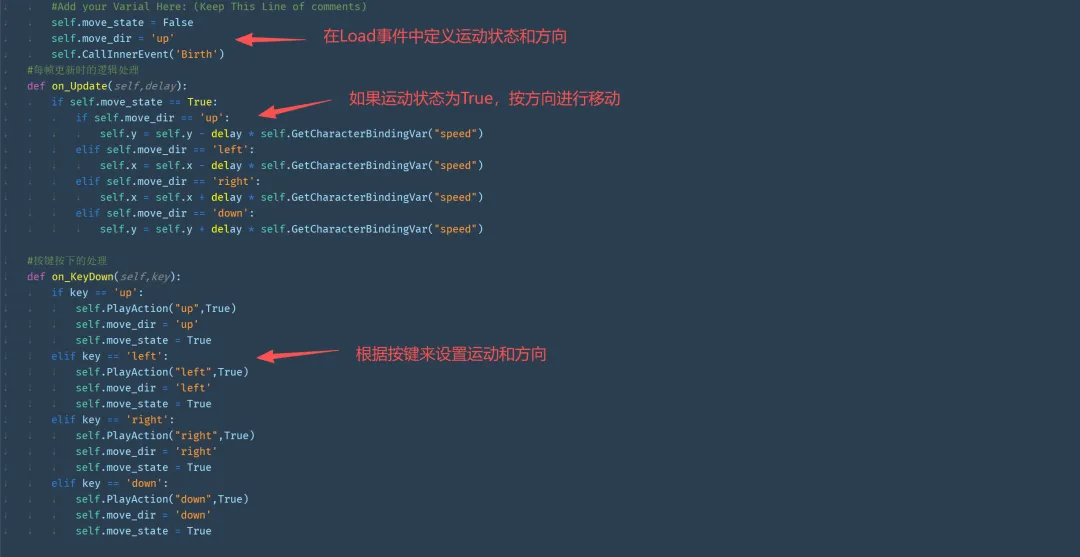
还要为键盘松开事件增加设置停止运动的处理,同样返回到角色编辑视图,为事件逻辑增加KeyUp的事件函数。 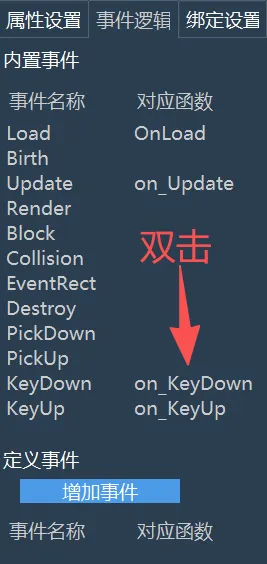
在松开时,判断是否松开了对应方向的键,如果是的话,就将运动状态设为停止。 请大家想一想,这里为什么要用and来同时判断mov_dir,而不是直接判断key就设为停止?你知道么,欢迎在评论区回复,我将对第一个答出来的小伙伴赠送10个PyMe AIGC豆哟~ 四、加入角色:让角色在场景中活起来。 返回到场景War,然后在右边图层列表选择War图层,因为我们上一节将四个位置点放置在这个图层了,一个player位置点,三个enemy位置点,所以我们需要获取这个图层上的当前Player玩家位置点用于定位和出生一个当前玩家坦克。 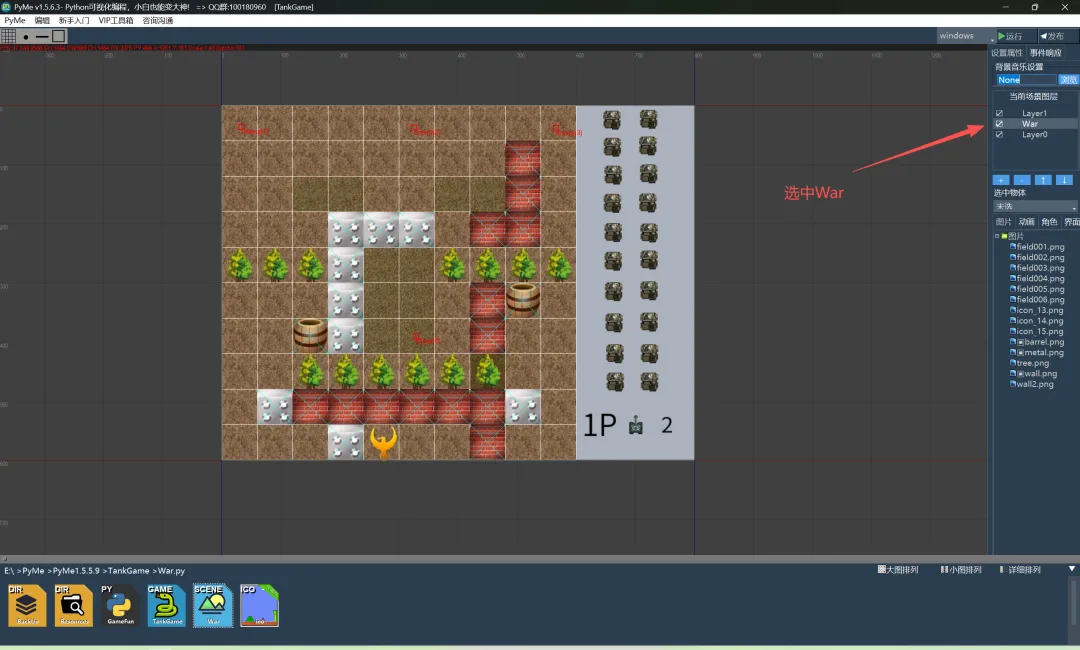
选择事件响应页面,双击Load事件的对应函数栏,可以进入到场景对应层的初始化完成的函数代码中。 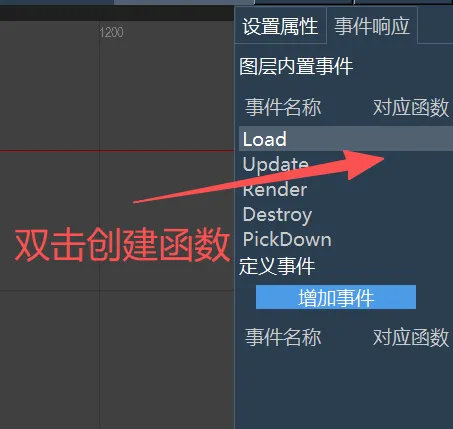
进入到函数中,在War层的Load事件函数填写以下代码: 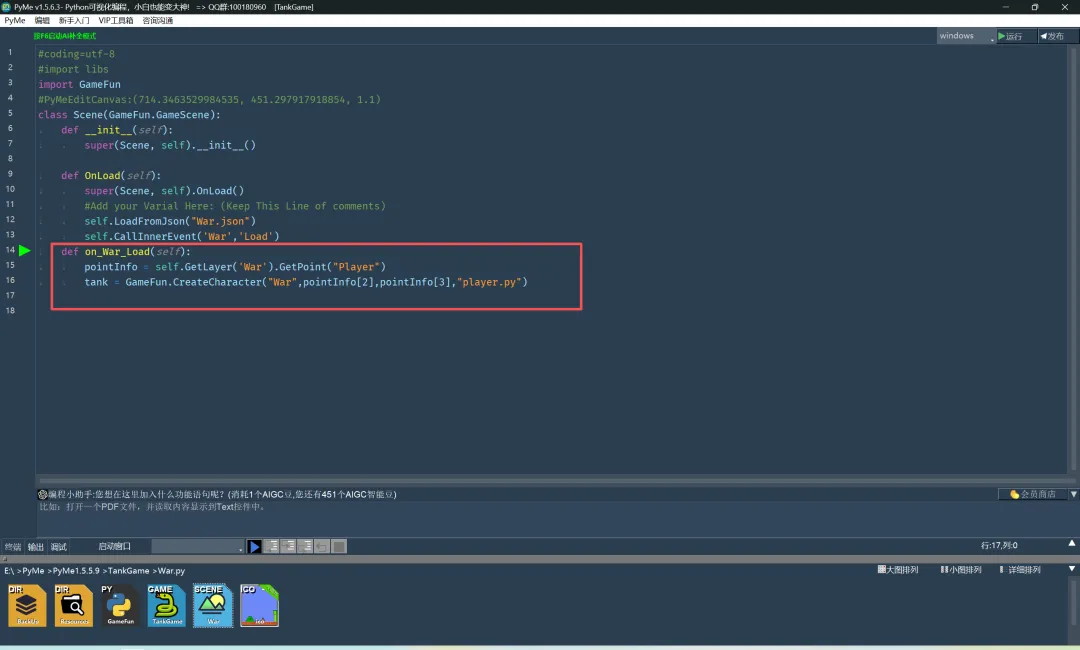
下面我们来运行一下,进入战斗场景,可以看到坦克放置在Player位置点,按键盘上、下、左、右时也会有相应的方向变化。 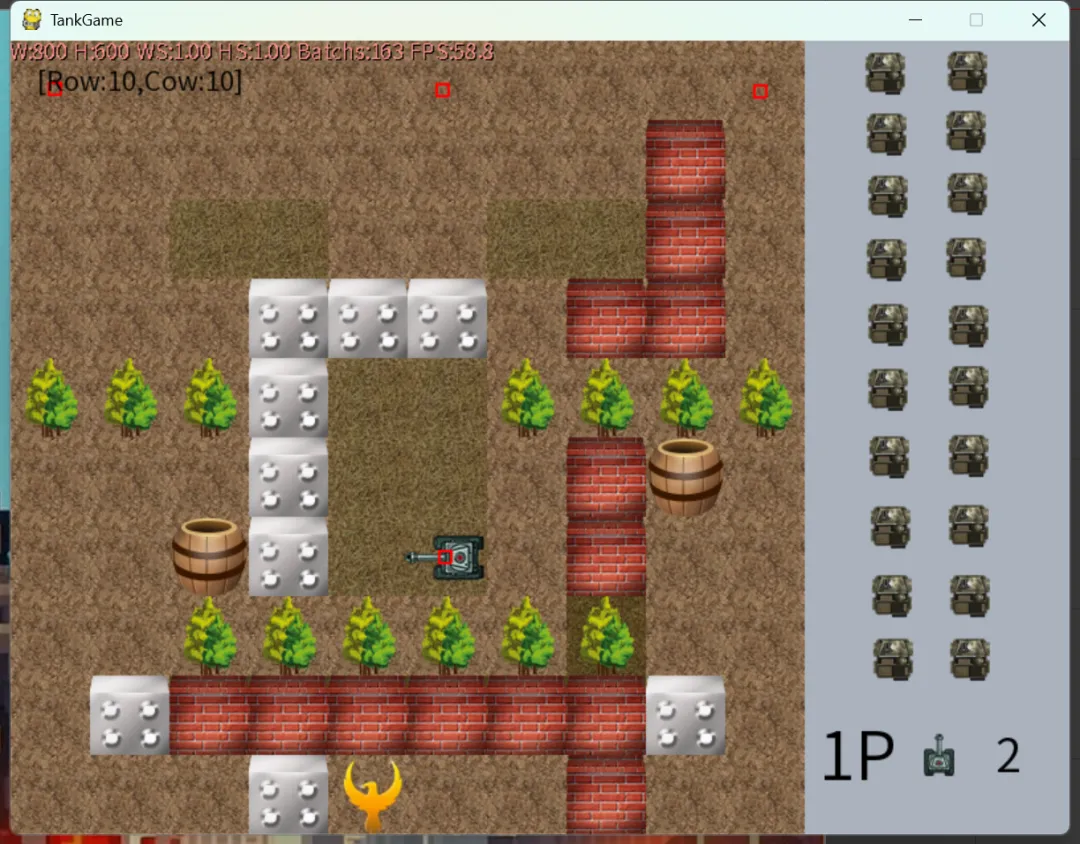
下面是运行视频: 五、总结 在本节的讲解中,我们主要学会了动作制作和角色编辑,理解这两部分的制作后,我们将能够应对一般的2D小游戏角色处理。在下一节中,我们将继续完善坦克敌人的刷新以及碰撞处理。 
PyMe下载:https://pyme.lanzoum.com/ihtxE3gtinwh
本案例请下载 1.5.6.3版本进行学习开发!
life:生命值 speed:运动速度 jumpspeed:跳跃的向上速度 gravity:重力加速度 check_block: 检测阻挡 check_collision:检测碰撞 check_eventrect:是否有事件矩形。
Load:初始化完成事件,由系统自动调用。 Birth:标准的角色出生事件,由系统自动调用。 Update:每帧更新事件,由系统自动调用。 Render:每帧渲染事件,由系统自动调用。 Block:阻挡事件,跟地图阻挡碰撞后调用。 Collision:碰撞事件,跟其它物体碰撞后调用。 EventRect:事件矩形碰撞事件,事件矩形跟其它物体碰撞后调用。 Destroy:销毁后事件,由系统自动调用。 PickDown:点击事件,按下时调用。 PickUp:松开事件,松开时调用。 KeyDown:按键按下事件。 KeyUp:按键松开事件。
def on_KeyDown(self,key):if key == 'up':self.PlayAction("up",True)elif key == 'left':self.PlayAction("left",True)elif key == 'right':self.PlayAction("right",True)elif key == 'down':self.PlayAction("down",True)
#按键松开时的处理def on_KeyUp(self,key):if key == 'up' and self.move_dir == 'up':self.move_state = Falseelif key == 'left' and self.move_dir == 'left':self.move_state = Falseelif key == 'right' and self.move_dir == 'right':self.move_state = Falseelif key == 'down' and self.move_dir == 'down':self.move_state = False
def on_War_Load(self):#获取之前为War层设置的Player位置点pointInfo = self.GetLayer('War').GetPoint("Player")#位置点信息为(名称,类型,X,Y)tank = GameFun.CreateCharacter("War",pointInfo[2],pointInfo[3],"player.py")
已关注
关注
重播 分享 赞
PyMe官网:www.py-me.com
PyMe下载:https://pyme.lanzoum.com/ihtxE3gtinwh
本案例请下载 1.5.6.3版本进行学习开发!
本文来自网友投稿或网络内容,如有侵犯您的权益请联系我们删除,联系邮箱:596563534@qq.com 。
随机文章
-
 10个月宝宝每天需要喝多少奶粉?
- Python开发工具最新PyCharm 2025永久使用(附详细教程,至2099年)
- 21万 Star!这个Python算法库杀疯了,让你像看电影一样学算法
- 2月培训预告 | ①Python实战培训;②2026新版“国自然”项目申报与标书撰写
- Python 并发与 asyncio 5.5 使用连接池并发执行查询
- 从零开始学python-可变和不可变类型对比
- 都2026年了,谁还自己写代码?我用DeepSeek写了个“自动化脚本”,只用了一句话
- 一周练完python100道练习题(附答案)
- 我用python写的点名程序,学校老师都在用
- 寒假Python四级备考日记(3):一级编程题专项
- Python 并发与 asyncio 5.7 异步生成器与流式结果集