在信息密度持续增长的环境中,各类文件——文档、图片、视频、数据表格等,已成为知识的主要载体。PDF中的研究报告、录屏内容、项目方案乃至手写笔记的数字化版本,均承载着经验、洞察与实践成果。然而,杂乱的格式、不一致的命名以及分散的存储方式,使得这些知识载体难以有效整合为可复用的知识库。大量时间往往耗费在文件整理环节,而知识提炼与沉淀这一核心目标却被搁置。
文件处理的实质是对知识载体进行系统化梳理。通用软件难以满足个性化需求,导致手动处理效率低且易出错。基于日常实践,可将高频文件处理场景归纳为“文件处理”与“文件内容处理”两类,均围绕“知识梳理”这一目标展开。
核心应用场景:文件处理与内容处理
文件处理:规范知识载体的存储与检索
此类处理聚焦于载体本身的管理,旨在通过统一命名、分类存储、台账统计等操作,使知识载体具备可追溯、可检索的特性,为后续的知识提取建立基础。
1. 文件名规范化处理
- 录屏文件命名优化:例如将默认文件名“录屏_20231015_143022.mp4”简化为“2023-10-15_产品培训_功能演示.mp4”,去除冗余前缀,标准化日期格式并补充主题关键词,便于按时间与主题检索。
- 下载文件信息清理:移除文件名中括号内的平台标识、随机数字等无关内容,仅保留核心主题,如将“[XX技术论坛]_20231015_智慧园区解决方案_888.zip”整理为“智慧园区解决方案.zip”。
- 批量添加分类标识:为批量生成的文件添加统一前缀,如将测试报告“report_001.pdf”更名为“智慧园区_测试报告_001.pdf”,以明确其知识归属。
2. 目录分类与整理
- 按项目与文件类型分级:建立“项目-子类”目录结构,例如在“智慧园区项目”下设立“方案文档”“数据报表”“会议纪要”等子目录,实现知识载体的有序归置。
- 共用文件多目录同步:将行业标准、通用模板等跨项目共用文件批量复制至相关项目目录,确保知识复用时不遗漏。
- 重复文件识别与清理:通过文件名相似度与文件大小比对,识别并删除重复或高度近似的文件,减少存储空间占用。
3. 文件台账与资产统计
- 生成知识库资产清单:统计指定目录下文件的名称、大小、创建时间等属性,输出为Excel台账或导入数据库,形成可跟踪的知识资产列表。
- 台账动态同步:在文件发生新增、修改或删除时,自动更新资产清单,保持台账与实际文件状态一致。
4. 多媒体文件标准化处理
- 图片批量处理:按拍摄日期分类存储照片,统一压缩至指定大小,添加项目水印,并规范文件名格式。
- 视频文件整理:对项目演示视频、会议录像等,按“项目-场景”分类,统一编码格式以便后续查阅。
文件内容处理:提取与沉淀知识核心
此类处理聚焦于从载体中提取信息,通过格式修复、数据转换、信息提炼等操作,将原始内容转化为结构化、可复用的知识。
1. 文本格式修复与规范化
- 修复PDF提取文本:拼接因排版导致的断句,删除多余空格与特殊字符,恢复文本完整语义。
- 规整AI生成内容:将从AI工具生成的文本粘贴至Word或Markdown时,修复标题格式、段落缩进、列表乱码及残留的HTML标签。
- 整合多源笔记:对手写笔记OCR文本、会议录音转写内容、电子笔记等进行格式统一、去重与逻辑分章,形成结构化的知识文档。
2. 数据结构化转换
- 标准文档表格化:将PDF或Word中的行业标准、企业规范等纯文本描述,提取核心指标并整理为结构化的Excel或CSV表格,支持快速检索。
- 表格与数据库双向转换:将Excel中的项目数据批量转为SQL插入语句,或把数据库查询结果导出为表格,实现结构化数据的灵活流转。
- 非结构化文本转表格:从合同条款、技术参数描述、会议纪要等文本中提取关键字段,转化为规范表格,完成信息的结构化沉淀。
- 跨格式表格合并与去重:合并不同部门或版本的Excel报表,按关键字段去重,统一数据格式,形成完整数据集。
- 笔记与动态信息表格化:将日常积累的知识点、AI生成的清单、行业动态等按“类别-关键词-内容-来源-时间”整理为表格,建立体系化的知识清单。
3. 关键信息提取与提炼
- 合同核心信息提取:从合同文档中提取编号、日期、金额、合作方等关键字段,生成结构化台账。
- 技术文档关键词提取:从行业报告、技术手册中识别并列出核心术语与要点,提升检索效率。
- 报表指标提炼:从业务报表中提取增长率、完成率等核心指标,整理为“指标-数值-周期-结论”表格,支持决策参考。
4. 跨软件格式兼容处理
- Markdown与Word双向转换:解决转换过程中列表、代码块、公式等元素的格式错乱问题。
- 扫描件OCR与优化:对扫描文档进行文字识别,修正识别错误并规范格式,实现纸质知识的数字化。
- 表格跨平台格式适配:修复Excel表格复制到WPS、Google Sheets等平台时出现的公式失效、格式错乱等问题。
处理工作的必要性:服务于知识沉淀与复用
对文件进行规范化处理是知识管理的基础,其必要性体现在以下方面:
1. 延伸记忆能力,实现知识长效存储
人脑记忆存在局限,难以长期保留大量细节。通过文件整理将各类知识固化于结构化载体中,可突破遗忘曲线,实现知识的持久存储。整理过程本身也有助于加深理解,促进知识内化。
2. 降低检索成本,提升知识复用效率
杂乱的文件存储会导致检索困难。规范化处理使文件具有统一的命名、清晰的分类与结构化的内容,结合台账与检索工具,能够快速定位所需知识,减少重复劳动。
3. 构建知识体系,支持协同与迭代
分散的文件难以形成体系。通过标准化处理,可按逻辑关联知识载体,构建个人或团队知识库。这一体系既支持持续的知识更新,也为协同工作提供统一参考,形成“存储-复用-迭代”的良性循环。
现有工具如Everything、天若OCR、Grammarly等,虽能解决特定环节问题,但难以覆盖全流程需求。笔记类工具如Notion、Obsidian等,亦存在高级功能付费、导出格式受限、数据依赖云端、个性化不足等局限。这些工具的核心控制权往往在第三方手中,在灵活性与安全性方面有所欠缺。
要实现全流程自动化、自主可控的知识处理,需结合实际场景,以编程开发核心功能模块,并辅以AI工具与成熟工具提升效率,最终打包为易用工具。
技术实现路径:编程、AI与成熟工具的结合
编程实现核心功能以Python为例,针对不同场景封装功能模块:
- 正则表达式:用于文本断句修复、冗余空格清理、文件名格式化、标题识别与关键词提取。
- 文件管理模块:使用os、shutil库实现批量重命名、目录分类与文件移动。
- 数据处理模块:利用pandas进行表格合并去重、格式标准化及非结构化文本转表格。
- 格式转换模块:通过python-docx、python-markdown处理Word与Markdown格式转换。
- 多媒体处理模块:使用Pillow进行图片压缩与水印添加,利用moviepy统一视频格式。
- 台账统计模块:遍历目录提取文件属性,借助openpyxl生成Excel台账并支持数据库交互。
AI与成熟工具的辅助作用AI与现有工具可作为有效补充:
- 成熟工具解决单点问题:Everything用于快速检索,OCR工具识别扫描件与手写笔记,文本纠错工具辅助修正错误。
- AI工具增强处理能力:语音转文字工具处理会议录音,大模型辅助提取非结构化文本中的关键信息。
- 编程实现流程串联:通过自编程序整合各工具输出,解决格式兼容问题,实现“识别-处理-存储-检索”的全流程自动化。
需注意,AI与现有工具的输出可能存在格式不统一或残留冗余信息,仍需通过自编程序进行二次规整,确保知识载体的规范性。
工具打包与实用化:六种可落地交互方案
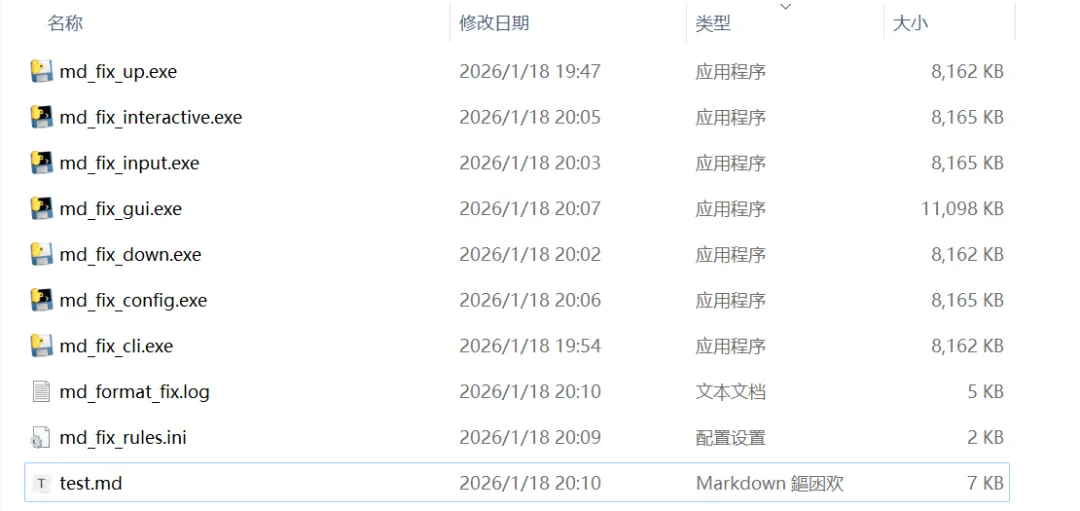
技术实现需要转化为可直接使用的工具。以下提供六种交互方式的具体实现方案,并以参考资料1中的应用场景为例,展示每种方案的代码示例和打包说明。
交互方案对比
方案1:命令行参数模式
# md_fix_cli1.pyimport sysimport osimport loggingfrom core import handle_md_path # 导入核心函数# 日志配置(仅控制台输出)logging.basicConfig( level=logging.INFO, format="%(asctime)s - %(levelname)s - %(message)s", handlers=[logging.StreamHandler()])if __name__ == "__main__":# 1. 解析命令行参数 level_adjust = "none"# 封装EXE时修改此处默认值 target_path = os.getcwd()if len(sys.argv) >= 2: target_path = sys.argv[1].strip()if len(sys.argv) >= 3: input_level = sys.argv[2].strip().lower() level_adjust = input_level if input_level in ["none", "up", "down"] else"none" logging.info(f"开始处理 | 路径={target_path} | 层级调整={level_adjust}")# 2. 调用核心函数处理 success_count, fail_count = handle_md_path(target_path, level_adjust)# 3. 输出统计结果 total_count = success_count + fail_countif total_count == 0: logging.info("\n无Markdown文件被处理")else: logging.info(f"\n处理完成 | 总数:{total_count} | 成功:{success_count} | 失败:{fail_count}")
封装与使用说明
保存代码后,可通过以下命令覆盖所有场景:
# 场景1:无参数 → 处理当前目录 + 层级nonepython md_fix_cli1.py# 场景2:仅传路径 → 处理指定路径 + 层级nonepython md_fix_cli1.py "D:\docs\test.md"# 单个文件python md_fix_cli1.py "D:\docs"# 目录# 场景3:传路径+层级 → 处理指定路径 + 指定层级python md_fix_cli1.py "D:\docs" up # 目录 + 层级+1python md_fix_cli1.py "D:\docs\test.md" down # 单个文件 + 层级-1
无需修改核心逻辑,仅修改 level_adjust 默认值,分别保存为 3 个文件后打包:
| | | |
|---|
| level_adjust = "none" | | pyinstaller -F -w -n md_fix_cli md_fix_cli1.py |
| level_adjust = "up" | | pyinstaller -F -w -n md_fix_up md_fix_cli1.py |
| level_adjust = "down" | | pyinstaller -F -w -n md_fix_down md_fix_cli1.py |
使用方式:将打包后的 EXE 放在 Markdown 文件目录下,双击即可自动处理当前目录所有.md 文件。方式 2:手动输入参数(带默认值)
方案2:手动输入参数模式
# md_fix_input.pyimport osimport loggingfrom core import handle_md_pathlogging.basicConfig(level=logging.INFO, format="%(asctime)s - %(levelname)s - %(message)s")if __name__ == "__main__":print("=== Markdown格式修正工具 - 手动输入参数模式 ===")# 1. 输入路径(默认当前目录) default_path = os.getcwd() target_path = input(f"\n请输入待处理的文件/目录路径(默认:{default_path}):").strip() target_path = target_path if target_path else default_path# 2. 选择层级调整方式(默认none) level_choice = input("请选择标题层级调整方式(none/up/down,默认none):").strip().lower() level_choice = level_choice if level_choice in ["none", "up", "down"] else"none"# 3. 执行处理并输出结果print(f"\n开始处理:路径={target_path} | 层级调整={level_choice}") success_count, fail_count = handle_md_path(target_path, level_choice) total_count = success_count + fail_countif total_count == 0: logging.info("\n无文件被处理")else: logging.info(f"\n处理完成 | 总数:{total_count} | 成功:{success_count} | 失败:{fail_count}") input("\n按回车键退出...") # 防止CMD窗口闪退
封装与使用说明
封装方式:打包为单个 EXE,命令:(不加-w,保留 CMD 窗口输入)
pyinstaller -F md_fix_input.py
使用方式:双击 EXE 后,按提示输入路径(直接回车用默认路径)、选择层级调整方式,工具自动处理并输出结果。
方式 3:CMD 交互式多参数配置
# md_fix_interactive.pyimport osimport loggingfrom core import handle_md_pathlogging.basicConfig(level=logging.INFO, format="%(asctime)s - %(levelname)s - %(message)s")if __name__ == "__main__":print("=== Markdown格式修正工具 - 交互式配置模式 ===")# 步骤1:选择处理路径 default_path = os.getcwd() target_path = input("\n步骤1/3:输入待处理路径(默认:{default_path}):").strip() target_path = target_path if target_path else default_path# 步骤2:选择标题层级调整(强制输入有效值)while True: level_choice = input("步骤2/3:标题层级调整(none/up/down):").strip().lower()if level_choice in ["none", "up", "down"]:breakprint("输入无效,请选择none/up/down")# 步骤3:选择处理模式(覆写/输出新文件,预留扩展)while True: mode_choice = input("步骤3/3:处理模式(1-覆写原文件 2-输出新文件):").strip()if mode_choice in ["1", "2"]:breakprint("输入无效,请选择1或2")# 执行处理(当前版本默认覆写,mode_choice可预留扩展)print(f"\n开始处理:路径={target_path} | 层级调整={level_choice} | 处理模式={mode_choice}") success_count, fail_count = handle_md_path(target_path, level_choice)# 输出结果 total_count = success_count + fail_countif total_count == 0: logging.info("\n无文件被处理")else: logging.info(f"\n处理完成 | 总数:{total_count} | 成功:{success_count} | 失败:{fail_count}") input("\n按回车键退出...")
封装与使用说明
封装方式:打包为单个 EXE,命令:
pyinstaller -F md_fix_interactive.py
核心优势:强制校验输入有效性,避免因参数错误导致处理失败;预留 “输出新文件” 模式,可后续扩展(如处理后生成原文件名_fixed.md)。
使用方式:双击 EXE 后,按步骤完成路径、层级、处理模式的配置,工具自动执行并反馈结果。
方式 4:触发式菜单交互
# md_fix_menu.pyimport osimport loggingfrom core import process_md_file, handle_md_pathlogging.basicConfig(level=logging.INFO, format="%(asctime)s - %(levelname)s - %(message)s")def menu_mode():print("=== Markdown格式修正工具 - 菜单模式 ===")print("1. 处理当前目录所有md文件")print("2. 处理指定文件或目录")# 选择操作(强制有效值)while True: choice1 = input("\n请选择操作(1/2):").strip()if choice1 in ["1", "2"]:breakprint("输入无效,请选择1/2")print("=== Markdown格式修正工具 - 菜单模式 ===")print("1. 标题层级不变")print("2. 标题层级加1")print("3. 标题层级减1")# 选择操作(强制有效值)while True: choice2 = input("\n请选择操作(1/2/3):").strip()if choice2 in ["1", "2", "3"]:breakprint("输入无效,请选择1/2/3") level_choice = "none"if choice2 == "1": level_choice = "none"elif choice2 == "2": level_choice = "up"elif choice2 == "3": level_choice = "down"# 执行对应操作if choice1 == "1":print(f"\n开始处理当前目录:{os.getcwd()}") count = 0for filename in os.listdir(os.getcwd()):if filename.endswith(".md"): process_md_file(os.path.join(os.getcwd(), filename), level_choice) count += 1print(f"\n处理完成,共处理{count}个文件")elif choice1 == "2": default_path = os.getcwd() dir_path = input("请输入目录完整路径:(默认:{default_path})").strip()if not os.path.isdir(dir_path): dir_path = dir_path if dir_path else default_path logging.info(f"\n开始处理:路径={target_path} | 层级调整={level_choice}") success_count, fail_count = handle_md_path(dir_path, level_choice) total_count = success_count + fail_countif total_count == 0: logging.info("\n无文件被处理")else: logging.info(f"\n处理完成 | 总数:{total_count} | 成功:{success_count} | 失败:{fail_count}")else: logging.info(f"\n{dir_path}不是有效目录")if __name__ == "__main__": menu_mode() input("\n按回车键退出...")
封装与使用说明
封装方式:打包为单个 EXE,命令:
pyinstaller -F md_fix_menu.py
核心优势:无需记忆参数,通过菜单选择常用操作,降低非技术用户使用门槛。
使用方式:双击 EXE 后,选择 1/2/3 对应操作,按提示输入路径(仅 2/3 需要),工具自动完成处理。
方式 5:配置文件驱动
# md_fix_config.pyimport osimport loggingimport configparserfrom core import handle_md_pathlogging.basicConfig(level=logging.INFO, format="%(asctime)s - %(levelname)s - %(message)s")def config_mode():# 生成默认配置文件(首次运行) config_path = "md_config.ini"if not os.path.exists(config_path): config = configparser.ConfigParser() config["SETTINGS"] = {"target_path": "", # 空值表示当前目录"level_adjust": "none","mode": "overwrite"# overwrite/export_new } with open(config_path, "w", encoding="utf-8") as f: config.write(f)print(f"已生成默认配置文件:{config_path},请修改后重新运行")return# 读取配置文件 config = configparser.ConfigParser() config.read(config_path, encoding="utf-8") target_path = config.get("SETTINGS", "target_path").strip() or os.getcwd() level_adjust = config.get("SETTINGS", "level_adjust").strip().lower() or "none"# 校验层级参数 level_adjust = level_adjust if level_adjust in ["none", "up", "down"] else"none"# 执行处理print(f"读取配置:路径={target_path} | 层级调整={level_adjust}") success_count, fail_count = handle_md_path(target_path, level_adjust)# 输出结果 total_count = success_count + fail_countif total_count == 0: logging.info("\n无文件被处理")else: logging.info(f"\n处理完成 | 总数:{total_count} | 成功:{success_count} | 失败:{fail_count}")if __name__ == "__main__": config_mode() input("\n按回车键退出...")
配套配置文件说明(md_config.ini)
首次运行会自动生成,修改以下参数即可:
[SETTINGS]# 待处理路径(空值=当前目录)target_path = # 层级调整(none/up/down)level_adjust = none# 处理模式(预留扩展:overwrite=覆写原文件,export_new=输出新文件)# mode = overwrite
封装与使用说明
pyinstaller -F md_fix_config.py- 核心优势:适合批量重复处理(如固定目录、固定层级调整),一次配置多次使用,无需每次输入参数。
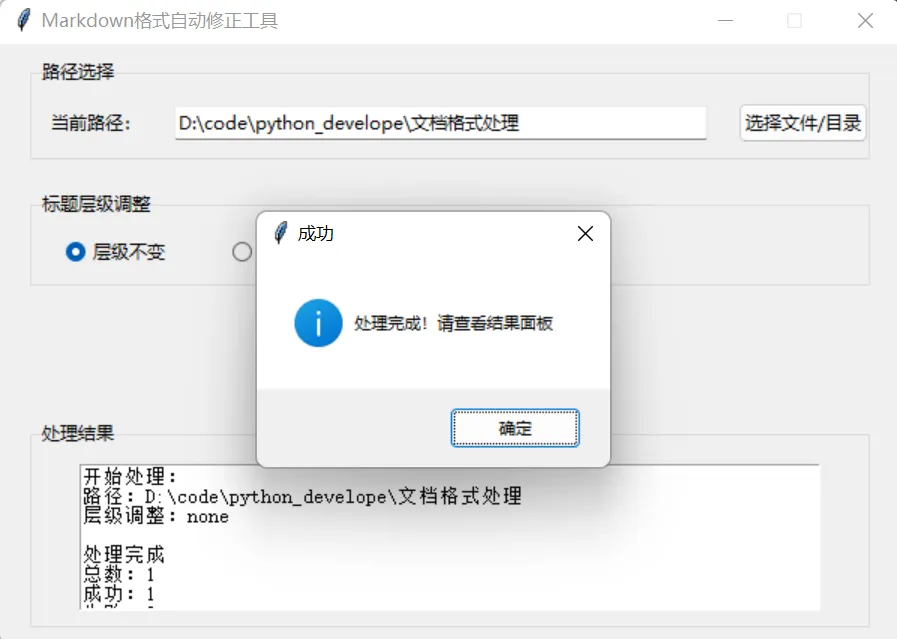
方式 6:GUI 图形界面(tkinter)
# md_fix_gui.pyimport osimport tkinter as tkfrom tkinter import filedialog, messagebox, ttkfrom core import handle_md_pathclass MDFixGUI: def __init__(self, root): self.root = root self.root.title("Markdown格式自动修正工具") self.root.geometry("600x400") self.root.resizable(False, False) # 固定窗口大小# 1. 路径选择区域 path_frame = ttk.LabelFrame(root, text="路径选择") path_frame.pack(fill=tk.X, padx=20, pady=10) self.path_var = tk.StringVar(value=os.getcwd()) ttk.Label(path_frame, text="当前路径:").grid(row=0, column=0, padx=10, pady=10) ttk.Entry(path_frame, textvariable=self.path_var, width=50).grid(row=0, column=1, padx=10, pady=10) ttk.Button(path_frame, text="选择文件/目录", command=self.select_path).grid(row=0, column=2, padx=10, pady=10)# 2. 层级调整区域 level_frame = ttk.LabelFrame(root, text="标题层级调整") level_frame.pack(fill=tk.X, padx=20, pady=10) self.level_var = tk.StringVar(value="none") ttk.Radiobutton(level_frame, text="层级不变", variable=self.level_var, value="none").grid(row=0, column=0, padx=20, pady=10) ttk.Radiobutton(level_frame, text="层级加1", variable=self.level_var, value="up").grid(row=0, column=1, padx=20, pady=10) ttk.Radiobutton(level_frame, text="层级减1", variable=self.level_var, value="down").grid(row=0, column=2, padx=20, pady=10)# 3. 执行按钮 ttk.Button(root, text="开始修正", command=self.run_fix, style="Accent.TButton").pack(pady=20)# 4. 结果显示区域 result_frame = ttk.LabelFrame(root, text="处理结果") result_frame.pack(fill=tk.BOTH, expand=True, padx=20, pady=10) self.result_text = tk.Text(result_frame, height=8, width=70) self.result_text.pack(padx=10, pady=10)# 禁止编辑结果文本 self.result_text.config(state=tk.DISABLED) def select_path(self):"""选择文件/目录""" choice = messagebox.askyesno("选择类型", "是否选择单个文件?\n(取消则选择目录)")if choice: path = filedialog.askopenfilename(filetypes=[("Markdown文件", "*.md")])else: path = filedialog.askdirectory()if path: self.path_var.set(path) def run_fix(self):"""执行修正并显示结果""" target_path = self.path_var.get().strip() level_adjust = self.level_var.get()# 校验路径if not os.path.exists(target_path): messagebox.showerror("错误", "选择的路径不存在!")return# 执行处理 try: self.result_text.config(state=tk.NORMAL) self.result_text.delete(1.0, tk.END) # 清空结果 self.result_text.insert(tk.END, f"开始处理:\n路径:{target_path}\n层级调整:{level_adjust}\n\n") success_count, fail_count = handle_md_path(target_path, level_adjust) total_count = success_count + fail_count# 输出结果if total_count == 0: self.result_text.insert(tk.END, "无Markdown文件被处理")else: self.result_text.insert(tk.END, f"处理完成\n总数:{total_count}\n成功:{success_count}\n失败:{fail_count}") self.result_text.config(state=tk.DISABLED) messagebox.showinfo("成功", "处理完成!请查看结果面板") except Exception as e: self.result_text.insert(tk.END, f"处理失败:{str(e)}") self.result_text.config(state=tk.DISABLED) messagebox.showerror("错误", f"处理失败:{str(e)}")if __name__ == "__main__": root = tk.Tk()# 设置tkinter样式(美化界面) style = ttk.Style(root) style.configure("Accent.TButton", font=("微软雅黑", 10, "bold")) app = MDFixGUI(root) root.mainloop()
封装与使用说明
- 封装方式:打包为单个 EXE,命令:(
-i可选,指定图标文件) pyinstaller -F -i icon.ico md_fix_gui.py- 核心优势:纯图形界面操作,无需接触命令行,适合完全不懂代码的用户。
- 点击 “选择文件 / 目录” 选择要处理的.md 文件或目录;
- 点击 “开始修正”,等待处理完成,结果会显示在面板中。
# md_fix_cli.pyimport sysimport osimport loggingfrom core import handle_md_path # 核心处理函数# 日志配置logging.basicConfig( level=logging.INFO, format="%(asctime)s - %(levelname)s - %(message)s", handlers=[logging.StreamHandler()])if __name__ == "__main__":# 默认参数配置 level_adjust = "none"# 可通过修改此处默认值创建不同版本 target_path = os.getcwd()# 解析命令行参数if len(sys.argv) >= 2: target_path = sys.argv[1].strip()if len(sys.argv) >= 3: input_level = sys.argv[2].strip().lower()if input_level in ["none", "up", "down"]: level_adjust = input_level logging.info(f"开始处理 | 路径={target_path} | 层级调整={level_adjust}")# 调用核心处理函数 success_count, fail_count = handle_md_path(target_path, level_adjust)# 输出统计结果 total_count = success_count + fail_countif total_count == 0: logging.info("无Markdown文件被处理")else: logging.info(f"处理完成 | 总数:{total_count} | 成功:{success_count} | 失败:{fail_count}")
封装与使用说明:
- 创建不同版本:修改
level_adjust默认值,分别保存为三个文件:
# 打包层级不变版本pyinstaller -F -w -n md_fix_none md_fix_none.py# 打包层级加1版本pyinstaller -F -w -n md_fix_up md_fix_up.py# 打包层级减1版本pyinstaller -F -w -n md_fix_down md_fix_down.py
# 处理当前目录md_fix_none.exe# 处理指定目录md_fix_up.exe "D:\文档资料"# 处理单个文件并调整层级md_fix_down.exe "D:\文档资料\报告.md" down
运行效果
通过上述方案处理后,AI 回答的 Markdown 文本可实现:
运行效果如下:
总结:构建自主可控的知识处理体系
文件处理是知识沉淀的基础环节。通过编程覆盖核心场景,结合AI与现有工具提升效率,再以多种交互方式实现工具化,能够将原本繁琐的手动操作转化为高效的系统流程。
这种自建工具的方式完全贴合实际需求,数据在本地处理,避免了第三方平台的限制和潜在风险,实现了知识管理的自主可控。
对于期望建立个人知识体系的实践者,可以从简单的脚本开始,逐步扩展功能。上述六种交互方案提供了从命令行到图形界面的完整选择,用户可根据自身技术水平和需求场景灵活采用。
未来可进一步集成大模型能力,实现智能分类、自动摘要等高级功能。但无论技术如何发展,解决实际问题、提升处理效率、保持自主性始终是核心原则。通过编程将个性化需求转化为实用工具,是信息时代知识工作者的有效实践路径。
参考资料
- AI 应用案例 | 告别手动排版:正则表达式 + pyinstaller 的 AI 生成 MD 批量整理工具 https://mp.weixin.qq.com/s/R_GMLdZ18nf9gtueGfCQGw?token=2114447594&lang=zh_CN
- Python 官方文档 - 内置核心库参考(os/shutil/re) https://docs.python.org/3/library/index.html
- pandas 官方文档 - 数据表格处理指南 https://pandas.pydata.org/docs/
- python-docx 官方文档 - Word 格式处理教程 https://python-docx.readthedocs.io/en/latest/
- python-markdown 官方文档 - Markdown 格式转换参考 https://python-markdown.github.io/docs/
- PyInstaller 官方文档 - Python 程序打包教程 https://www.pyinstaller.org/en/v5.9.0/
- openpyxl 官方文档 - Excel 读写进阶教程 https://openpyxl.readthedocs.io/en/stable/
- Pillow 官方文档 - 图片处理 API 参考 https://pillow.readthedocs.io/en/stable/
- moviepy 官方文档 - 视频格式处理指南 https://zulko.github.io/moviepy/
- tkinter 官方文档 - GUI 界面开发参考 https://docs.python.org/3/library/tkinter.html
- Everything 官方文档 - 文件快速检索工具 https://www.voidtools.com/zh-cn/support/everything/
- 天若 OCR 官方使用指南 - 文字识别工具 https://github.com/dayrui/TianRuoOCR
- 讯飞听见 官方文档 - 语音转文字工具 https://www.iflyrec.com/help
- 百度 OCR 开放平台文档 - 通用文字识别 API https://ai.baidu.com/ai-doc/OCR/zk3h7xz52
- Grammarly 官方文档 - 文本纠错与格式优化工具 https://support.grammarly.com/hc/zh-cn
由于作者能力有限,文中若有不妥之处,欢迎大家指正交流。如果本文对您有帮助,欢迎关注、点赞、打赏、转发,哪怕放到收藏夹 “吃灰” 也无妨,您的每一份互动都是创作的动力~转载需注明原文出处及链接,并保留本声明,感谢配合!