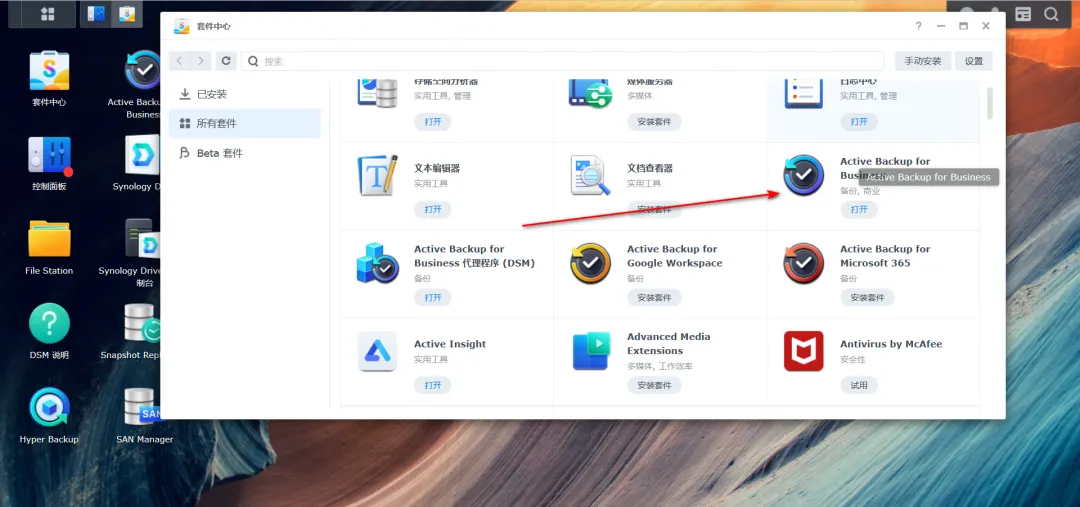
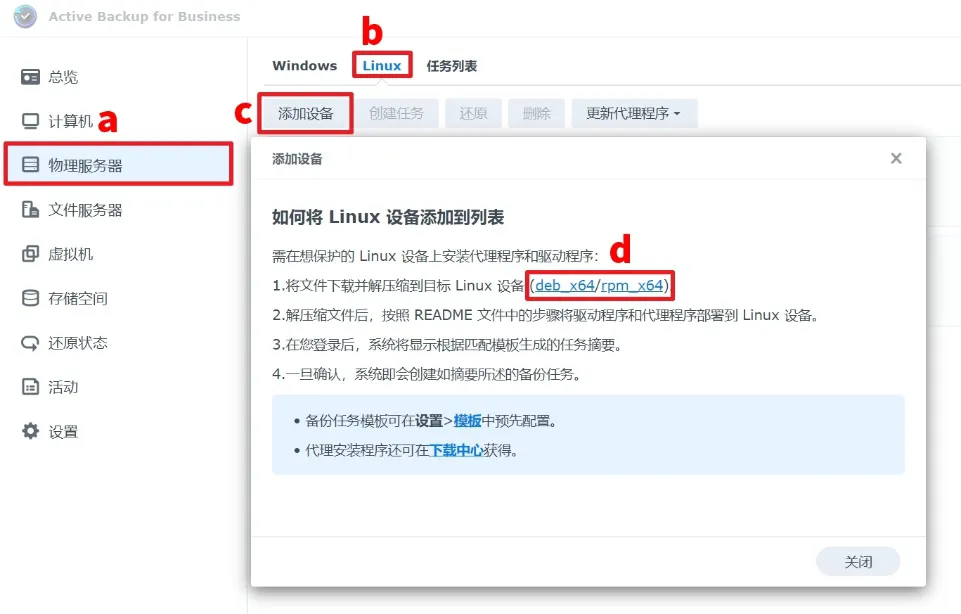
2.在需要备份的物理服务器上下载并安装Agent。
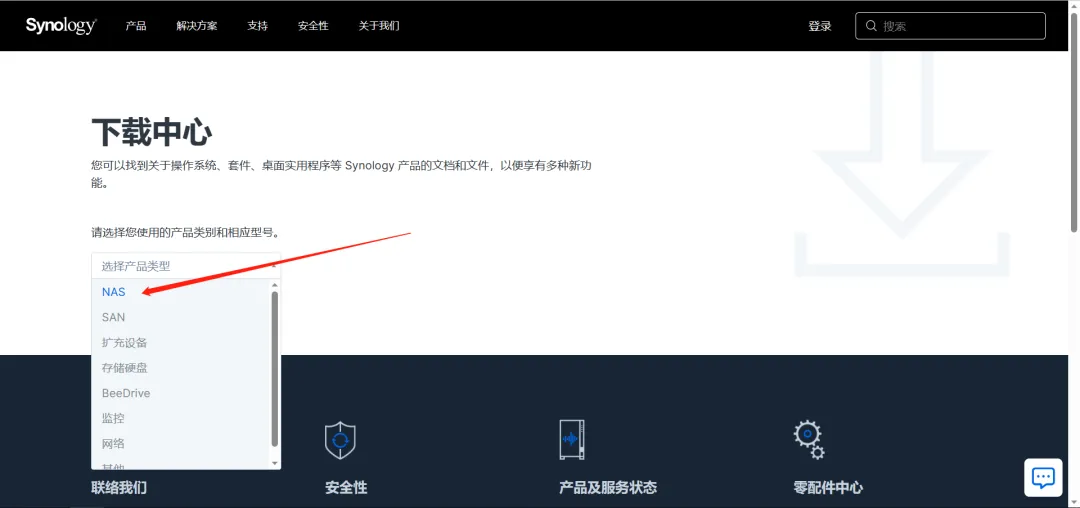
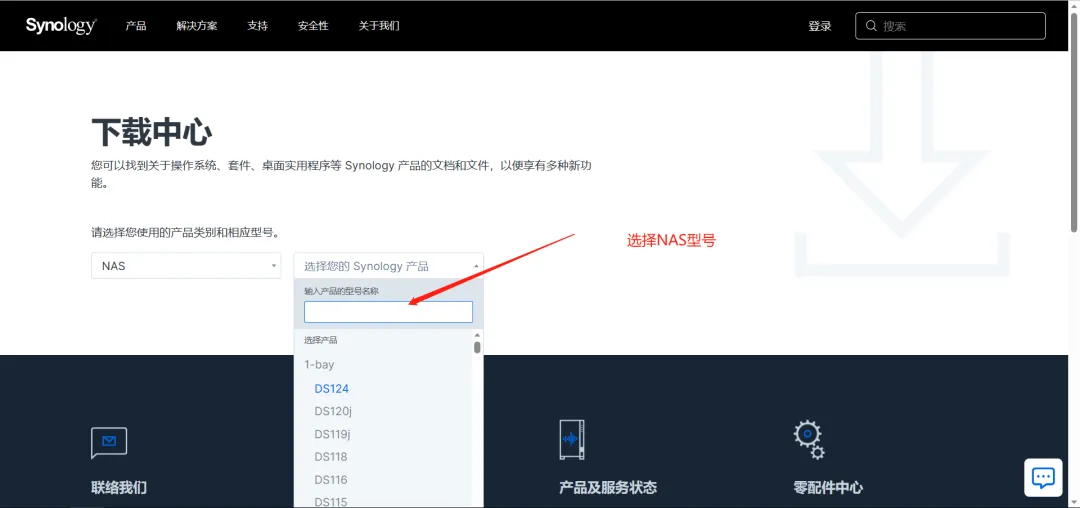
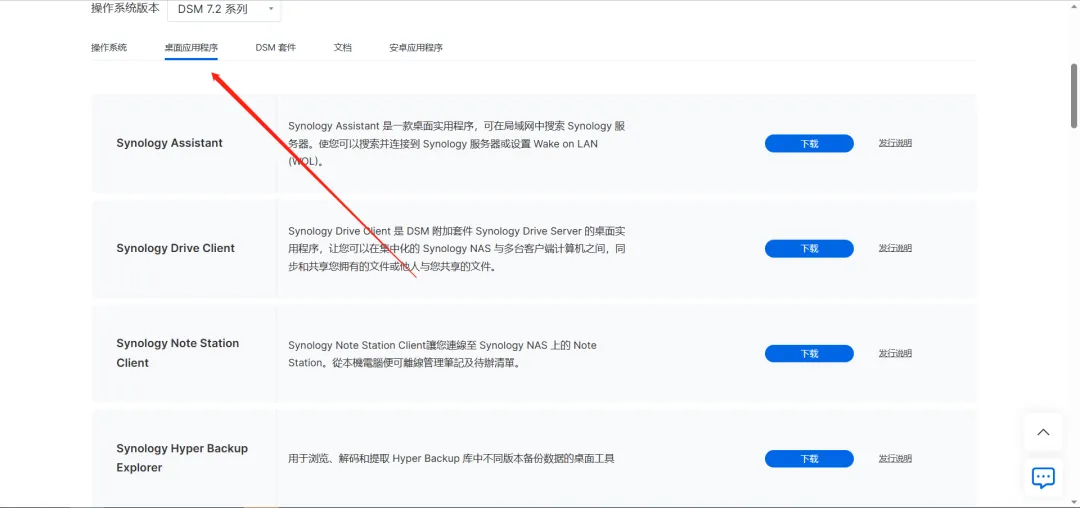
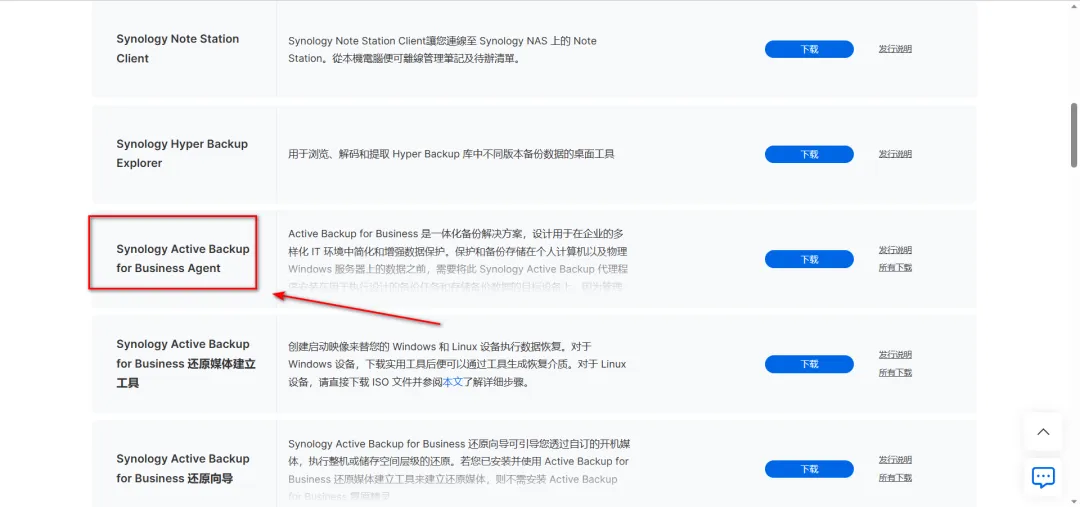
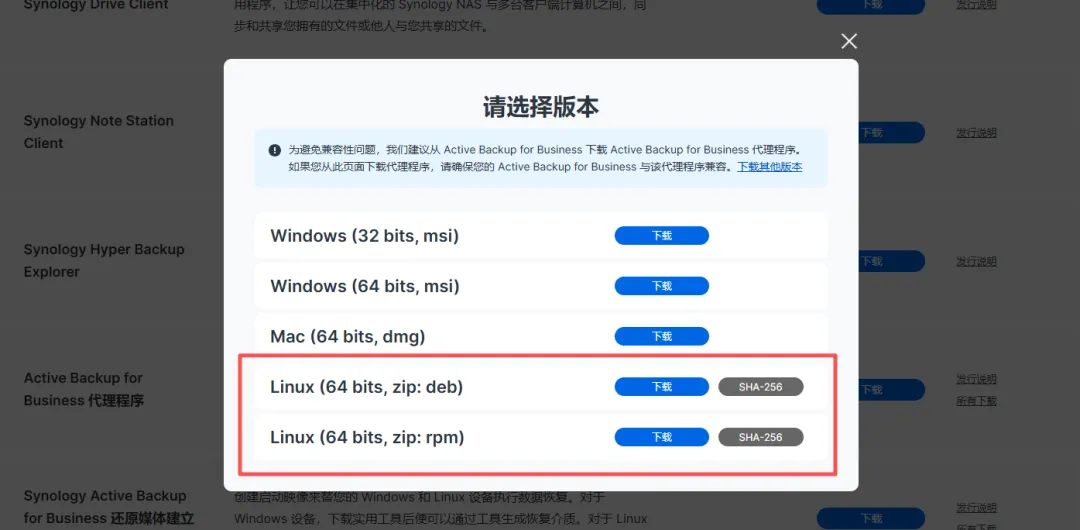
2.2 在官网上下载Agent安装包
下载地址 https://www.synology.cn/zh-cn/support/download
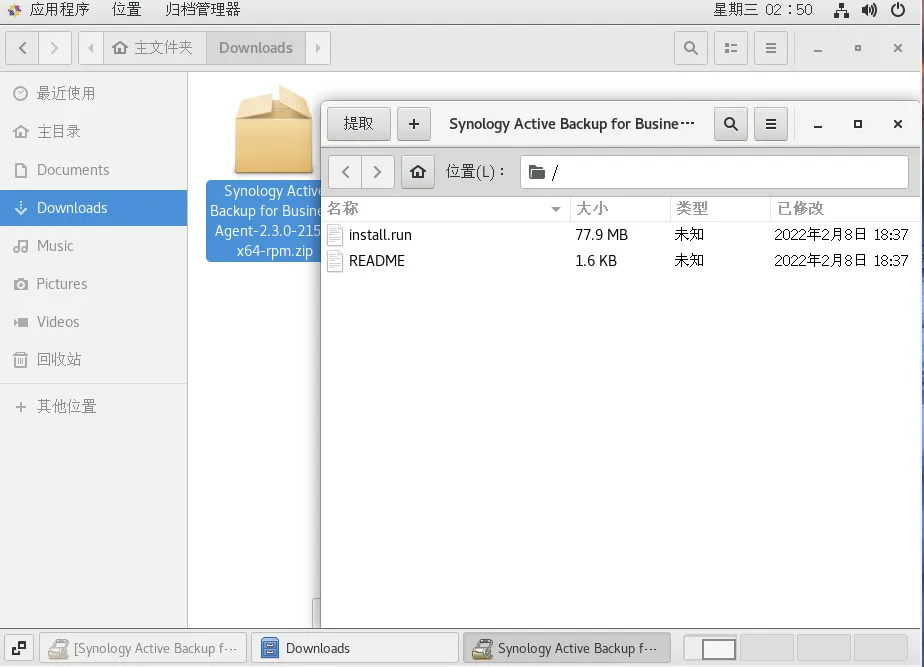
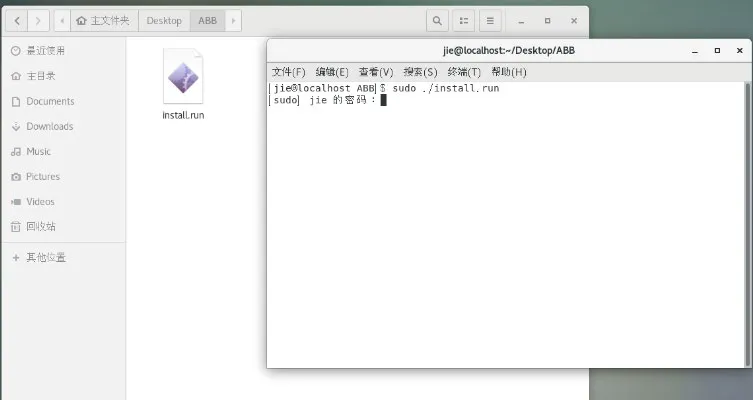
3.1 打开下载完的压缩包,将下载的文件解压到桌面或其他文件夹。
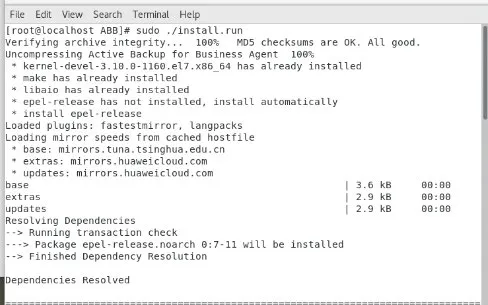
3.2 在解压后的安装包所在文件夹打开终端,输入执行命令 sudo ./install.run,将快照驱动程序以及代理程序安装在 Linux 设备上,若以非 root 管理员帐号登录,则需再次输入密码。
3.3 安装程序会自动检测依赖包的版本是否符合要求。
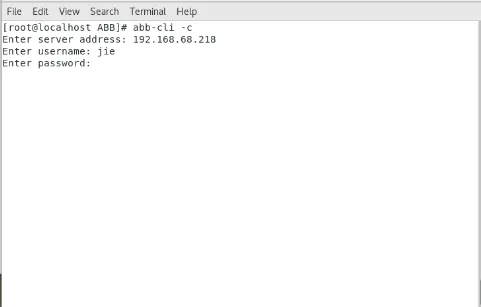
3.4 安装完成后,在终端输入 abb-cil -c,即会提示依次输入服务器地址、帐号、密码。
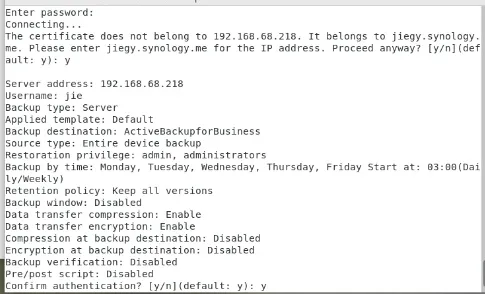
3.5 若连接成功则提示确认连接,确认后输入 Y 并回车,后提示检查备份模板,确认无误后输入 Y 并回车。
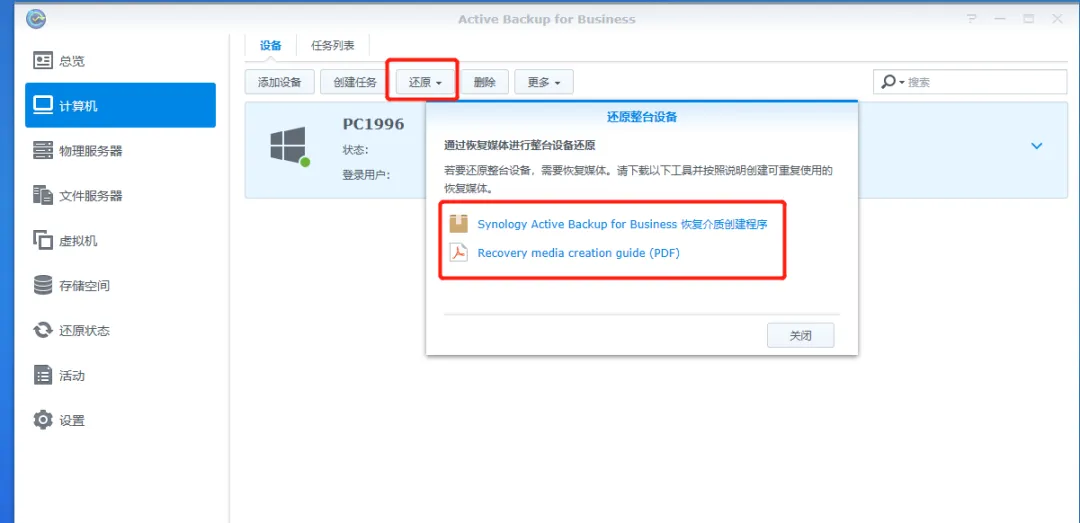
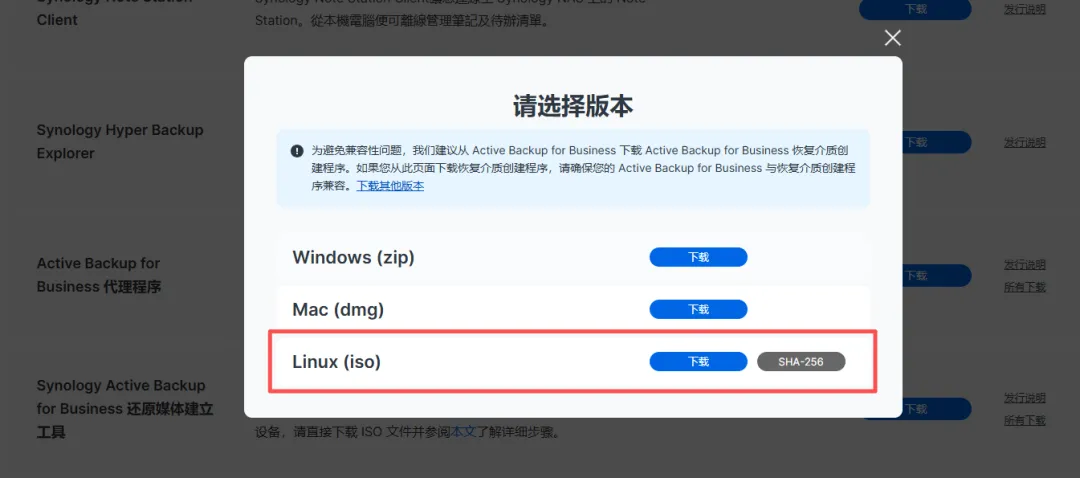
1.群晖的整机还原是基于PE环境还原,所以需要先创建U盘PE环境,参考下面PDF文档。(从群晖NAS或者官网均可以下载)
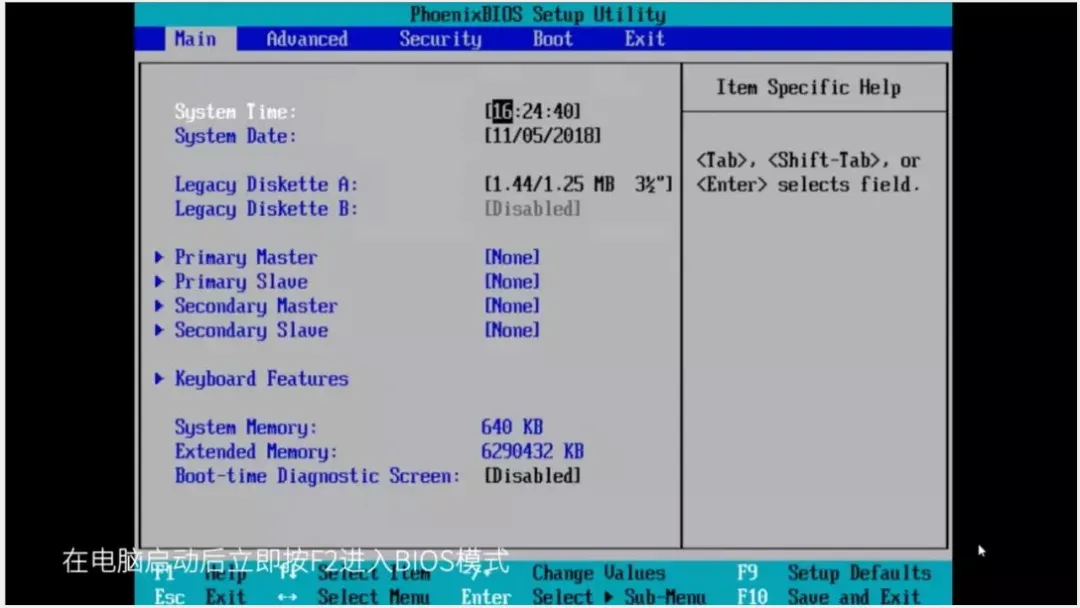
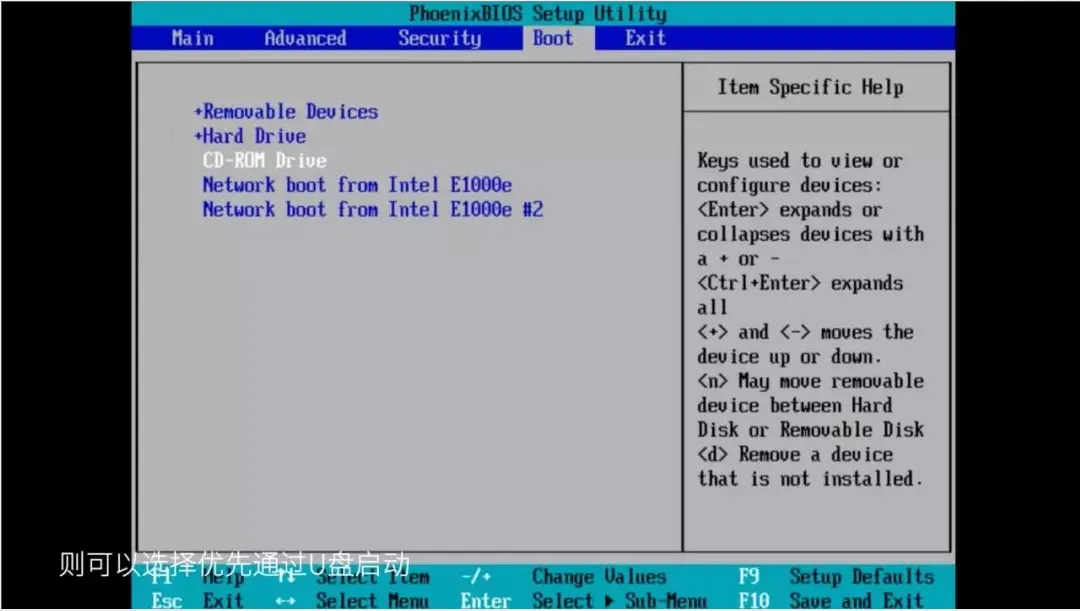
2.创建好U盘后,连接U盘并进入物理服务器BIOS,选择U盘启动。
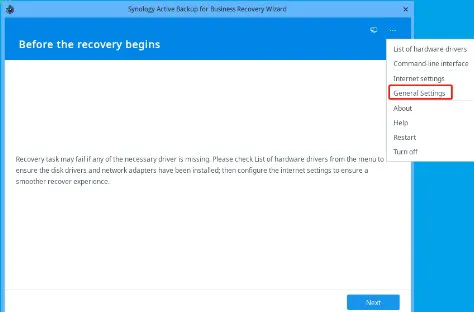
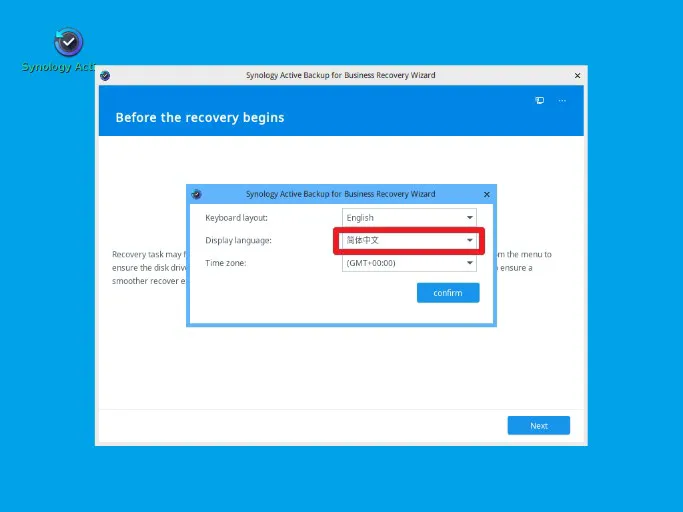
3.打开 Synology ABB 还原向导 软件后,在右上角单击 General Settings (常规设置),更改语言为简体中文。
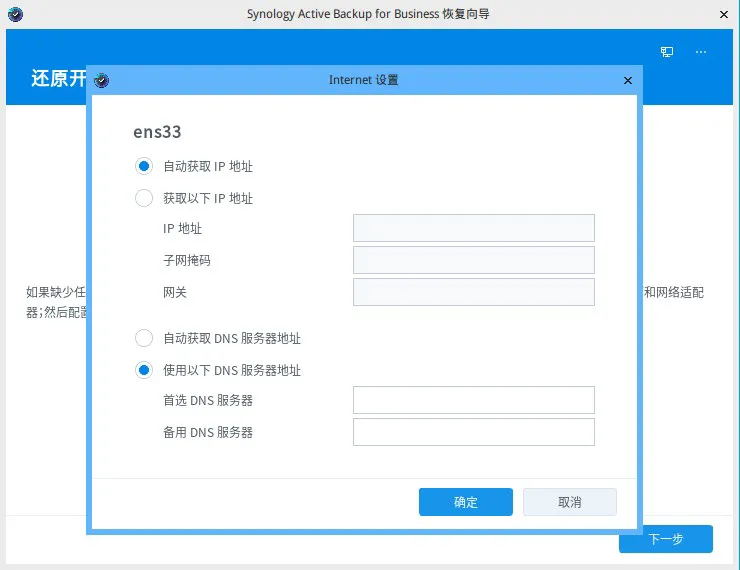
4.若您的网络非 DHCP,则需在网络设置内手动配置。
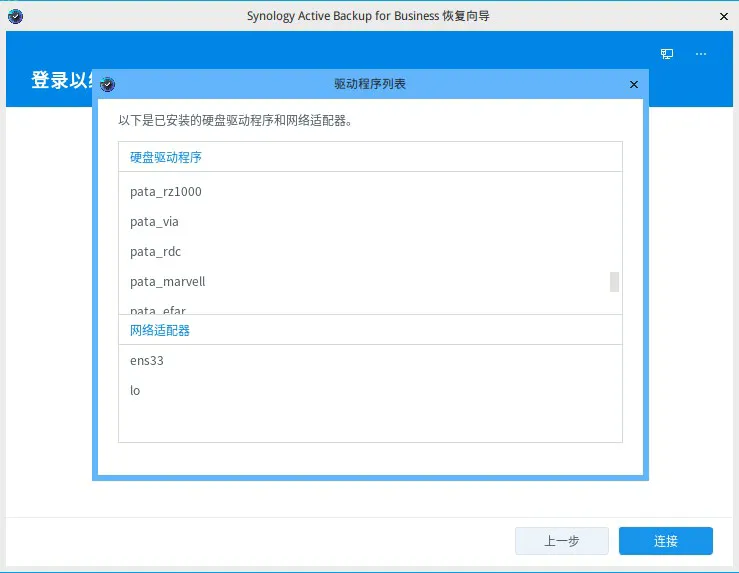
5.打开驱动程序列表,确认需要的所有驱动程序已安装。
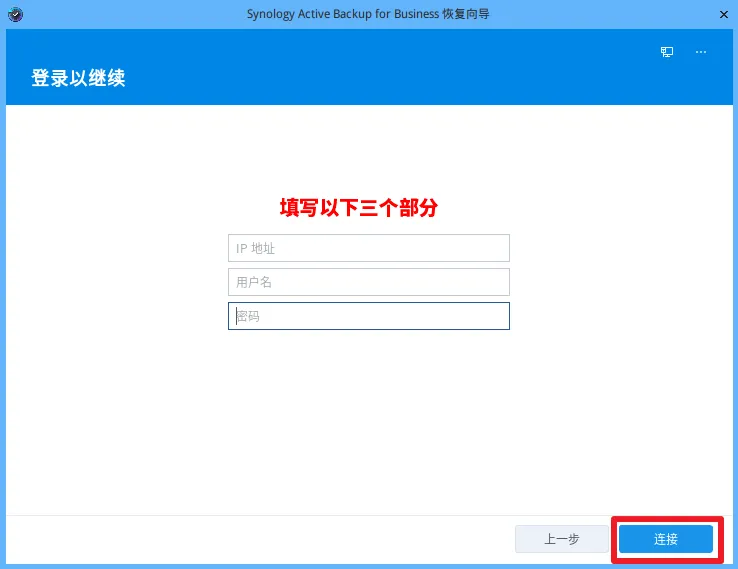
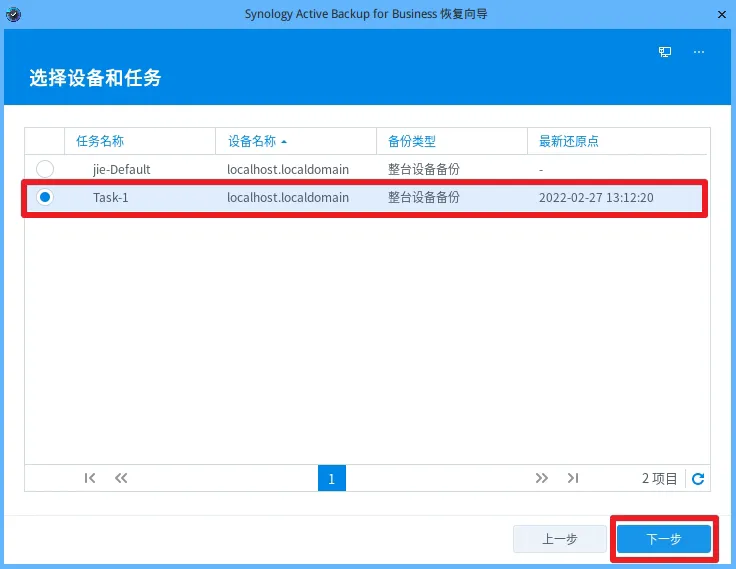
6.输入 IP 地址、执行备份任务或有还原权限的 NAS 帐号密码,点击连接。
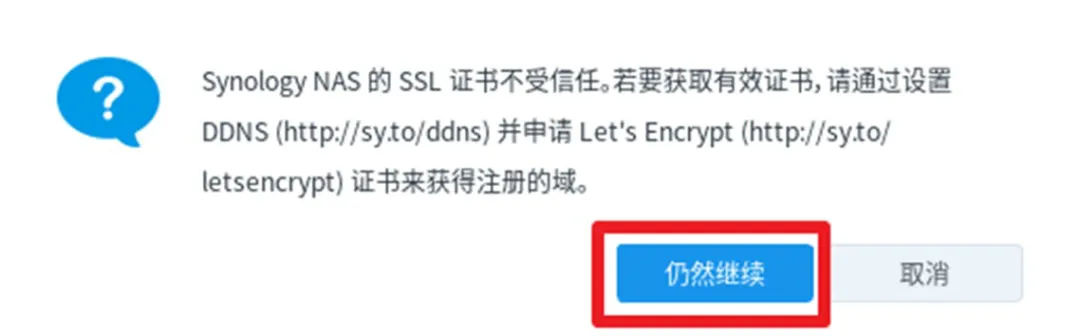
7.若 SSL 设置不正确,则会提示证书不受信任,请单击仍然继续。
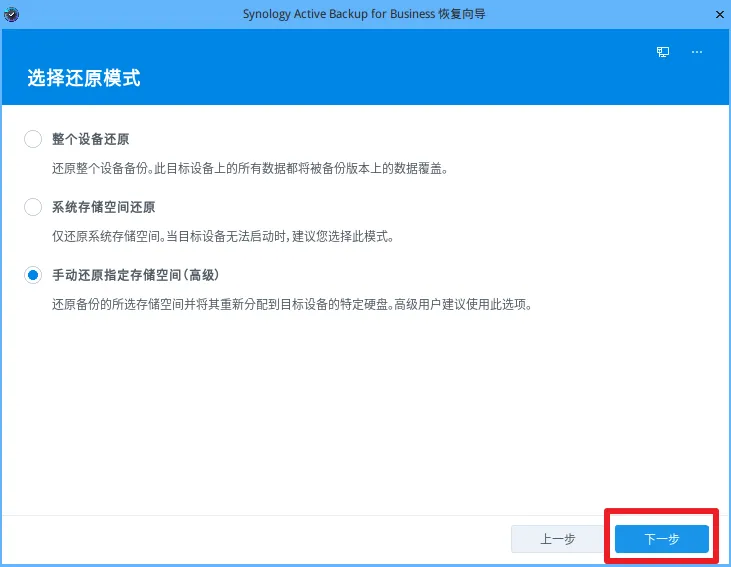
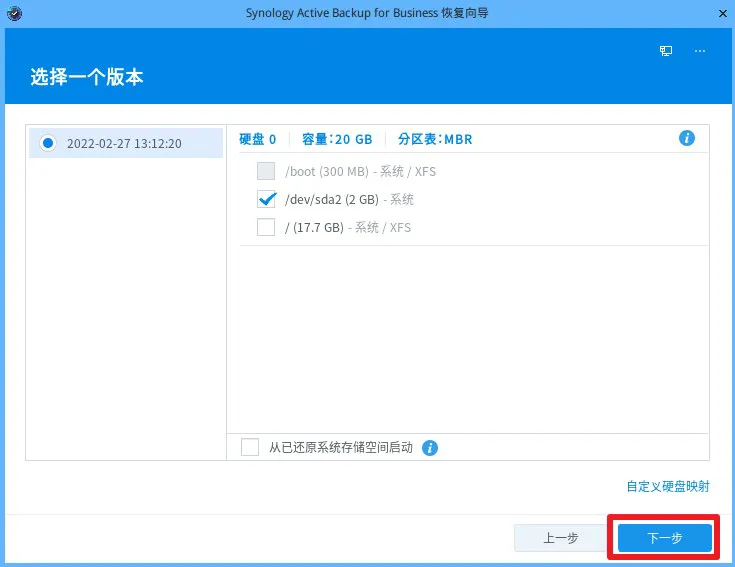
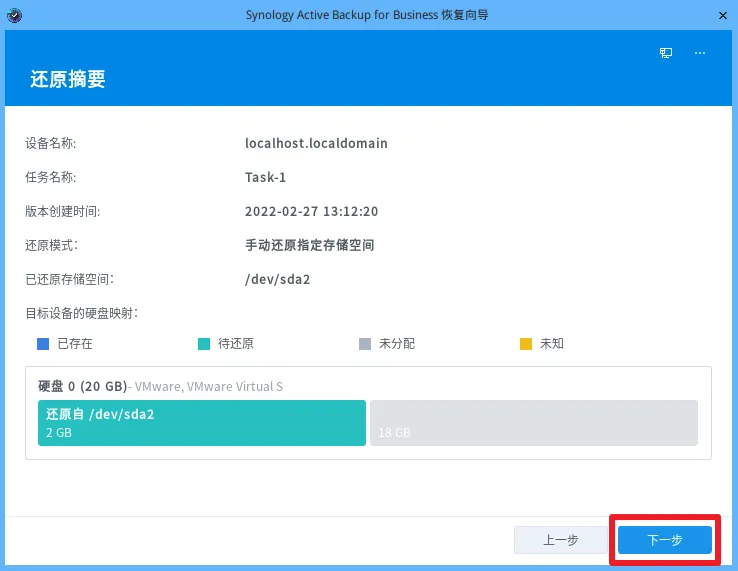
10.选择还原版本,若您在上一步已选择手动还原指定存储空间,那么您还需选择要还原的空间。设置完成后,单击下一步。
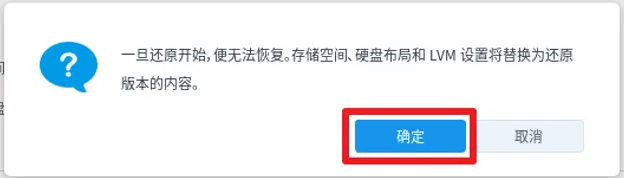
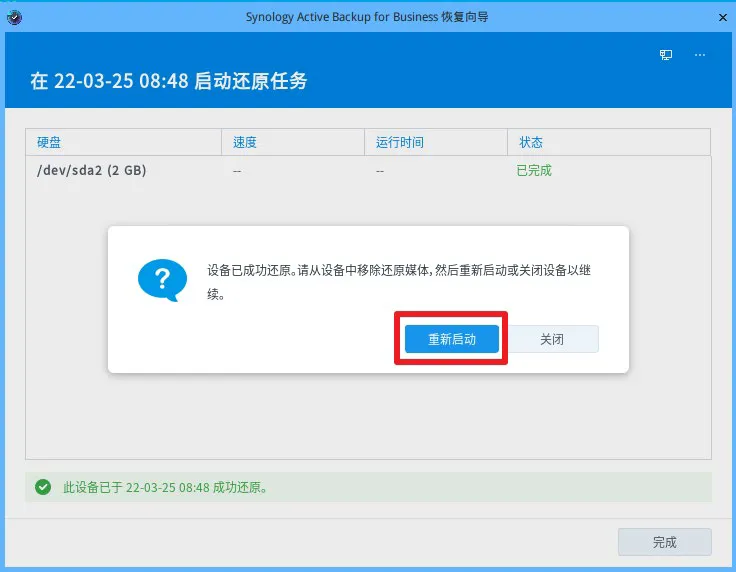
13.等待还原完成后,单击完成,移除还原媒体,并单击重新启动。
数据安全:备份容灾·企业网盘·终端安全·涉密防护
IT基础架构集成:服务器·存储·超融合·网络安全