在工控上位机的 WinForm 项目中,C# 模块化、插件化编程的核心原理和具体实现方式,这是工控软件开发中提升代码可维护性、扩展性的关键技术。
一、核心原理
插件化编程的本质是基于接口的解耦设计,核心思路是:
- 1. 定义标准接口:制定插件必须遵守的规范(如功能入口、初始化、销毁等)。
- 2. 插件独立开发:每个业务模块(如数据采集、报警、报表)作为独立的类库(DLL)开发,实现统一接口。
- 3. 宿主程序动态加载:WinForm 主程序(宿主)在运行时扫描指定目录,动态加载符合规范的插件 DLL,无需编译时依赖。
- 4. 生命周期管理:宿主程序统一管理插件的初始化、启用、禁用、销毁。
这种模式特别适合工控上位机:比如新增一种设备的采集协议、新增报表模板时,无需修改主程序,仅需开发新插件并放到指定目录即可。
二、具体实现(WinForm 工控上位机场景)
以下是完整的可运行实现方案,包含「接口定义」「插件开发」「宿主加载」「WinForm 集成」四个核心步骤:
步骤 1:定义插件接口(核心规范)
首先创建一个类库项目(命名为 IPlugin),定义插件的统一接口:
using System;using System.Windows.Forms;// 插件核心接口(所有工控插件必须实现)public interface IIndustrialPlugin{/// <summary>/// 插件名称(如:Modbus数据采集插件)/// </summary> string PluginName { get; }/// <summary>/// 插件版本/// </summary> string Version { get; }/// <summary>/// 初始化插件(传入主程序上下文,如配置、数据库连接)/// </summary>/// <param name="context">主程序上下文(工控场景:如串口、PLC连接对象)</param>void Initialize(object context);/// <summary>/// 获取插件的UI界面(WinForm控件,嵌入主程序)/// </summary>/// <returns>插件的功能窗体/控件</returns> Control GetPluginUI();/// <summary>/// 启动插件功能(如开始采集数据)/// </summary>void Start();/// <summary>/// 停止插件功能(如停止采集)/// </summary>void Stop();}// 插件上下文(主程序传递给插件的全局信息)public class PluginContext{/// <summary>/// 工控上位机配置(如PLC IP、串口参数)/// </summary> public string ConfigPath { get; set; }/// <summary>/// 主程序日志对象(插件共用主程序日志)/// </summary> public Action<string> LogAction { get; set; }}
步骤 2:开发具体工控插件(示例:Modbus 采集插件)
创建第二个类库项目(命名为 ModbusPlugin),引用 IPlugin 项目,实现接口:
using System;using System.Windows.Forms;using IPlugin;// Modbus数据采集插件(工控场景典型插件)public class ModbusCollectionPlugin : IIndustrialPlugin{ private PluginContext _context; private Panel _pluginPanel; // 插件UI容器 private Timer _collectTimer; // 数据采集定时器 private Label _dataLabel; // 采集数据显示标签 public string PluginName => "Modbus TCP数据采集插件"; public string Version => "1.0.0";public void Initialize(object context) { // 接收主程序上下文 _context = context as PluginContext; _context?.LogAction?.Invoke($"[{PluginName}] 初始化完成"); // 初始化UI InitPluginUI(); // 初始化采集定时器 _collectTimer = new Timer { Interval = 1000 }; // 1秒采集一次 _collectTimer.Tick += CollectData; } // 初始化插件UI(嵌入主程序WinForm)private void InitPluginUI() { _pluginPanel = new Panel { Dock = DockStyle.Fill, BackColor = Color.LightGray }; _dataLabel = new Label { Text = "等待采集...", Dock = DockStyle.Fill, Font = new Font("微软雅黑", 12), TextAlign = ContentAlignment.MiddleCenter }; _pluginPanel.Controls.Add(_dataLabel); } // 模拟Modbus数据采集private void CollectData(object sender, EventArgs e) { // 实际场景:连接Modbus TCP服务器,读取寄存器数据 Random random = new Random(); float temp = random.Next(20, 30) + (float)random.NextDouble(); // 模拟温度数据 _dataLabel.Text = $"当前温度:{temp:F2}℃"; _context?.LogAction?.Invoke($"[{PluginName}] 采集到温度:{temp:F2}℃"); }public Control GetPluginUI() => _pluginPanel;public void Start() { _collectTimer.Start(); _context?.LogAction?.Invoke($"[{PluginName}] 开始采集数据"); }public void Stop() { _collectTimer.Stop(); _dataLabel.Text = "采集已停止"; _context?.LogAction?.Invoke($"[{PluginName}] 停止采集数据"); }}
步骤 3:WinForm 宿主程序(工控上位机主程序)
创建 WinForm 项目(命名为 IndustrialHost),引用 IPlugin 项目,实现插件加载、管理逻辑:
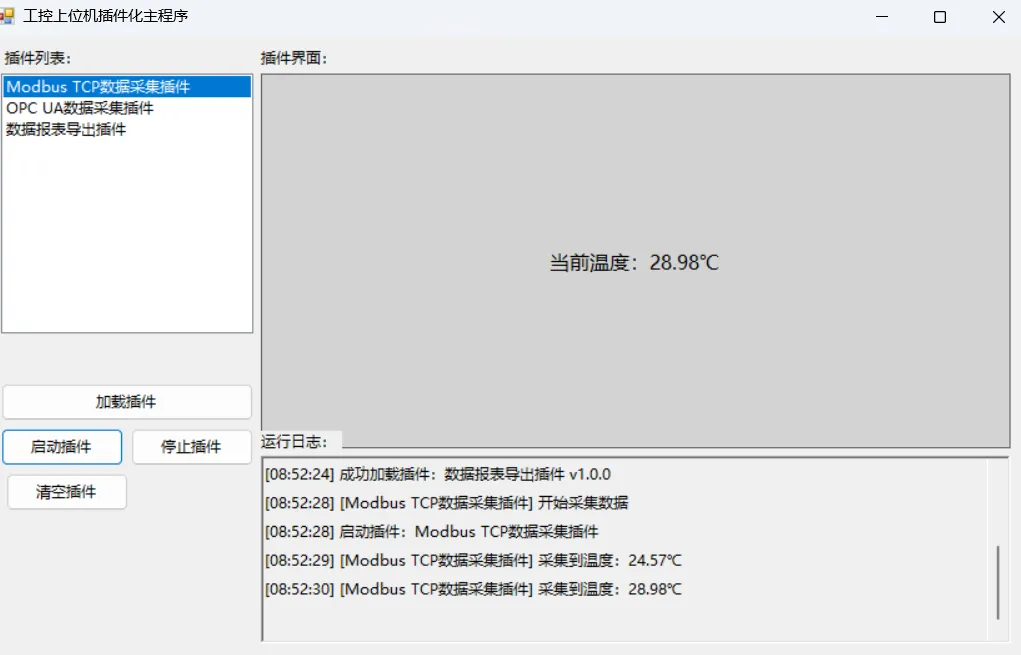
3.1 主窗体设计(关键控件)
3.2 核心代码(插件加载与管理)
using System;using System.IO;using System.Reflection;using System.Windows.Forms;using IPlugin;namespace IndustrialHost{ public partial class MainForm : Form { // 存储已加载的插件(键:插件名称,值:插件实例) private Dictionary<string, IIndustrialPlugin> _loadedPlugins = new Dictionary<string, IIndustrialPlugin>(); // 插件上下文(传递给插件) private PluginContext _pluginContext;public MainForm() { InitializeComponent(); // 初始化上下文 _pluginContext = new PluginContext { ConfigPath = Application.StartupPath + "\\config.ini", LogAction = LogToUI // 日志委托:将插件日志输出到主程序UI }; } // 加载插件按钮点击事件private void btnLoadPlugins_Click(object sender, EventArgs e) { // 插件目录(主程序目录下的Plugins文件夹) string pluginDir = Path.Combine(AppDomain.CurrentDomain.BaseDirectory, "Plugins"); if (!Directory.Exists(pluginDir)) Directory.CreateDirectory(pluginDir); // 扫描所有DLL文件 foreach (string dllPath in Directory.GetFiles(pluginDir, "*.dll")) { try { // 加载程序集 Assembly assembly = Assembly.LoadFrom(dllPath); // 遍历所有类型,查找实现IIndustrialPlugin的类 foreach (Type type in assembly.GetTypes()) { if (typeof(IIndustrialPlugin).IsAssignableFrom(type) && !type.IsInterface) { // 创建插件实例 IIndustrialPlugin plugin = (IIndustrialPlugin)Activator.CreateInstance(type); // 初始化插件 plugin.Initialize(_pluginContext); // 加入插件列表 _loadedPlugins.Add(plugin.PluginName, plugin); listBoxPlugins.Items.Add(plugin.PluginName); LogToUI($"成功加载插件:{plugin.PluginName} v{plugin.Version}"); } } } catch (Exception ex) { LogToUI($"加载插件失败 {dllPath}:{ex.Message}"); } } } // 启动选中插件private void btnStartPlugin_Click(object sender, EventArgs e) { if (listBoxPlugins.SelectedItem == null) return; string pluginName = listBoxPlugins.SelectedItem.ToString(); if (_loadedPlugins.TryGetValue(pluginName, out IIndustrialPlugin plugin)) { // 显示插件UI panelPluginUI.Controls.Clear(); panelPluginUI.Controls.Add(plugin.GetPluginUI()); // 启动插件功能 plugin.Start(); LogToUI($"启动插件:{pluginName}"); } } // 停止选中插件private void btnStopPlugin_Click(object sender, EventArgs e) { if (listBoxPlugins.SelectedItem == null) return; string pluginName = listBoxPlugins.SelectedItem.ToString(); if (_loadedPlugins.TryGetValue(pluginName, out IIndustrialPlugin plugin)) { plugin.Stop(); LogToUI($"停止插件:{pluginName}"); } } // 日志输出到RichTextBoxprivate void LogToUI(string message) { if (rtbLog.InvokeRequired) { rtbLog.Invoke(new Action<string>(LogToUI), message); return; } rtbLog.AppendText($"[{DateTime.Now:HH:mm:ss}] {message}\r\n"); rtbLog.ScrollToCaret(); } }}
步骤 4:部署与运行
- 1. 编译
IPlugin、ModbusPlugin 项目,将 ModbusPlugin.dll 复制到主程序 IndustrialHost 输出目录下的 Plugins 文件夹。 - 2. 运行主程序,点击「加载插件」,列表会显示「Modbus TCP 数据采集插件」。
- 3. 选中插件,点击「启动插件」,面板会显示实时采集的模拟温度数据,日志框输出采集信息;点击「停止插件」则停止采集。
三、工控场景扩展建议
- 1. 插件依赖管理:工控插件可能依赖第三方库(如 NModbus4),可将依赖库放到 Plugins 目录,或在加载时指定私有探测路径。
- 2. 插件热更新:通过 AppDomain 隔离插件,实现不重启主程序更新插件(工控上位机需避免停机时可用)。
- 3. 权限控制:在接口中增加
Authorize方法,控制不同操作员对插件的使用权限。 - 4. 配置持久化:插件配置可通过主程序的配置文件(如 INI、JSON)存储,初始化时读取。
- 5. 异常处理:插件中增加异常捕获,通过
LogAction反馈给主程序,避免单个插件崩溃导致主程序异常。
总结
- 1. 核心逻辑:工控上位机插件化的核心是「接口定义 + 动态加载」,通过
IIndustrialPlugin统一插件规范,主程序通过反射加载实现该接口的 DLL。 - 2. 关键实现:WinForm 宿主程序通过扫描指定目录加载插件,将插件 UI 嵌入主窗体,并通过
PluginContext传递全局上下文(配置、日志)。 - 3. 工控适配:针对工控场景,插件需实现数据采集、启停控制等核心功能,同时做好异常隔离和日志记录,保证上位机稳定性。
这种模式下,你可以快速扩展工控上位机功能(如新增 OPC UA 插件、报表插件),无需修改主程序代码,仅需开发新插件并放到指定目录即可,大幅提升项目的可维护性和扩展性。
 10个月宝宝每天需要喝多少奶粉?