告别网络焦虑!国内最强AI编程组合:
Claude Code + GLM + VSCode 搭建全攻略!
🚀 前言:为什么你需要这套方案?
你是否还在因为网络环境的限制,无法尽情探索顶尖的AI工具?你是否面对层出不穷的新平台感到眼花缭乱,不知道该学哪一个?
你是否渴望亲自上手,体验AI编程带来的效率飞跃?
如果你的答案是肯定的,那么这篇文章就是为你准备的。
💡 核心逻辑:以不变应万变
市面上的工具层出不穷(Trae, Kiro, Codex...),盲目追新只会让我们陷入无穷的学习成本中。我们需要一套可复制、可复用的技术组合。毫无疑问,当今编程界的NO.1 工具非Claude Code(下文简称cc)莫属。无论其他供应商推出多强大的模型,最终都会接入到 cc 中。因此,我们的策略是:学好最好的工具,复用通用的知识。国内开发者的「黄金铁三角」:
工具层:Claude Code(目前最顶的编程工具)模型层:GLM(智谱AI,国内最好的模型,替代OPS-4.5)编辑器:VSCode或Cursor(任意你喜欢的IDE)🛠️ 第一步:环境准备
工欲善其事,必先利其器。请按以下顺序准备好基础软件:
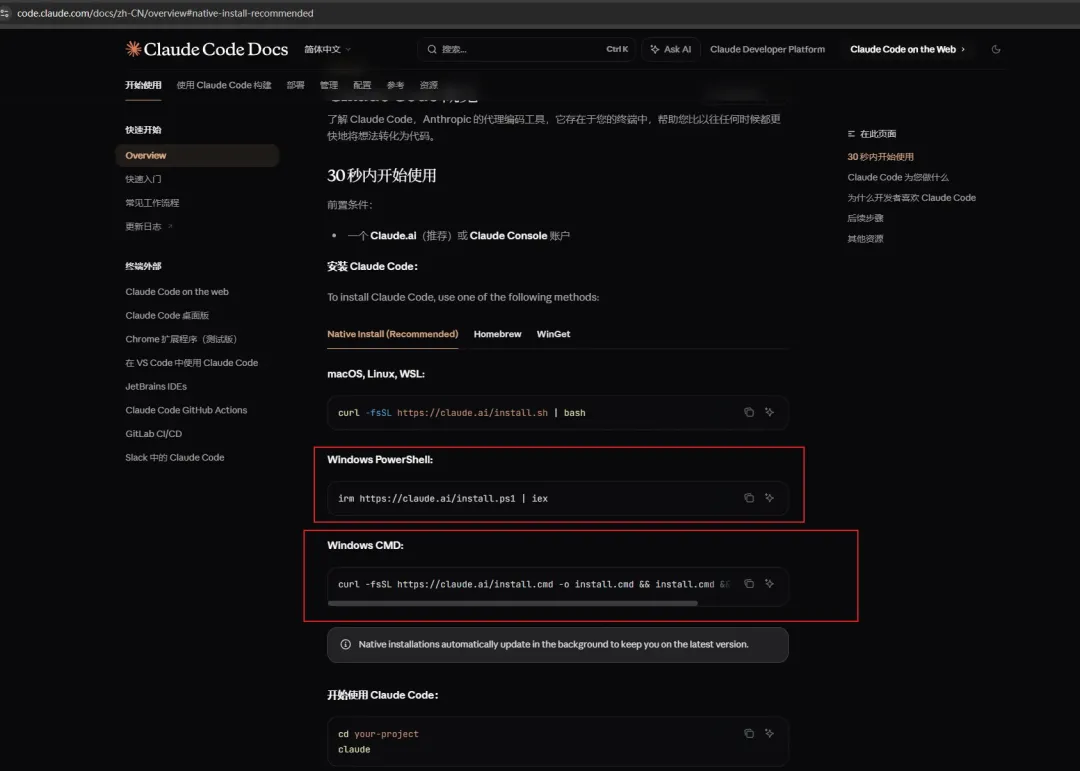
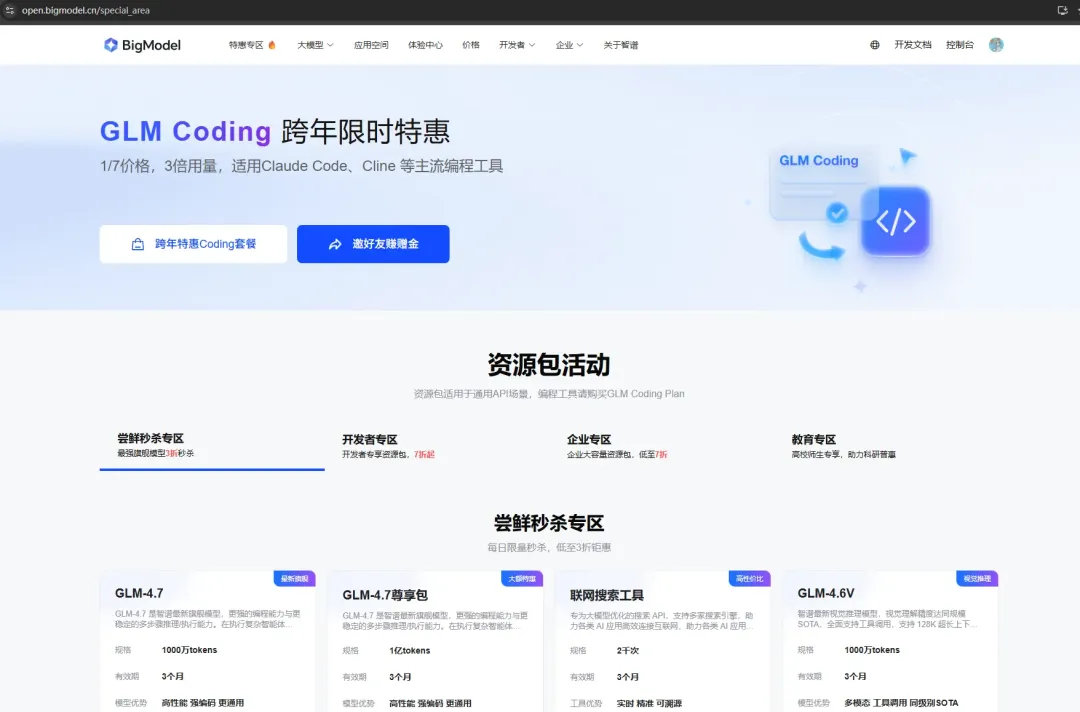
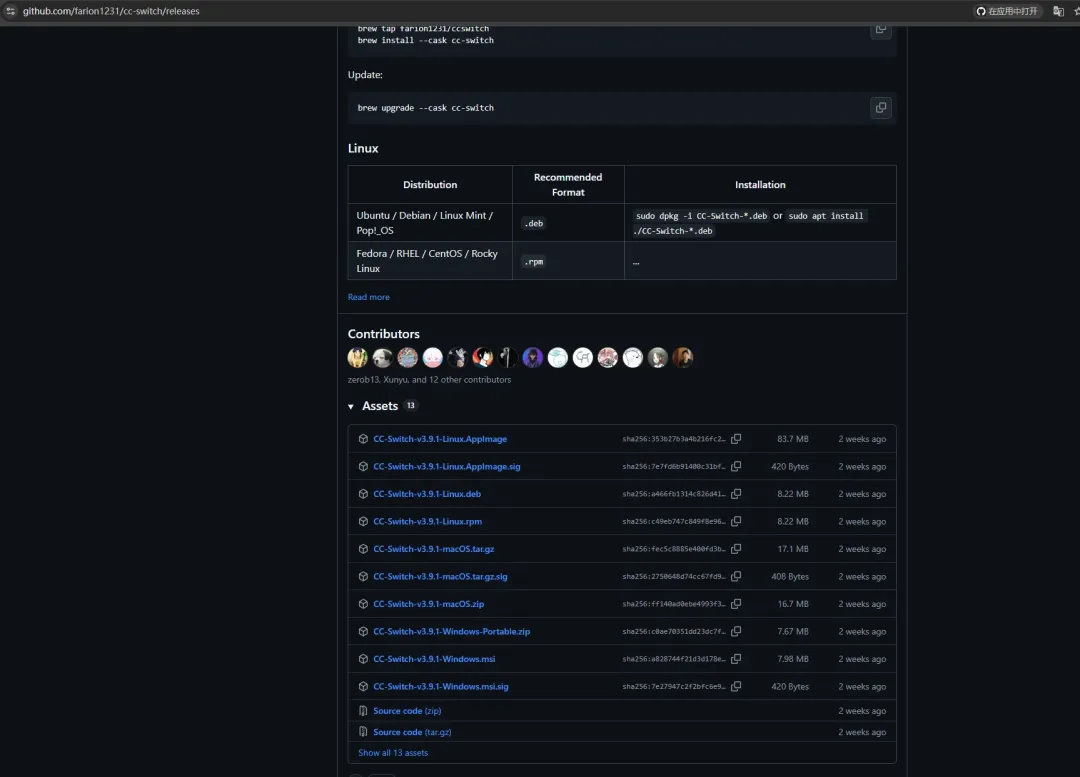
编辑器:下载并安装VSCode。【https://code.visualstudio.com/】核心工具:下载并安装Claude Code。【https://code.claude.com/docs/zh-CN/overview】模型账号:注册GLM(智谱AI)账号并登录。【https://www.bigmodel.cn/glm-coding?ic=GXT2M8GTUS】配置神器:下载cc-switch(Claude Code 的可视化配置工具)。【https://github.com/farion1231/cc-switch/releases】⚙️ 第二步:关键配置
为了让 Claude Code 在国内网络下流畅运行 GLM 模型,我们需要进行以下配置:
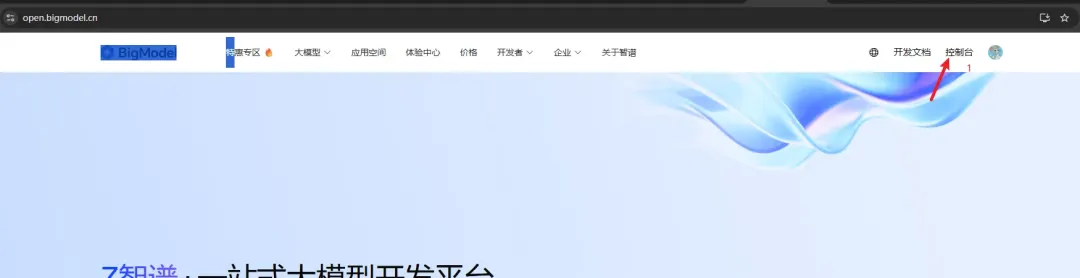
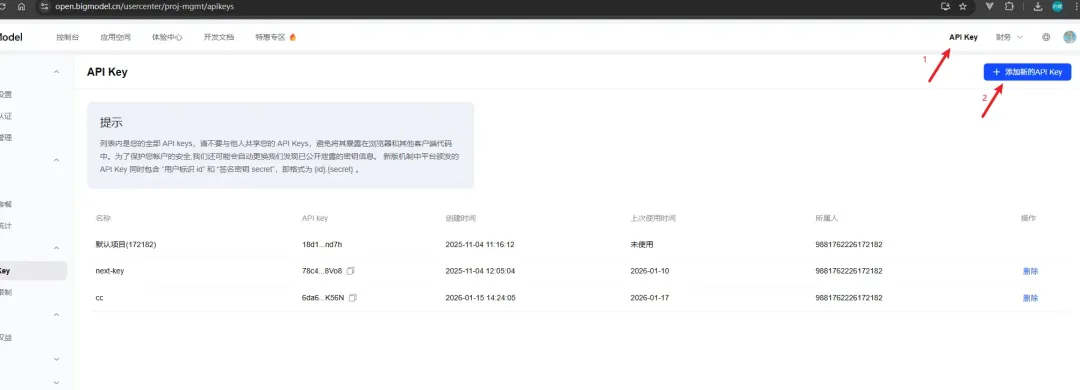
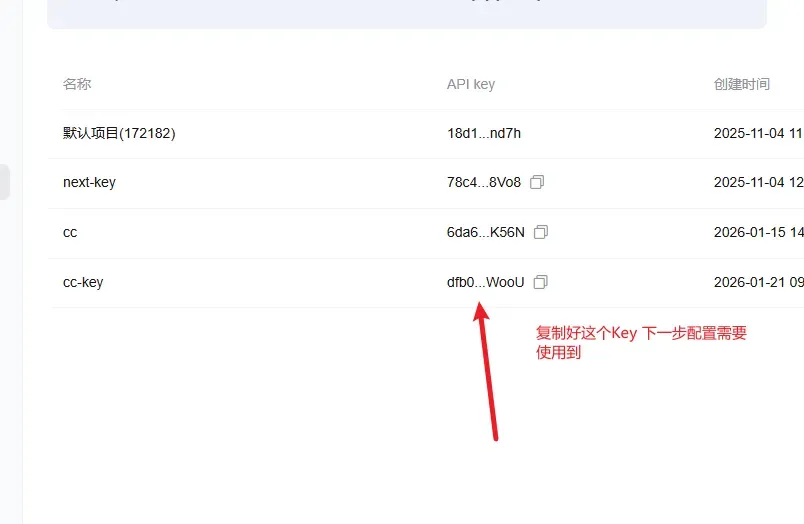
- 获取 API Key登录智谱AI后台,获取您的 API Key。
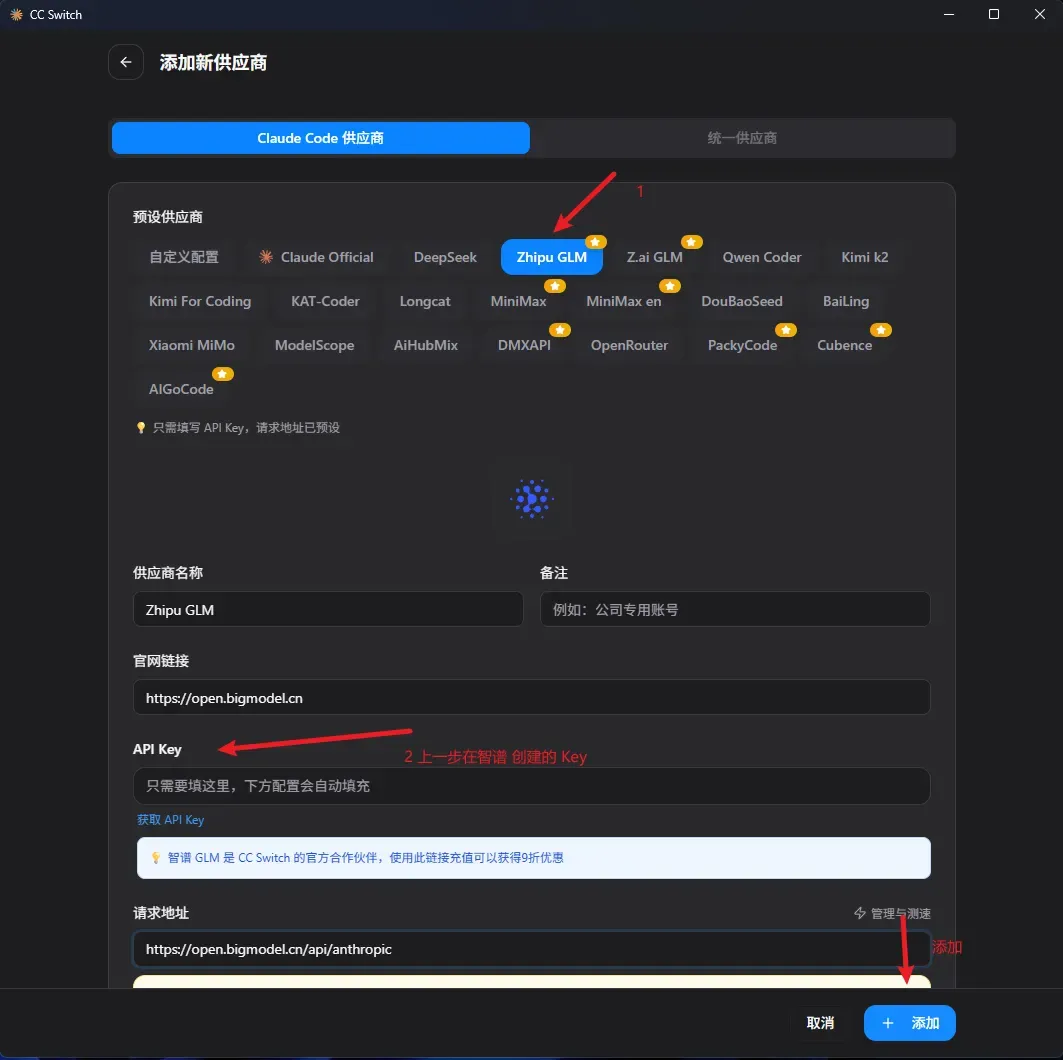
- 配置 cc-switch打开下载好的 cc-switch 工具,填入刚才获取的 API Key 进行可视化配置。
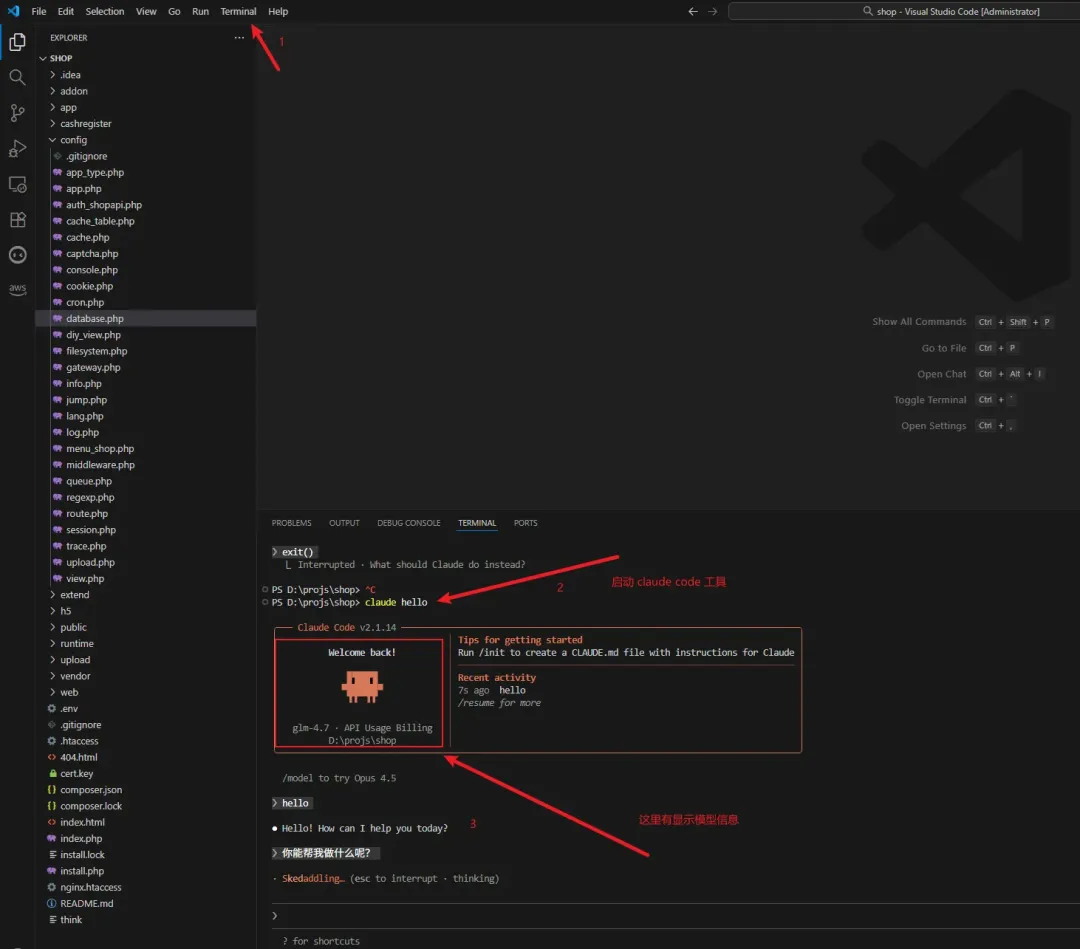
💻 第三步:开始使用
一切准备就绪,让我们在代码世界里起飞:
⚠️ 避坑指南:常见问题
Q:安装后,终端输入命令无效,提示报错怎么办?
A:如果出现类似 command not found 的报错,通常是因为环境变量没有配置。2 请检查您的系统环境变量设置,确保 Claude Code 的安装路径已添加进去。