如果你会数据透视表,那你已经赢过 70% 的职场人了。
再加上 AI,你甚至可以直接做“网页级”的数据报表展示。
用 WPS 做数据透视
把聚合后的表格交给 DeepSeek
让 AI 生成 HTML 数据看板
全过程不写代码、不碰前端、不暴露原始数据。结果出来后,我只想说一句话:
下面是完整实操流程。
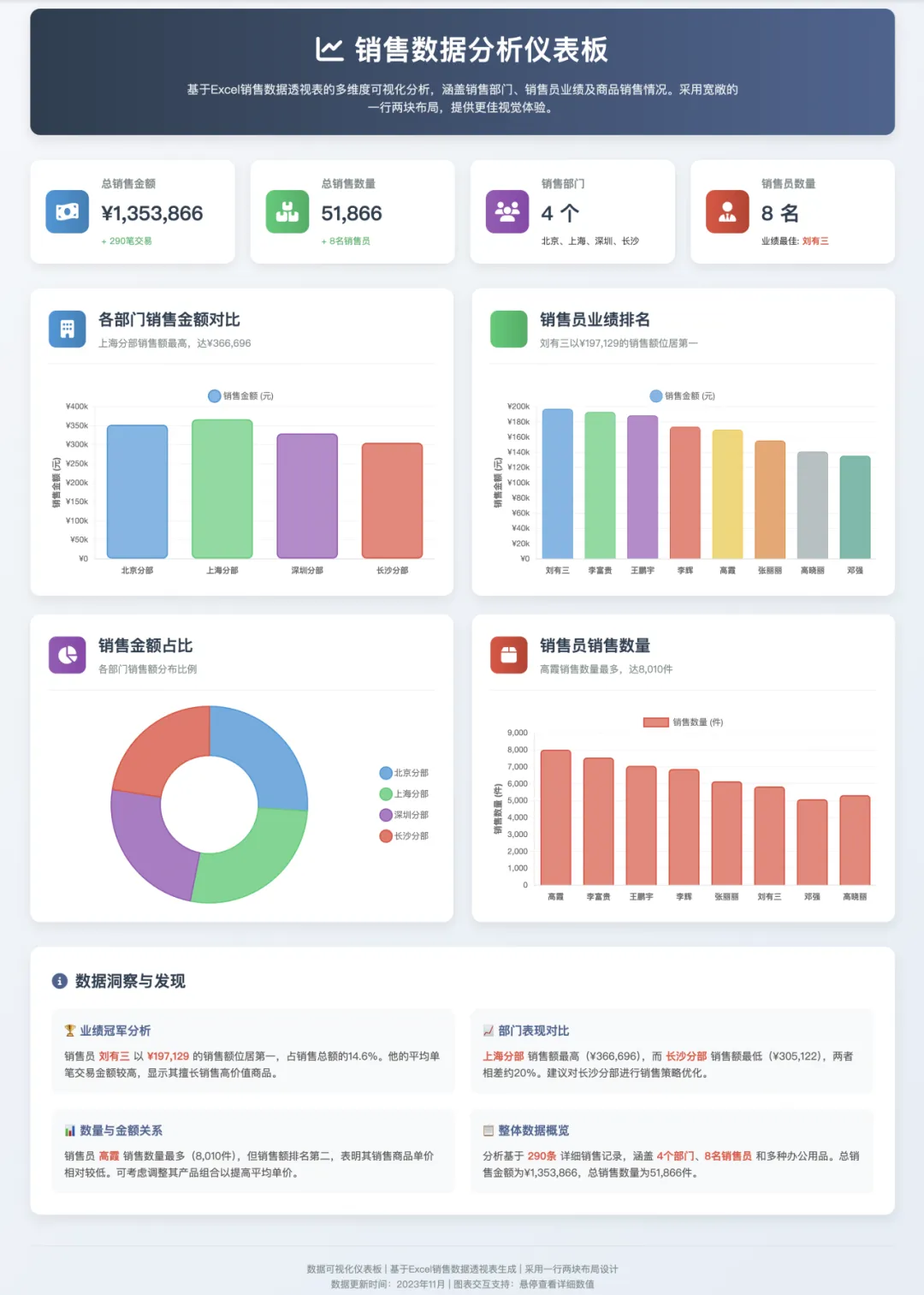
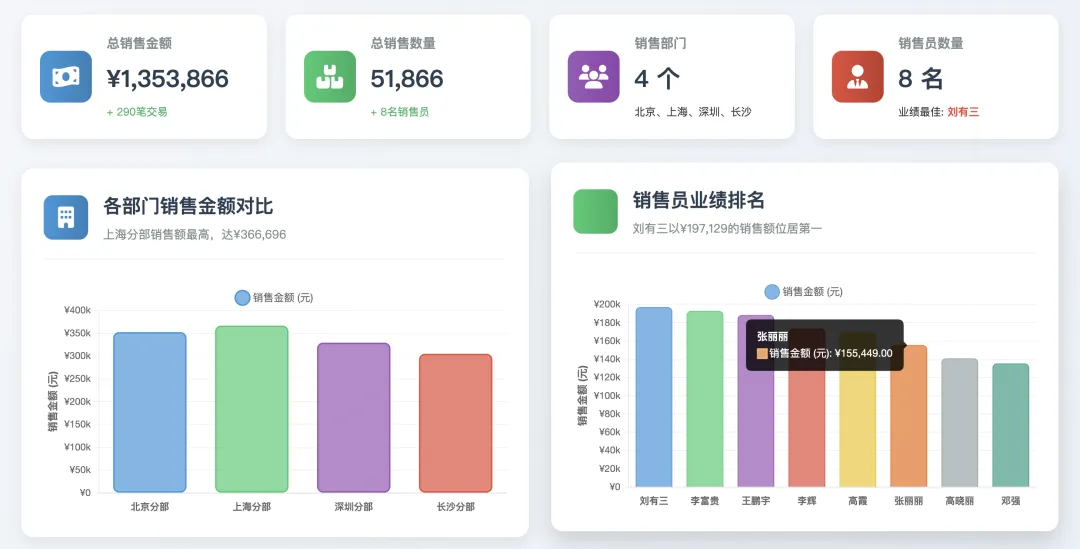
看实操之前先看下最后的呈现效果
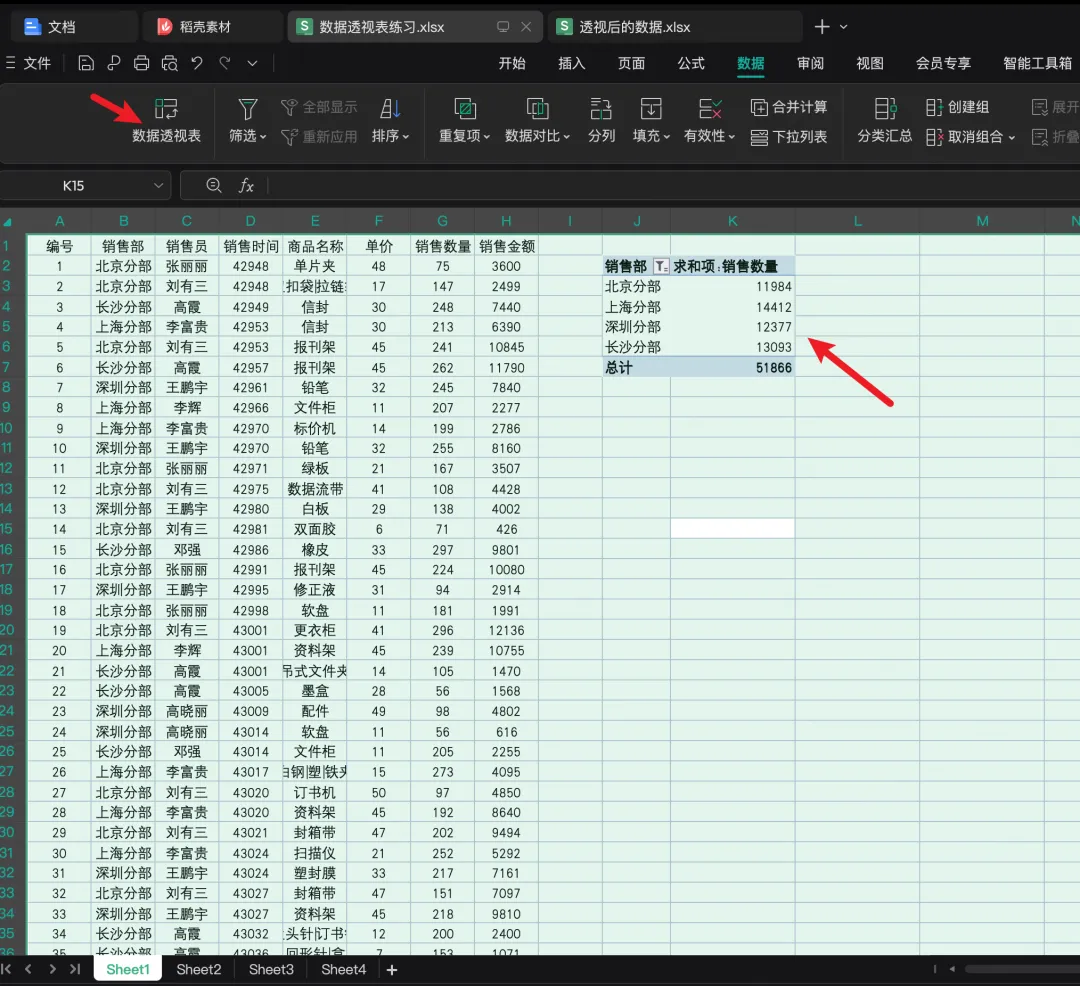
在开始之前,我手里有一份门店销售明细数据,数据量比较大,包含了:
这种“明细级数据”,不适合直接拿给 AI 使用,也不利于后续展示。
所以第一步,我先在 WPS 表格中,对原始数据做 数据透视表,按照我关心的维度进行汇总,比如:
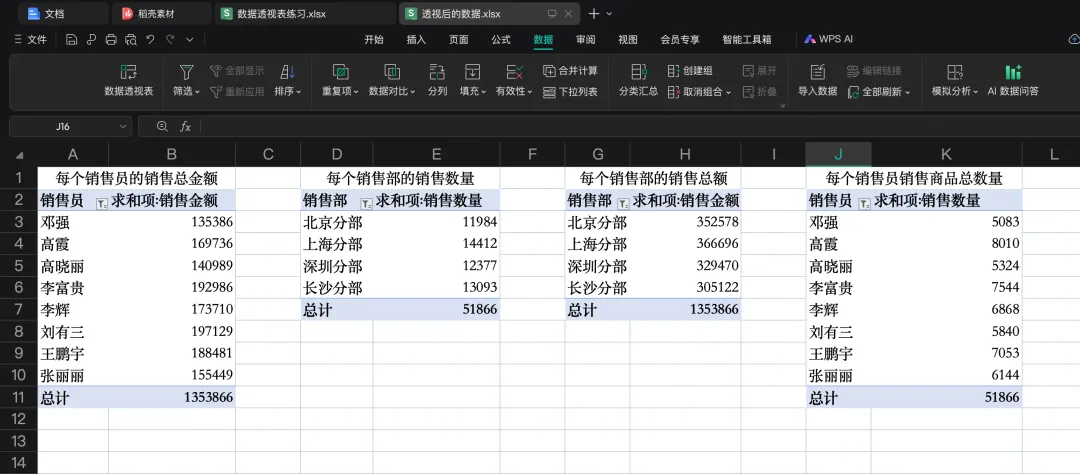
数据透视表做完后,我并没有直接把整个文件丢给 AI,而是做了一个很重要的动作:
原因有两个:
文件体量问题
原始 Excel 行数太多
AI 并不需要明细数据
数据隐私和安全
不需要上传完整销售明细
只保留已经聚合后的汇总数据
我只保留了最终要展示的几张表,例如:
门店销售总额表
门店销售总数据量表
员工销售总额
员工销售总数量等
接下来进入 AI 环节。
我将已经简化、脱敏、聚合好的 Excel 文件上传给 DeepSeek,并明确告诉它三件事:
数据已经是汇总后的
希望生成 HTML 网页版本
图表需要美观、适合展示
AI 在理解数据结构后,直接开始生成网页代码和图表布局。
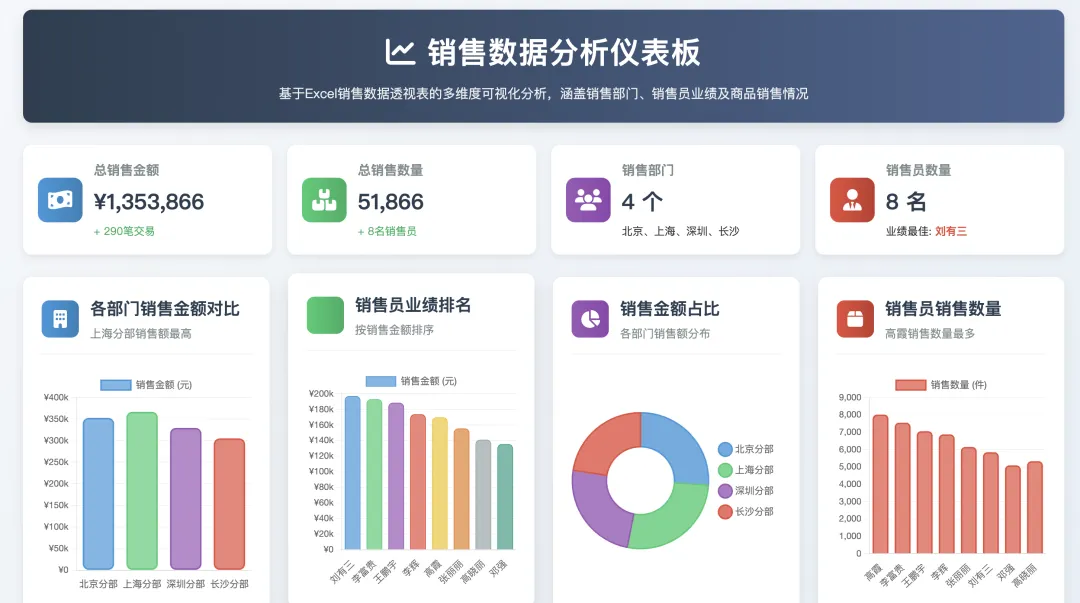
很快,DeepSeek 给我生成了第一版 HTML 图表页面。
整体效果已经不错:
但我很快发现一个问题:
在实际汇报或展示场景下,这样的布局对阅读并不友好。
这个时候,AI 的优势就体现出来了。不需要你懂代码,而是直接告诉 DeepSeek:
图表不要一行四个
页面需要更“松弛”一点
更适合领导或业务人员查看
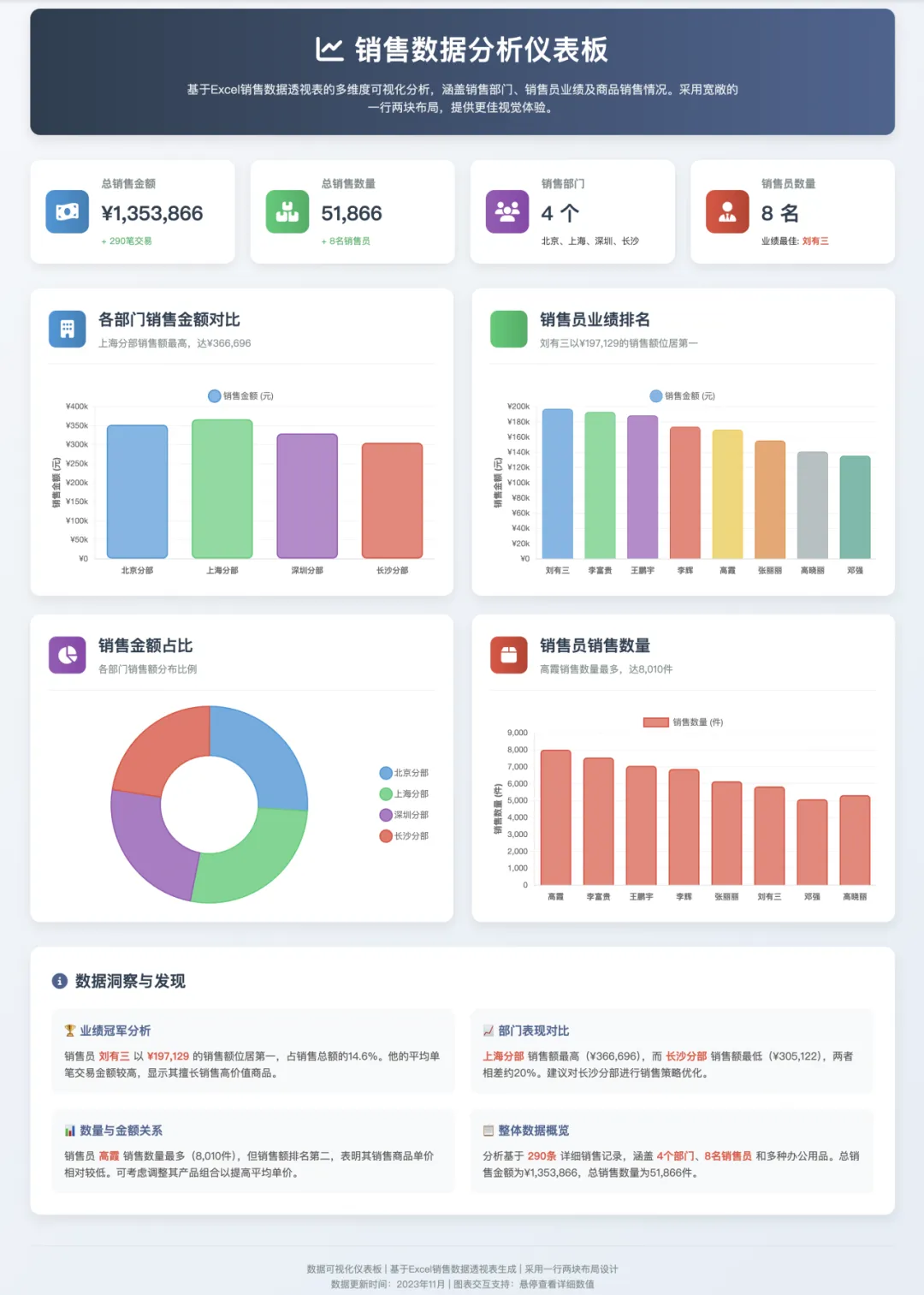
调整完成后,页面效果明显改善:
图表之间留白更合理
每个图表更突出重点
整体观感更加专业
这个版本,已经可以直接用来:
这是最终完成版的整体页面效果。
从 Excel 到网页,从原始数据到可视化展示,整个过程:
没有写一行代码
没有暴露原始明细数据
主要工作仍在 Excel + AI 对话中完成
这种“Excel + AI 生成网页报表”的方式,特别适合:
核心思路只有一句话:




 10个月宝宝每天需要喝多少奶粉?