源码技术
php
java
python
Linux
行业商讯
当前位置:
首页
>
java
>AI+SFK@CQNU 图形化编程平台功能说明
AI+SFK@CQNU 图形化编程平台功能说明
2026-10-12 11:09:32
AI+SFK@CQNU 图形化编程平台功能说明
一、平台简介
AI+SFK@CQNU V4.1 是一款基于Blockly的图形化编程教育平台,专为中小学生和编程初学者设计。平台将复杂的STM32嵌入式编程转换为直观的积木块拖拽操作,支持AI智能代码生成,让学习嵌入式编程变得简单有趣。
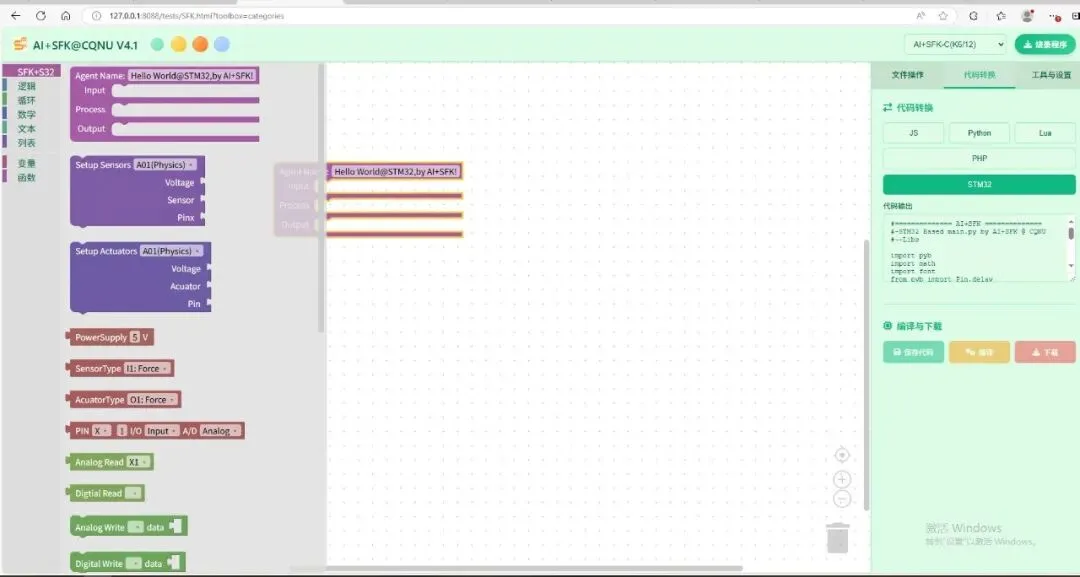
平台截屏:
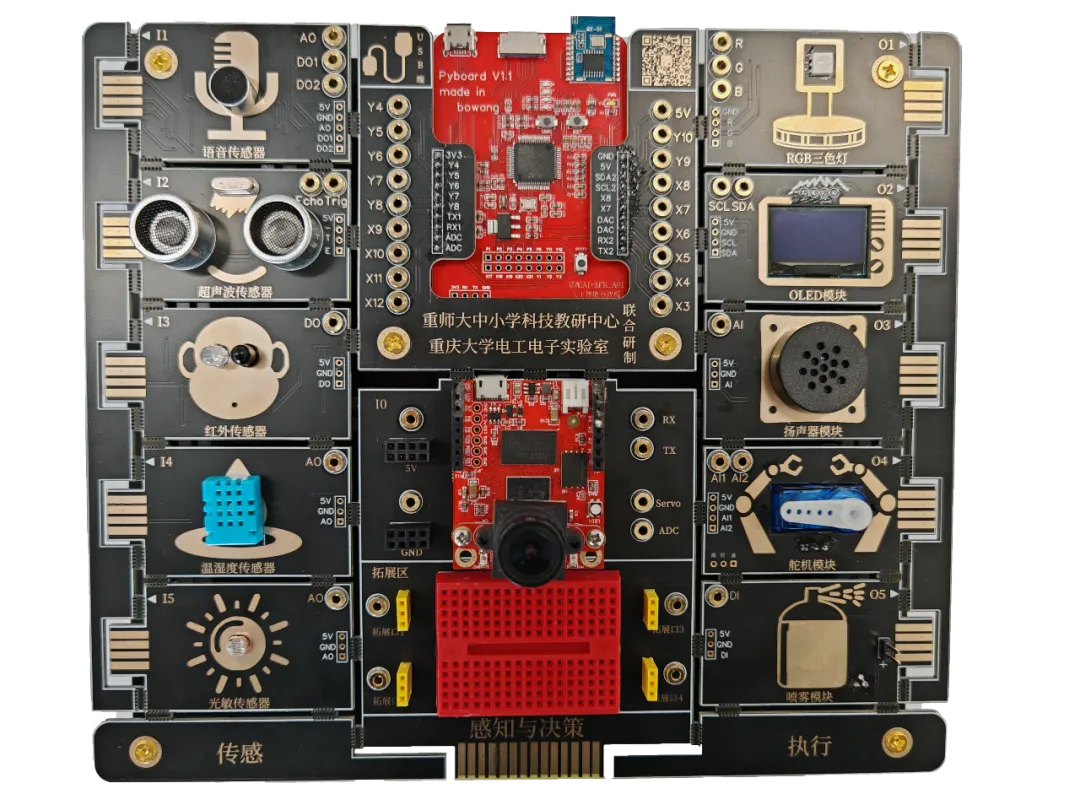
配套Pyboard硬件:AI+SFK(含蓝牙通信、传感器和执行单元)
二、核心功能
1. 图形化编程工作区
- 拖拽式编程:通过拖放不同功能的积木块构建程序
- 多级工具箱:提供四个难度级别的工具箱(目前V4.1只支持STM32):
- AI+SFK-A(K1/6):基础编程块,适合小学低年级
- AI+SFK-B(K3/9):中级编程块,适合小学高年级
- AI+SFK-C(K6/12):高级编程块,适合中学生(含STM32硬件控制)
- AI+SFK-E(>K12):测试扩展块,适合进阶学习
2. 代码转换与输出
- 多语言转换:一键将图形代码转换为:
- Python代码(STM32专用)
- JavaScript代码
- Lua代码
- PHP代码
- STM32专用:自动添加STM32硬件库和初始化代码
3. 项目文件管理(目前V4.1不支持块代码保存,避免简单复制)
- 保存项目:保存为.aiSFK格式项目文件
- 打开项目:加载已有项目文件
- 导出导入:支持XML格式导出和导入
4. AI智能助手(目前V4.1需要开通本地API调用)
- 场景分析:AI分析编程需求,智能推荐代码结构
- 代码生成:根据自然语言描述生成对应的积木块代码
- 进度可视化:显示AI处理进度
5. STM32编译下载
- 本地编译:连接本地编译服务器生成可执行文件
- 程序下载:将编译好的程序下载到STM32开发板
- 烧录工具:提供专门的烧录程序下载
三、使用步骤
第一步:启动与界面熟悉
1. 打开浏览器访问AI+SFK平台,启动后台硬件管理程序:STM32_AISFK_Linkv2.exe
2. 界面分为三个主要区域:
- 左侧:Blockly编程工作区
- 右侧:控制面板(文件操作、代码转换、工具设置)
- 顶部:标题栏和工具箱选择器
第二步:选择适合的工具箱
1. 在顶部工具栏选择对应的工具箱:
- 初学者:选择"AI+SFK-A(K1/6)"
- 有基础:选择"AI+SFK-B(K3/9)"
- 硬件编程:选择"AI+SFK-C(K6/12)"
2. 右侧面板会显示当前工具箱状态
第三步:创建第一个程序
1. 从工具箱拖拽积木块**:
- 从"SFK+S32"类别拖出"Agent"块,(必须!)
- 从"SFK+S32"类别拖出"aisfk_LED"块
- 从"循环"类别拖出"controls_repeat_ext"块
- 将LED块放入循环块内
2. **配置参数**:
- 点击LED块上的数字,修改为3(控制第3个LED)
- 点击循环块上的数字,修改为5(循环5次)
3. 添加延时:
- 从"SFK+S32"拖出"aisfk_Delayms"块
- 放在LED块下方,设置延时1000毫秒(默认时间单位毫秒)
第四步:转换为STM32代码
1. 确保已连接STM32开发板到电脑
2. 点击右侧面板"代码转换"标签
3. 点击"STM32"按钮
4. 查看下方文本框生成的Python代码
5. 点击"保存代码"按钮保存为.sfk文件
第五步:编译与下载
1. 密码验证(首次使用需要,使用2年):
- 切换到"工具与设置"标签
- 输入密码:
- 点击"验证"按钮
2. 编译程序:
- 返回"代码转换"标签
- 点击"编译"按钮
- 等待状态栏显示"STM32编译完成!"
3. 下载到开发板:
- 点击"下载"按钮
- 程序将烧录到STM32开发板
- 观察开发板上的LED闪烁效果(务必等待板卡红灯熄灭后,才按复位,观察现象!)
第六步:使用AI助手(进阶功能)
1. 点击"AI智能生成"按钮
2. 在弹出的窗口中描述你的需求
- 例如:"让LED灯每隔2秒交替闪烁"
- 例如:"通过温度传感器控制风扇开关"
3. AI将生成对应的积木块布局
4. 将生成的块拖到工作区使用
四、主题切换与个性化
- 四季主题:点击顶部四个彩色圆点切换主题
- 绿色:春主题
- 黄色:夏主题
- 橙色:秋主题
- 蓝色:冬主题
- 主题自动保存:选择的主题会记住,下次打开自动应用
五、在线资源
- 点击"查看程序说明文档"按钮
- 在新窗口中查看详细的教程和示例
- 包含视频教程、项目案例和常见问题
六、注意事项
1. 首次使用准备
- 下载并安装STM32烧录工具
- 准备USB数据线连接开发板
2. 密码有效期
- 初始有效期至2027年1月30日
- 输入验证密码后可延长1年有效期
- 过期后需联系管理员:dzjs@163.com
3. 浏览器要求
- 推荐使用Chrome或Edge浏览器
- 确保启用JavaScript功能
- 建议屏幕分辨率1920×1080以上
4. 常见问题处理
- 代码无法转换:检查工作区是否有完整的程序结构
- 编译失败:检查开发板连接和驱动安装
- AI助手无响应:检查网络连接,确保允许弹出窗口
七、学习建议
初学者路径:
1. 第一周:熟悉界面,完成LED控制示例
2. 第二周:学习条件判断和循环结构
3. 第三周:尝试传感器数据读取
4. 第四周:完成综合项目(如智能小车)
教学建议:
- 每次课聚焦1-2个新知识点
- 先演示后练习,保证成功率
- 鼓励学生修改参数观察效果
- 定期组织项目展示活动
八、技术支持
- 平台官网:AI+SFK@CQNU
- 在线文档:微信公众平台
- 技术咨询:dzjs@163.com
- 版本信息:V4.1 (基于Blockly的STM32图形化编程)
---
版权声明:本平台由重庆师范大学中小学科技教研中心、龙兴明教授科普工作室开发,仅供教育使用。Copyright © 2025 CQNU
安全提示:请勿将密码分享给他人,定期保存项目文件,避免数据丢失。
本文来自网友投稿或网络内容,如有侵犯您的权益请联系我们删除,联系邮箱:596563534@qq.com 。
图片转换、数据备份、代码编辑、完美解码、文本转语音、自选图片拼图、游戏分享,今日宝藏资源已更新
校友·权益 | 【517编程】入驻,浙理校友专属福利再上新!
最新文章
图片转换、数据备份、代码编辑、完美解码、文本转语音、自选图片拼图、游戏分享,今日宝藏资源已更新
不写代码,只会 Excel,也能用 AI 做数据报表(全过程实操)
“女儿钢琴班剩4人,儿子编程课抢不到”……杭州妈妈的选课账本,算的到底是什么?
我的训练主张15-当我在坚果水果动物编程踩坑时
草台班子第二章:代码与枷锁
写出更优雅的代码:搞懂 Python 协议与抽象基类的核心区别
“代码”人生·“师者”匠心丨记永州工贸学校计算机专业教师魏景林的育才之路
瞬间对编程达到了10000%
代码中的幽灵:废弃Python PLY库曝出严重RCE漏洞(CVSS 9.8)
展途数控编程培训中心实操课进行中
热门文章
GxWork3规范化快速编程_FX5U内置脉冲定位
“拼”出编程梦,武汉大学实践队点燃吉安县少年科技小火苗!
Three.js 收藏吃灰系列:一套代码,把你的 GLB 模型变成漫威级全息投影
为什么越来越多企业选择亿瑞迪低代码平台?三大核心优势揭秘
机器人编程适合小初高学习,妥妥的未来之星
Delphi 编程 -- 三谈记录类型
普元核心起草的首个低代码国家标准正式发布
AI编程10天:VibeCoding(氛围编程)完全没用,只能写Demo
温州大三生火了!AI替写80%代码,3天干完两周活
北京编程竞赛全攻略
随机文章
10个月宝宝每天需要喝多少奶粉?
国家送的编程神器
什么是低代码平台?2026年主流低代码平台盘点
是谁还不知道国家送的编程神器!!
这个编程软件我愿称之为本年度最伟大发明!!!
2026寒假图灵少年编程公益课堂招募
知鸦日报2026-01-27(AI编程实践:从ClaudeCode实践到团队协作的优化思考)
像写代码一样自动化生成短视频!开源项目Remotion:像素级精准控制视频、组件复用!
别卷了!快来看看南京的编程语言课程吧
《减肥代码》-少吃多动会增肥?
法律与代码的碰撞:智能合约正重塑金融契约的每一个字节