当前位置:首页>Linux>Linux基础|网络扫描:nmap 命令详解与实战

Linux基础|网络扫描:nmap 命令详解与实战

  • 2026-10-15 11:24:19
Linux基础|网络扫描:nmap 命令详解与实战

在 Linux 网络排障和安全自检中,nmap 是绕不开的一条命令。很多人对它的印象停留在“扫描端口”,但在真实运维场景中,nmap 更重要的价值在于:快速搞清楚一台主机对外到底开放了什么。

今天这篇文章,我们从安装 → 验证 → 常用扫描 → 实战思路,完整讲清 nmap 的正确打开方式。

一、nmap 是什么?

nmap 全称Network Mapper,主要用于:
  • 探测主机是否在线
  • 扫描端口开放情况
  • 识别服务类型与版本
  • 基础网络安全自检
在运维视角下,它回答的是一个核心问题:网络层和端口层有没有问题?

二、nmap 的安装方法

1. CentOS / Rocky / Redhat

yum install -y nmap 
或:
dnf install -y nmap

2. Ubuntu / Debian

apt updateapt install -y nmap

3. 验证是否安装成功(非常重要)

nmap --version
如果看到类似输出:
说明 nmap 已成功安装,可以正常使用。

三、最基础的 nmap 扫描

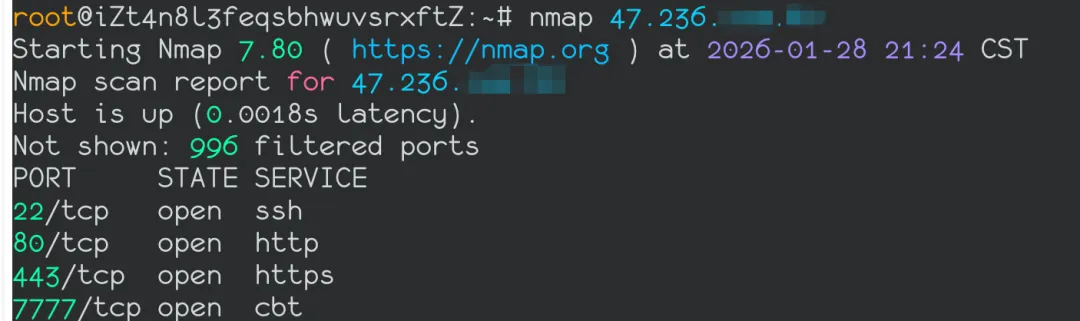
1. 扫描一台主机(默认扫描)

nmap 192.168.1.10
示例输出:
解读:
open:端口开放
closed:端口关闭
filtered:被防火墙拦截
这是 nmap最核心、最常用的能力。

四、指定端口扫描(强烈推荐)

默认扫描 1000 个常见端口,实际排障中通常更精确。

1. 扫描单个端口

nmap -p 22 192.168.1.10

2. 扫描多个端口

nmap -p 22,80,443 192.168.1.10

3. 扫描端口范围

nmap -p 1-1024 192.168.1.10

五、判断主机是否存活(Ping 扫描)

nmap -sn 192.168.1.0/24
作用是:只探测哪些主机在线,不扫描端口
非常适合内网资产快速盘点。

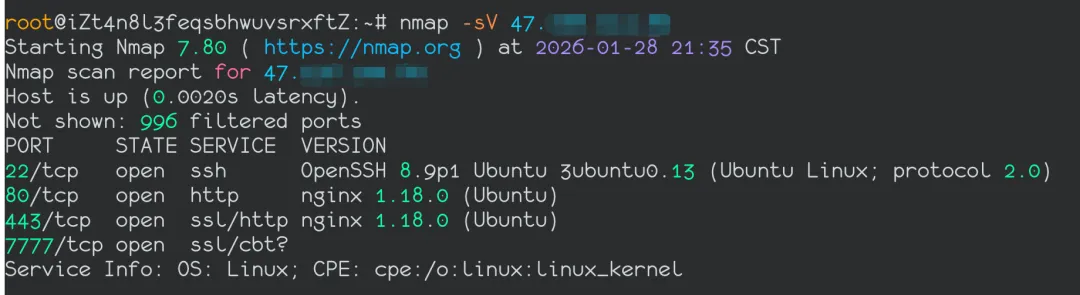
六、服务与版本识别(进阶但实用)

nmap -sV 192.168.1.10
示例输出:
常用于:
确认服务是否正确部署
核对环境版本
基础安全自查

七、一个真实排障示例

场景:业务访问失败,怀疑端口问题
排查思路:
1️⃣ 确认主机在线
ping 服务器IP
2️⃣ 扫描业务端口
nmap -p 8080 服务器IP
结果:
8080/tcp filtered
结论:端口被防火墙或安全组拦截,服务本身未必有问题。

八、nmap 常用参数速查

参数
作用
-p
指定端口
-sn
主机发现
-sV
服务版本识别
-Pn
跳过主机发现
-A
综合扫描(慎用)
⚠️ 提醒:-A 信息非常全面,但扫描噪音大,生产环境请谨慎使用。

九、使用 nmap 的注意事项

  • 只扫描你有授权的网络
  • 不要随意扫描公网 IP
  • 运维自检 ≠ 攻击行为
  • 扫描频率不宜过高

十、写在最后

关于 nmap,你至少要掌握:
  • 会安装、会验证
  • 会扫端口、会看结果
  • 能辅助网络排障
在 Linux 网络工具体系中,nmap 是:从“连不连”走向“暴露了什么”的关键一步。
如果这篇文章对你有帮助,欢迎关注、点赞、收藏、转发,我们下篇继续聊 Linux 基础。

最新文章

随机文章