你是否升级了 HyperMesh 2026,习惯性地想按 F2 或者寻找 Tcl Console,结果却发现界面“变了天”?
别慌,这不仅仅是 UI 的调整,而是一次底层架构的“换血”。今天我们不讲复杂的算法,只用 3 分钟带你找到那个隐藏的“新入口”,并跑通你的第一行原生 Python 代码。这是从“脚本工”进化为“开发者”的第一步。
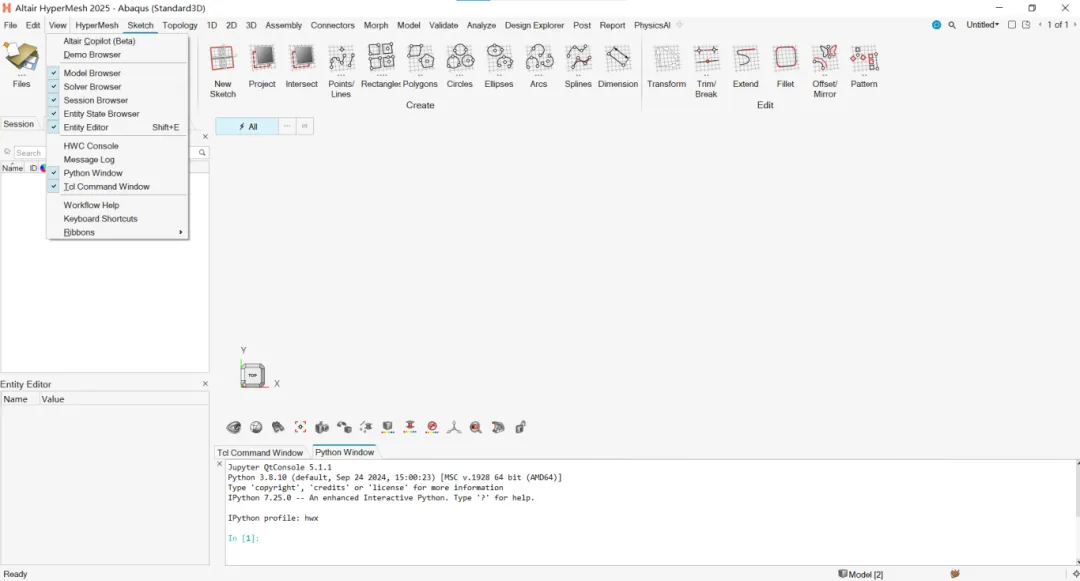
1. 寻找“新战场”: Python Window以前我们习惯在底部的 Command Window 里敲敲打打,现在请抬起头,看向顶部的菜单栏。
HyperMesh 2026 将新的 Python 开发环境集成到了 View 菜单中。
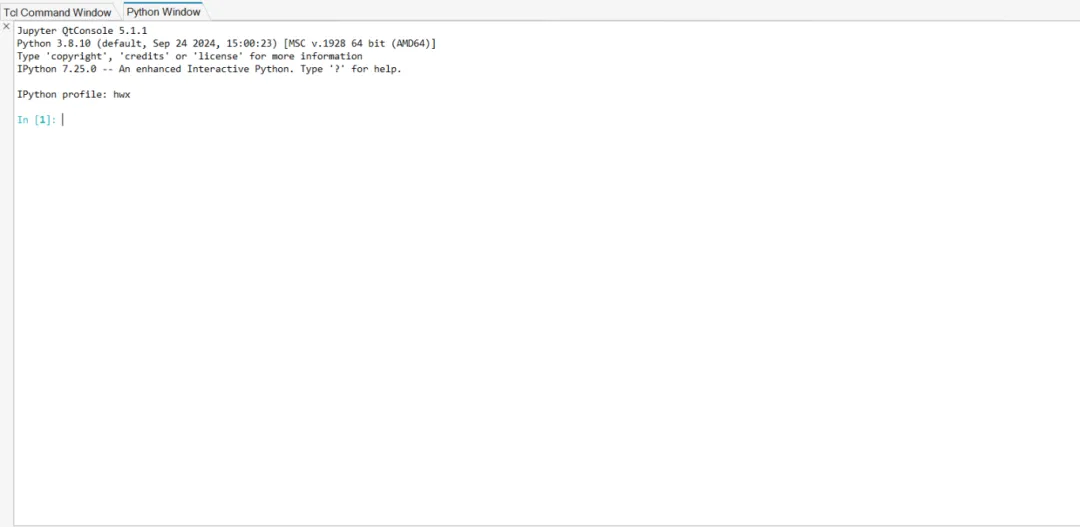
点击它,你会发现底部弹出了一个全新的窗口。这不仅仅是一个输入框,它是一个完整的 IPython Console。这意味着你终于拥有了Tab键自动补全、语法高亮和历史记录回溯——这在 Tcl 时代是想都不敢想的奢侈品。
点击它,你会发现底部弹出了一个全新的窗口。这不仅仅是一个输入框,它是一个完整的 IPython Console。这意味着你终于拥有了Tab键自动补全、语法高亮和历史记录回溯——这在 Tcl 时代是想都不敢想的奢侈品。
这个新窗口是你未来与 HyperMesh 交互的核心枢纽。当你第一次打开它,你会看到 In [1]: 的提示符。
别急着去选网格,我们先礼貌地和新内核打个招呼。
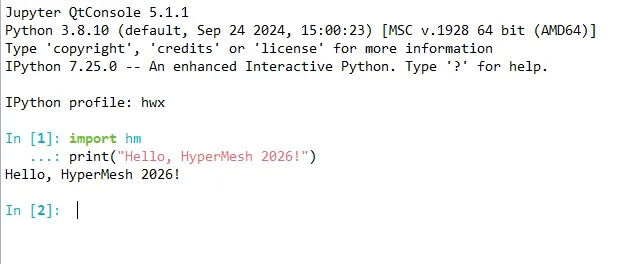
请在 In [1]: 处输入以下代码(注意:Python 是区分大小写的!):
import hm
print("Hello, HyperMesh 2026!")
按下 Shift + Enter 或 Enter 执行。
如果屏幕上出现了 Hello, HyperMesh 2026!,恭喜你,你已经成功绕过了 Tcl 层,直接与 HyperMesh 的 C++ 内核建立了连接。
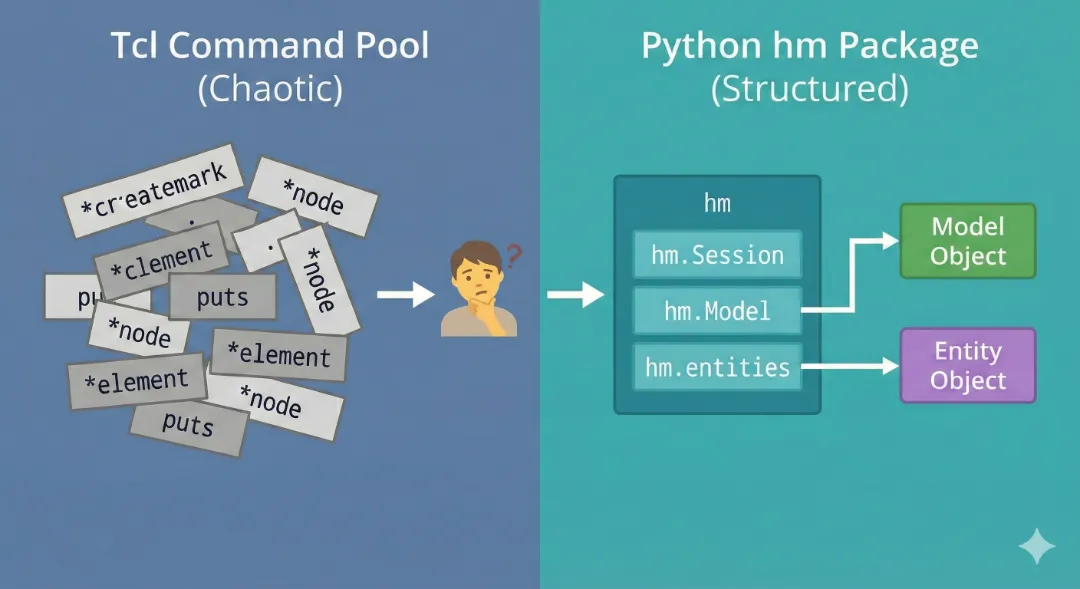
很多 Tcl 老手会问:“以前我直接输 *createmark 就行,为什么现在非要多写一句 import?”
这是一个关键的思维转变:
今天我们迈出了最重要的一步:找到了门,并推开了它。
虽然看起来只是打印了一行字,但你已经站在了 Python 庞大生态的入口。从今天起,你不再是被动的操作者,而是掌握了 hm 钥匙的开发者。
👉 下期预告:
代码能跑了,但系统提示我“需要一个 Model 对象”。
hw.Session 和 hm.Model 到底有什么区别? 为什么会有两个 Session?
下一期,我们将通过一张图,彻底理清 HyperMesh 2026 最容易让人晕头转向的“世界观”。