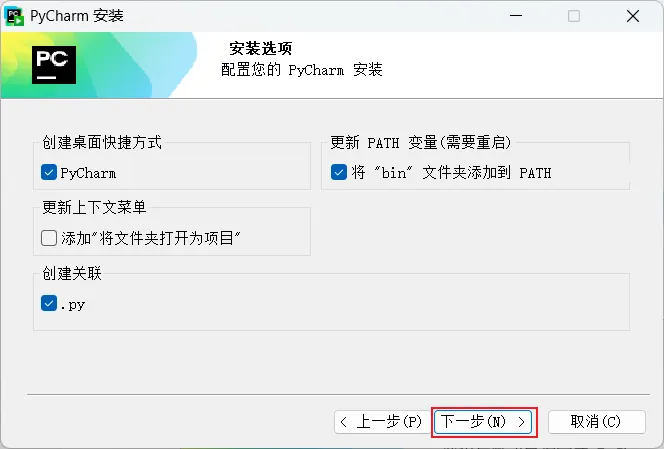
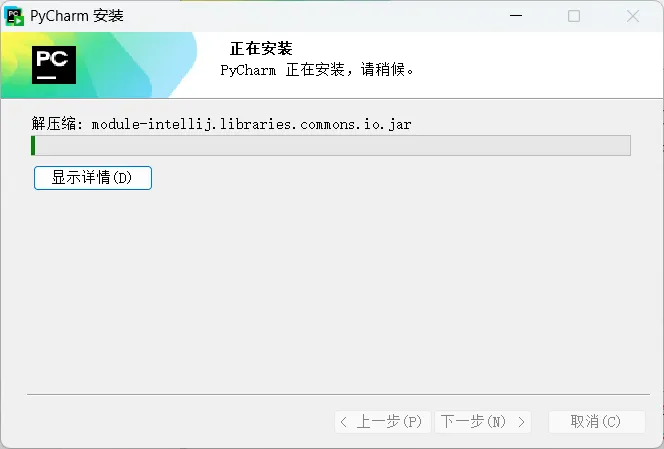
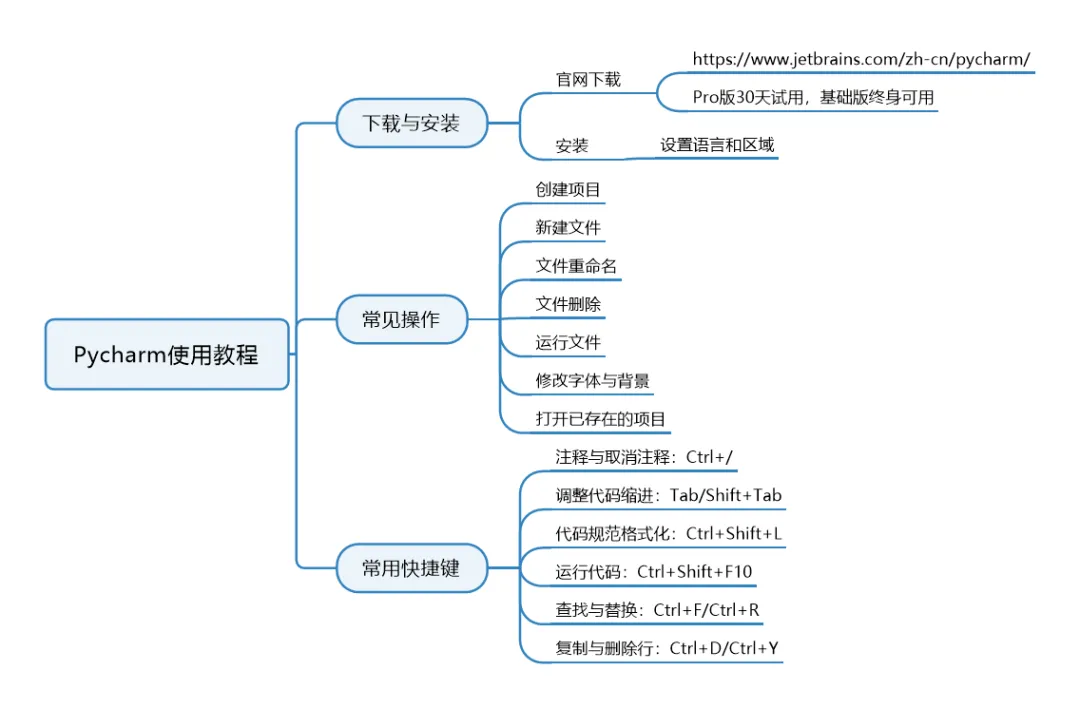
每天一个数据小知识,今天的主题是【Pycharm基本使用教程】1.下载
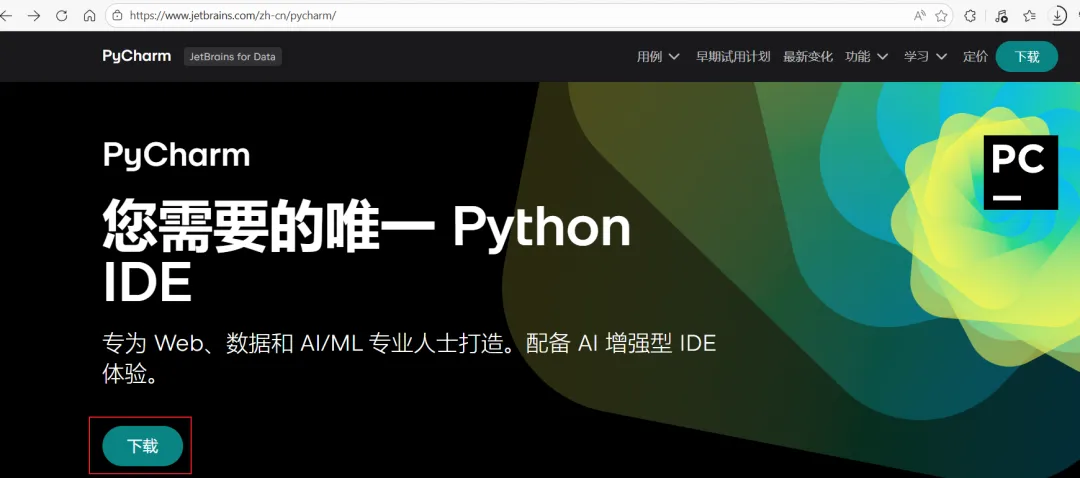
打开 Pycharm官网下载页面:https://www.jetbrains.com/zh-cn/pycharm/
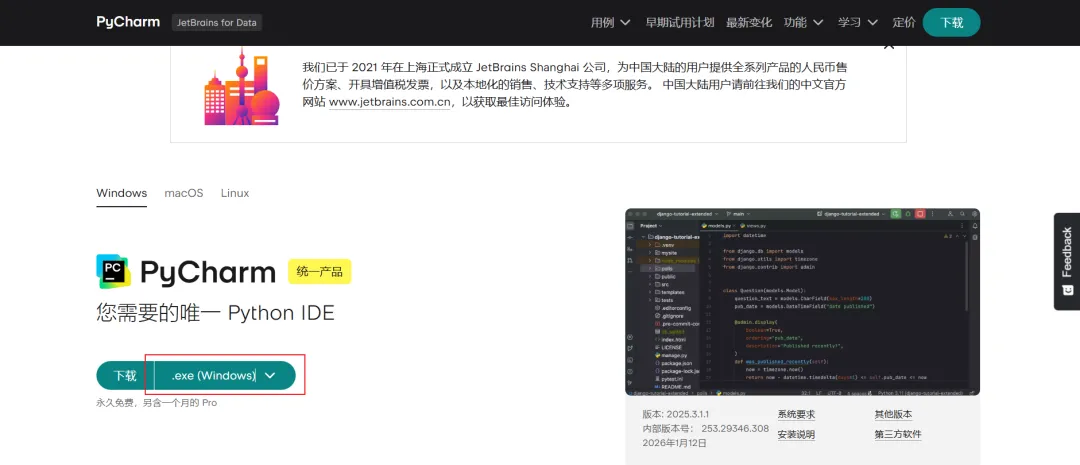
点击“下载”,跳转后点击“下载”,将自动下载当前最新版本
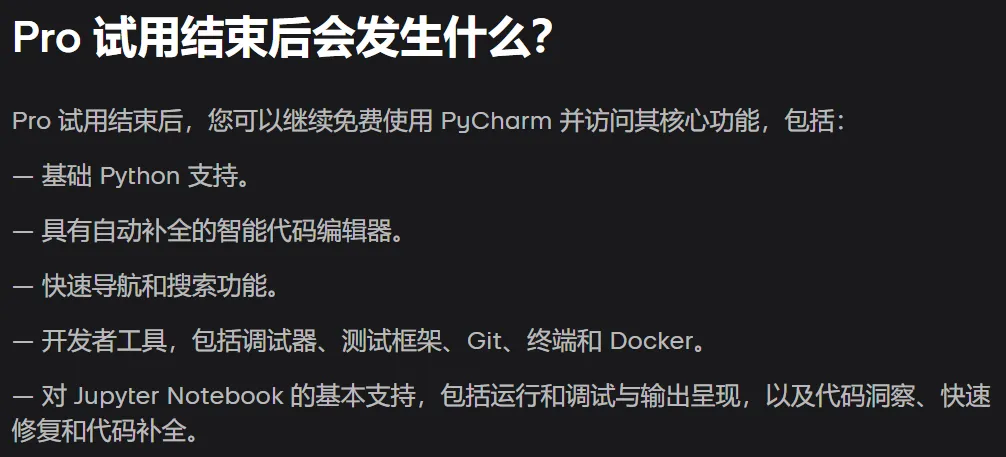
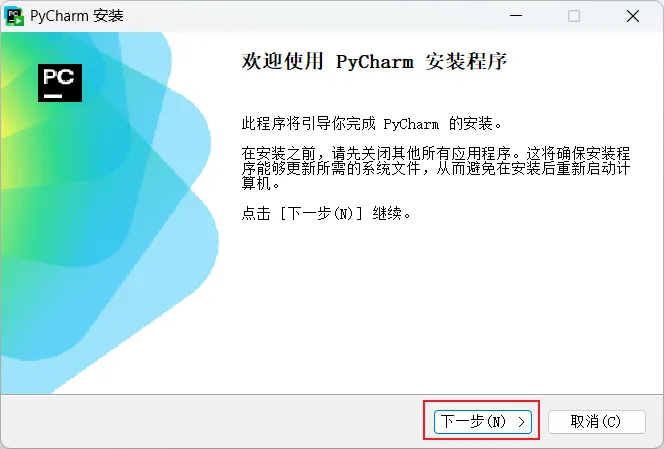
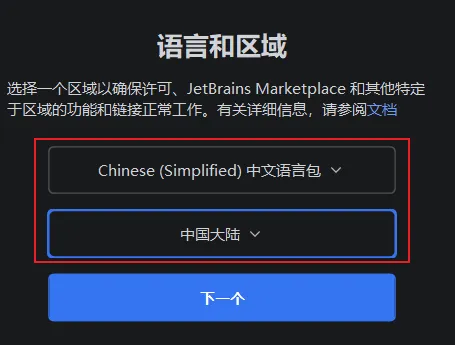
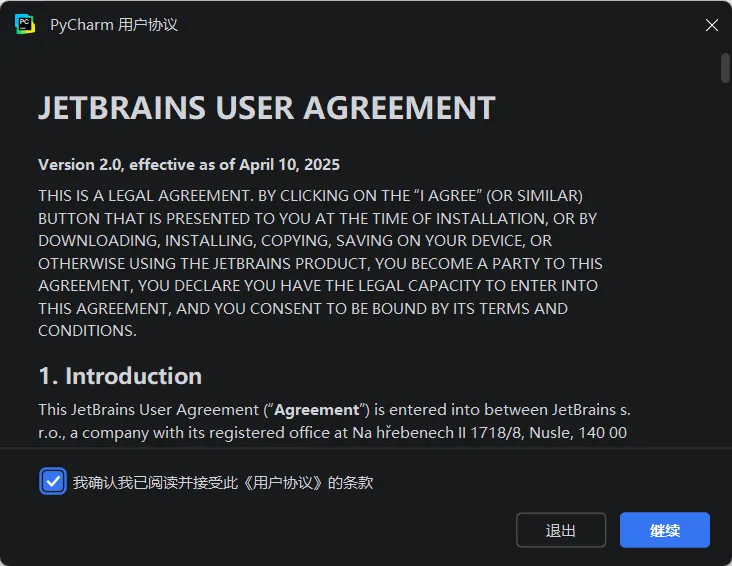
新下载的Pycharm可体验一个月的Pro功能,其他基础功能永久可用,所以不用担心30天到期后软件不可用现在新版本很棒的一点是可以直接设置语言和区域,不用再额外安装plugins调整为中文二、Pycharm基本操作:
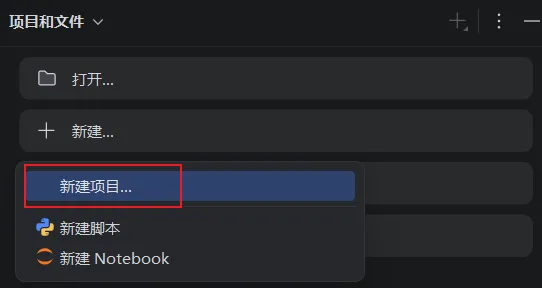
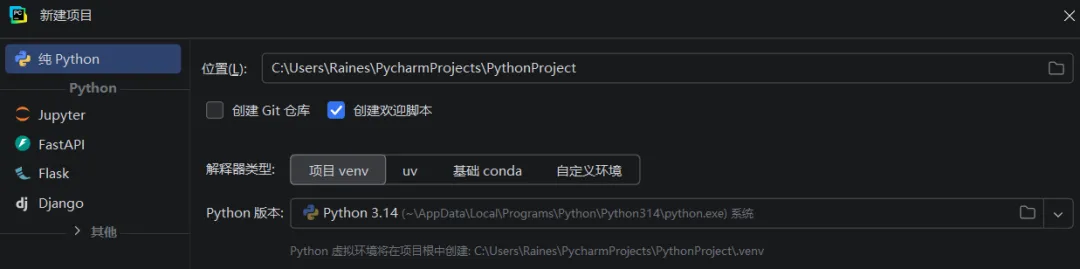
1.创建项目:
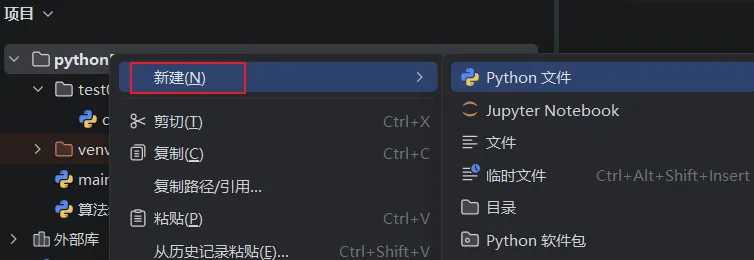
2.新建文件&文件夹
在想要新建的文件夹,右键选择【新建】,选择希望新建的文件类型
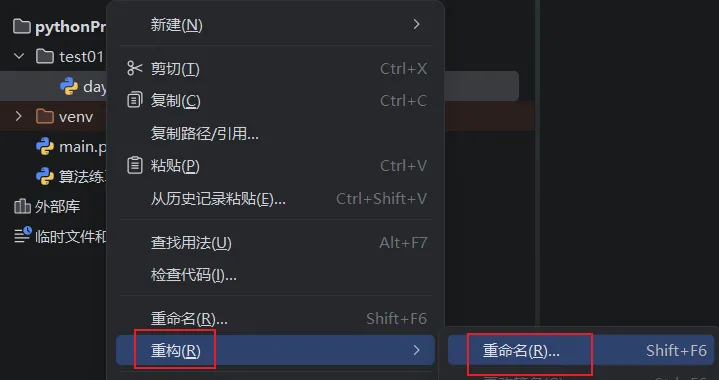
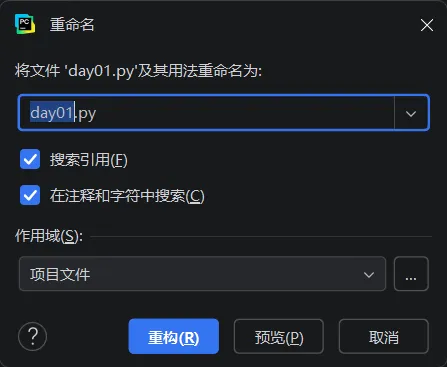
3.修改文件&文件夹名字
选中希望重命名的文件/文件夹,右键,依次点击【重构】、【重命名】、【重构】完成重命名
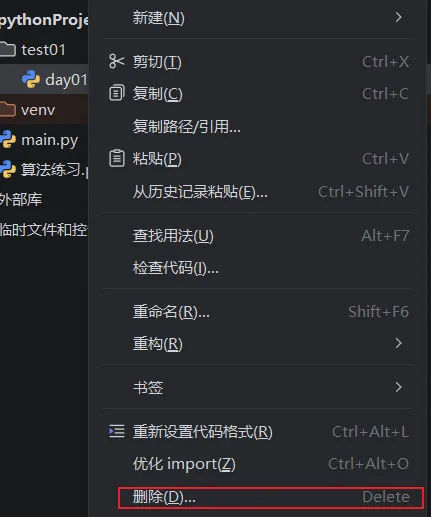
4.删除文件&文件夹
选中文件/文件夹,右键、delete删除
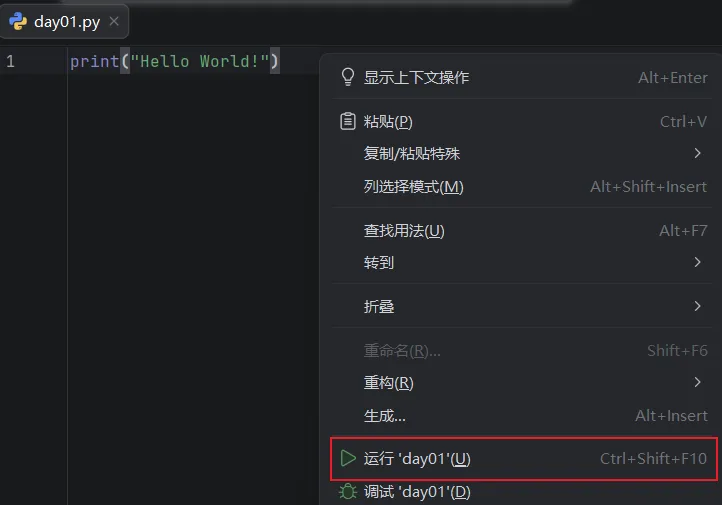
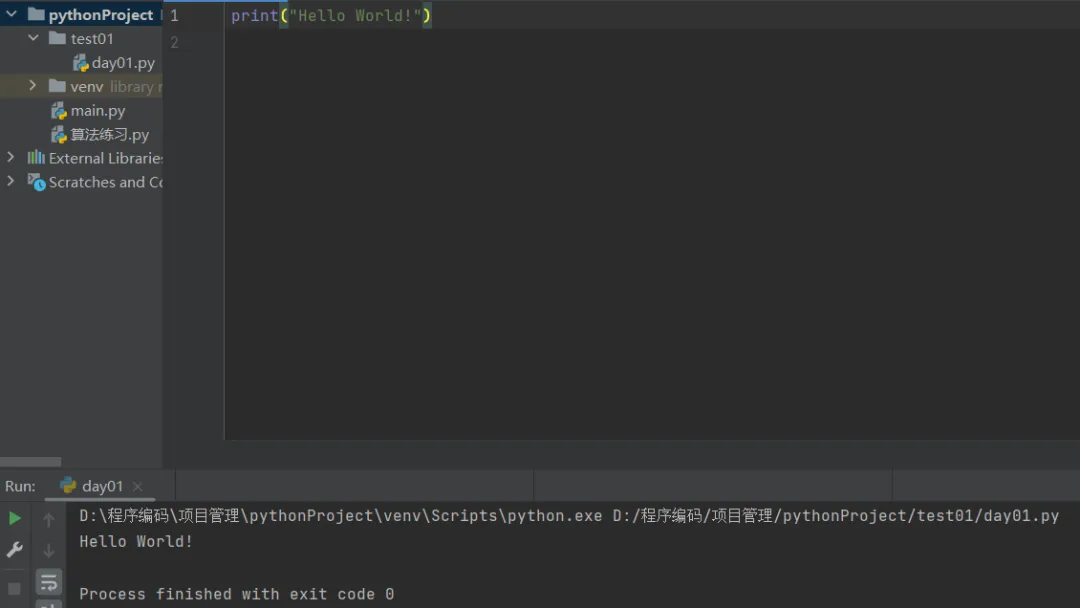
5.运行文件
在希望运行的文件中,右键、Run
或者按快捷键Ctrl+Shift+F10
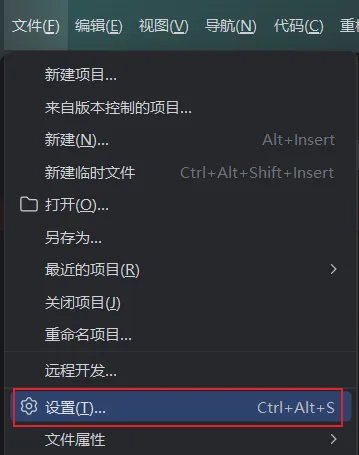
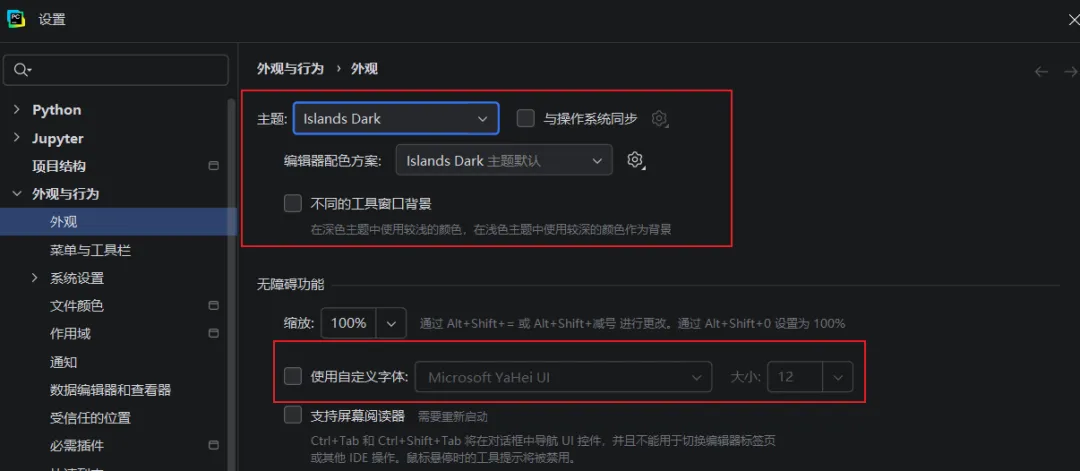
6.修改字体大小和背景主题:
路径:【文件】->【设置】->【外观和行为】->【外观】
切换不同背景主题和字体
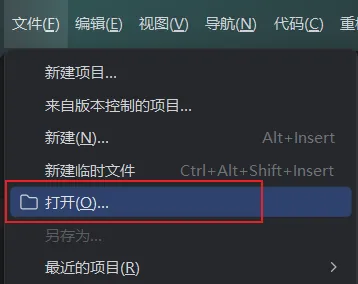
7.打开已存在项目
【打开】,找到文件位置
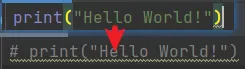
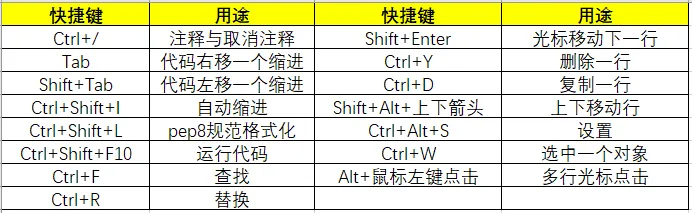
接下来,我们看一下在Pycharm中常见的快捷键:我们把鼠标光标放到希望注释/取消注释的行上,按住Ctrl+/添加或者取消注释2.调整代码缩进:Tab/Shift+Tab
鼠标光标放置到希望调整缩进的位置,Tab向右缩进,Shift+Tab向左缩进
3.代码规范格式化:Ctrl+Shift+L
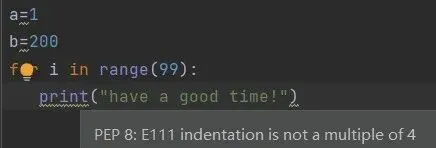
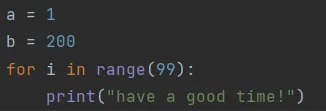
代码中出现红色波浪线,代表存在语法错误,出现浅黄色下划线,代表代码虽无错误,但是并不符合规范(赋值运算符前后应该添加空格,缩进应该是4个空格……),这时我们可以Ctrl+A选中所有代码,按Ctrl+Shift+L一键优化
看,浅黄色波浪线不见了
4.运行代码:Ctrl+Shift+F10
5.查找与替换:Ctrl+F/Ctrl+R
鼠标光标在哪里,哪里就是搜索范围
在代码文件中搜索
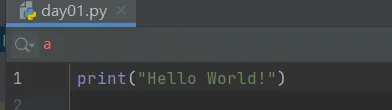
在终端搜索:
替换可以选择替换当前和替换全部,以及切换当前所选
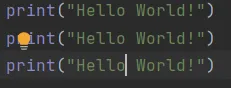
6.复制与删除行:Ctrl+D/Ctrl+Y
鼠标光标放置在需要复制/删除的行上,按Ctrl+D复制,按Ctrl+Y删除
快下载你的Pycharm,一起解锁更多编程体验吧~如果想一起学习数据分析相关知识,一起交流的朋友,欢迎加我微信,备注【数之真理】,9.9元解锁每日数据小知识分享,全网新手最友好!干货最充足!氛围最好的数据分析分享群等你加入!更多高能福利持续解锁中,福利多多,千万不要错过!!1对1数据咨询开放中,欢迎加V预约咨询,首次咨询享超值优惠~