从CentOS 8到Ubuntu 22.04,现代Linux发行版已经悄然完成了一场网络管理的革命性变革。
在现代互联网基础设施中,网络连接如同人体的血管系统,是数据流动的生命线。对于运维工程师来说,网络管理的效率直接影响着整个IT系统的稳定性和响应速度。然而,如果你还在使用ifconfig和传统的network服务来管理网络,那么你可能已经落后了一个时代。
一、从network到NetworkManager:为什么必须升级?
在早期的Linux系统中,/etc/sysconfig/network-scripts/目录下的配置文件配合network服务是网络管理的标准方案。但这种模式存在明显的局限性:
静态配置:每次修改都需要编辑配置文件后重启服务
缺乏统一界面:不同发行版工具各异
响应速度慢:无法适应动态变化的网络环境
NetworkManager的诞生彻底改变了这一局面。这个守护进程最初由Red Hat开发,现在已成为绝大多数现代Linux发行版(包括RHEL、CentOS、Fedora、Ubuntu、Debian等)的默认网络管理解决方案。
NetworkManager的三大优势:
二、NetworkManager三大神器详解
1. nmcli:命令行专家的首选
对于习惯终端操作的工程师来说,nmcli是最强大、最高效的网络管理工具。它支持Tab补全,提供详尽的帮助信息:
# 获取nmcli命令帮助nmcli --help# 获取connection子命令的详细帮助nmcli connection --help
核心概念:连接(Connection) vs 设备(Device)
理解NetworkManager的关键在于区分两个核心概念:
# 查看所有网络连接配置nmcli connection show
关键区别:
一个设备可以有多个连接配置,但同一时间只能激活一个连接。
2. nmtui:文本界面的人性化选择
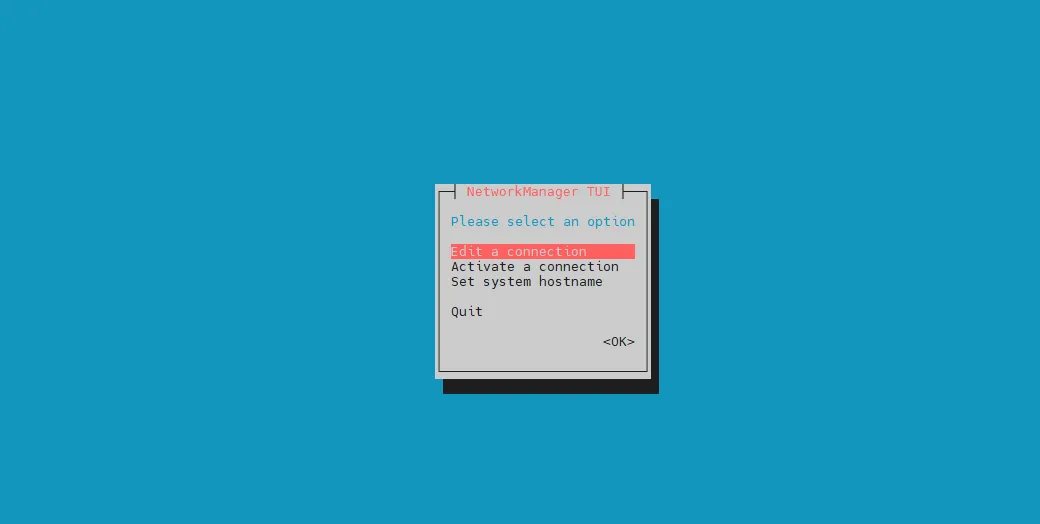
对于不习惯纯命令行操作的用户,nmtui提供了直观的文本用户界面:
界面包含三个主要选项:
Edit a connection:编辑现有连接或创建新连接
Activate a connection:激活或停用连接
Set system hostname:设置系统主机名
3. cockpit:Web界面的现代化管理
对于偏好图形界面的用户或需要远程管理的场景,cockpit提供了基于Web的完整管理方案:
# 检查cockpit是否安装rpm -qa | grep cockpit # RHEL/CentOS/Fedoradpkg -l | grep cockpit # Debian/Ubuntu# 启动cockpit服务systemctl start cockpitsystemctl enable cockpit # 设置开机自启
启动后通过浏览器访问:https://your-server-ip:9090三、nmcli实战:从入门到精通
基本网络信息查看
# 查看网络设备简要状态nmcli device status# 查看所有连接的详细信息nmcli connection show# 查看指定设备的完整信息nmcli device show eth0
静态IP地址配置实战
设置静态IP是服务器运维中的常见任务,nmcli让这个过程变得异常简单:
# 添加一个新的静态IP连接配置nmcli connection add type ethernet \ con-name "office-network" \ ifname eth0 \ ipv4.addresses "192.168.1.100/24" \ ipv4.gateway "192.168.1.1" \ ipv4.dns "8.8.8.8,8.8.4.4" \ ipv4.method manual# 激活新配置的连接nmcli connection up "office-network"# 验证配置是否生效nmcli device show eth0 | grep IP4
DHCP动态获取配置
对于需要动态获取IP的客户端场景:
# 添加DHCP连接配置nmcli connection add type ethernet \ con-name "dhcp-client" \ ifname eth1 \ ipv4.method auto# 激活DHCP连接nmcli connection up "dhcp-client"# 查看获取的IP地址nmcli connection show "dhcp-client"
交互式配置模式
对于复杂配置需求,nmcli提供交互式配置模式:
# 进入指定连接的交互式编辑模式nmcli connection edit "office-network"# 交互模式下的常用操作# 查看可配置项print# 进入IPv4地址配置goto ipv4.addresses# 修改IP地址set ipv4.addresses 192.168.1.150/24# 保存并应用更改savecommitactivate
四、高级管理与故障排除
连接生命周期管理
# 停用连接(不断开物理连接)nmcli connection down "office-network"# 删除连接配置nmcli connection delete "office-network"# 重新加载所有连接配置nmcli connection reload# 重新加载指定配置文件nmcli connection load /etc/sysconfig/network-scripts/ifcfg-eth0
实时网络监控
# 实时监控网络状态变化nmcli monitor# 检查网络连通性状态(等待30秒)nm-online# 带超时的快速检查nm-online -t 10
无线网络管理
# 扫描可用的Wi-Fi网络nmcli device wifi list# 连接到开放Wi-Finmcli device wifi connect "Free-WiFi"# 连接到WPA2加密的Wi-Finmcli device wifi connect "Home-Network" password "your-password"# 断开Wi-Fi连接nmcli connection down "Home-Network"
五、NetworkManager配置文件解析
虽然NetworkManager简化了操作,但了解其配置文件结构仍然重要:
# 查看连接配置文件位置ls -la /etc/NetworkManager/system-connections/# 示例配置文件内容cat /etc/NetworkManager/system-connections/office-network.nmconnection
典型的nmconnection文件包含:
[connection]id=office-networkuuid=12345678-1234-1234-1234-123456789abctype=ethernetinterface-name=eth0[ipv4]method=manualaddresses1=192.168.1.100/24,192.168.1.1dns=8.8.8.8;8.8.4.4;[ipv6]method=ignore
六、实战场景:企业级网络配置
场景1:多网卡绑定(Bonding)
# 创建bond接口nmcli connection add type bond con-name bond0 ifname bond0 \ mode active-backup \ ipv4.addresses "10.0.0.10/24" \ ipv4.gateway "10.0.0.1" \ ipv4.method manual# 将物理网卡加入bondnmcli connection add type ethernet slave-type bond \ con-name bond0-port1 ifname eth1 master bond0nmcli connection add type ethernet slave-type bond \ con-name bond0-port2 ifname eth2 master bond0# 激活bond配置nmcli connection up bond0
场景2:VLAN配置
# 创建VLAN接口nmcli connection add type vlan con-name vlan10 ifname eth0.10 \ dev eth0 id 10 \ ipv4.addresses "192.168.10.10/24" \ ipv4.method manual
七、总结
NetworkManager代表了Linux网络管理的未来方向。它不仅仅是ifconfig的替代品,而是一套完整的网络管理生态系统。通过统一的接口、动态的响应能力和丰富的管理工具,NetworkManager极大地提升了Linux系统的网络管理效率和可靠性。
对于运维工程师来说,掌握NetworkManager不仅是为了跟上技术潮流,更是为了提高工作效率、降低配置错误的风险。从简单的桌面连接到复杂的企业网络架构,NetworkManager都能提供强大而灵活的支持。