老铁们,有没有遇到过这种社死现场?
你辛辛苦苦做了一个高端大气的折线图,数据美如画,配色赛苹果,发到群里准备接受领导的彩虹屁。结果总监第一句话:"这横轴代表的是时间还是销量?纵轴是金额还是百分比?"
你盯着那个光秃秃的坐标轴,突然意识到——完蛋,忘加标题了!
在Excel里手动点"添加坐标轴标题"只需要3秒,但当你面对300个图表的时候,这3秒就会变成15分钟,再变成你加班到凌晨的理由。
今天,作为在Excel VBA江湖摸爬滚打十年的老司机,我要给你讲讲那个最容易报错、最容易被忽视、却又最能让图表瞬间专业的对象——AxisTitle。
一、AxisTitle:一个"不存在"的对象
在Excel VBA的世界里,AxisTitle是个特别"矫情"的主儿。它不像Range那样随叫随到,你必须先"激活"它,否则直接访问就会给你甩脸子:
' 错误示范:直接访问会报错424(对象不存在)
ActiveChart.Axes(xlValue).AxisTitle.Text = "销售额(万元)"
' 运行时错误'424':要求对象(社死.gif)
正确的仪式感是这样的:
With ActiveChart.Axes(xlValue)
.HasTitle = True ' 必须先设为True,这是敲门砖!
.AxisTitle.Text = "销售额(万元)" ' 现在才能设文字
End With
看到了吗?HasTitle = True 是开门的钥匙。这就像是去朋友家做客,你得先敲门(HasTitle=True),人家才会开门(AxisTitle对象 생성),然后你才能说话(设置Text)。
根据Microsoft官方文档,这是强制性的,没商量。
二、完整体:一个能让老板眼前一亮的代码模板
来,直接上硬菜。这段代码是我工作中的"黄金模板",拿去改改就能用:
Sub 打造专业图表标题()
Dim cht As Chart
Set cht = ActiveChart
' 如果还没选中图表就运行,会报错,加个保险
If cht Is Nothing Then
MsgBox "先选中一个图表再运行,老铁!", vbExclamation
Exit Sub
End If
With cht
' ===== Y轴(主坐标轴)标题设置 =====
With .Axes(xlValue, xlPrimary)
.HasTitle = True
With .AxisTitle
.Text = "销售额(万元)"
.Font.Name = "微软雅黑"
.Font.Size = 10
.Font.Color = RGB(89, 89, 89) ' 深灰色,高级感
.Orientation = xlVertical ' 垂直排列(Y轴专属)
End With
End With
' ===== X轴标题设置 =====
With .Axes(xlCategory)
.HasTitle = True
With .AxisTitle
.Text = "2024财年季度"
.Font.Name = "微软雅黑"
.Font.Size = 10
.Font.Color = RGB(89, 89, 89)
.Orientation = xlHorizontal ' 水平排列
End With
End With
End With
MsgBox "标题设置完成!老板看了都说专业!", vbInformation
End Sub
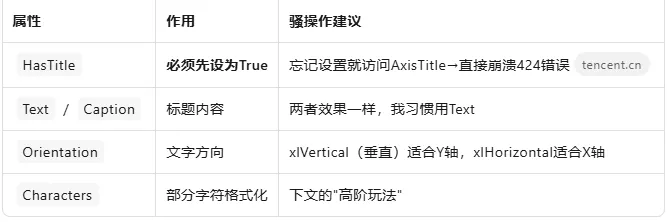
关键点解析:
Characters 部分字符格式化 下文的"高阶玩法"
三、高阶玩法:让"月入百万"四个字里的"百万"加粗变红
有时候我们需要对标题里的特定文字做强调。比如标题是"Revenue (millions)",你想让括号里的"millions"变成斜体。
这时候要用到Characters属性:
With ActiveChart.Axes(xlValue)
.HasTitle = True
With .AxisTitle
.Caption = "销售额(百万)"
' 从第4个字符开始,长度为2(即"百万"二字)进行格式化
.Characters(4, 2).Font.Italic = True
.Characters(4, 2).Font.Color = RGB(192, 0, 0) ' 深红
.Characters(4, 2).Font.Bold = True
End With
End With
官方示例里就是用这个技巧把"millions"设成斜体。这招在制作财务报告时特别有用,可以让关键单位或者指标一眼被看到。
四、次坐标轴的标题:双Y轴图表的救命稻草
做双轴图(比如柱形图+折线图组合)时,左右两个Y轴都要标题,怎么办?
With cht
' 左边Y轴(主坐标轴)
With .Axes(xlValue, xlPrimary)
.HasTitle = True
.AxisTitle.Text = "销售额(万元)"
.AxisTitle.Orientation = xlVertical
End With
' 右边Y轴(次坐标轴)
With .Axes(xlValue, xlSecondary)
.HasTitle = True
.AxisTitle.Text = "同比增长率(%)"
.AxisTitle.Orientation = xlVertical
End With
End With
注意:xlSecondary就是次坐标轴的常量。很多新手只设置了主坐标轴,导致右边的Y轴还是光秃秃的,总监看了又要掀桌。
五、批量处理300个图表的终极代码
如果你像我一样懒(划掉),追求效率,这段批量处理代码能让你提前下班:
Sub 批量设置所有图表标题()
Dim ws As Worksheet
Dim co As ChartObject
For Each ws In ThisWorkbook.Worksheets
For Each co In ws.ChartObjects
With co.Chart
' 假设所有图表都有主次坐标轴需要设置
On Error Resume Next ' 防止某些图表没有对应坐标轴时报错
' 设置X轴标题(假设X轴都是类别轴)
With .Axes(xlCategory)
.HasTitle = True
.AxisTitle.Text = "时间维度"
End With
' 设置Y轴标题
With .Axes(xlValue, xlPrimary)
.HasTitle = True
.AxisTitle.Text = "数值指标"
End With
On Error GoTo 0
End With
Next co
Next ws
MsgBox "全工作簿图表标题设置完成!可以去楼下买咖啡了~", vbInformation
End Sub
温馨提示: 以上代码假设所有图表结构一致。实际使用时,建议根据图表名称或数据源动态设置标题文本,而不是写死"时间维度"。
六、避坑指南:那些年我们踩过的雷
根据我在ExcelHome等社区的观察,关于AxisTitle最常遇到的坑有:
424错误:这是最经典的。总以为AxisTitle默认存在,实际上必须先HasTitle = True。就像你想进房间必须先把门打开一样逻辑简单,但十次有八次会忘。
次坐标轴没有标题:只设置了xlPrimary,忘记了xlSecondary。双轴图就变成了"独眼龙"。
Characters越界:使用.Characters(Start, Length)时,Start+Length超过了标题总长度,会报错。
图表未激活:在操作ActiveChart之前,确保用户真的选中了一个图表,否则Nothing会教你做人。
结语:从"画图匠"到"数据可视化专家"
很多朋友觉得VBA难学,其实难的不是语法,是应用场景。当你知道"批量加坐标轴标题"能帮你省下半小时,当你知道"字符级格式化"能让老板眼前一亮,学习的动力自然就来了。
AxisTitle对象虽小,却是专业图表的标配。就像西装上的袖扣,看似微不足道,却能瞬间拉开普通员工和业务精英的差距。
 10个月宝宝每天需要喝多少奶粉?