新手零代码实操|TREA+Kimi+Figma,3 天搞定记账 App+App Store 上架(可直接抄)
- 2026-10-14 08:12:25
接上篇文章《从 0 到 1 上架 App Store:新手必备的前期环境与账号申请》,没看过的朋友可以回头翻看~ 今天继续分享,我是如何通过国际版TREA(IDE+AI模型)+ Coze/Figma + Kimi组合快速落地,并打造出属于自己的第一个App。
一、产品调研及定位
不管做任何产品,落地的第一步永远是把产品调研和定位做扎实。别一上来就急着做功能、搞设计,我们可以先去小红书、知乎这些用户聚集的平台蹲一蹲、聊一聊,摸清楚大家的真实痛点和核心需求。同时,一定要明确目标人群——你的产品是给学生、宝妈、年轻女性,还是中年男性、中老年群体用?找准人群,后续所有动作才有清晰方向。
二、明确产品需求
基于产品定位和调研结果,我们要提炼用户的真实诉求,区分核心刚需、次要需求和潜在需求,把产品要解决的问题、必须具备的功能、想要实现的效果全部梳理清楚,形成明确、可落地的产品需求文档,避免后续开发偏离方向。
三、通过Kimi生成需求+Figma生成UI界面
如果没来得及整理产品需求,又想快速启动APP开发,教大家一个实用方法:可以借助Kimi、豆包或者文心一言,让AI帮你生成产品需求内容。下面以Kimi为例,给大家分享具体Prompt:
我想做一款极简风格的记账App,我的目标人群年龄是20-35岁,核心功能包括:支出、收入、预算、分类管理、周/月/年统计以及对应的统计表,并且用户可以导出消费明细。请给我分析并设计出一款首页、统计页、共账本页、我的页四个主页面,设计出的页面效果一定要尽量满足用户的喜好。
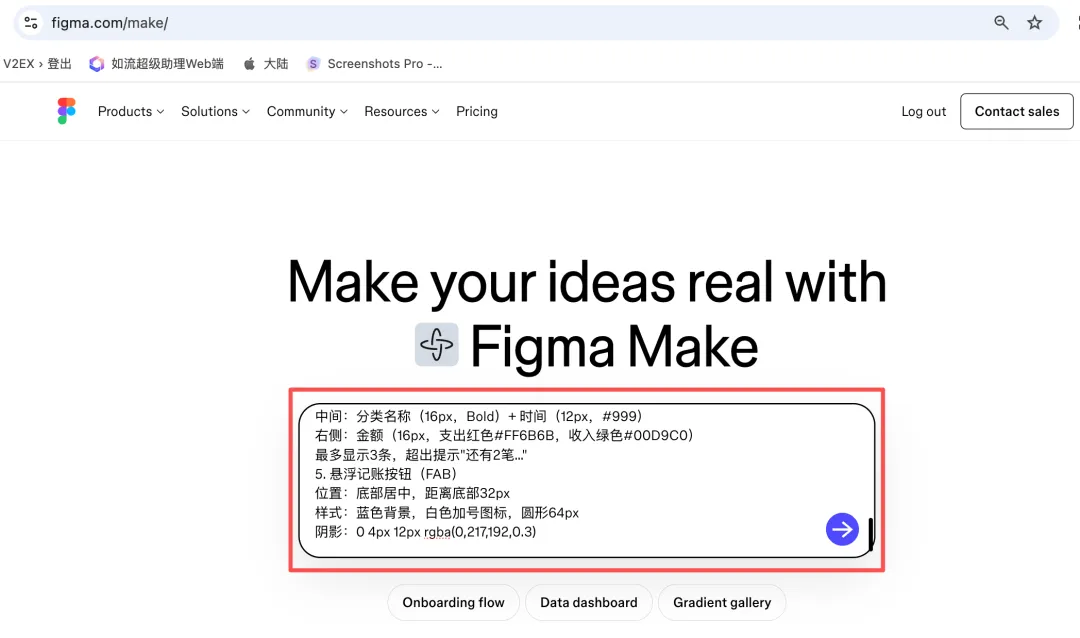
把Kimi生成的需求内容复制到Figma对话框中,即可生成对应的UI界面。
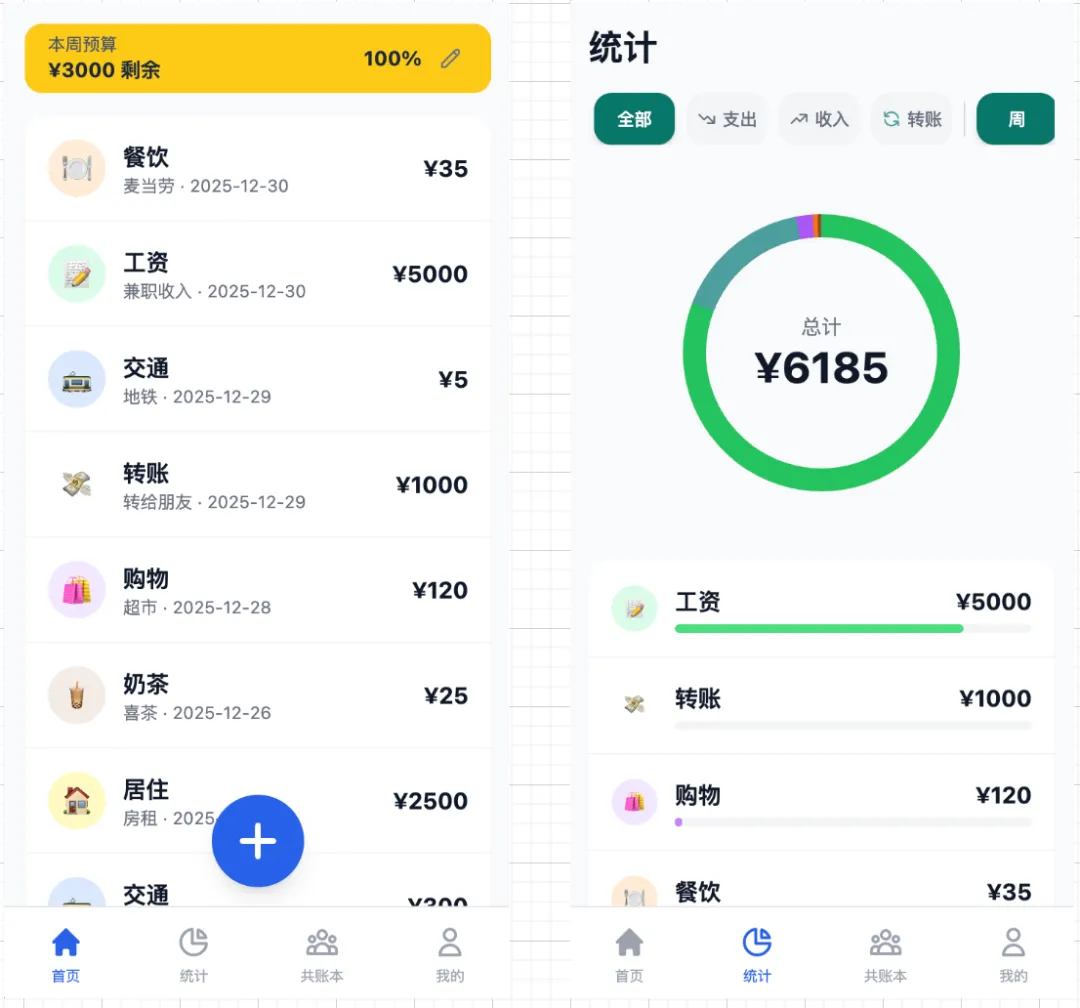
Figam生成完之后的UI效果图如下:
四、Xcode创建你的应用项目
关于Xcode创建项目,我在上一篇文章《从 0 到 1 上架 App Store:新手必备的前期环境与账号申请》中已经详细讲过,不清楚的朋友可以回顾一下。具体创建步骤:打开Xcode工具,按以下顺序操作:Create New Project→选择iOS→点击App→填写应用名称(比如AccountBook)→Team选择你注册的开发者账号→Interface根据自身需求选择SwiftUI或Storyboard。
五、通过Trea进入Ai代码编写
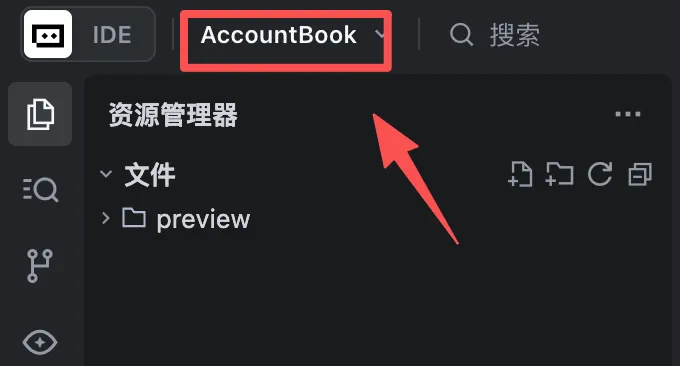
打开你的Trea(IDE),然后打开你刚才通过Xcode创建的应用名为“AccountBook”的目录,如图所示:
然后在Trea右侧对话框中粘贴你UI页面及需求描述,如图:
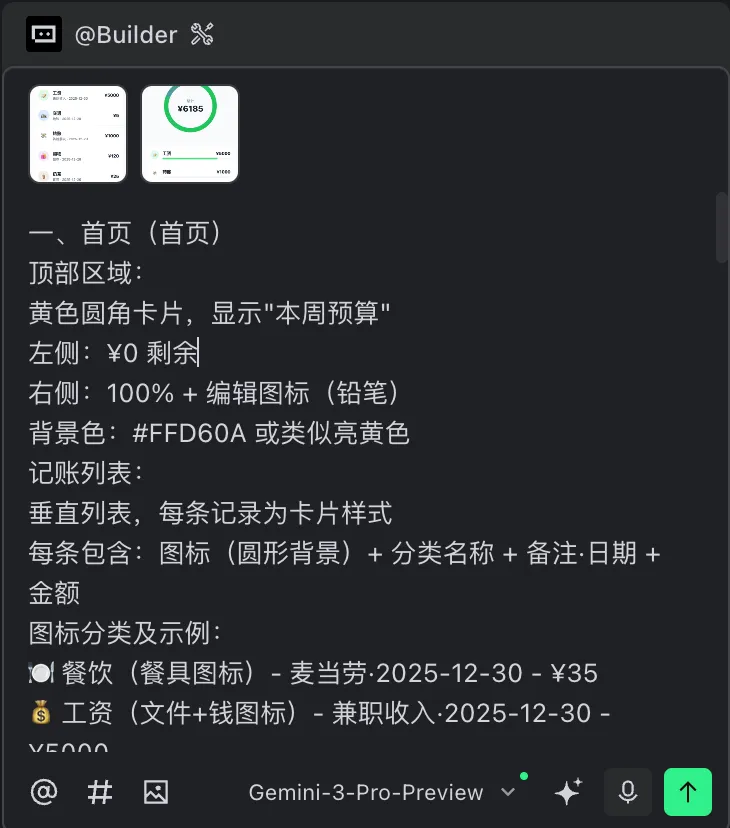
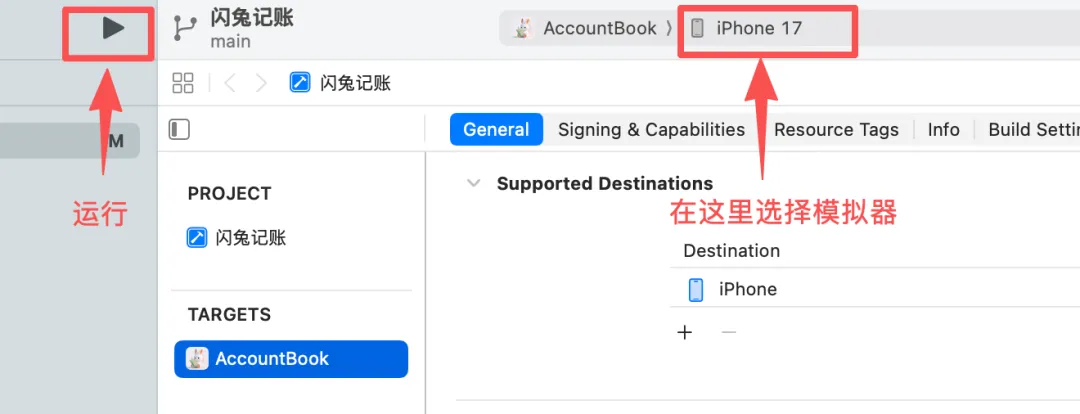
切记一定要把你的页面图扔给Trea,最后再加一句话:一定要按照UI界面图1:1的还原,并完整实现。打开Xcode,选择模拟器型号:比如iPhone15、iPhone17,也可以连接你的手机选择你自己的iPhone,这样就可以真机运行,选择好之后点击左上角的▶运行按钮,如图所示:
最终,模拟器运行实现的效果图:
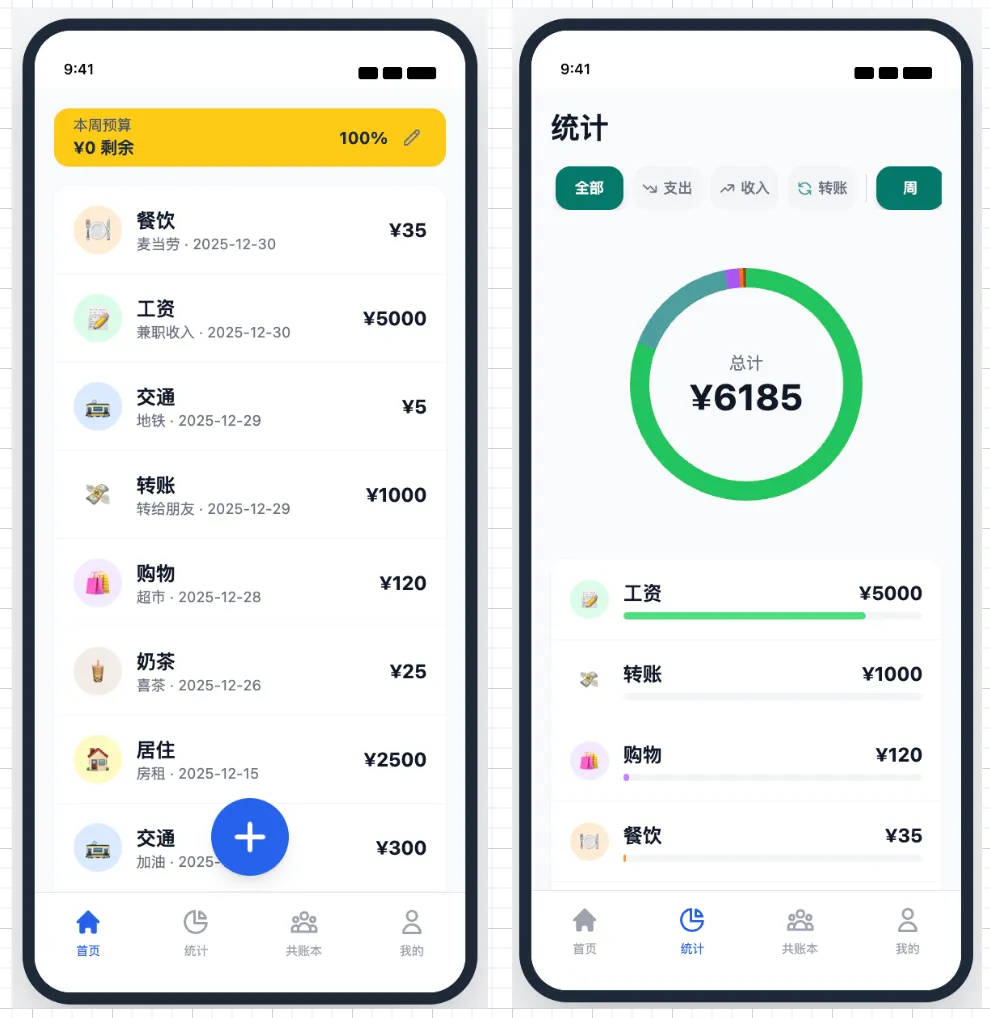
我实现并展示的只是首页和统计页,后面的共账本页和我的页面也是同样按照这个流程实现。
六、测试与调试
如果运行出现问题,Xcode左侧或右下角的Debug面板会显示报错信息,大家可以根据提示逐一修改问题。报错显示示例图:那么你根据提示的错误,进行修改。若页面展示和功能运行均无异常,模拟器或真机都会正常加载应用。
七、应用上架准备(前提是应用备案已经过了)
首先登录App Store Connect:https://appstoreconnect.apple.com/apps,点击“新建App”,填写相关基础信息,操作如图所示:
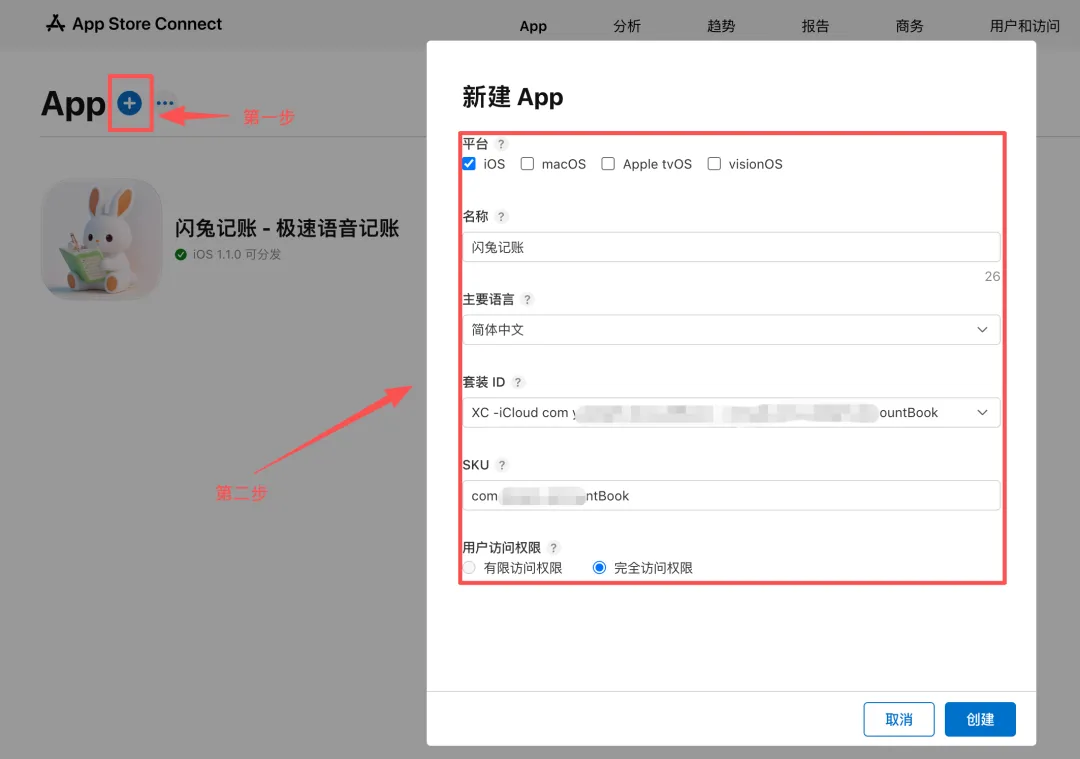
创建完成后,需准备以下清单内容:
填写元数据:包括应用名称、副标题、关键词(ASO基础优化)。 准备素材:App图标(需符合各尺寸规范)、截图与预览视频(适配6.5寸/5.5寸等机型)。 完善文本信息:推广文本、应用描述、技术支持网址、版权信息等。 设置价格与销售范围。 撰写隐私政策(必备材料)。 商务配置:完成协议签署、银行账户绑定、报税单提交等。
八、提交审核与上架
完成构建版本上传:在Xcode顶部菜单栏选择【Product→Archive】,系统会自动打包并上传代码(重点提醒:每次构建时,Build号必须+1,避免重复上传)。
打包上传成功后,选择发布方式(手动发布/自动发布),点击“提交”即可。
到这里,从调研、需求、设计、UI界面生成、开发、运行调试到应用上架的全流程就闭环了,接下来只需等待苹果官方审核,审核周期通常为1-3天。
结语
💡最后想跟各位新手朋友说,打造一款App从来都不是“遥不可及”的事,没有你想象的那么难,现在是Ai时代,不用怕自己没基础、不会写代码。我也是这么一步步过来的,借助TREA、Coze、Figma、Kimi这些工具,能大幅降低开发门槛,省去不少重复工作量。只要你跟着我上面的流程走,就能慢慢落地。重点是别上来就瞎忙活,先把调研和需求摸透,工具只是帮我们提速的,扎实的需求才是最关键。过程中遇到报错、调试不通都很正常,不用慌,慢慢改、多试几次就好了。 希望我的这篇分享能帮到想做App的你,大家一起从零起步,把自己的想法变成实实在在的产品!后续我也会持续分享审核避坑、ASO优化的相关内容,大家可以持续关注,如果你也有想做的App或者不明白的地方都可以在评论区给我留言讨论~
