如何使用Python制作思维导图
- 2026-10-14 18:56:22
如何使用Python制作思维导图用 Python 画思维导图有3种方式
1. Windows安装Graphviz 上一篇文章中写了如何安装,以及运行示例后遇到的坑如何解决,请翻看如何使用Python制作流程图 2. 思维导图demo ① 代码展示 ② 结果展示 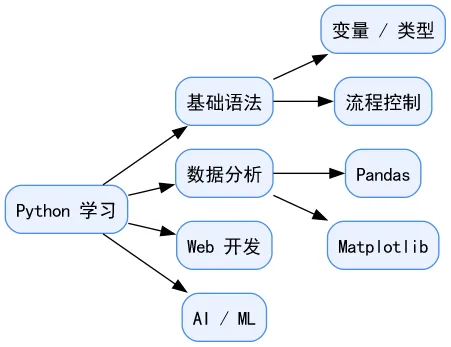
xmind 文件 |
from graphviz import Digraphdot = Digraph(comment='思维导图',format='png')# 全局样式dot.attr(rankdir='LR', fontname='SimHei')dot.attr('node',shape='box',style='rounded,filled',color='#4A90E2',fillcolor='#EAF2FF',fontname='SimHei')# 中心节点dot.node('中心', 'Python 学习')# 一级分支dot.node('A', '基础语法')dot.node('B', '数据分析')dot.node('C', 'Web 开发')dot.node('D', 'AI / ML')dot.edges([ ('中心', 'A'), ('中心', 'B'), ('中心', 'C'), ('中心', 'D')])# 二级分支dot.node('A1', '变量 / 类型')dot.node('A2', '流程控制')dot.edge('A', 'A1')dot.edge('A', 'A2')dot.node('B1', 'Pandas')dot.node('B2', 'Matplotlib')dot.edge('B', 'B1')dot.edge('B', 'B2')# 生成文件dot.render('mindmap_python', view=True)
本文来自网友投稿或网络内容,如有侵犯您的权益请联系我们删除,联系邮箱:596563534@qq.com 。
随机文章
-
 10个月宝宝每天需要喝多少奶粉?
- 【免费代码分享】基于CNN-BiLSTM-Attention 的时间序列预测
- Go语言编程锦囊:18个实用开源框架推荐
- 【教程】小白也能学会:PHP 直播一键转点播
- 没想到信息闭塞在Python学习上如此恐怖…
- Python web开发的十大框架
- 温岭市箬横镇数控/编程/车床/加工中心招聘!月入8500+,培训、节日礼物、岗位晋升
- 2026 年编程的真实转变:从写代码 → 指挥 agent 舰队
- Python学习--type() 函数详解:动态创建类
- 行业巨变进行时!从“搬砖”到“编程”,建筑业正迎来一场静悄悄的革命
- Python+Pycharm安装教程一键安装,永久使用(附安装包和激活码)