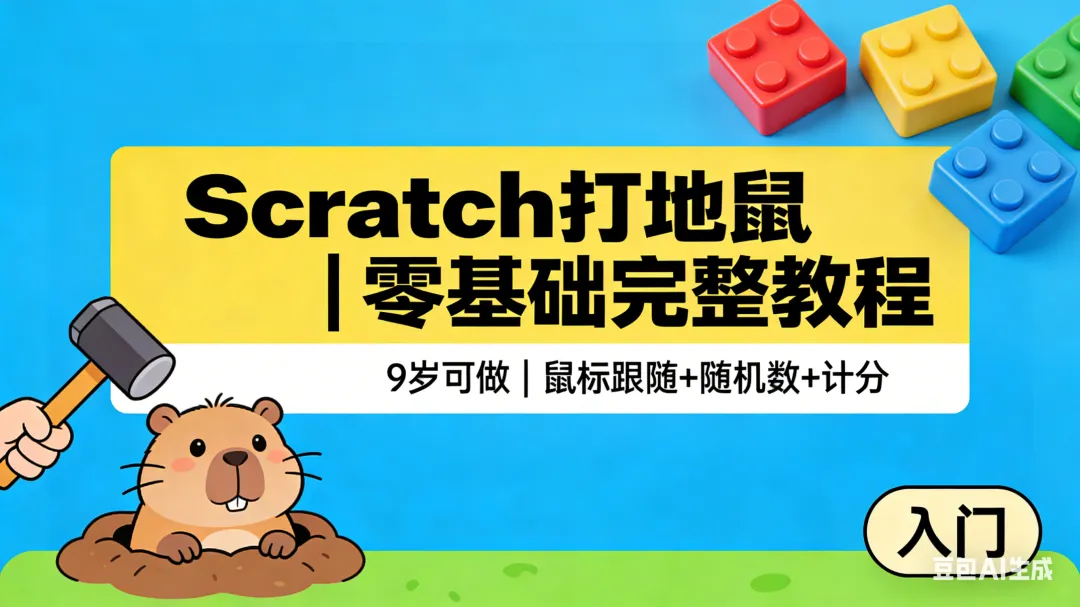
Scratch 是由美国麻省理工学院(MIT)媒体实验室 “终身幼儿园团队” 开发的图形化编程工具,现由 Scratch 基金会独立运营,核心理念为 “编程即创造”。专为 8-16 岁青少年设计,也适合各年龄段编程初学者,尤其适合 9 岁左右孩子入门编程。
它用彩色积木式模块替代复杂文本代码,通过拖拽拼接动作、外观、控制等积木,就能轻松创建互动故事、游戏(如打地鼠)和动画,无需记忆语法,专注逻辑思维培养。
支持 Windows、macOS、ChromeOS、Android 平板,完全免费
官方下载地址:https://scratch.mit.edu/download
一、教程核心信息
- 实现效果:
- 点击绿旗启动,地鼠随机从洞口钻出,鼠标控制锤子跟随移动,锤子碰到地鼠且按下鼠标时加分,地鼠快速躲回,循环游玩
- 核心知识点:
- 随机数、变量计分、鼠标跟随、碰撞检测、广播、条件判断、重复执行
- 适用工具:
- Scratch 3.0(在线版:源码编辑器 - 搭积木一样有趣的编程工具)
- 学习基础:
二、前期准备
- 打开 Scratch 3 编辑器(在线版需稳定网络,离线版直接启动);
- 点击左上角「文件」→「新建项目」,清空默认小猫角色(右键小猫→删除);
- 确认界面分区:舞台区(右侧)、角色区(右下)、积木区(左侧)、脚本区(中间)。
三、分步制作(按顺序操作,适配 Scratch 3 积木命名)
步骤 1:设置游戏背景
点击「从背景库中选择背景」,在「户外」分类里找带草地 / 洞穴的背景(推荐 “Grass” 或自定义画 5-6 个黑色圆形当洞口);无合适背景可选「空白背景」,用右侧绘图工具画草地 + 多个圆形地洞。步骤 2:添加游戏角色(2 个核心角色)
角色 1:地鼠(Mouse)
点击右下「选择角色」(小猫图标)→「从角色库中选择角色」;在「动物」分类里找 “Mouse”(地鼠 / 老鼠角色),点击添加;点击角色区的地鼠,切换到「造型」标签:确保有 2 个造型(造型 1 = 露头、造型 2 = 被打 / 缩回去),无则右键造型 1→复制,修改成缩回去的样子。角色 2:锤子(Hammer)
在「道具」分类里找 “Hammer”(锤子),点击添加;切换到「造型」标签:准备 2 个造型(造型 1 = 抬起、造型 2 = 敲击),无则复制造型 1 并修改成敲击的样子。步骤 3:创建 “分数” 变量(计分功能)
- 变量名称输入「分数」,勾选「适用于所有角色」,点击「确定」;
- 舞台左上角会显示 “分数” 面板,拖动到右上角不遮挡游戏的位置。
步骤 4:编写地鼠脚本(核心:随机出现 / 隐藏)
选中角色区的地鼠,按以下积木顺序拼接(Scratch 3 积木来源标注清晰):
当绿旗被点击将 分数 设为 0 // 游戏开始分数清零隐藏 // 初始地鼠藏起来重复执行 // 循环让地鼠随机出现 等待 随机数(1)到(3) 秒 // 随机1-3秒出现一次(Scratch随机数积木在「运算」分类) 移到 x: 随机数(-200)到(200) y: 随机数(-150)到(150) // 随机出现在舞台不同位置(对应不同洞口) 显示 // 地鼠钻出来 切换造型到 造型1 // 显示露头造型 等待 随机数(0.8)到(1.5) 秒 // 露头0.8-1.5秒(可调整难度) 隐藏 // 地鼠躲回去// 新增:收到“打中地鼠”广播后快速躲回当接收到 [打中地鼠 v]切换造型到 造型2 // 显示被打造型隐藏 // 立刻躲起来等待 0.5 秒
✅ 关键说明:
- Scratch 的「随机数」积木在「运算」分类,拖入「等待 1 秒」的数字框即可替换成随机秒数;
x: 随机数(-200)到(200) y: 随机数(-150)到(150) 可根据背景洞口位置调整数值,让地鼠精准出现在洞口。
步骤 5:编写锤子脚本(核心:鼠标跟随 + 碰撞加分,解决遮挡问题)
选中角色区的锤子,删除默认脚本,拼接以下积木(解决 “锤子遮挡地鼠点不到” 的核心逻辑):
当绿旗被点击移到最上层 // 保证锤子显示在最前面(不影响碰撞检测)重复执行 // 循环跟随鼠标 移到鼠标位置 // 锤子跟着鼠标走(Scratch里是“移到鼠标位置”,不是“指针”) 如果 <鼠标按下?> 那么 // 检测鼠标是否按下(「侦测」分类) 切换造型到 造型2 // 锤子敲下去 如果 <碰到 [地鼠 v]?> 那么 // 检测锤子是否碰到地鼠(「侦测」分类) 播放音效 [敲击 v] // 「声音」分类,选“敲击”或“弹出”音效 将 分数 增加 1 // 加分 广播 [打中地鼠 v] // 通知地鼠躲起来(「事件」分类) 等待 0.2 秒 切换造型到 造型1 // 锤子抬起来
✅ 关键说明:
- Scratch 的「鼠标按下?」积木在「侦测」分类,「碰到角色?」也在「侦测」分类;
- 核心逻辑:不依赖 “点击地鼠”,而是 “鼠标按下 + 锤子碰到地鼠” 触发加分,完美解决锤子遮挡问题。
步骤 6:添加多只地鼠(提升游戏趣味)
- 右键角色区的「地鼠」→「复制」,生成地鼠 2、地鼠 3(建议复制 3-4 只);
- 修改锤子脚本的碰撞检测,让锤子碰到任意地鼠都加分:
当绿旗被点击移到最上层 // 保证锤子显示在最前面(不影响碰撞检测)重复执行 // 循环跟随鼠标 移到鼠标位置 // 锤子跟着鼠标走(Scratch里是“移到鼠标位置”,不是“指针”) 如果 <鼠标按下?> 那么 // 检测鼠标是否按下(「侦测」分类) 切换造型到 造型2 // 锤子敲下去 如果 <碰到 [地鼠 v]?> 那么 // 检测锤子是否碰到地鼠(「侦测」分类) 播放音效 [敲击 v] // 「声音」分类,选“敲击”或“弹出”音效 将 分数 增加 1 // 加分 广播 [打中地鼠 v] // 通知地鼠躲起来(「事件」分类) 等待 0.2 秒 切换造型到 造型1 // 锤子抬起来
四、调试与优化(提升游戏体验)
- 调整难度:
- 简单版:地鼠随机等待时间改为「随机 (1) 到 (4) 秒」,露头时间改为「随机 (1) 到 (2) 秒」;
- 困难版:等待时间改为「随机 (0.5) 到 (2) 秒」,露头时间改为「随机 (0.5) 到 (1) 秒」;
- 音效优化:
- 添加背景音乐(「声音」分类→「播放背景音乐」→选 “电子游戏” 类音乐);
- 视觉优化:
- 打中地鼠时,给地鼠加「特效」(「外观」分类→「将颜色特效增加 25」)。
五、常见问题快速解决(Scratch 3 专属)
| |
|---|
| 调整「移到 x: y:」的随机数范围,手动拖动地鼠到洞口后,查看舞台上方的 x/y 坐标,用固定坐标 + 小范围随机数(如 x:80±10) |
| 1. 检查「鼠标按下?」是否嵌入「如果… 那么…」;2. 确认「碰到地鼠?」选对角色;3. 地鼠是否处于 “显示” 状态 |
| 检查是否添加「重复执行」包裹「移到鼠标位置」,刷新 Scratch 编辑器重试 |
| 在地鼠的「当绿旗被点击」脚本里确认添加「将分数设为 0」 |
六、创意拓展(学会基础后升级)
- 时间限制:
- 新建「时间」变量,从 30 秒倒计时,时间到停止游戏,显示 “最终得分:XX”;
- 难度升级:
- 分数每到 10 分,地鼠露头时间减少 0.2 秒,越打越快;
- 惩罚机制:
- 添加 “炸弹” 角色,碰到炸弹扣 2 分,增加游戏趣味性;
- 关卡设计:
- 分数达到 20 分切换背景,进入第二关(地鼠数量更多、速度更快)。
七、总结
- Scratch 3 打地鼠的核心逻辑是「地鼠随机出现 + 锤子鼠标跟随 + 碰撞检测加分」,避开了 “锤子遮挡地鼠” 的坑;
- 重点掌握「随机数」(控制地鼠出现频率)、「碰撞检测」(解决点击问题)、「变量」(计分)三个核心知识点;
- 9 岁孩子可先做单只地鼠的基础版,熟练后再添加多只地鼠和创意拓展,重点培养逻辑思维和调试能力。
