AI编程:小白30分钟上手Supabase数据库 + Trae Solo全自动开发!【保姆级教程】
- 2026-08-26 21:38:04
大家好,我是豆腐哥。
今天想跟大家聊聊一个独立开发者都会遇到的问题:数据库。
一、为什么你总是卡在数据库这一步?
最近和几个做AI产品的朋友聊天,发现大家都卡在同一个地方:
前端页面做好了,核心流程跑通了,但是...数据放哪?
这个场景你一定很熟悉:
你满怀信心地开始做产品,用AI写好了前端页面,界面很漂亮,交互也流畅。但是当你想让用户的数据真正保存下来时,问题来了:
- 要买服务器吗?阿里云还是腾讯云?
- 要装数据库吗?MySQL还是PostgreSQL?
- 要写接口吗?要搞权限验证吗?
- 要考虑安全吗?SQL注入怎么防?
结果就是:产品还没验证,精力已经被消耗完了。
今天,我要给大家介绍一对"王炸组合"—— Supabase + Trae Solo。
用它们,你可以:
- ✅ 30分钟搭建完整后端系统
- ✅ 0代码基础也能操作数据库
- ✅ 手动操作 + AI自动化双重保障
为什么选择Supabase?
简单说四个字:快、稳、省、易。
- 快:30分钟上手 vs 传统方式需要1周
- 稳:基于PostgreSQL,世界上最先进的开源数据库
- 省:免费额度足够个人产品起步使用
- 易:AI编程友好,有AI就会用
二、什么是Supabase?
很多人介绍Supabase时,会说它是"开源Firebase"、"BaaS(后端即服务)"、"基于PostgreSQL的云数据库"。
但我更愿意把它理解成:
在0→1阶段,替你扛下所有"非核心决策"的后端系统。
它帮你默认处理了什么?
- 📊 数据库存储 — 不用自己搭建PostgreSQL
- 👥 用户系统 — 注册/登录一键搞定
- 🔐 鉴权认证 — Google/GitHub登录开箱即用
- 🚀 API接口 — 建好表自动生成接口
- ⚖️ 权限规则 — 谁能看、谁能改,一目了然
你只需要关心什么?
只需要回答三个问题:
- 1.这条流程能不能跑通?
- 2.用户需要存什么数据?
- 3.谁有权限操作这些数据?
听起来是不是简单多了?
接下来,我会用两种方式教大家使用Supabase:
- Part 1:手动操作(适合理解原理)
- Part 2:Trae Solo全自动(适合快速开发)
三、Part 1:手动操作篇(经典可靠,理解原理)
Step 1:创建Supabase项目
首先,打开 https://supabase.com/
点击绿色的 "Start your project" 按钮。
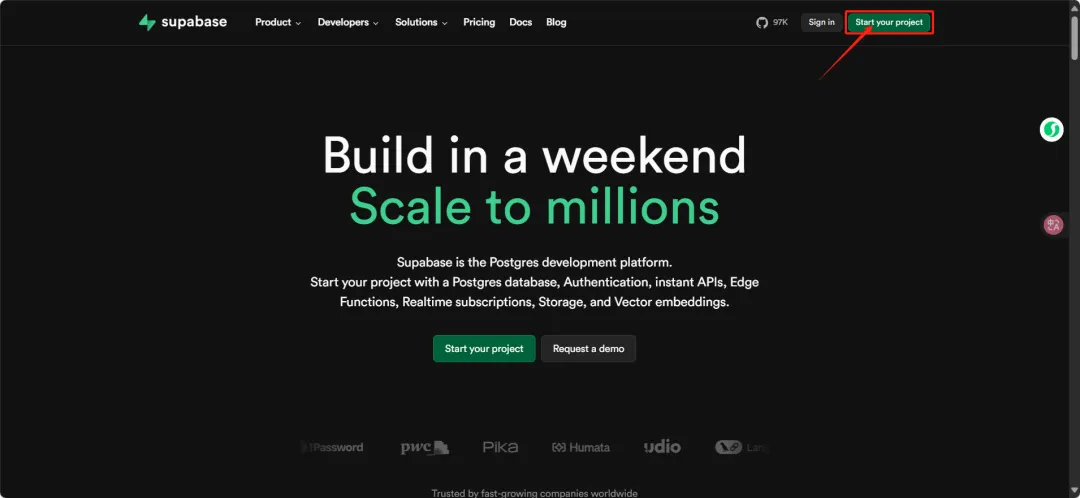
操作步骤:
1️⃣ 注册/登录 推荐直接用GitHub账号登录,方便快捷。
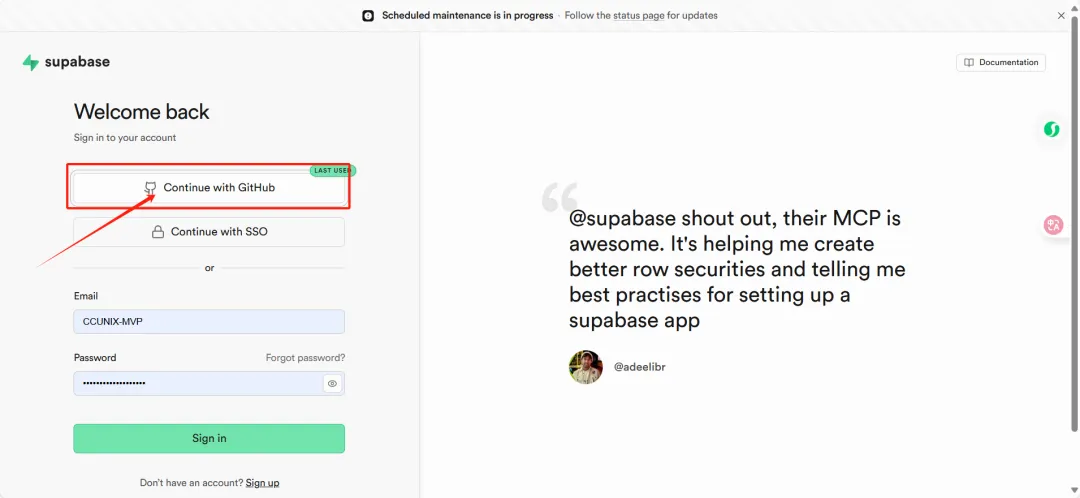
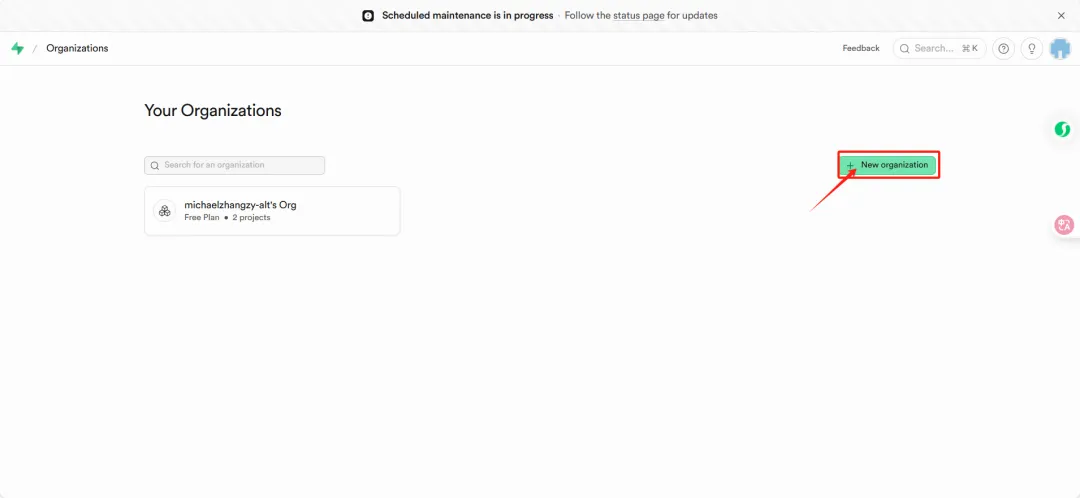
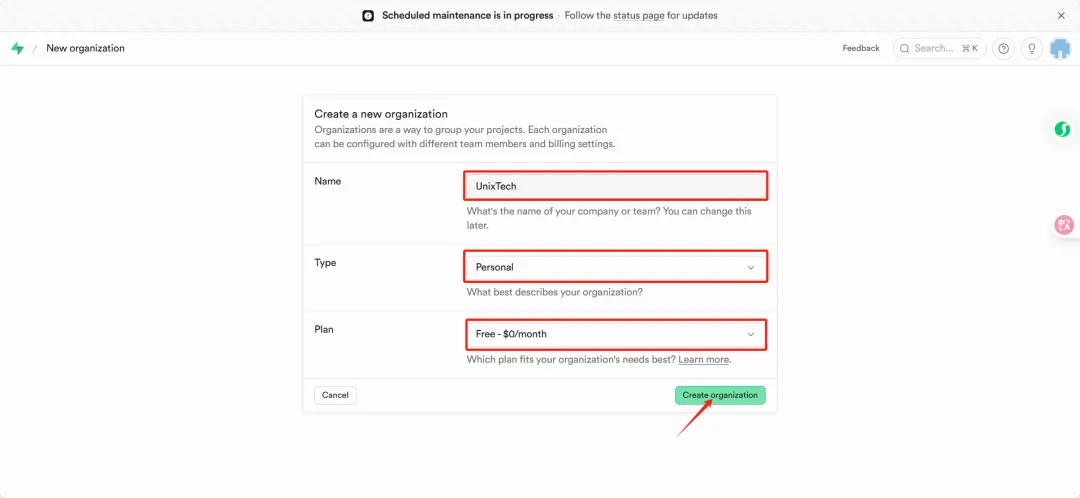
2️⃣ 创建组织
- 名称随意填(比如"UnixTech")
- 类型选择 Personal
- Plan选择 Free(免费)
3️⃣ 创建项目
- 项目名称(比如"AI-meizhouyike")
- 设置数据库密码(⚠️ 一定要记下来!)
- 地区推荐选择 Asia-Pacific(国内访问快)
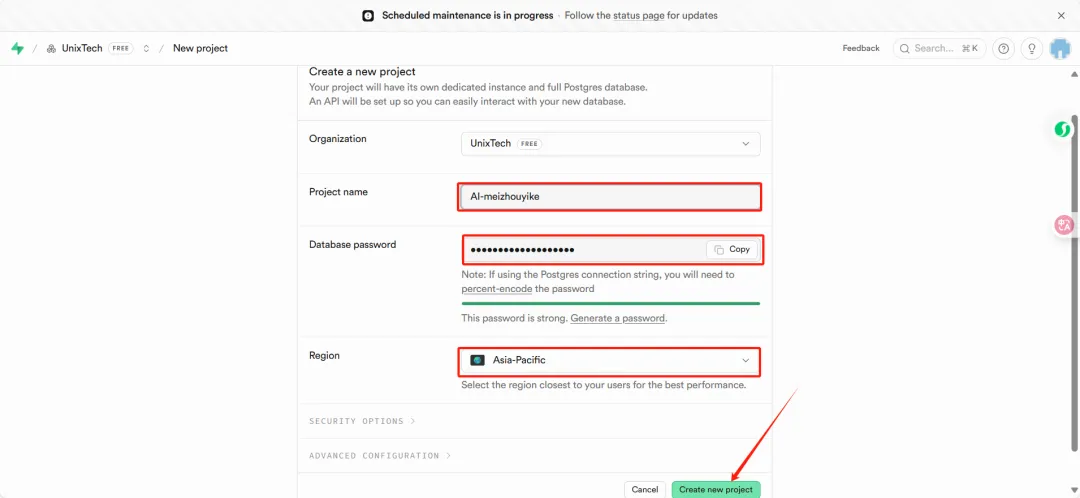
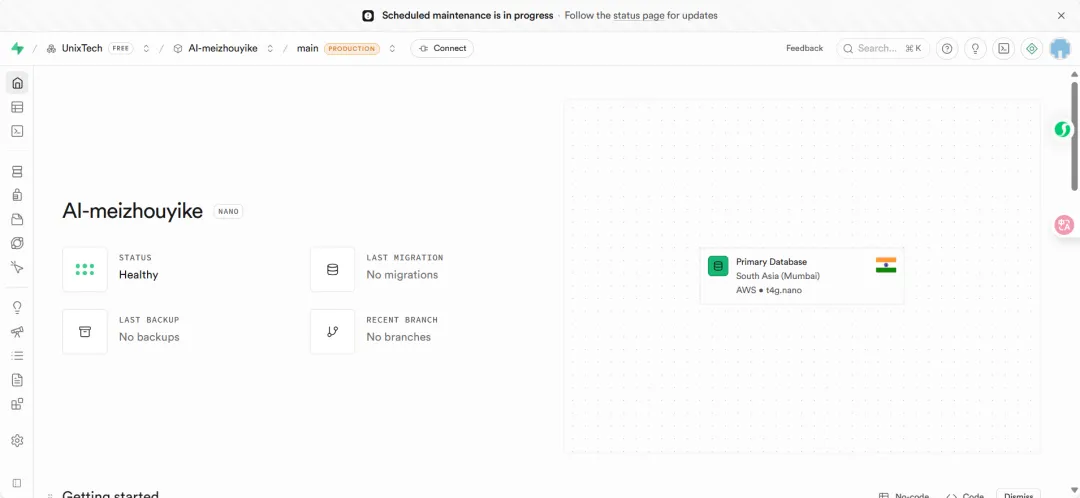
4️⃣ 等待2分钟 项目创建需要一点时间,喝口水放松一下。
创建完成后,你会看到项目控制台首页。恭喜,你已经拥有了一个云数据库!
Step 2:建表(不用写SQL!)
接下来我们要创建数据库表。有两种方法,我都教给你。
方法一:让AI帮你生成SQL
如果你完全不懂SQL,没关系,直接让AI帮你写。
对话示例:
我要在Supabase上建表,存储用户的待办事项,包含以下字段:- id:主键- content:待办内容- is_completed:是否完成- created_at:创建时间- user_id:用户ID请帮我生成SQL语句AI会给你生成这样的SQL:
CREATE TABLE todos ( id UUID DEFAULT uuid_generate_v4() PRIMARY KEY, content TEXT NOT NULL, is_completed BOOLEANDEFAULTFALSE, created_at TIMESTAMPWITHTIME ZONE DEFAULT NOW(), user_id UUID REFERENCES auth.users(id));在Supabase中执行:
- 1.进入项目控制台,点击侧边栏 "SQL Editor"
- 2.粘贴AI生成的SQL语句
- 3.点击右下角绿色 "Run" 按钮
- 4.表创建成功!
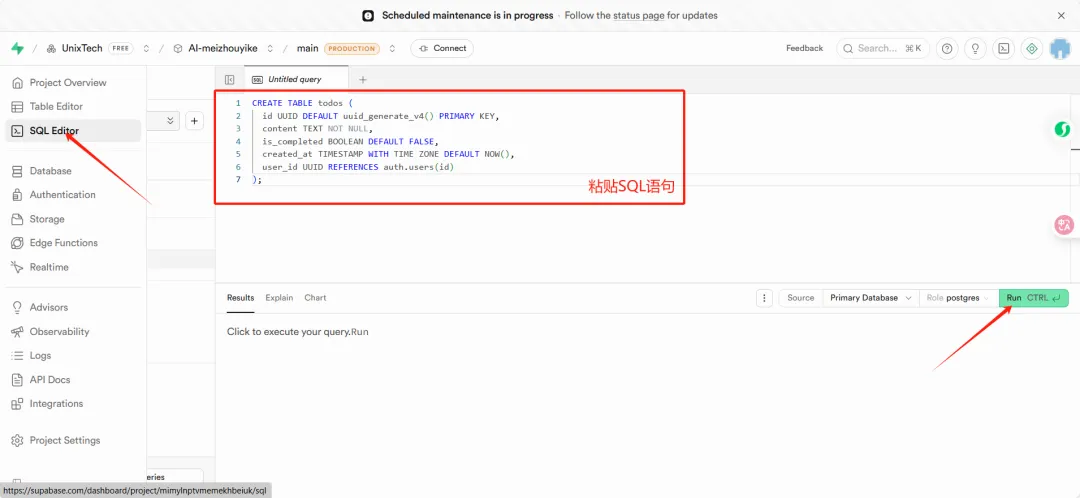
方法二:使用Table Editor可视化建表
如果你更喜欢可视化操作:
- 1.侧边栏点击 "Table Editor"
- 2.点击 "New Table"
- 3.填写表名和字段信息
- 4.点击 Save
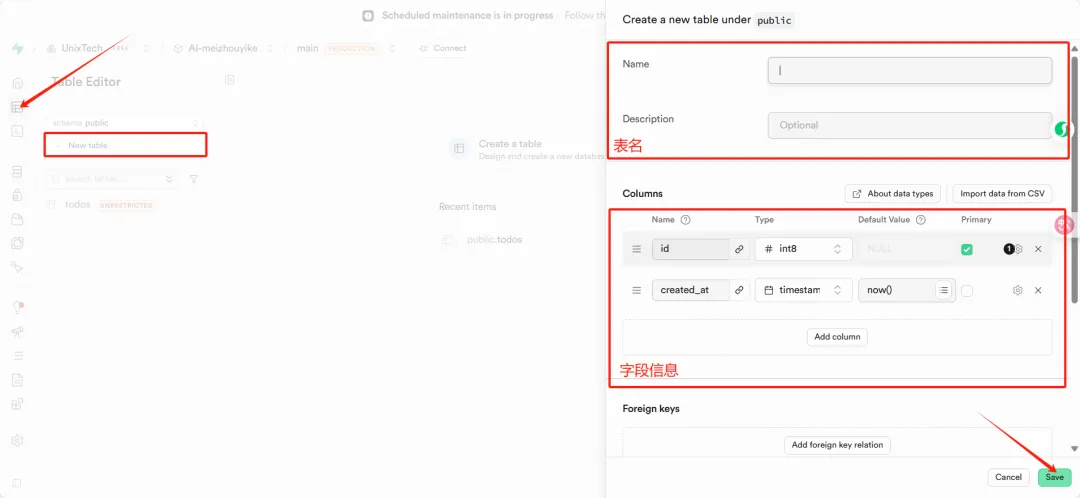
建表成功后,你可以在Table Editor中看到表的结构,还可以手动插入测试数据。
Step 3:获取连接密钥
要在本地连接数据库,需要获取三个关键变量。
1. SUPABASE_URL
位置: 项目控制台首页 →侧边栏点击 Project Settings → Data API → Project URL
示例:https://xxxxxxxx.supabase.co
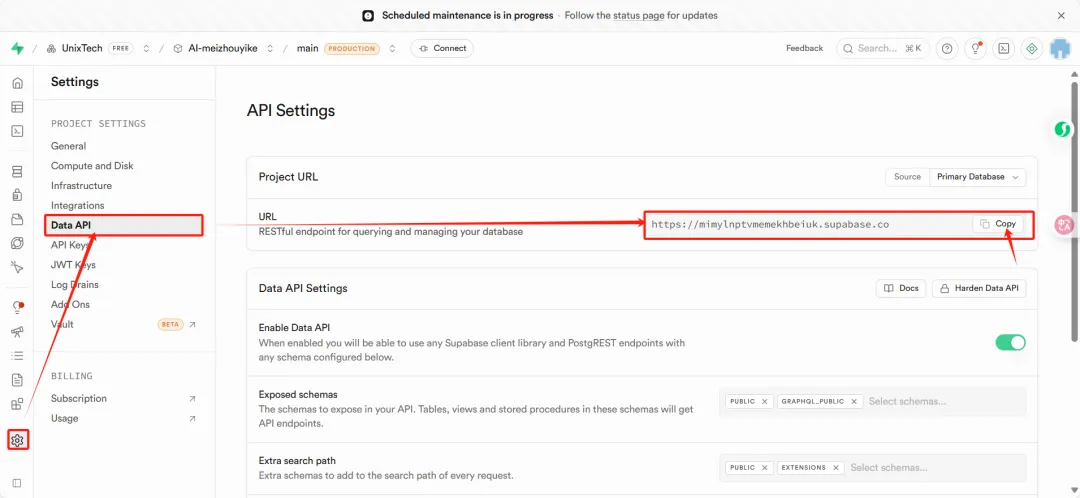
2. SUPABASE_ANON_KEY
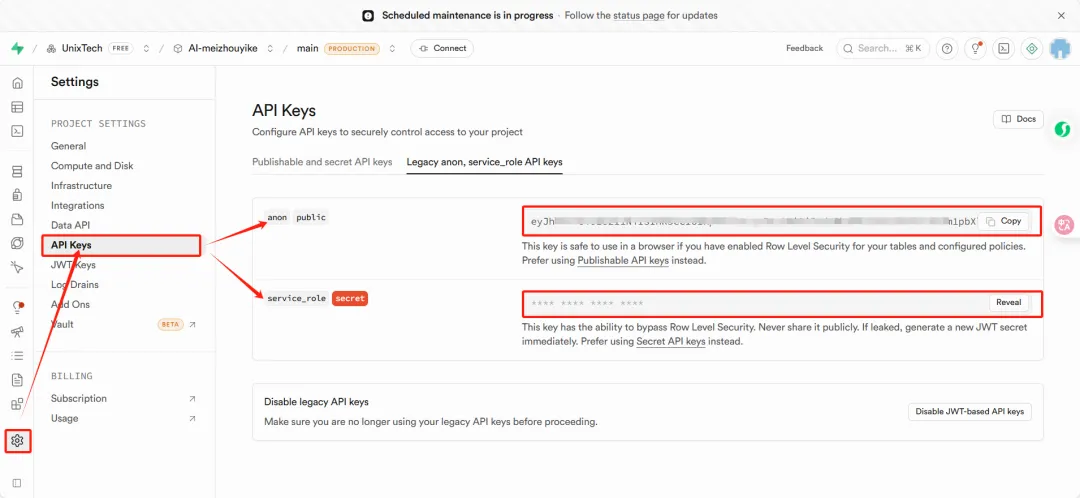
位置: 同上 → API Keys → anon public
用途: 前端调用(公开密钥,可以暴露在客户端)
3. SUPABASE_SERVICE_ROLE_KEYS
位置: 同上 → API Keys → service_role(需要点击"Reveal"查看)
用途: 后端调用(私密密钥,拥有完全权限)
⚠️ 重要提醒: Secret_key 拥有完全权限,务必保密,不要暴露在前端代码中!
保存方式
在项目根目录创建 .env 文件:
NEXT_PUBLIC_SUPABASE_URL=你的URLNEXT_PUBLIC_SUPABASE_ANON_KEY=你的anon_keySUPABASE_SERVICE_ROLE_KEY=你的service_key好了,现在你已经拿到了连接数据库的"钥匙"。
Step 4:设置权限策略(RLS)— 重要!
这一步很多人会跳过,但这是最重要的安全设置。
什么是RLS?
RLS = Row Level Security(行级安全策略)
简单理解: 谁能看、谁能改这条数据?
为什么要设置RLS?
- ❌ 不设置 = 任何人都能操作所有数据 = 非常危险!
- ✅ 设置后 = 用户只能操作自己的数据 = 安全
可视化操作
- 1.进入 "Table Editor" → 选择你的表(比如todos)
- 2.勾选 "Enable RLS"(启用行级安全)
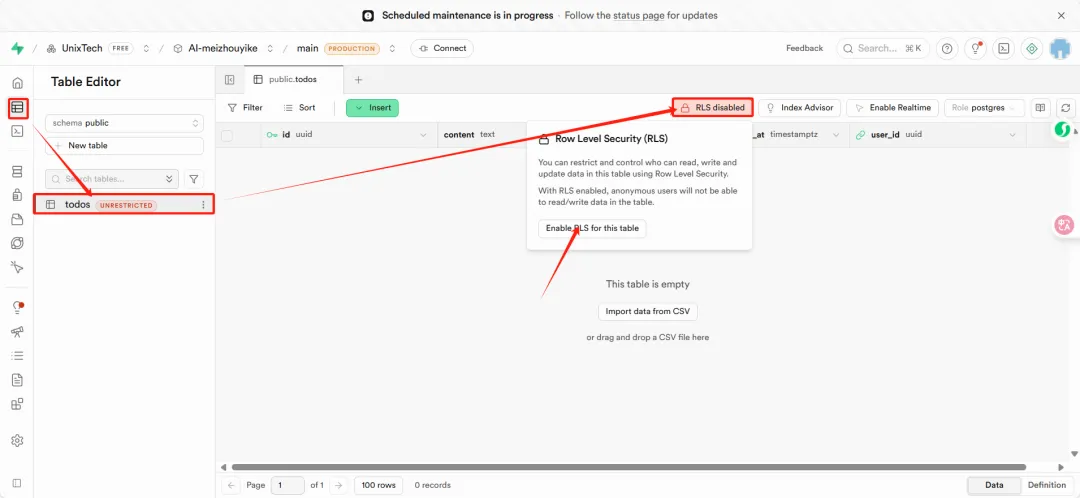
到这里,手动操作部分就完成了。
你已经拥有了:
- ✅ 一个云端数据库
- ✅ 可以存储数据的表
- ✅ 安全的权限控制
但是,如果每次都要这样手动操作,还是挺麻烦的。
接下来,我要给你展示一个更炸裂的方式。
四、Part 2:Trae Solo自动化篇 (高效炫酷,面向未来)
什么是Trae Solo?
如果说普通的AI编程助手是"副驾驶",你需要告诉它每一步怎么做;
那么 Trae Solo 就是真正的"老司机",你只需要说出目的地。
Trae Solo能做什么?
- 1.自动拆解任务 — 从需求到实现全自动规划
- 2.自主调用工具 — 读文件、写文件、运行命令、操作数据库
- 3.自我修正 — 代码报错自己改,不用你操心
Trae Solo + Supabase的"王炸组合"
Trae内置了Supabase官方工具:
- 🛠️ supabase_get_project — 自动验证并获取项目信息
- 🛠️ supabase_apply_migration — 直接在IDE里建表
- 🛠️ supabase_get_tables — 自动读取表结构
这意味着什么?
你甚至不需要打开Supabase网页,就能完成全栈开发!
实战演示:3步生成一个"待办清单"应用
这才是重头戏!展示AI编程的终极形态。
Step 1:打开Trae,切换到 Solo模式
- 1.新建一个文件夹Todo-List,在Trae中打开它
- 2.选择Solo Builder智能体(支持调用Supabase)
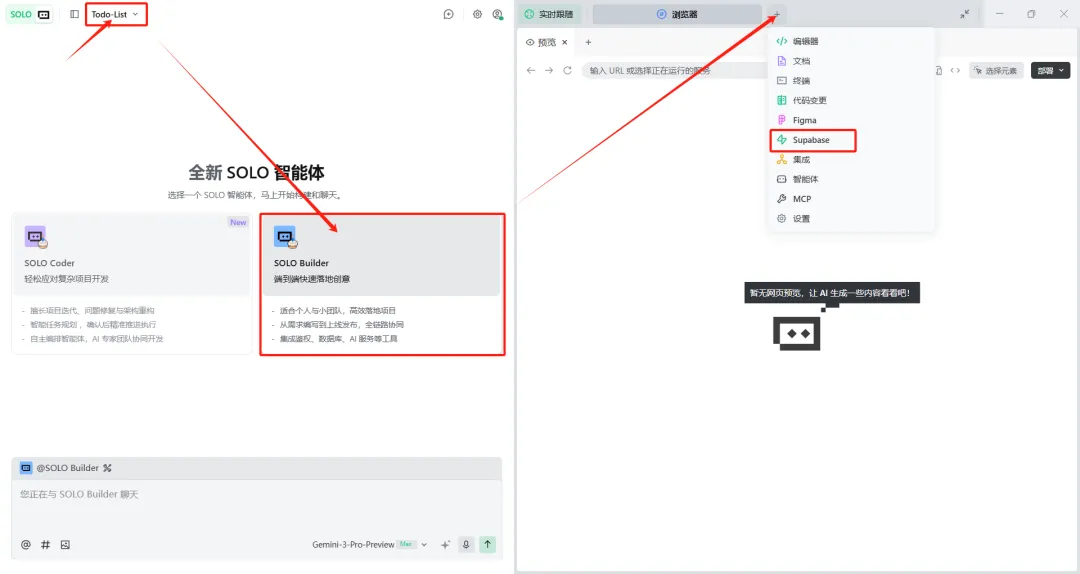
Step 2:建立数据库连接(只需一次)
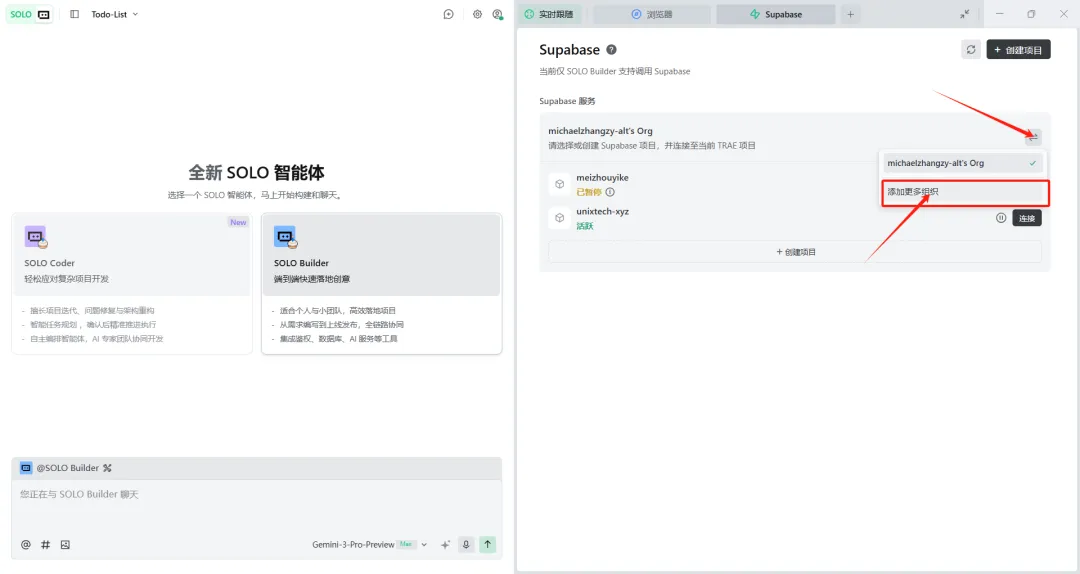
- 1.在顶部"+"打开 Supabase 工具,添加更多组织
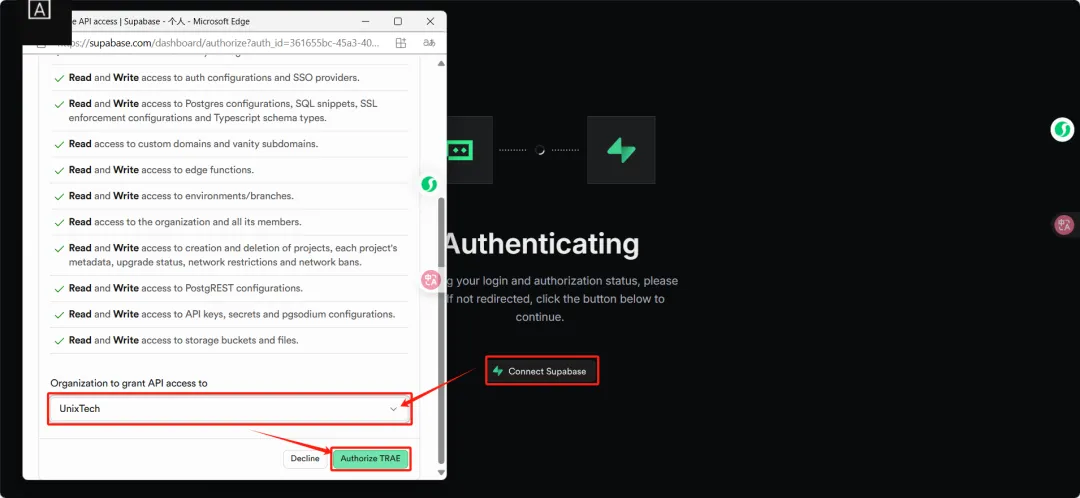
- 2.在弹窗浏览器中点击 连接Supabase ,选择你新建的组织,并授权
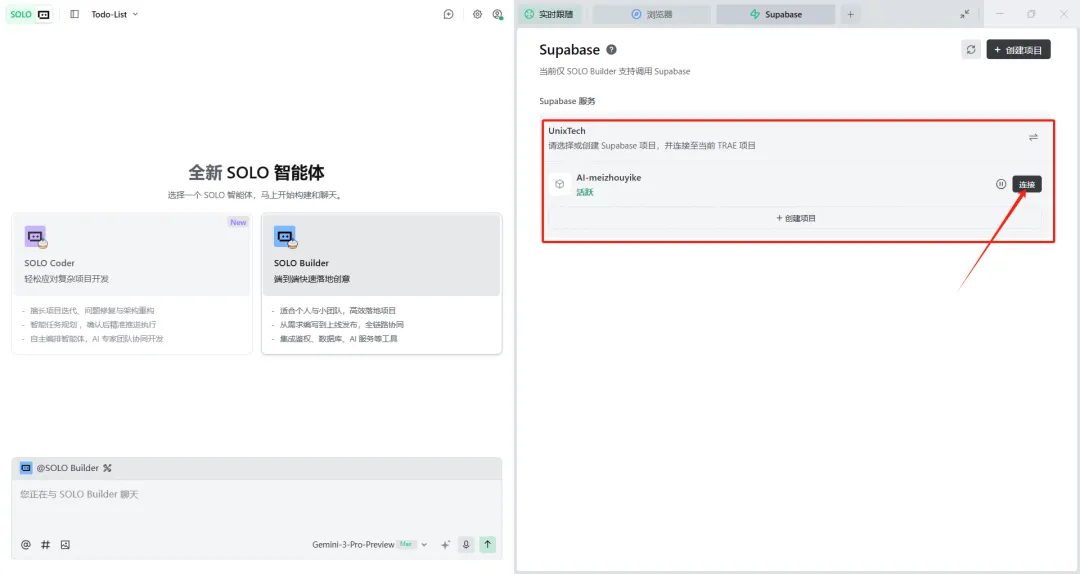
- 3.回到Trae SOLO的Supabase工具界面,在新建项目Ai-meizhouyike的右侧,点击“连接”
Step 3:直接下指令(⭐️ Highlight)
这是最震撼的一步。
对话示例:
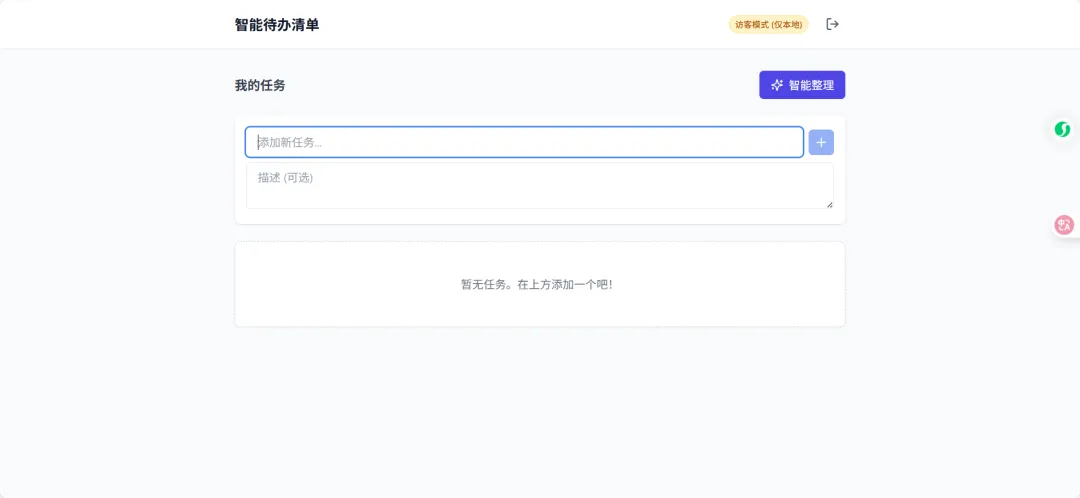
我想做一个能自动帮我整理待办事项的网页工具🤖 见证奇迹的时刻:
- 自动PRD:Solo会自动思考并创建产品需求文档(PRD)和技术架构文档。
- 自动连接:确定PRD和技术文档后,Solo会自动连接Supabase,并自动创建 .env文件保存。
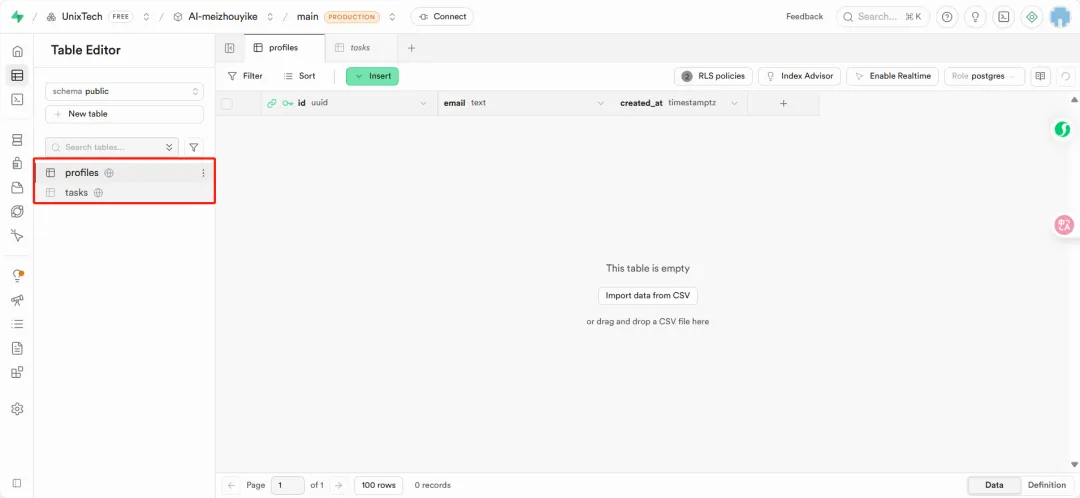
- 自动建表:Solo会思考需要什么样的表结构,然后在本地生成数据库迁移文件,并直接调用工具将表结构同步到你的Supabase云端数据库!你无需手动操作。
- 自动写代码:建好表后,Solo会自动读取表结构,确保字段名百分百准确,然后生成完美匹配的前端代码。
- 一键运行:整个过程你几乎无需干预,最后直接运行项目即可。
五、写在最后
工具的进化改变了编程的门槛
以前做全栈开发:
- 需要会:Linux、Python、MySQL、Node.js、权限设计...
- 学习周期:6个月起步
- 适合人群:专业程序员
现在用Supabase + Trae Solo:
- 需要会:会打字就行
- 学习周期:30分钟
- 适合人群:任何想做产品的人
你的核心竞争力是什么?
在AI时代,你的竞争力不再是"背代码",而是:
- 1.定义问题的能力 — 知道要做什么
- 2.设计产品的能力 — 知道怎么做对用户好
- 3.快速验证的能力 — 用最低成本试错
后端开发的第一目标
不是优雅,而是"别成为你前进路上的阻碍"。
Supabase的真正价值:
- 让你把精力留给:产品、用户、和下一步决策
- 而不是消耗在:配置、部署、调试上
六、行动建议
今天就开始
不要只做"收藏家",要做"行动派"。
最简单的第一步:
- 1.注册Supabase账号
- 2.创建第一个项目
- 3.建一张简单的表
- 4.插入一条测试数据
这是你成为全栈开发者的第一步。
这个东西,没啥难度,只要跑通一次,就全会了。
我是豆腐哥,关注我,学习更多AI编程技巧。
我们下期见,88👋
推荐阅读:
随机文章
-
 10个月宝宝每天需要喝多少奶粉?
- 基本有用的Stata代码:中介效应检验
- 数字迷雾中的财产权:当代码成为资产,法律如何为虚拟世界确权?
- 编程启蒙,科技特长生是怎样炼成的?这堂秘密课太有意思了!
- 《星域争锋·代码与灵根的战争》第七十七章 双宇宙音乐会
- Ai少儿机器人编程
- openclaw霸榜 GitHub!改代码、管服务器、直接接管电脑,这个 AI 助理强得让人害怕!...
- 6万收藏|《取暖》作者:码代码的Gigi(清冷白富美留学生女主VS傲慢高官富二代)
- 为什么要学编程
- 深入理解 FIRM 中间表示:从 C 代码到图表示的转换
- 长牛代码 | 盘后速递:再度百点长阴,是机会还是风险要看市场对将来流动性的计价——2026年2月2日盘面全解析与策略