读取Excel文件
例如在当前文件夹下有一个名为“阿里巴巴2020年股票数据.xlsx”的 Excel 文件,如果想读取并显示该文件的内容,可以通过如下所示的代码来完成。
import datetimeimport openpyxl# 加载一个工作簿 ---> Workbookwb = openpyxl.load_workbook('阿里巴巴2020年股票数据.xlsx')# 获取工作表的名字print(wb.sheetnames)# 获取工作表 ---> Worksheetsheet = wb.worksheets[0]# 获得单元格的范围print(sheet.dimensions)# 获得行数和列数print(sheet.max_row, sheet.max_column)# 获取指定单元格的值print(sheet.cell(3, 3).value)print(sheet['C3'].value)print(sheet['G255'].value)# 获取多个单元格(嵌套元组)print(sheet['A2:C5'])# 读取所有单元格的数据for row_ch inrange(2, sheet.max_row + 1):for col_ch in'ABCDEFG': value = sheet[f'{col_ch}{row_ch}'].valueiftype(value) == datetime.datetime:print(value.strftime('%Y年%m月%d日'), end='\t')eliftype(value) == int:print(f'{value:<10d}', end='\t')eliftype(value) == float:print(f'{value:.4f}', end='\t')else:print(value, end='\t')print()
提示:上面代码中使用的Excel文件“阿里巴巴2020年股票数据.xlsx”可以通过后面的百度云盘地址进行获取。链接:https://pan.baidu.com/s/1rQujl5RQn9R7PadB2Z5g_g 提取码:e7b4。
需要提醒大家一点,openpyxl获取指定的单元格有两种方式,一种是通过cell方法,需要注意,该方法的行索引和列索引都是从1开始的,这是为了照顾用惯了 Excel 的人的习惯;另一种是通过索引运算,通过指定单元格的坐标,例如C3、G255,也可以取得对应的单元格,再通过单元格对象的value属性,就可以获取到单元格的值。通过上面的代码,相信大家还注意到了,可以通过类似sheet['A2:C5']或sheet['A2':'C5']这样的切片操作获取多个单元格,该操作将返回嵌套的元组,相当于获取到了多行多列。
写Excel文件
下面我们使用openpyxl来进行写 Excel 操作。
import randomimport openpyxl# 第一步:创建工作簿(Workbook)wb = openpyxl.Workbook()# 第二步:添加工作表(Worksheet)sheet = wb.activesheet.title = '期末成绩'titles = ('姓名', '语文', '数学', '英语')for col_index, title inenumerate(titles): sheet.cell(1, col_index + 1, title)names = ('关羽', '张飞', '赵云', '马超', '黄忠')for row_index, name inenumerate(names): sheet.cell(row_index + 2, 1, name)for col_index inrange(2, 5): sheet.cell(row_index + 2, col_index, random.randrange(50, 101))# 第四步:保存工作簿wb.save('考试成绩表.xlsx')
调整样式和公式计算
在使用openpyxl操作 Excel 时,如果要调整单元格的样式,可以直接通过单元格对象(Cell对象)的属性进行操作。单元格对象的属性包括字体(font)、对齐(alignment)、边框(border)等,具体的可以参考openpyxl的官方文档。在使用openpyxl时,如果需要做公式计算,可以完全按照 Excel 中的操作方式来进行,具体的代码如下所示。
import openpyxlfrom openpyxl.styles import Font, Alignment, Border, Side# 对齐方式alignment = Alignment(horizontal='center', vertical='center')# 边框线条side = Side(color='ff7f50', style='mediumDashed')wb = openpyxl.load_workbook('考试成绩表.xlsx')sheet = wb.worksheets[0]# 调整行高和列宽sheet.row_dimensions[1].height = 30sheet.column_dimensions['E'].width = 120sheet['E1'] = '平均分'# 设置字体sheet.cell(1, 5).font = Font(size=18, bold=True, color='ff1493', name='华文楷体')# 设置对齐方式sheet.cell(1, 5).alignment = alignment# 设置单元格边框sheet.cell(1, 5).border = Border(left=side, top=side, right=side, bottom=side)for i inrange(2, 7):# 公式计算每个学生的平均分 sheet[f'E{i}'] = f'=average(B{i}:D{i})' sheet.cell(i, 5).font = Font(size=12, color='4169e1', italic=True) sheet.cell(i, 5).alignment = alignmentwb.save('考试成绩表.xlsx')
生成统计图表
通过openpyxl库,可以直接向 Excel 中插入统计图表,具体的做法跟在 Excel 中插入图表大体一致。我们可以创建指定类型的图表对象,然后通过该对象的属性对图表进行设置。当然,最为重要的是为图表绑定数据,即横轴代表什么,纵轴代表什么,具体的数值是多少。最后,可以将图表对象添加到表单中,具体的代码如下所示。
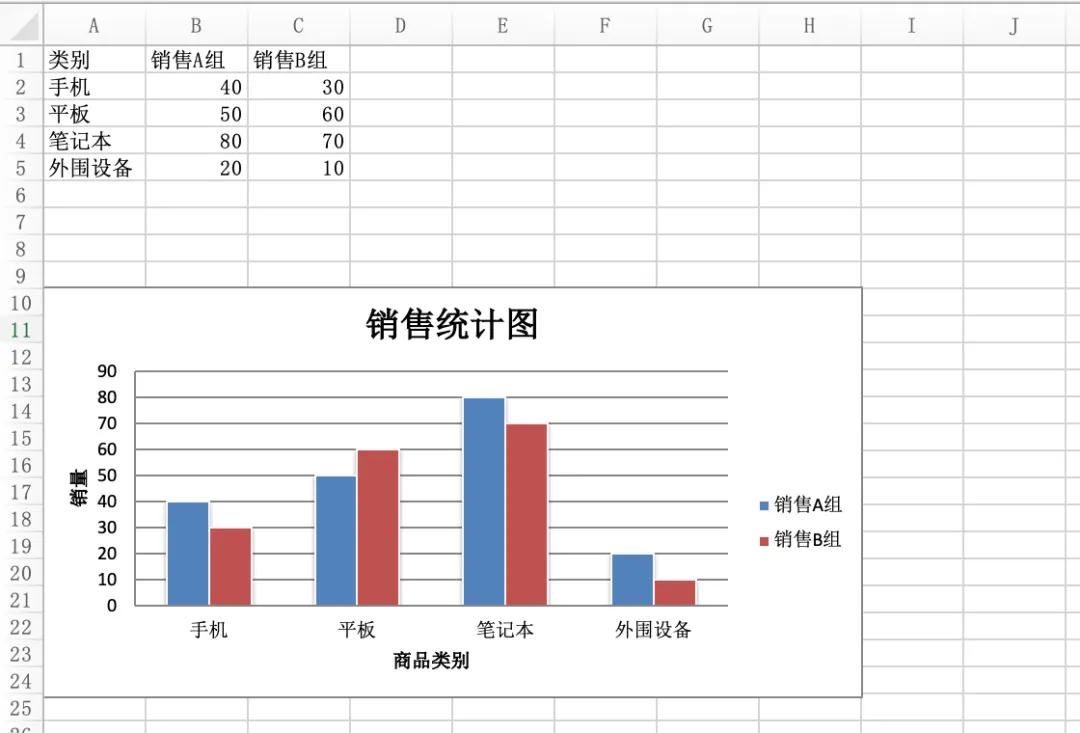
from openpyxl import Workbookfrom openpyxl.chart import BarChart, Referencewb = Workbook(write_only=True)sheet = wb.create_sheet()rows = [ ('类别', '销售A组', '销售B组'), ('手机', 40, 30), ('平板', 50, 60), ('笔记本', 80, 70), ('外围设备', 20, 10),]# 向表单中添加行for row in rows: sheet.append(row)# 创建图表对象chart = BarChart()chart.type = 'col'chart.style = 10# 设置图表的标题chart.title = '销售统计图'# 设置图表纵轴的标题chart.y_axis.title = '销量'# 设置图表横轴的标题chart.x_axis.title = '商品类别'# 设置数据的范围data = Reference(sheet, min_col=2, min_row=1, max_row=5, max_col=3)# 设置分类的范围cats = Reference(sheet, min_col=1, min_row=2, max_row=5)# 给图表添加数据chart.add_data(data, titles_from_data=True)# 给图表设置分类chart.set_categories(cats)chart.shape = 4# 将图表添加到表单指定的单元格中sheet.add_chart(chart, 'A10')wb.save('demo.xlsx')
运行上面的代码,打开生成的 Excel 文件,效果如下图所示。
 10个月宝宝每天需要喝多少奶粉?