双系统GPU故障:Windows与Linux切换后无法识别的修复方案
对于GPU维保从业者、程序员或高端用户来说,Windows 11+Ubuntu双系统是常用配置——Windows用于日常办公、游戏和GPU性能测试,Linux用于深度学习、服务器部署,但双系统切换时,最让人头疼的问题莫过于:切换后GPU突然无法识别、驱动失效,甚至出现黑屏、报错,每次都要重新安装驱动,耗时又费力。很多人误以为是GPU硬件损坏,或驱动安装不完整,反复重装驱动却治标不治本,其实核心问题并非硬件故障,而是双系统GPU驱动的底层文件冲突。本文就针对Windows 11+Ubuntu双系统,拆解GPU切换后无法识别的故障根源,给出一套完整的修复流程,搭配工具推荐和实操技巧,帮你彻底解决这一痛点,无需反复重装驱动。一、故障表现:双系统切换后,GPU常见异常症状
双系统切换后,GPU无法识别的故障表现相对统一,主要分为以下3种,大家可对照自查,快速判断是否属于本文所述故障:- 完全无法识别:Windows或Linux系统中,设备管理器(Windows)、lspci命令(Ubuntu)中找不到GPU设备,显示“未知设备”或直接缺失GPU相关条目,独显彻底无法启用;
- 驱动失效:能识别到GPU,但驱动显示“未安装”“无法启动”,或启动后报错(如Windows中代码43、Linux中NVIDIA-SMI报错),无法正常调用GPU性能;
- 间歇性异常:切换后首次开机无法识别,重启1-2次后恢复正常,或偶尔出现驱动崩溃、GPU突然离线,影响正常使用。
重点提醒:若仅单一系统无法识别GPU,大概率是该系统驱动安装错误;若切换后才出现故障,基本可判定为双系统驱动底层冲突。二、故障根源:双系统驱动底层冲突,而非硬件故障
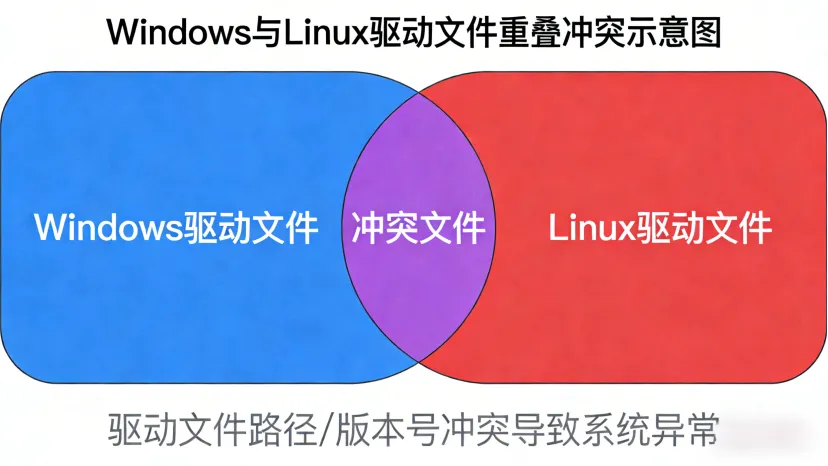
很多人遇到此类故障,会优先排查GPU硬件,但实际上,双系统切换后GPU无法识别,90%是驱动底层文件冲突导致,核心原因有2点,通俗来讲就是“系统抢资源、文件互干扰”:- 驱动底层文件重叠:Windows和Linux的GPU驱动(尤其是NVIDIA独显驱动),会占用相同的底层硬件资源和配置文件,切换系统时,前一个系统的驱动文件未完全释放,后一个系统的驱动无法正常加载,导致识别失败;
- 系统启动项干扰:双系统启动时,默认加载的驱动配置的是前一个系统的参数,切换后未自动适配新系统的驱动参数,导致GPU驱动无法初始化,进而无法识别。
补充说明:该故障在NVIDIA独显上更为常见,AMD独显因驱动架构不同,冲突概率较低;Windows 11与Ubuntu 20.04/22.04双系统组合,是故障高发场景,也是本文重点适配的场景。三、修复流程:3步彻底解决,无需反复重装驱动
修复的核心原则是:隔离驱动、优化切换、急救兜底,先解决底层冲突,再优化切换体验,最后给出应急方案,全程实操性强,新手也能轻松上手。1. 驱动隔离:为两个系统配置独立驱动,彻底解决冲突
驱动隔离是解决冲突的根本,核心是让Windows和Linux的GPU驱动“互不干扰”,分别占用独立的配置空间,步骤如下(重点适配NVIDIA独显):① Windows 11系统配置:
- 卸载当前GPU驱动(若已安装):用Display Driver Uninstaller(DDU)工具,进入Windows安全模式,彻底清理现有GPU驱动及残留文件(避免残留文件干扰);
- 安装独立驱动:重启电脑,进入Windows正常模式,下载适配GPU型号的官方驱动(不要用第三方驱动工具),安装时勾选“清洁安装”,并取消“自动更新驱动”选项,避免系统自动更新驱动后再次引发冲突;
- 禁用驱动共享:进入设备管理器,找到GPU设备,右键属性→“详细信息”→“设备实例路径”,复制路径,后续用于Linux系统配置。
② Ubuntu系统配置:
- 禁用 nouveau 开源驱动(NVIDIA独显必做):打开终端,输入命令 sudo gedit /etc/modprobe.d/blacklist-nouveau.conf,在文件中添加两行内容(禁用开源驱动,避免与闭源驱动冲突);
- 安装独立闭源驱动:更新系统软件源,输入命令 sudo apt update,然后根据GPU型号,安装对应版本的NVIDIA闭源驱动(推荐使用ubuntu-drivers autoinstall命令,自动匹配适配驱动);
- 配置驱动隔离:打开终端,输入命令 sudo gedit /etc/X11/xorg.conf,在文件中添加Windows系统复制的GPU设备实例路径,设置Ubuntu驱动仅适配该GPU的独立配置,不占用共享资源;
- 重启Ubuntu系统,验证驱动是否正常加载(输入nvidia-smi命令,能显示GPU信息即为正常)。
关键技巧:两个系统的GPU驱动版本无需一致,但需均适配GPU硬件型号;安装驱动时,务必选择“清洁安装”“独立配置”,避免共享底层文件。2. 切换优化:设置系统切换时,GPU驱动自动适配
驱动隔离后,需优化系统切换体验,避免每次切换后手动重置驱动,设置驱动自动适配,步骤如下:① 配置系统启动项:
- 进入Ubuntu系统,打开终端,输入命令 sudo gedit /etc/default/grub,找到GRUB_CMDLINE_LINUX_DEFAULT选项,在引号内添加“nvidia-drm.modeset=1”(启用NVIDIA驱动自动适配);
- 更新启动项配置:输入命令 sudo update-grub,重启电脑,此时系统启动时会自动识别当前系统,加载对应GPU驱动;
② 关闭系统自动更新干扰:
- Windows 11:关闭“Windows更新”中的“驱动更新”,避免系统自动更新GPU驱动,打破隔离配置;
- Ubuntu:输入命令 sudo apt-mark hold nvidia-driver-xxx(xxx为安装的驱动版本号),锁定驱动版本,禁止系统自动更新驱动。
补充:设置完成后,切换系统时,无需手动操作,系统会自动加载对应驱动,GPU可正常识别。3. 故障急救:切换后无法识别,快速重置方法(应急兜底)
若设置完成后,偶尔出现切换后无法识别的情况,无需重新安装驱动,用以下快速重置方法,1-2分钟即可恢复,适合应急:① Windows 11应急重置:
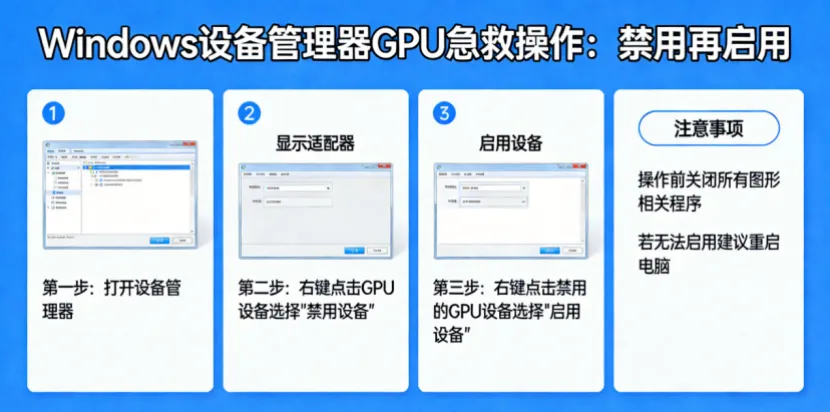
- 右键点击开始菜单,选择“设备管理器”,找到“显示适配器”,右键点击无法识别的GPU设备,选择“禁用设备”,等待10秒后,再右键选择“启用设备”;
- 若仍无法识别,打开CMD命令提示符(管理员模式),输入命令 net stop winmgmt,等待服务停止后,输入 net start winmgmt,重启WMI服务,再重新检查GPU识别情况。
② Ubuntu应急重置:
- 打开终端,输入命令 sudo systemctl restart nvidia-persistenced(重启NVIDIA驱动服务);
- 若驱动仍无法加载,输入命令 sudo nvidia-smi -r,重置GPU设备,再输入nvidia-smi,验证是否识别成功;
- 极端情况:重启Ubuntu系统,重启后驱动会自动重新加载,无需额外操作。
四、工具推荐:双系统GPU驱动隔离专用工具(新手必备)
无需手动复杂配置,借助以下专用工具,可快速完成驱动隔离、故障修复,适配Windows 11+Ubuntu双系统,性价比高,新手直接闭眼入:- Display Driver Uninstaller(DDU):Windows系统专用,用于彻底清理GPU驱动及残留文件,避免驱动残留引发冲突,免费可用,操作简单,是驱动隔离的核心工具;
- Ubuntu Drivers Manager:Ubuntu系统自带工具,可自动检测GPU型号,匹配适配的NVIDIA闭源驱动,一键安装、一键卸载,无需手动输入复杂命令,新手友好;
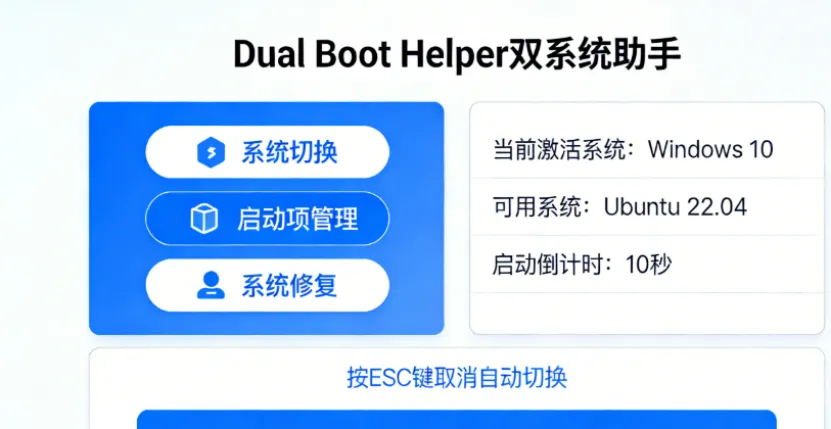
- Dual Boot Helper(双系统助手):第三方专用工具,可一键配置双系统驱动隔离、优化启动项,自动适配Windows与Linux的GPU驱动参数,避免手动修改配置文件,适合新手,支持Windows 11+Ubuntu全版本。
工具使用技巧:优先用系统自带工具完成基础配置,若手动配置出错,再用Dual Boot Helper一键修复,高效且不易出错。五、适配场景与补充提醒
- 适配场景:本文修复方案重点适配 Windows 11+Ubuntu(20.04/22.04)双系统,支持NVIDIA全系列独显(消费级、入门级、企业级),AMD独显可简化驱动隔离步骤(无需禁用开源驱动);
- 安装驱动时,务必选择适配GPU型号的官方驱动,第三方驱动工具(如鲁大师、驱动精灵)易导致驱动冲突,不推荐使用;
- 切换系统前,建议关闭所有占用GPU的程序(如游戏、深度学习软件),避免驱动文件被占用,导致切换后无法正常释放;
- 若故障仍未解决,大概率是GPU硬件接触不良(如金手指氧化),可按之前的金手指清洁规范,清洁后重新插拔GPU,再重试修复流程。
六、总结:双系统GPU故障,冲突是根,隔离是本
双系统切换后GPU无法识别,并非硬件损坏,核心是Windows与Linux的GPU驱动底层文件冲突,无需反复重装驱动,也无需更换GPU,按“驱动隔离→切换优化→故障急救”的流程操作,就能彻底解决。对新手来说,重点是做好驱动隔离,借助DDU、双系统助手等工具,简化配置步骤;对维保从业者来说,掌握这套修复方案,可快速解决双系统用户的GPU故障,提升维保效率。如果在配置驱动隔离、优化切换时遇到问题,比如Ubuntu驱动安装失败、Windows驱动清理不彻底,欢迎在评论区留言,一起交流解决方案~