https://other.wkcoding.com/yuque/Dev-Cpp_5.11_TDM-GCC_4.9.2_Setup.exe
双击 Dev-C++ 的安装包,就可以开始安装 Dev-C++ 了。
如果对软件的安装位置没有特别地要求,则一直按回车键就能完成安装(就不用看下面的具体步骤了)。
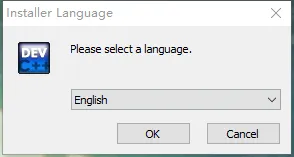
具体步骤是,在安装过程中会依次弹出如下界面:
这一步选择语言,默认(English)即可。因为这一步没有中文可选。
点 OK 或者直接敲回车。
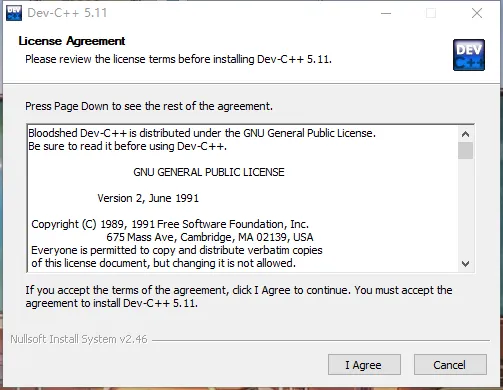
这一步是他的一些说明,不用管,直接点 OK 或者敲回车进入下一步。
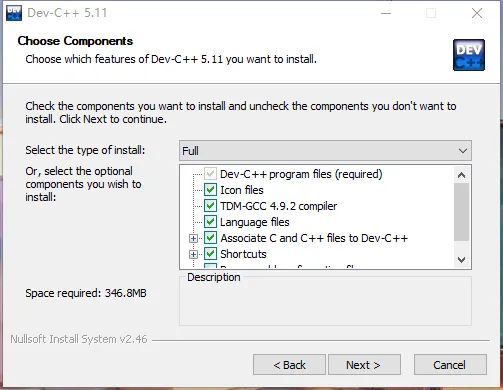
这一步是选择安装它的那些组件。不用管,直接点 OK 或者敲回车进入下一步。
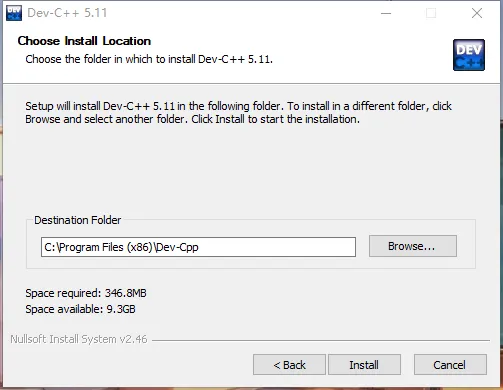
这一步是选择 Dev-C++ 软件在电脑上的安装位置。
默认是安装在 C盘 的 "Program Files (x86)" 文件夹下,如果需要修改软件的安装位置,可以点击右侧的 “Browse...” 按键修改文件的安装位置。
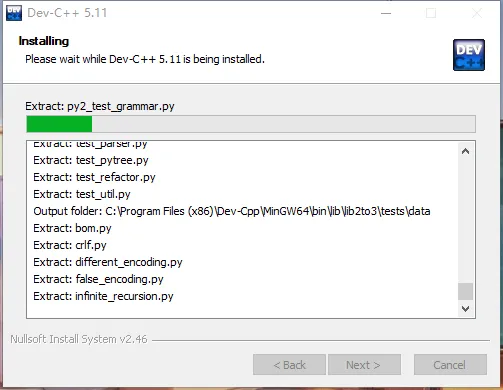
然后,我们点击右下角的 “Install” 按钮,安装程序就会开始安装。如下:
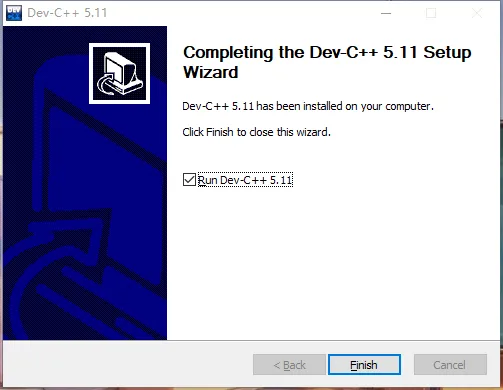
我们静静地等待进度条完成(这大概会花费几秒钟时间~)然后就会出现下面的弹窗,显示安装完成:
我们接着点击 “Finish” 按钮。开始第一次打开 Dev-C++ 时的配置。
第一次打开 Dev-C++,有一个比较重要的配置。
就是要设置使用的语言是 中文。
(注:这些设置忘了不影响使用,后续我们也可以在软件中修改配置)
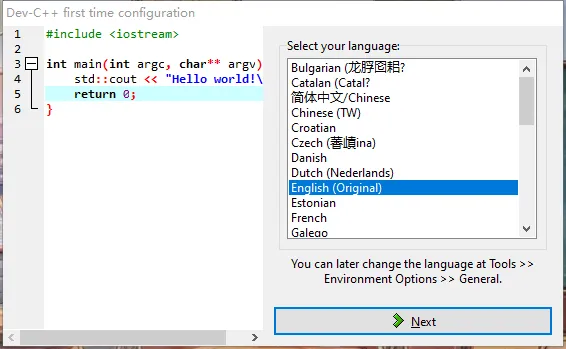
当我们第一次打开 Dev-C++ 时,会弹出这个窗口:
这是让我们选择软件的语言,默认是 English(Original),我们需要将其修改为中文,具体操作是:
鼠标点击 简体中文/Chinese,然后点击右下角的 “Next” 按钮即可。
接着在后一个弹窗点击 “Next”,再后一个弹窗点击 “OK”,我们就完成了第一次打开 Dev-C++ 的流程了。
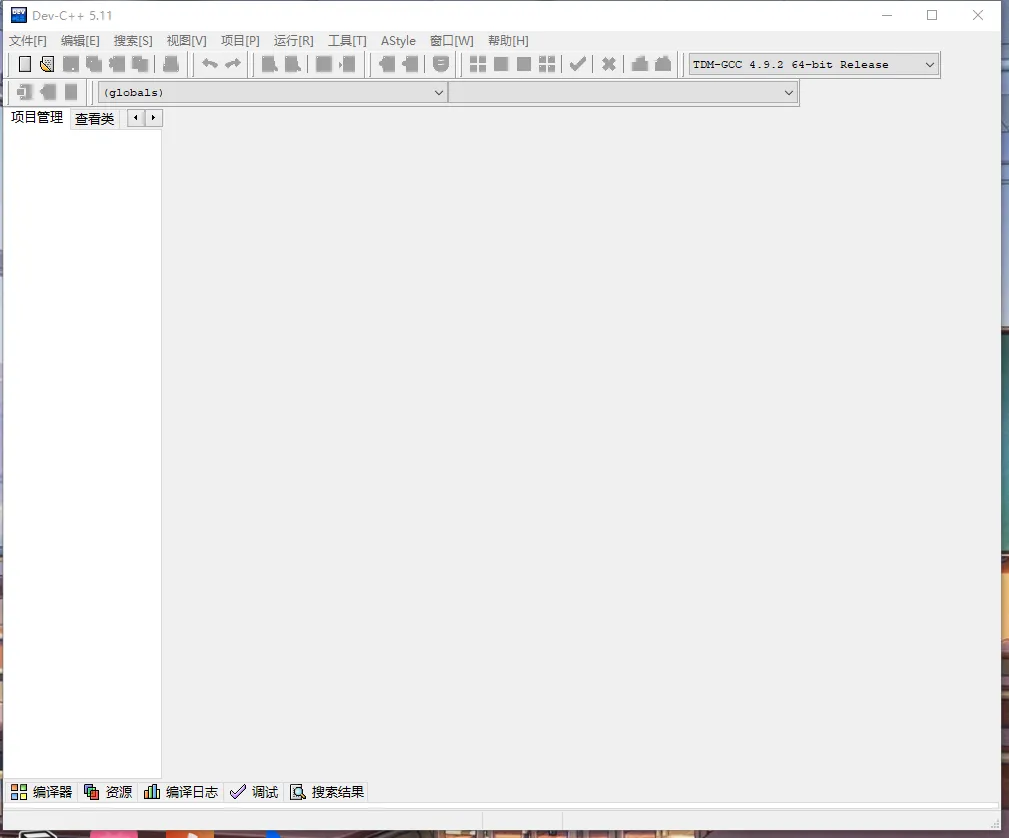
打开的 Dev-C++ 窗口如下:
第4步:编写一个 C++ 程序
我们可以按 Ctrl + N 新建一个文件,然后在文件中编写程序。
初始的字体可能有点小,我们可以按住 Ctrl 键,然后滑动鼠标滚轮来调整字体大小。
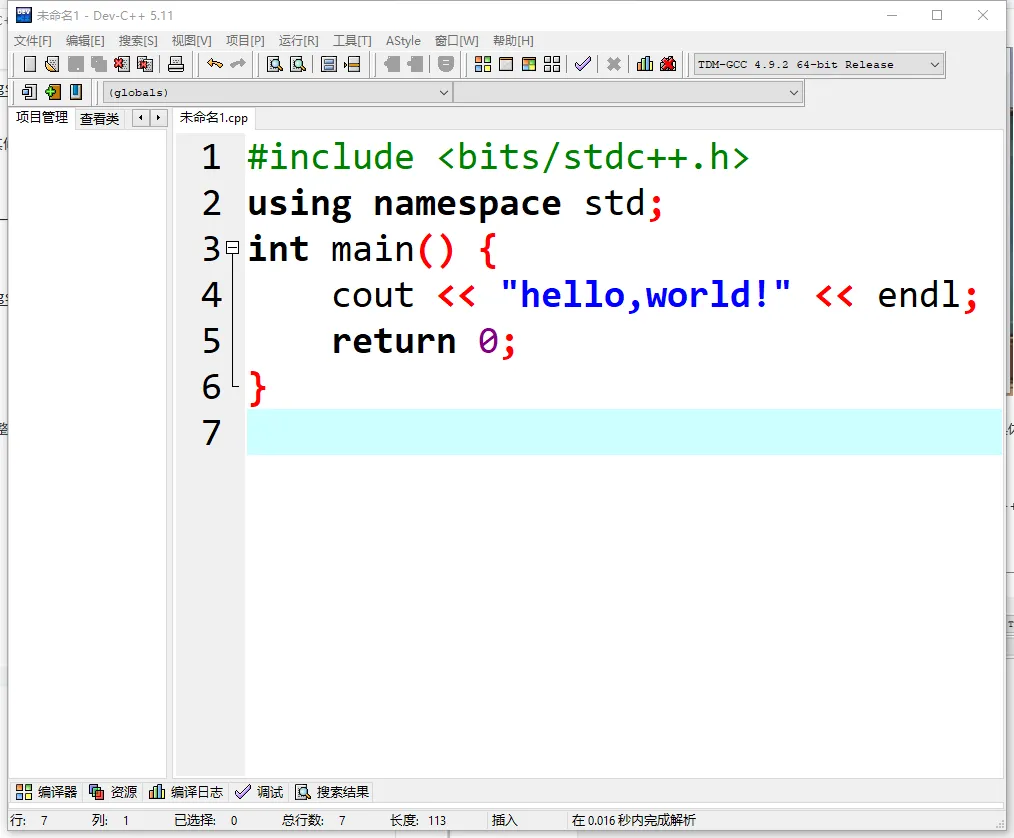
我们接着编写一个程序,例如:
#include<bits/stdc++.h>using namespace std;intmain() {cout << "hello,world!" << endl;return0;}
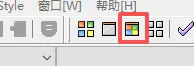
编写完程序后,我们可以点击上方的这个
按钮运行程序,或者按键盘上的 F11 按键运行程序。
(运行时可能会提示“文件已存在,要替换它吗?”,选择“是”即可)
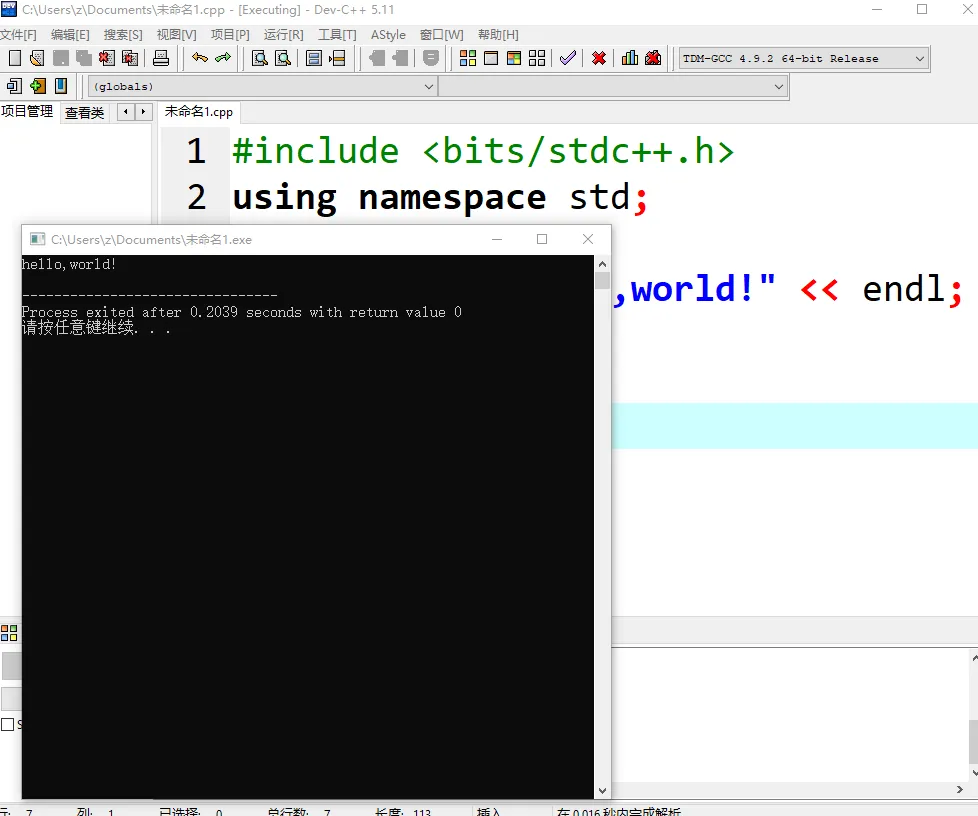
上述程序的运行结果如下:
~海伦编程专业青少年信息学竞赛机构~

做您身边可信赖的教育顾问
Helen_Edu
长摁微信号即可复制
微信:143600
电话:13033722288
 点击原文来海伦教育免费体验少儿编程的乐趣吧!