适合国内用户,OpenCode AI编程助手入门指南
- 2026-09-04 17:42:06
引言:AI编程时代的新选择
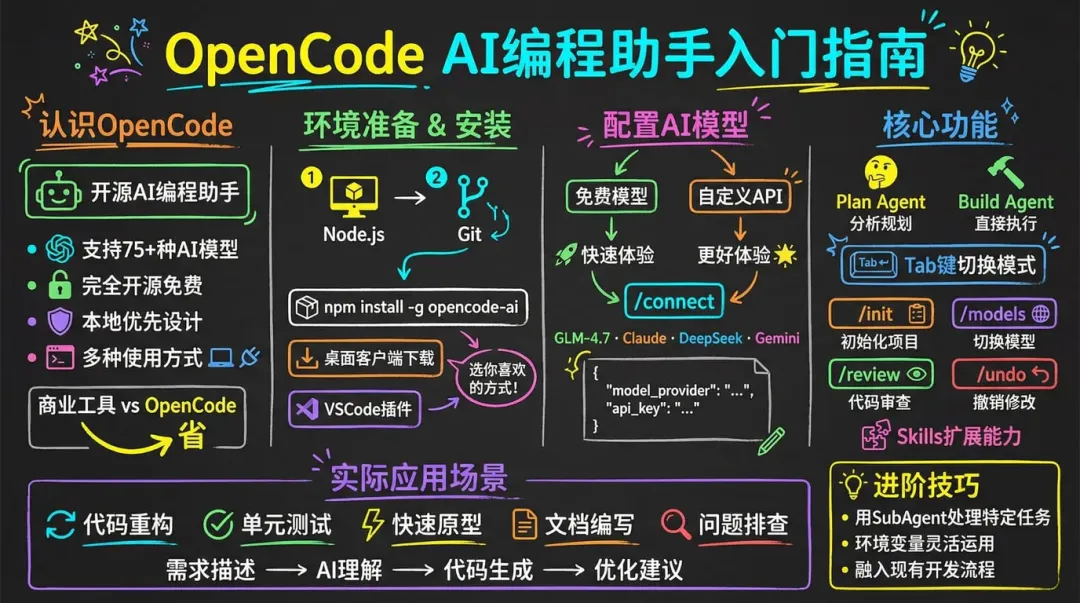
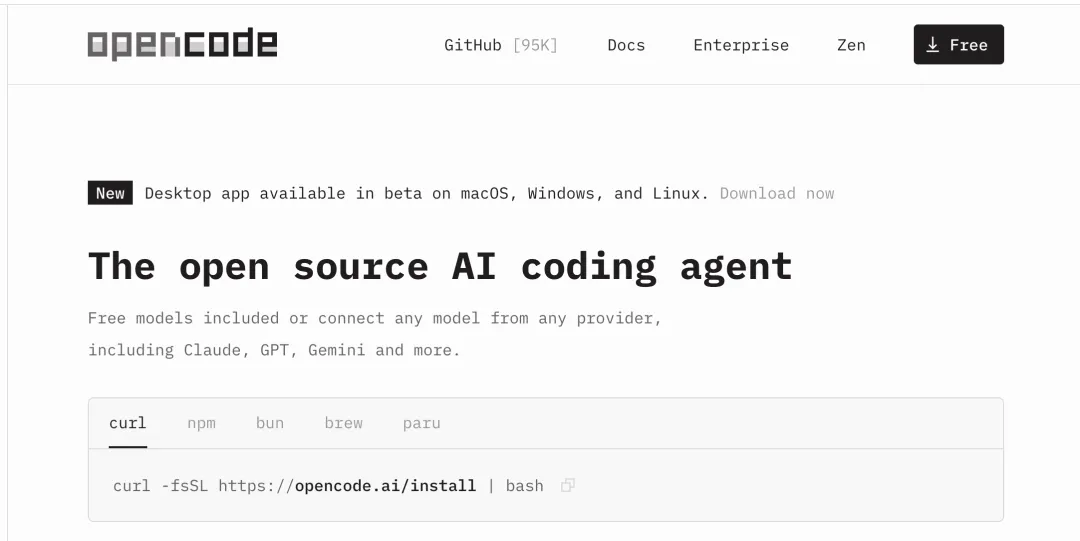
说到编程,我们脑海里浮现的画面往往是这样的:一个人坐在电脑前,手指在键盘上飞快敲击,一行行代码在屏幕上流淌。但现在,这个画面正在发生变化。人工智能的加入,让编程不再纯粹依赖手动编写代码。OpenCode就是这样一款开源的AI编程助手,它正在用一种全新的方式重新定义编程体验。
你可能会问,AI编程工具有那么多,为什么我要关注OpenCode?简单来说,OpenCode不仅开源免费,更重要的是它不限制你选择哪种AI模型。这一点对国内开发者尤其重要——你可以用智谱的GLM、阿里的通义千问,或者任何其他你喜欢的模型,完全不需要被某个特定厂商"绑架"。
如果你刚接触AI编程工具,OpenCode的开放性和兼容性会让你感觉很舒服。别担心,接下来的内容会手把手带你完成从安装到实际使用的全过程,让你也能轻松上手。
一、认识OpenCode:它到底是个什么东西
1.1 OpenCode是什么
想象一下,有一个得力助手能帮你写代码、重构代码、写测试用例,还能随时解答你的代码问题——这就是OpenCode。它本质上是一个基于JavaScript开发的命令行工具,通过连接各种AI大模型来实现这些功能。
跟其他很多AI编程工具不同,OpenCode有一个特点特别吸引人:完全开源。这意味着什么?意味着你可以自由地使用它,研究它的源码,甚至根据自己的需求修改它。对于喜欢折腾的开发者来说,这简直是一个巨大的优势。
1.2 为什么我会推荐OpenCode
我接触过不少AI编程工具,每个都有各自的优点,但OpenCode的一些特点确实让我眼前一亮。
选择自由度高到让你挑花眼
很多AI编程工具,你懂的,强制绑定某个AI模型。你可能被Claude吸引,但用着用着发现钱包吃不消,想换GLM?对不起,不支持。OpenCode完全打破了这个限制,支持超过75种主流AI模型。Claude、OpenAI、Gemini、GLM、DeepSeek……你想用哪个都行。而且,无论是云端API还是本地模型,它都能很好地适配。
省钱是实打实的
商业AI编程工具通常需要订阅,或者按Token计费。对于个人开发者来说,这确实是一笔不小的开支。OpenCode本身免费,你只需要为使用的AI模型付费。举个例子,用GLM-4.7这样的国产编程模型,整体成本可能只有用Claude等国际模型的十分之一。精打细算的开发者一定会喜欢这个设定。
代码安全这件事很重要
你的代码可是核心资产,尤其是处理企业项目或包含敏感信息的时候。OpenCode采用了"本地优先"的设计理念,代码处理逻辑在本地运行,只有必要的上下文才会发送给AI模型API。这种设计大大降低了代码泄露的风险,让你更放心地使用。
总有一款适合你的使用方式
有人喜欢命令行的简洁高效,有人偏爱图形界面的直观便捷,还有人希望AI功能深度集成到自己常用的编辑器中。OpenCode考虑到了这些,提供了三种使用方式:命令行界面(CLI)、桌面客户端和VSCode插件。你可以根据自己的习惯选择,不用被强迫适应某种特定的操作方式。
国内开发者用起来真的方便
访问国际AI服务对国内开发者来说,往往会遇到各种网络问题。OpenCode支持通过BASE_URL接入国内AI服务商,不需要什么特殊网络配置,就能稳定使用。终于不用再担心连接超时或被限制了。
二、环境准备:安装之前先搞定这些
在正式安装OpenCode之前,我们需要确保开发环境满足基本要求。别担心,准备工作很简单。
2.1 先装个Node.js
OpenCode用JavaScript开发,需要Node.js作为运行环境。Node.js不仅提供JavaScript运行环境,还自带npm(Node Package Manager),这是安装OpenCode的重要工具。
安装Node.js其实很轻松:
1. 打开Node.js官网(https://nodejs.org/zh-cn/download) 2. 根据你的操作系统选择对应的安装包 3. 下载后双击安装包,一路点"下一步"就行 4. 安装完成后,打开命令行输入 node -v,如果能显示版本号,说明安装成功
2.2 再装个Git
Git主要用于版本控制,但它附带的Git Bash环境能模拟Linux命令行,这对OpenCode的某些功能很重要。特别是在Windows上,Git Bash提供的Linux指令兼容性比系统默认的命令提示符好很多。
安装Git也很简单:
1. 访问Git官网(https://git-scm.com/downloads) 2. 下载适合你操作系统的Git安装包 3. 运行安装程序,保持默认选项即可 4. 安装完成后,在命令行输入 git --version验证安装
三、安装OpenCode:选你最喜欢的方式
OpenCode的安装方式特别灵活,你可以根据自己的习惯选择。
3.1 用npm一键安装,最省事
如果你熟悉npm,这是最简单的方式。打开命令行工具,输入下面这行命令:
npm install -g opencode-ai安装完成后,用这条命令验证一下:
opencode --version能看到版本号的话,就说明OpenCode已经成功安装了。
3.2 下载桌面客户端,图形界面更直观
如果你更喜欢图形界面,可以下载OpenCode的桌面客户端。
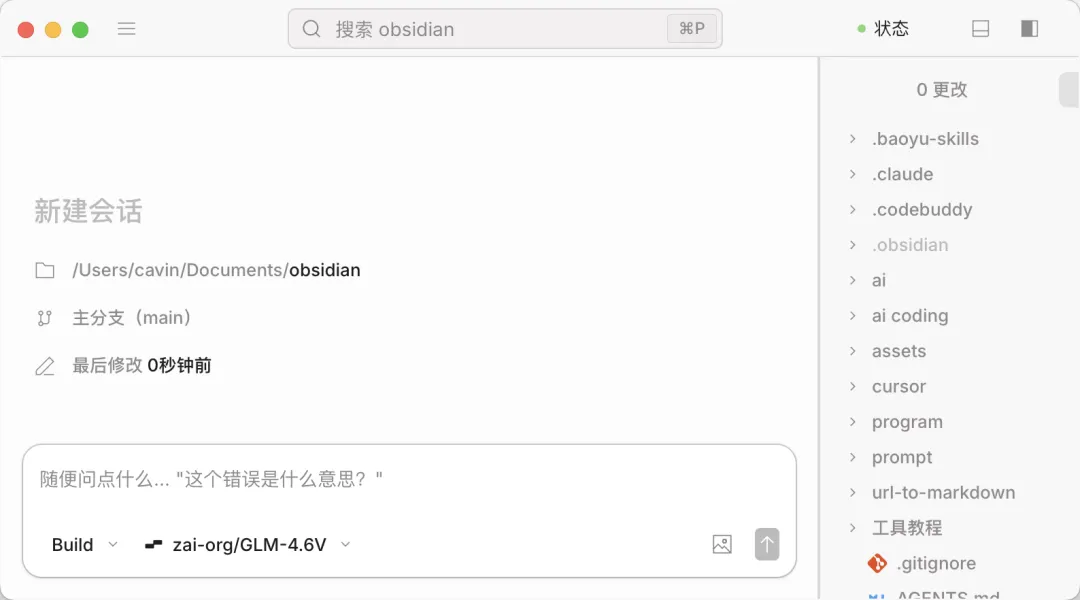
安装步骤也很 straightforward:
1. 访问OpenCode官网的下载页面(https://opencode.ai/download) 2. 选择适合你操作系统的安装包 3. 双击安装程序,跟着提示走就行 4. 安装完成后,在安装目录下你会看到三个可执行文件: • OpenCode.exe:图形界面的桌面应用• OpenCode-cli.exe:命令行版本• uninstall.exe:卸载程序
3.3 装个VSCode插件,集成到编辑器
如果你是VSCode的重度用户,安装个VSCode插件是个不错的选择,这样AI编程功能就能直接集成到编辑器里了。
安装步骤:
1. 确保已经安装了OpenCode CLI(插件依赖它) 2. 打开VSCode 3. 点击左侧扩展图标(或者按Ctrl+Shift+X) 4. 搜索"opencode" 5. 选择下载量最高的插件进行安装 6. 安装完成后,编辑器右上角会出现OpenCode图标,点击就能用
3.4 其他安装方式,给高级用户
除了上面提到的,OpenCode还支持通过其他包管理工具安装:
macOS用户:
brew install anomalyco/tap/opencode # 推荐这个,更新及时# 或brew install opencode # 官方版本,更新慢一些Windows用户:
scoop install opencode# 或choco install opencodeLinux用户:
paru -S opencode-bin # Arch Linuxmise use -g opencode # 任何Linux发行版都能用nix run nixpkgs#opencode # Nix包管理器用户四、配置AI模型:让OpenCode真正为你服务
装好了OpenCode,接下来需要配置AI模型。OpenCode提供了两种方式:免费模型和自定义API。
4.1 先用免费模型试试水
OpenCode内置了一些免费模型,适合快速体验和测试。启动OpenCode后,输入/models命令,就能看到当前可用的免费模型列表。
不过要注意:
• 免费模型可能不太稳定,连接时好时坏 • 性能和响应速度通常不如付费模型 • 适合学习和测试,不适合真正的生产环境
4.2 配置自己的AI模型API,体验会更好
要想获得更好的使用体验,建议配置自己的AI模型API。我以配置智谱AI的GLM-4.7模型为例给你讲讲:
先获取API密钥:
1. 打开智谱AI开放平台(https://www.bigmodel.cn) 2. 注册个账号并登录 3. 进入"GLM Coding Plan"页面购买需要的套餐(如果需要的话) 4. 进入个人中心,找到"API Keys"选项 5. 创建新的API密钥并妥善保存
然后在OpenCode里配置:
1. 打开命令行或OpenCode客户端 2. 输入 /connect命令3. 选择"Z.AI Coding Plan"或对应的智谱AI选项 4. 粘贴你的API密钥 5. 选择要使用的模型(比如GLM-4.7) 6. 完成配置后,重启OpenCode让配置生效
4.3 配置文件怎么管理
OpenCode的配置支持全局配置和项目级配置,优先级从高到低是:
• 自定义配置文件路径(通过环境变量指定) • 项目级配置(项目目录下的opencode.json) • 全局配置(~/.config/opencode/opencode.json)
全局配置示例:
{ "$schema": "https://opencode.ai/config.json", "model": "minimax/minimax-m2.1", "small_model": "zhipu/glm-6"}项目级配置示例:在项目根目录创建一个opencode.json文件:
{ "$schema": "https://opencode.ai/config.json", "model": "zhipu/glm-4.7", "small_model": "zhipu/glm-6", "provider": { "zhipu": { "apiKey": "你的API密钥" } }}4.4 还有些高级配置值得了解
OpenCode提供了很多高级配置选项,满足不同开发者的个性化需求。
调整滚动速度:如果你觉得OpenCode里滚动太快或太慢,可以调整这个:
{ "tui": { "scroll_speed": 3, "scroll_acceleration": { "enabled":true }, "diff_style": "auto" }}关闭自动更新:默认情况下,OpenCode会在启动时自动检查更新。如果你不想这样,可以在配置文件中添加:
{ "autoupdate":false}五、核心功能:真正掌握OpenCode的用法
5.1 理解两种工作模式
OpenCode内置了两个主要的Agent:Plan Agent和Build Agent。这两种模式各有侧重,适合不同的使用场景。
Plan Agent(计划模式):
• 做分析和规划任务特别合适 • 执行文件修改或命令前会征求你的同意 • 适合需要详细分析代码、设计重构方案的场合 • 安全性更高,适合处理重要项目
Build Agent(构建模式):
• OpenCode的默认模式 • 权限更高,可以直接执行文件修改和命令 • 有点像"自动执行"模式,效率更高 • 适合常规的编码任务
怎么切换模式?使用过程中,按Tab键就能在两种模式之间切换。如果你用的是桌面端,也可以通过图形界面进行切换。
5.2 先初始化项目,让AI理解你的代码
开始用OpenCode处理项目前,我建议先做个项目初始化。这样能帮助AI理解项目结构和技术栈,提供更准确的代码建议。
初始化步骤:
1. 切换到你的项目根目录 2. 启动OpenCode 3. 按Tab键切换到Build模式 4. 输入 /init命令5. OpenCode会扫描项目文件并生成配置
初始化有什么好处?
• 自动生成AGENTS.md文件,记录项目信息 • 帮助AI理解项目的代码规范和架构 • 支持读取Claude Code的CLAUDE.md配置(如果你用过Claude Code的话) • 提供更精准的代码分析和建议
5.3 常用命令速查
OpenCode提供了丰富的命令支持各种开发场景。这几个是最常用的:
连接和设置:
• /connect:配置AI模型供应商• /models:查看和切换可用模型• /themes:更换界面主题• /help:显示帮助信息
对话管理:
• /new:开始新的对话• /sessions:查看历史会话• /compact:压缩当前对话,节省上下文空间• /export:导出对话记录
编辑操作:
• /undo:撤销上一次AI的修改• /redo:恢复撤销的操作• /editor:打开外部编辑器
项目管理:
• /init:初始化项目配置• /review:代码审查• /mcp:管理模型上下文协议
其他命令:
• /exit:退出OpenCode
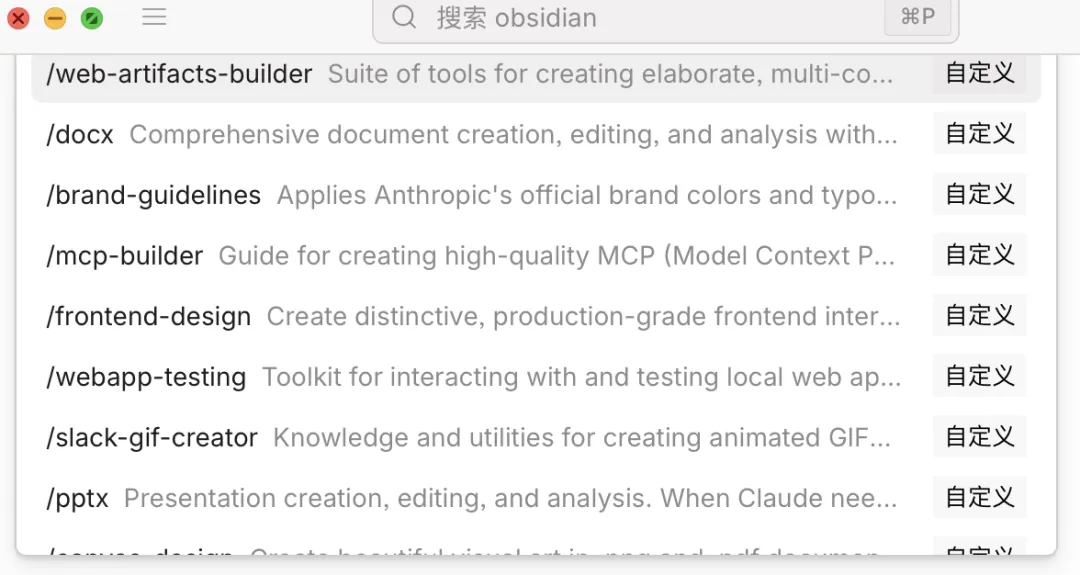
5.4 Skills功能:扩展OpenCode的能力边界
Skills是OpenCode的一个强大功能,它允许开发者创建和分享可重用的AI能力包。通过Skills,你可以让OpenCode掌握特定的编程技巧、框架使用方法或最佳实践。
安装Skills:
1. 从GitHub或其他来源下载Skills压缩包 2. 在OpenCode安装目录下创建 .opencode文件夹3. 把Skills文件复制到那个文件夹里 4. 在OpenCode里输入 /init命令5. Skills会被自动加载和识别
创建自己的Skills:OpenCode提供了智能化的Skills创建功能。你只需要告诉OpenCode你想要什么功能,它就会自动生成对应的Skills配置文件。举个例子,你可以这样对OpenCode说:"创建一个帮我快速生成Python Flask API的Skills"。
六、实际应用场景:OpenCode能帮你做什么
了解了怎么用OpenCode,我们来看看在实际开发中它到底能帮上什么忙。
6.1 代码重构与优化
当你接手一个遗留项目,需要重构代码结构时,OpenCode可以帮到你:
• 分析现有代码的优缺点 • 提出重构方案和实施步骤 • 执行代码重构并自动调整相关文件 • 确保重构后的代码质量
举个例子:
在Build模式下,你可以输入:"分析当前项目的代码结构,提出重构方案,并重构代码以符合最新的TypeScript最佳实践"6.2 编写单元测试
编写单元测试往往是开发中最耗时但又不可或缺的任务。OpenCode在这方面可以帮大忙:
• 理解你的代码逻辑 • 自动生成单元测试代码 • 覆盖各种边界情况和异常场景 • 遵循你选择的测试框架规范
举个例子:
"为src/utils目录下的所有函数编写完整的单元测试,使用Jest框架"6.3 快速原型开发
当你需要快速实现一个新功能或验证一个想法时,OpenCode可以大大加速开发过程:
• 理解你的需求描述 • 生成功能完整的代码 • 自动处理依赖和配置 • 提供优化建议
举个例子:
"创建一个简单的待办事项应用,支持添加、删除、标记完成功能,使用HTML、CSS和JavaScript"6.4 代码文档编写
文档的重要性不言而喻,但编写文档往往被忽视。OpenCode可以:
• 分析代码结构和功能 • 自动生成API文档 • 编写使用说明和示例 • 维护代码注释的一致性
举个例子:
"为当前项目生成完整的README.md文档,包括项目介绍、安装步骤、使用方法和API说明"6.5 问题排查和调试
遇到bug或性能问题时,OpenCode可以协助你:
• 分析错误日志 • 定位问题所在 • 提供解决方案 • 优化代码性能
举个例子:
"帮我分析为什么这个API接口响应很慢,找出性能瓶颈并提供优化建议"七、进阶技巧:让OpenCode发挥更大价值
7.1 利用SubAgent处理特定任务
除了主要的Plan和Build Agent,OpenCode还提供了专门的SubAgent来处理特定类型的任务。
Explore Agent:
• 功能强大的代码库搜索工具 • 可以快速查找文件和代码片段 • 回答关于代码库的问题 • 类似于RAG(检索增强生成)系统
General SubAgent:
• 擅长处理复杂的多步骤任务 • 可以自动分解大任务 • 协调多个子任务完成 • 适合需要系统化处理的场景
7.2 环境变量的灵活运用
合理使用环境变量可以让OpenCode更好地适应不同场景:
临时设置API密钥:
export ANTHROPIC_API_KEY="你的密钥"opencode自定义配置路径:
export OPENCODE_CONFIG="/path/to/custom/config.json"export OPENCODE_CONFIG_DIR="/path/to/custom/config/dir"opencode7.3 融入你现有的开发流程
OpenCode可以很好地融入你现有的开发流程:
跟Git配合:
• 用OpenCode审查代码变更 • 提交前让AI检查代码质量 • 自动生成commit message
结合CI/CD:
• 在构建流程中用OpenCode进行代码检查 • 自动修复发现的代码问题 • 生成测试报告
团队协作:
• 分享Skills配置,统一团队代码风格 • 使用OpenCode生成的文档保持一致性 • 通过 /export分享有用的对话记录
八、常见问题与解决方案
Q1:OpenCode启动报错怎么办?
问题: 启动时出现命令未找到或版本错误
解决方案:
1. 先确认Node.js是否正确安装,检查版本(建议v14以上) 2. 用 npm list -g opencode-ai检查是否成功安装3. 如果安装了多个版本,用 npm uninstall -g opencode-ai卸载后重新安装4. 确认PATH环境变量包含了npm全局安装路径
Q2:配置的模型连不上?
问题: 配置模型后显示连接失败或超时
解决方案:
1. 检查API密钥是否正确 2. 确认模型服务商的服务状态是否正常 3. 检查网络连接 4. 尝试用BASE_URL配置中转服务 5. 查看OpenCode的错误日志获取详细信息
Q3:OpenCode生成的代码质量靠谱吗?
问题: 担心AI生成的代码质量不高
解决方案:
1. 选择更强大的AI模型(如GLM-4.7、Claude等) 2. 在Plan模式下让AI先分析再执行 3. 提供更详细的需求描述和上下文 4. 用 /review命令检查生成的代码5. 定期用 /compact命令保持上下文的准确性
Q4:怎么保护代码隐私?
问题: 担心代码发送到云端的安全问题
解决方案:
1. OpenCode只发送必要的上下文信息 2. 使用本地模型(通过Ollama等工具) 3. 选择支持数据隐私的AI服务商 4. 在敏感项目中禁用自动更新 5. 定期审查发送给AI的代码片段
Q5:OpenCode占用资源太高?
问题: OpenCode运行时占用大量内存或CPU
解决方案:
1. 关闭不必要的自动功能 2. 减少上下文窗口大小 3. 用轻量级的小模型处理简单任务 4. 定期用 /compact清理对话历史5. 考虑用CLI版本而非桌面客户端
九、总结与展望
OpenCode作为一款开源的AI编程助手,凭借其开放性、灵活性和易用性,为开发者提供了一个强大而实用的AI编程工具选择。无论你是刚入门的新手还是经验丰富的开发者,OpenCode都能在不同的场景下提供有价值的帮助。
核心优势回顾:
• 完全开源,可以自由定制和扩展 • 支持75+种AI模型,选择自由度高 • 提供多种使用方式,满足不同习惯 • 本地优先设计,注重数据安全 • 活跃的社区生态,持续快速迭代
使用建议:
• 先从免费模型开始,体验基本功能 • 逐步探索Plan和Build两种模式的差异 • 学习使用Skills功能,扩展工具能力 • 根据实际需求配置合适的AI模型 • 积极参与社区,分享使用心得
