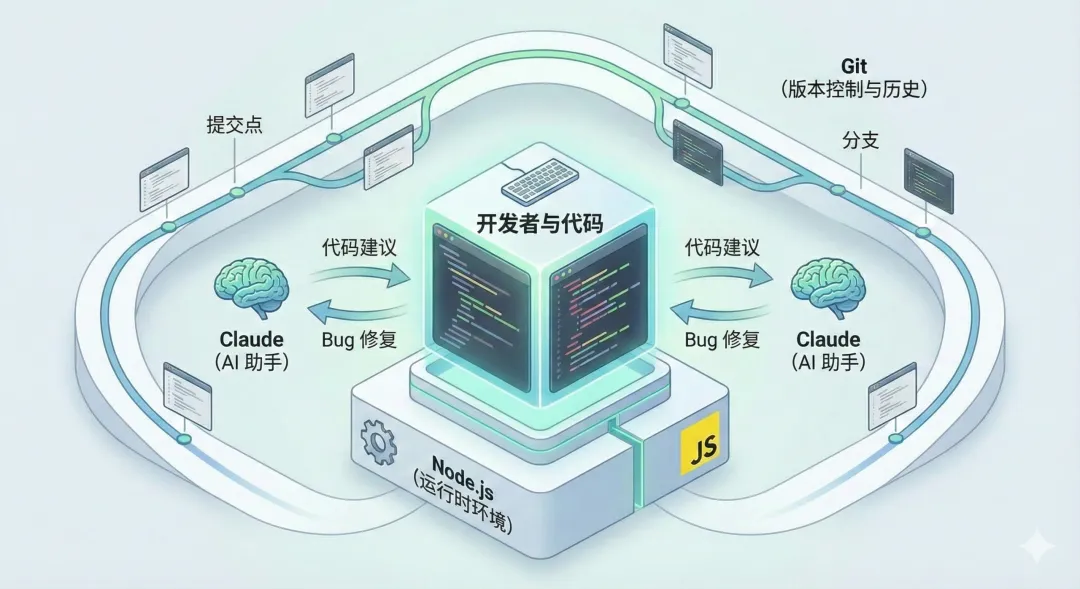
一、这三兄弟到底是干嘛的?
在开始安装之前,我们先搞清楚这三个工具在你的电脑里扮演什么角色。为了方便理解,我们把“写代码”想象成“盖房子”:
Git —— 工程的“时光机”
它是你的版本管理员。 哪怕你把代码改得乱七八糟,或者不小心删了重要文件,Git 都能帮你一键穿梭回过去,恢复到正常的版本。它保证了你的工程永远有“后悔药”吃。
Node.js —— 强力的“地基与引擎”
它是运行环境。 Claude Code 或者是很多自动化工具,都是用 JavaScript 写的。但电脑默认不认识这种语言,必须装上 Node.js 这个“翻译官”和“引擎”,这些工具才能在你的系统里跑起来。
Claude Code —— 你的“AI 导师”
它是核心大脑。 这不仅是一个工具,更是你的私人编程教练。它能听懂你的自然语言(比如“帮我把这个视频里的关键帧提取出来”),然后直接吐出可用的代码。
安装过程需要科学上网,需要安装包的可以关注发送“claude code安装包”。
二、Git安装
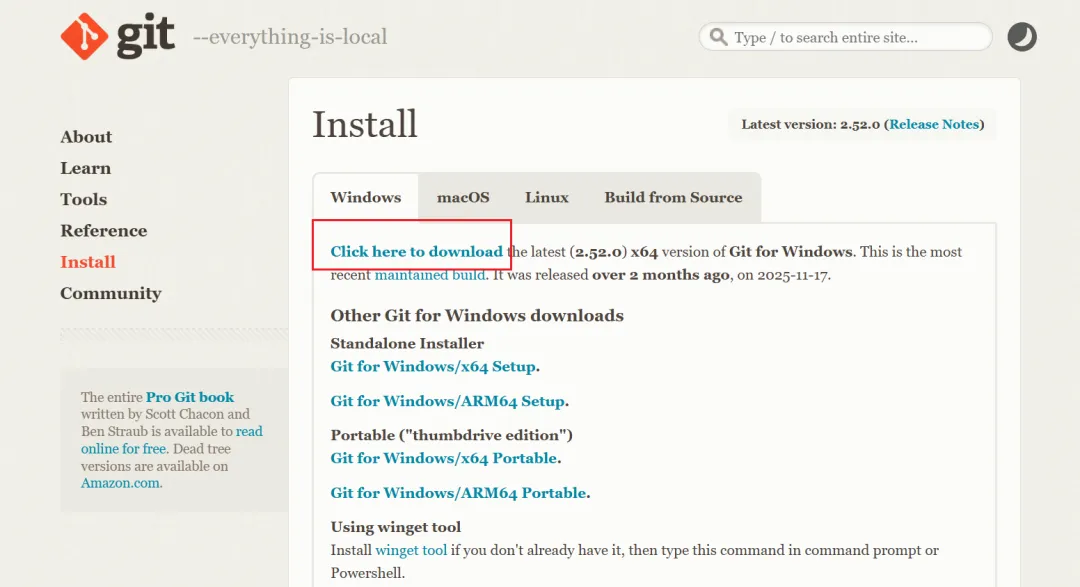
官方下载地址:https://git-scm.com/install/
直接点击下载,网站会自动为你下载合适的安装程序。
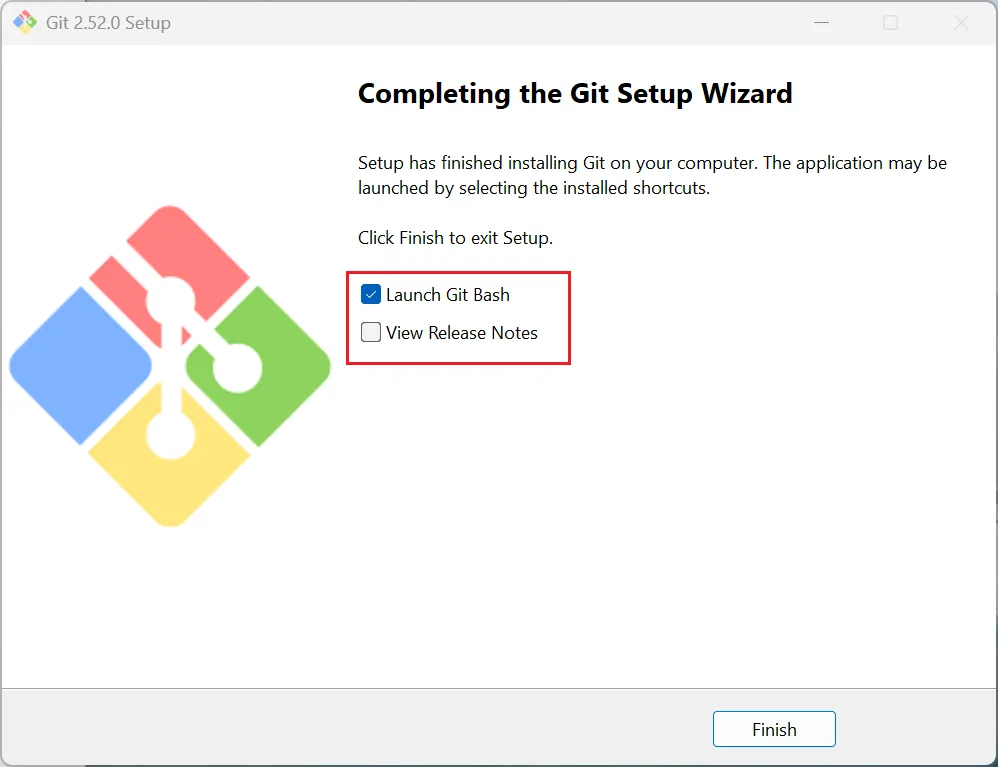
下载后直接默认安装就行(一路 Next),不建议修改安装地址,不然后需要还需要单独设置环境变量,Git并不占用多大空间。
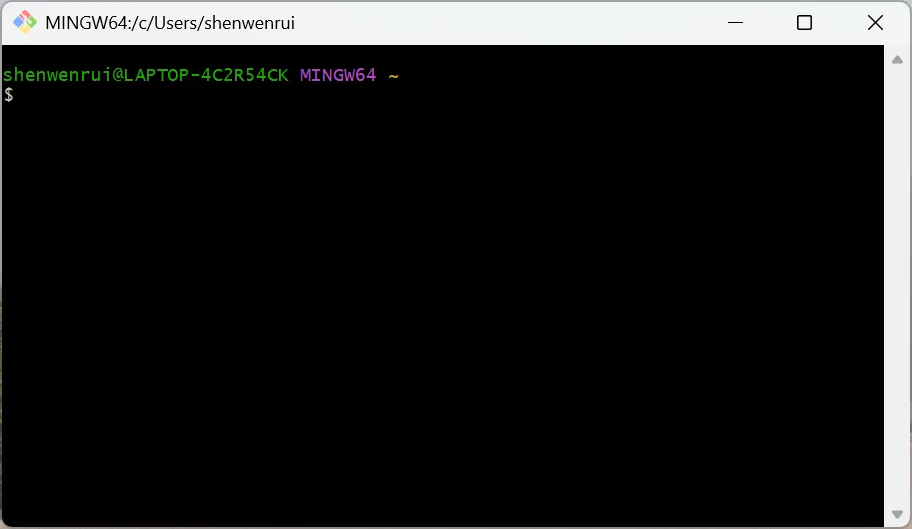
安装后直接打开,弹出下面窗口就表示安装成功。
Inter和AMD的处理器是MINGW64 ~
ARM的处理器是CLANGARM64 ~
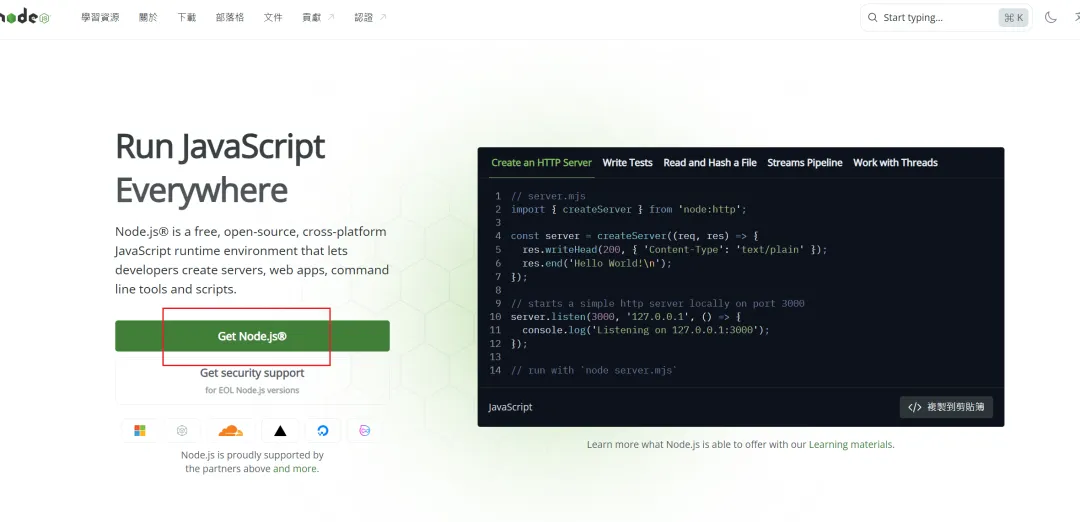
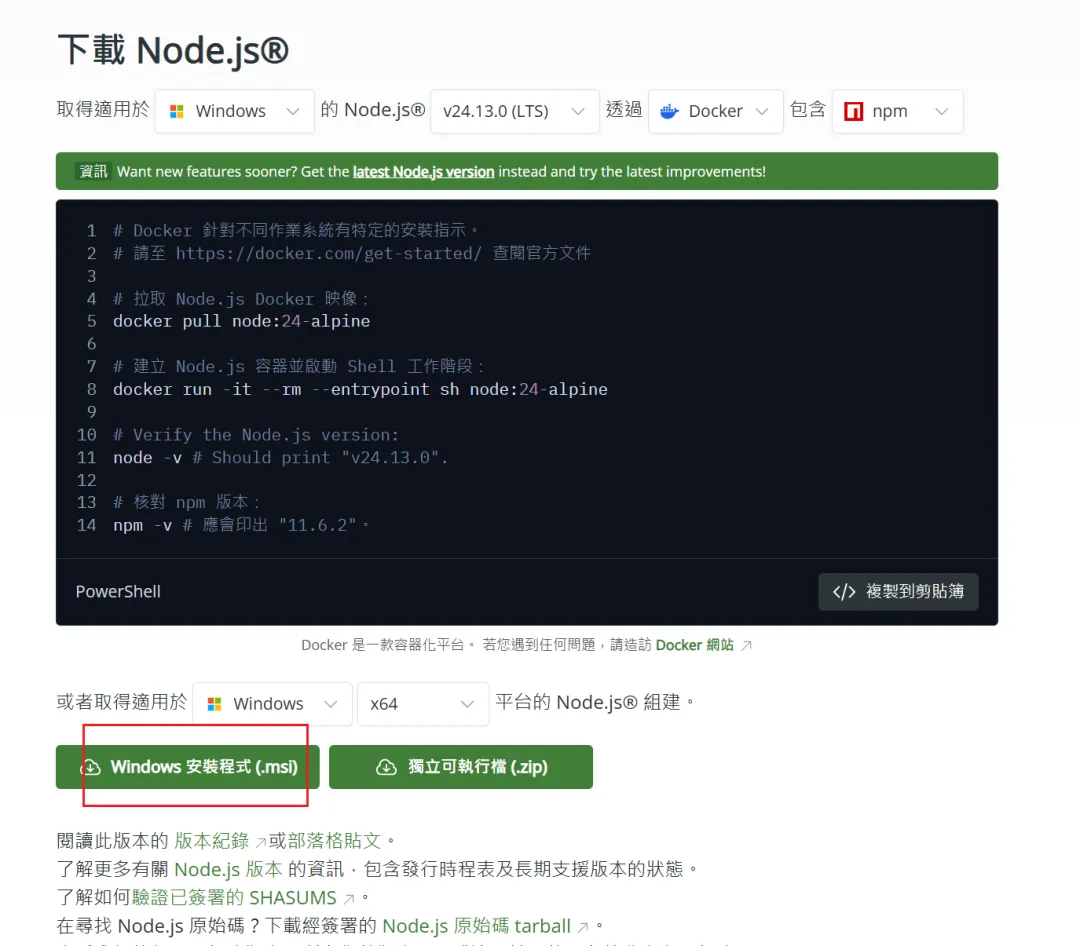
三、Node.js安装
官网下载地址:https://nodejs.org/
下载完安装包,也是一路Next,然后等待安装完成。
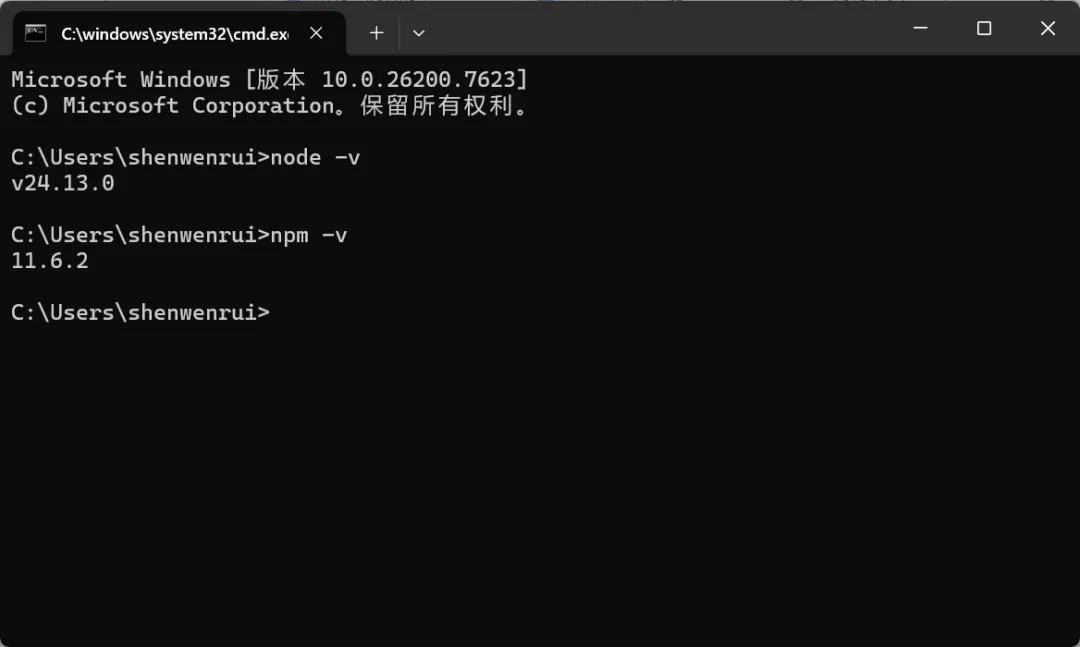
验证是否安装成功。win+R,输入 cmd 运行。依次输入下面的代码,看到下面正常输出的版本就好,表示已经安装成功。
四、VScode安装
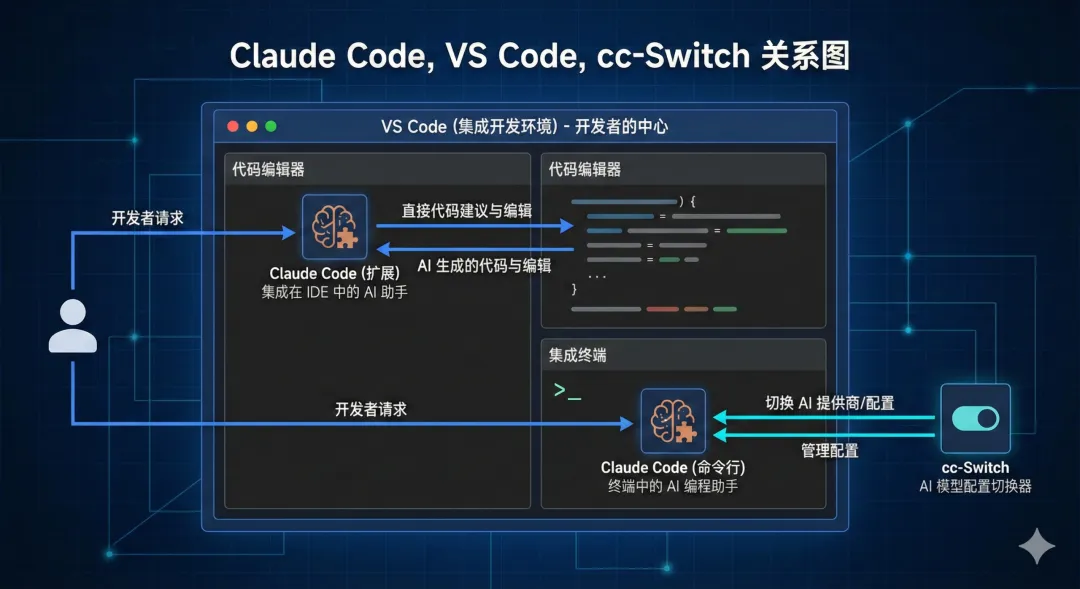
VScode是一个代码编辑器,与claude code,CC-Switch的关系如图。
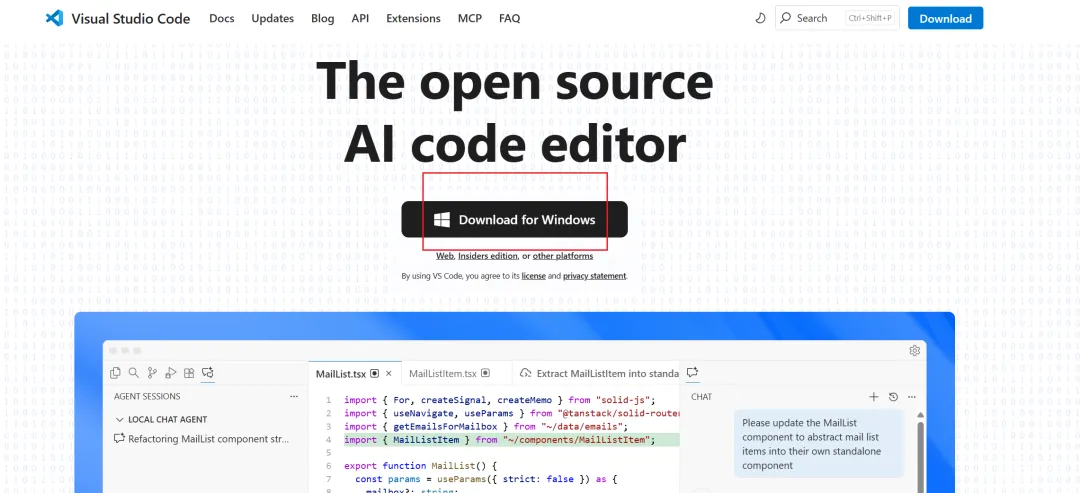
官方下载地址:https://code.visualstudio.com/
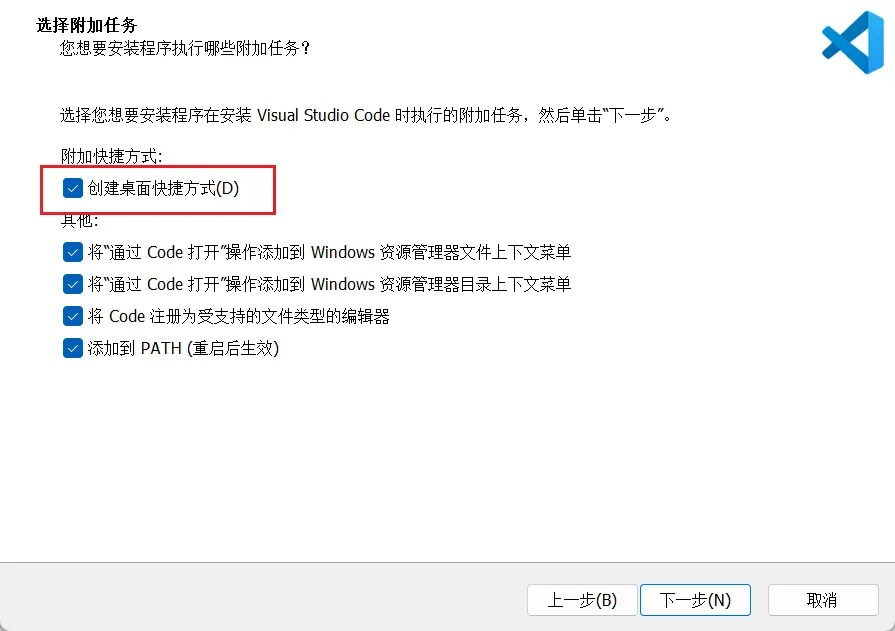
安装的时候注意下这个页面是否全部勾选,其他的保持默认就行。
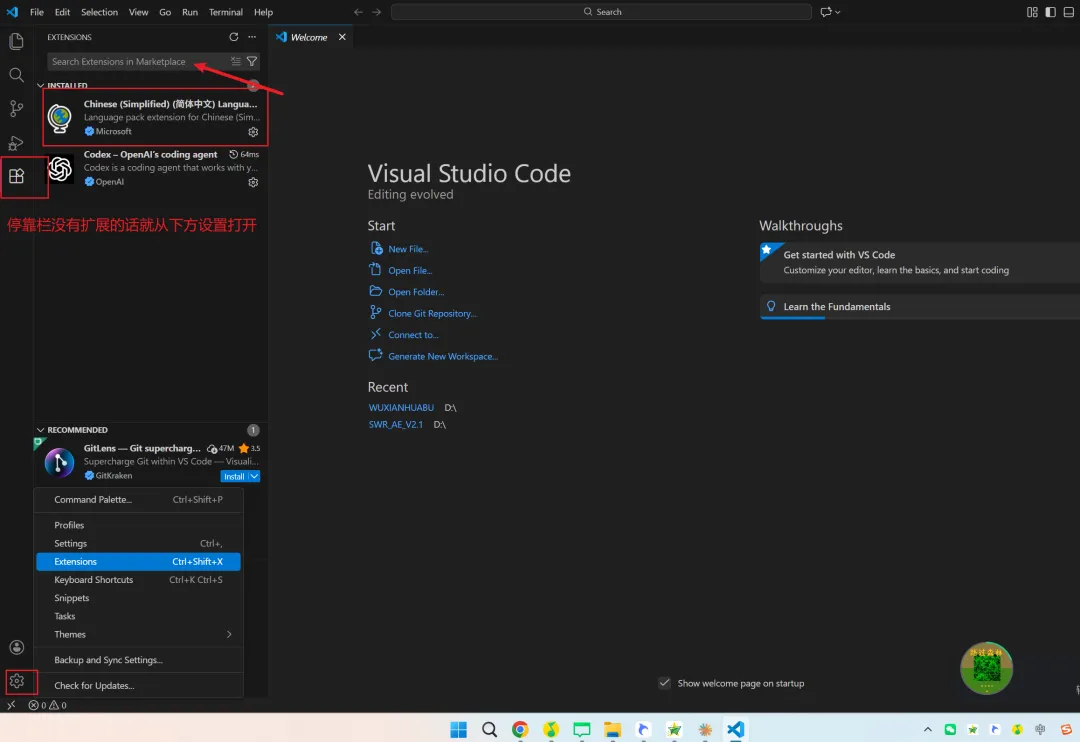
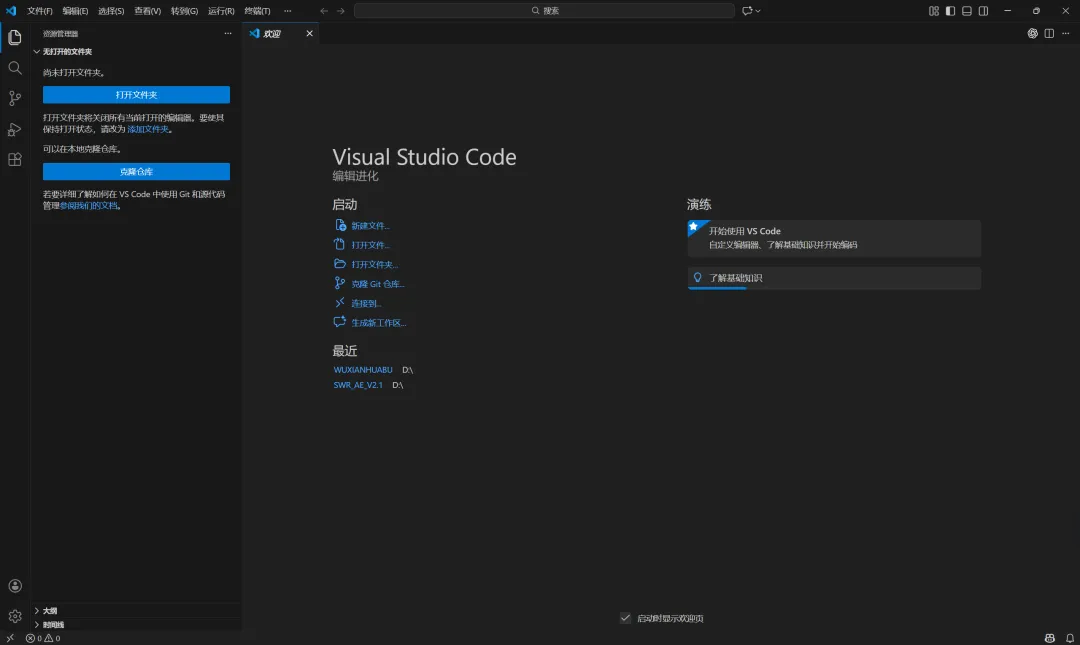
安装成功后打开,先把界面修改成中文版,具体操作如下。
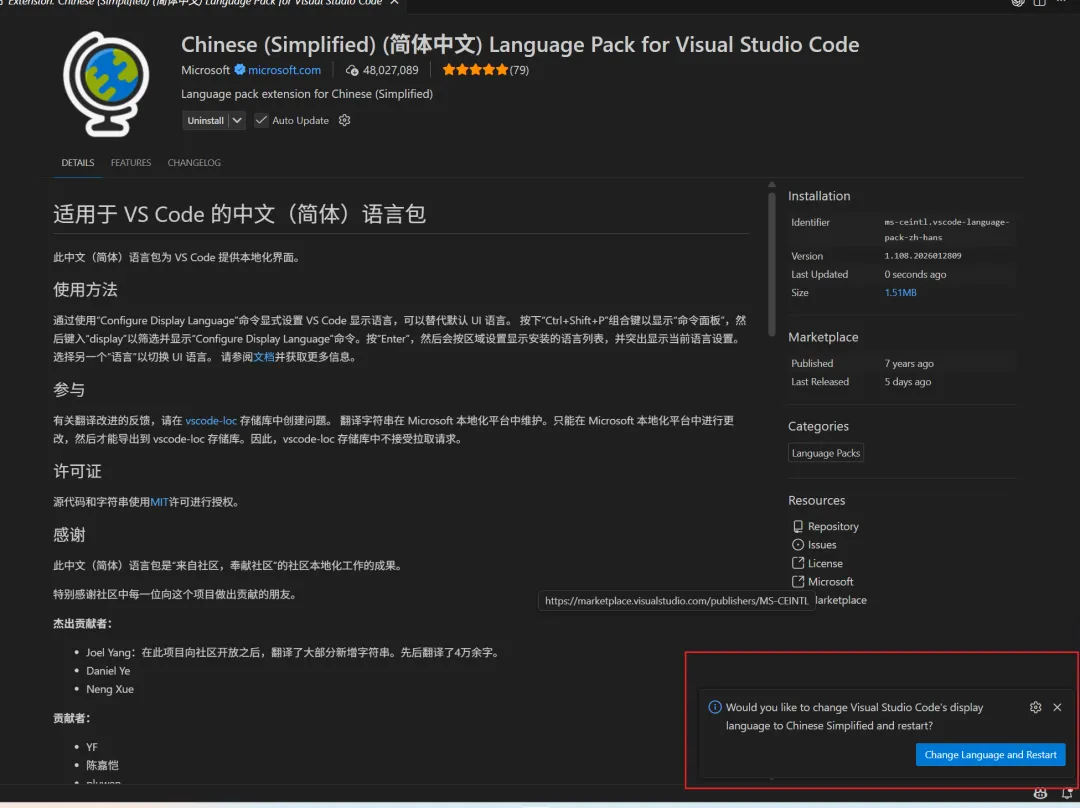
在扩展中搜索添加中文扩展(截图搜索框下方那个Chinese...),安装成功后,点击重启即可
五、claude code安装
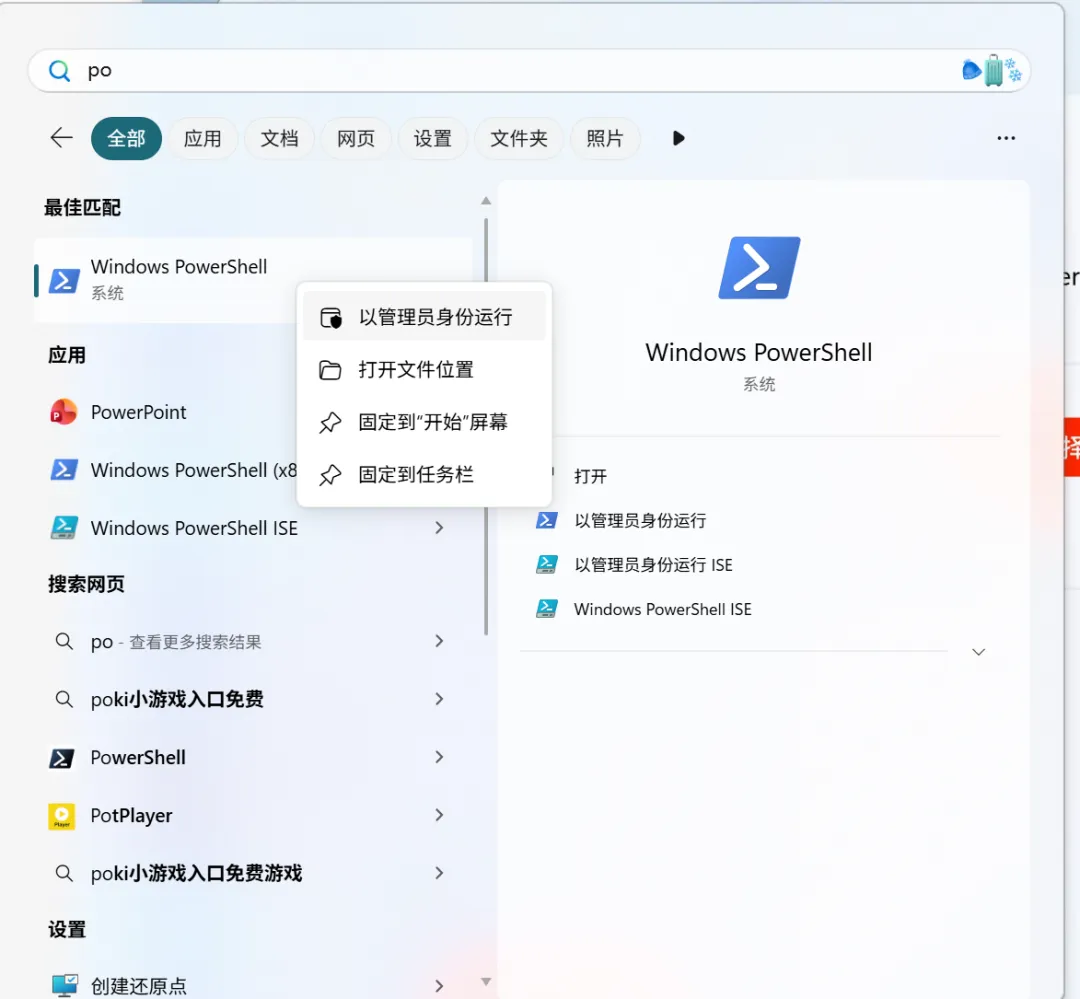
电脑搜索powershell,以管理原身份运行。
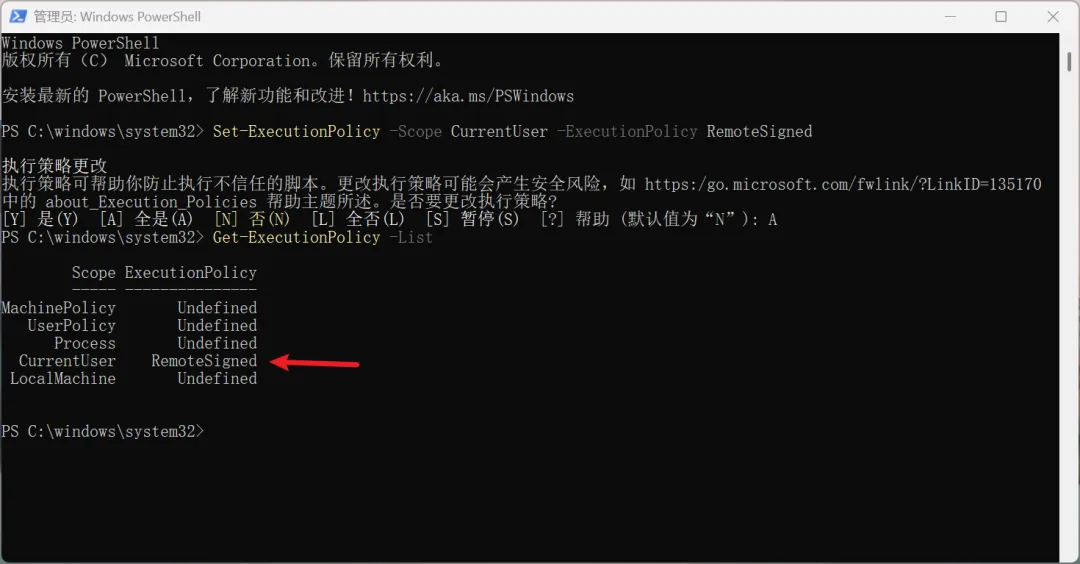
输入以下代码,回车,修改执行策略,不然后续的步骤无法执行。
Set-ExecutionPolicy -Scope CurrentUser -ExecutionPolicy RemoteSigned
然后会跳出修改提示,输入A,回车。确保CurrentUser 值是 RemotSigned
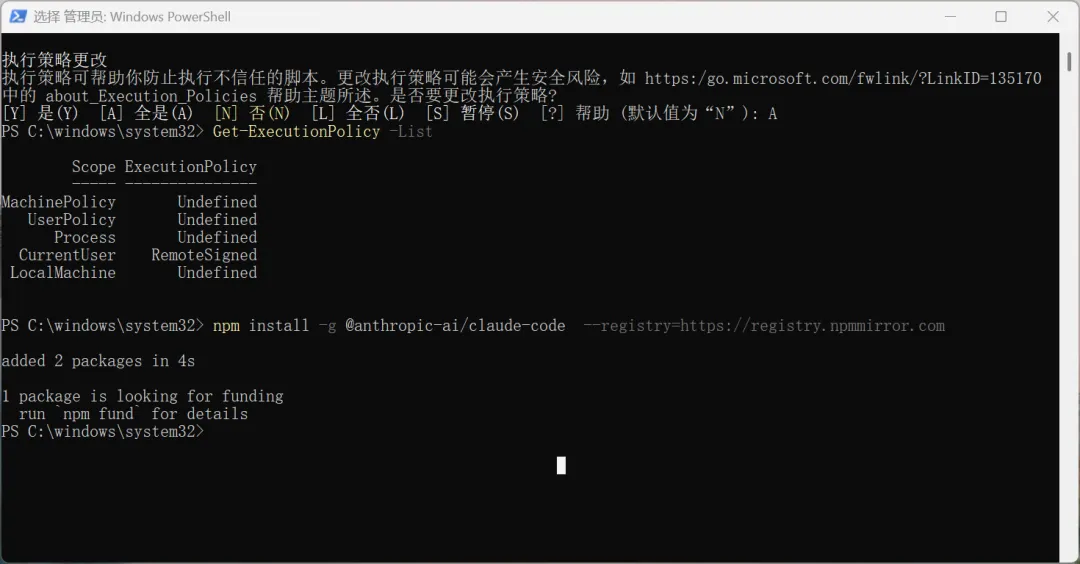
执行安装命令
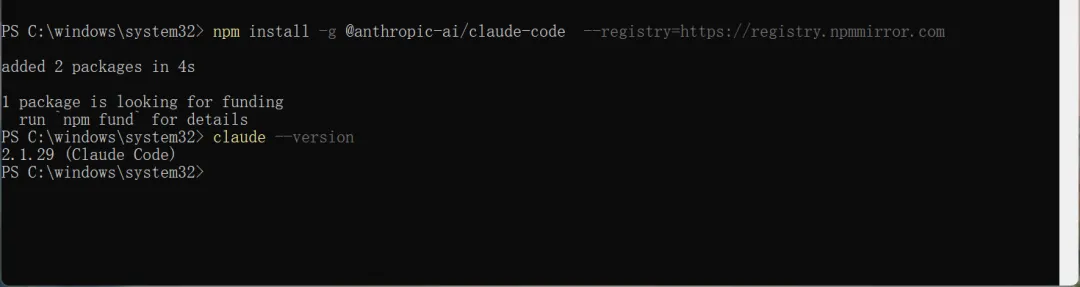
npm install -g @anthropic-ai/claude-code --registry=https://registry.npmmirror.com
查看是否安装成功,正常显示版本表示已安装成功。
六、cc-switch安装
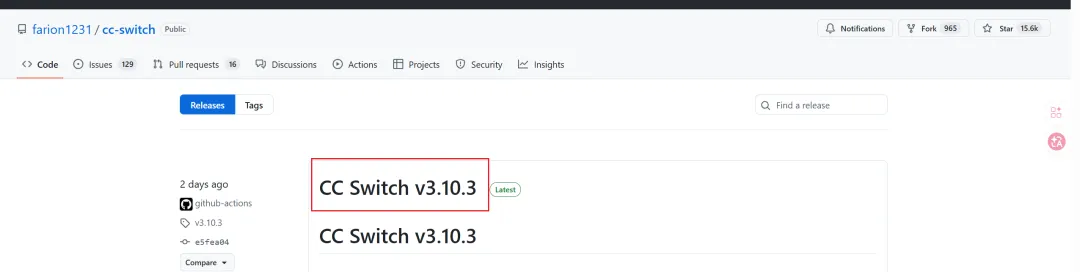
下载地址:https://github.com/farion1231/cc-switch/releases
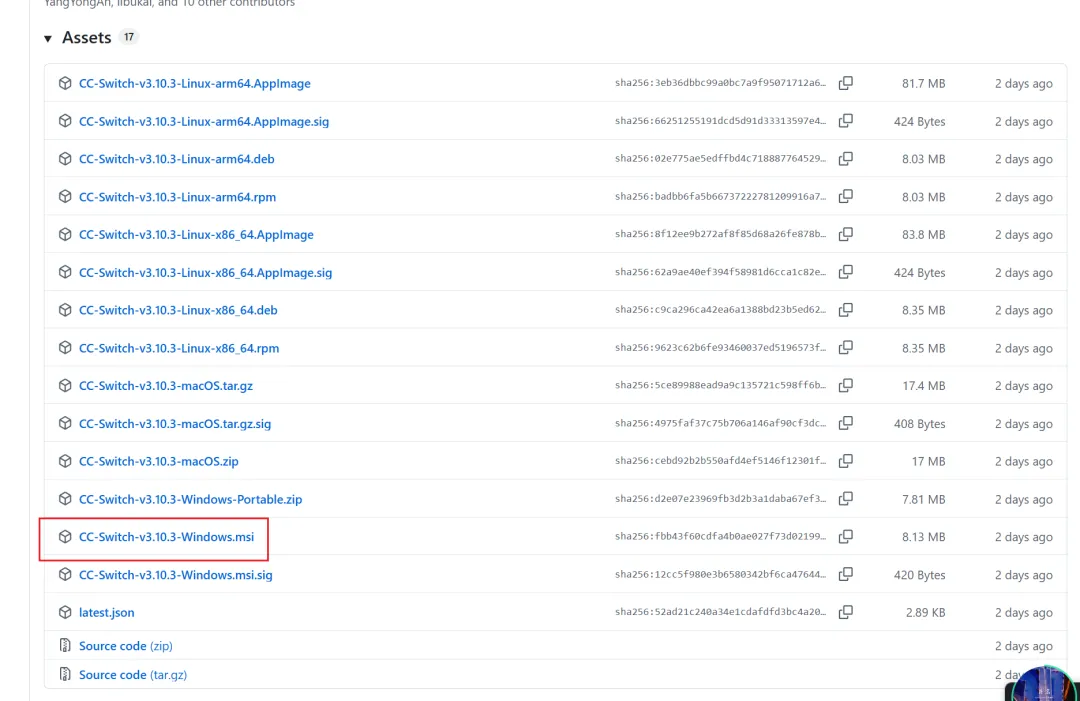
点击标题进入下载页,下拉到底部,会看到下载包体。
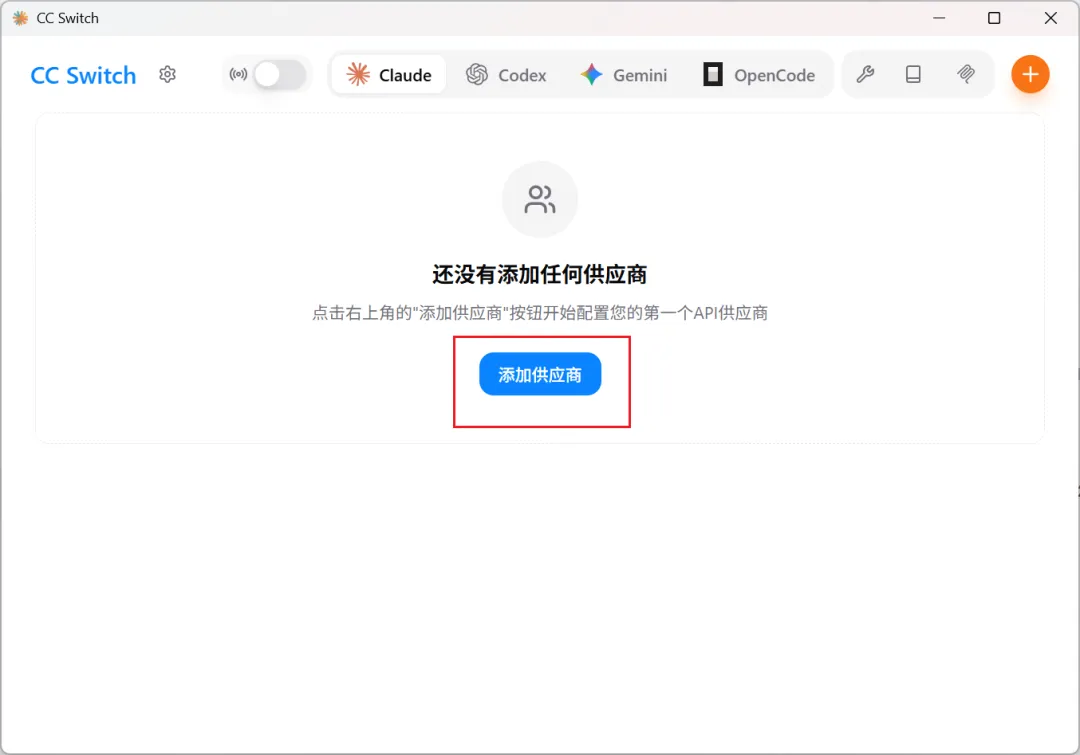
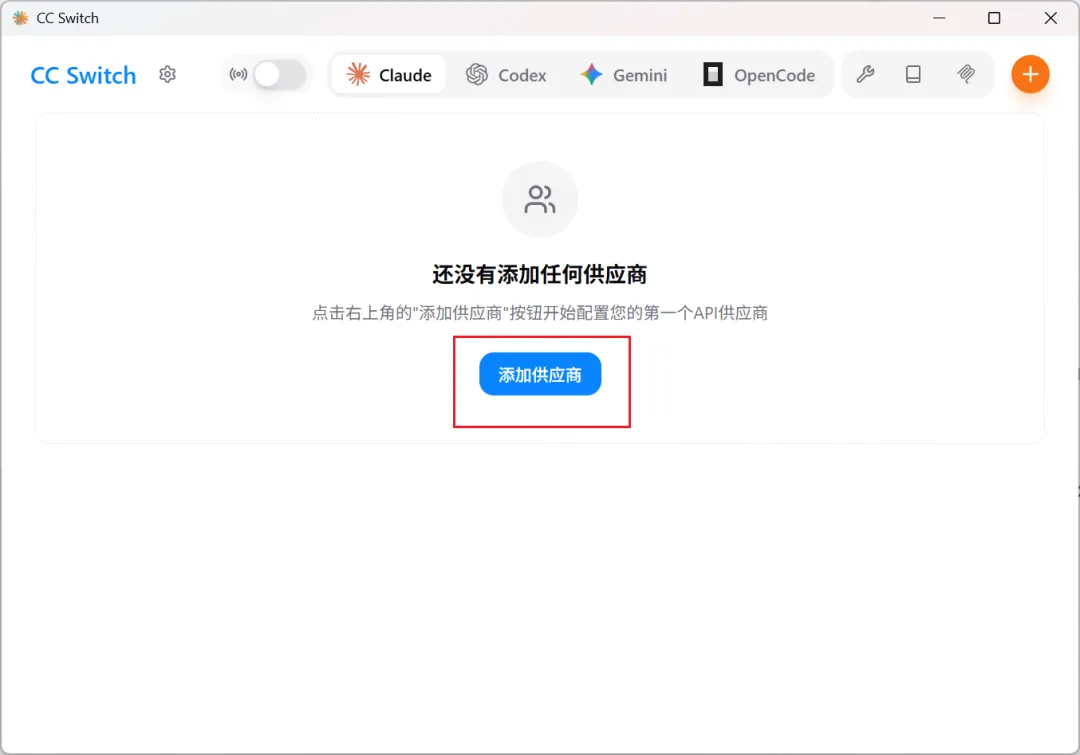
一路Next,默认安装即可。安装后打开,下一步是获取API。
七、智谱API获取
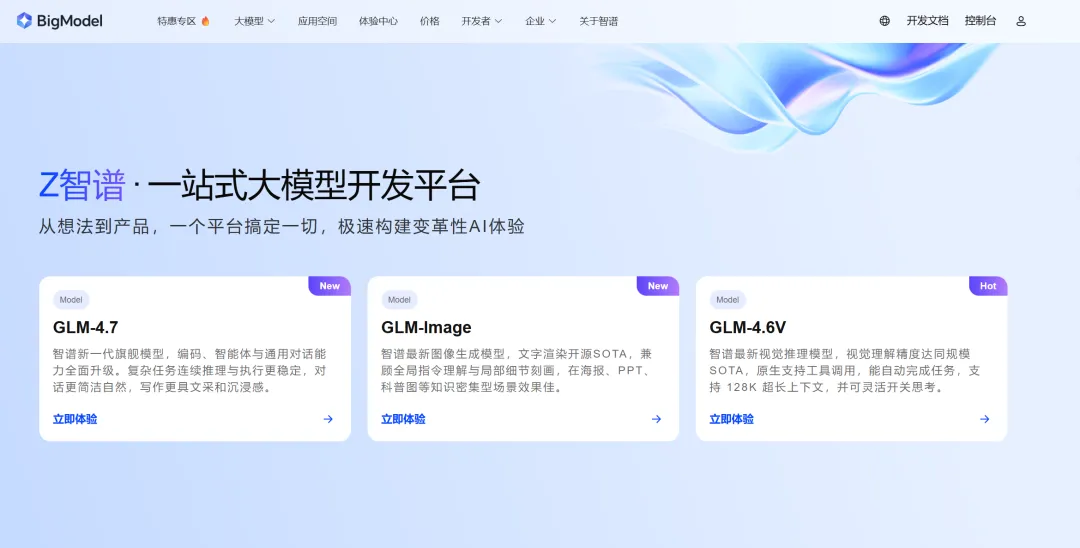
登录智谱AI开放平台https://bigmodel.cn/
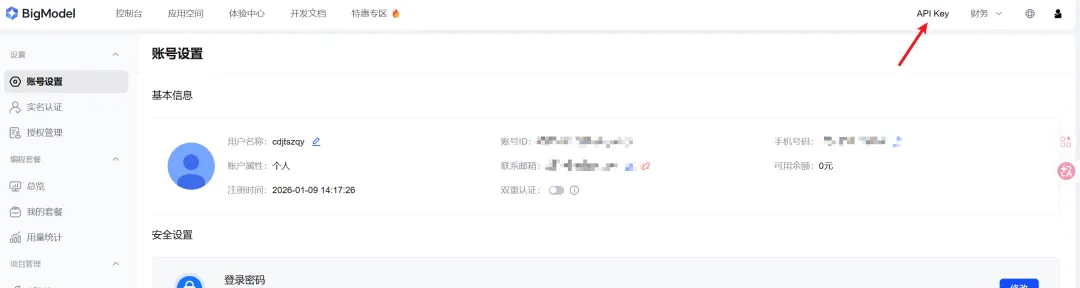
进入个人中心(右上角)
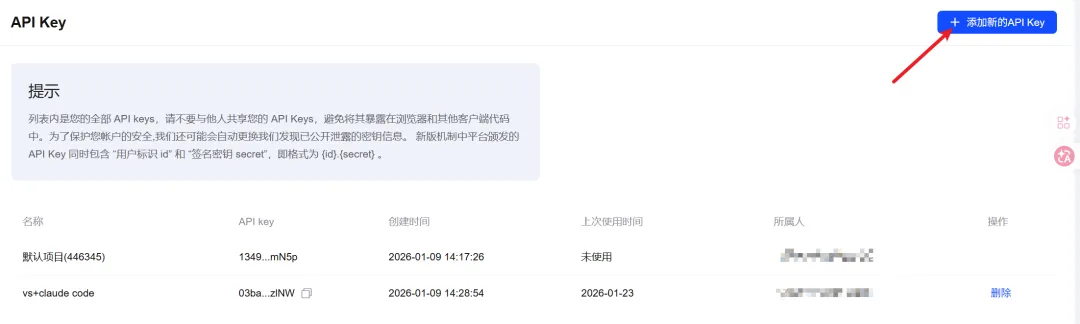
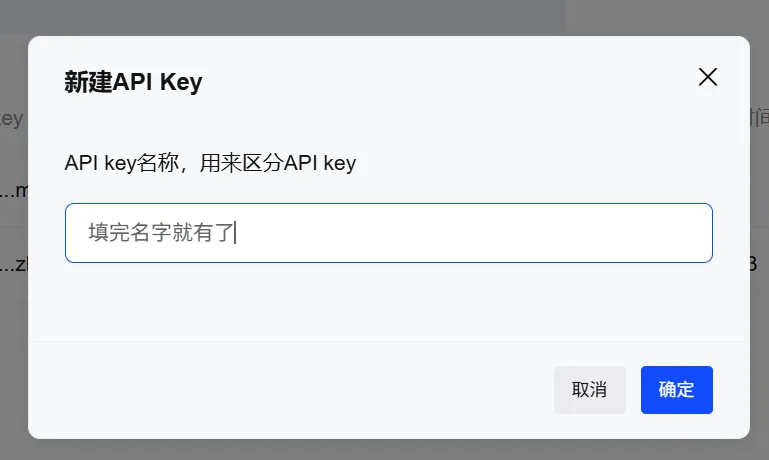
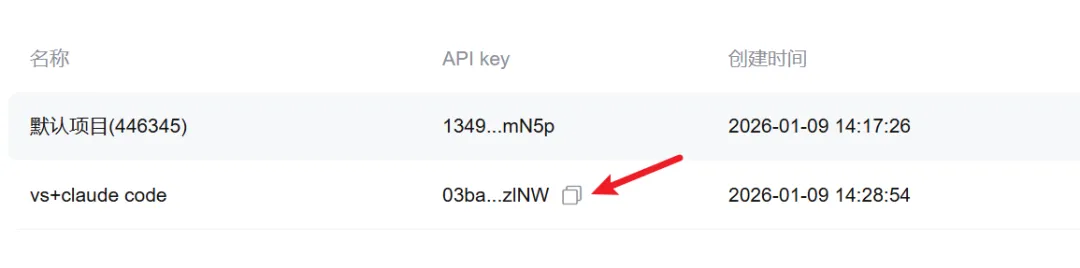
添加API,然后复制API。
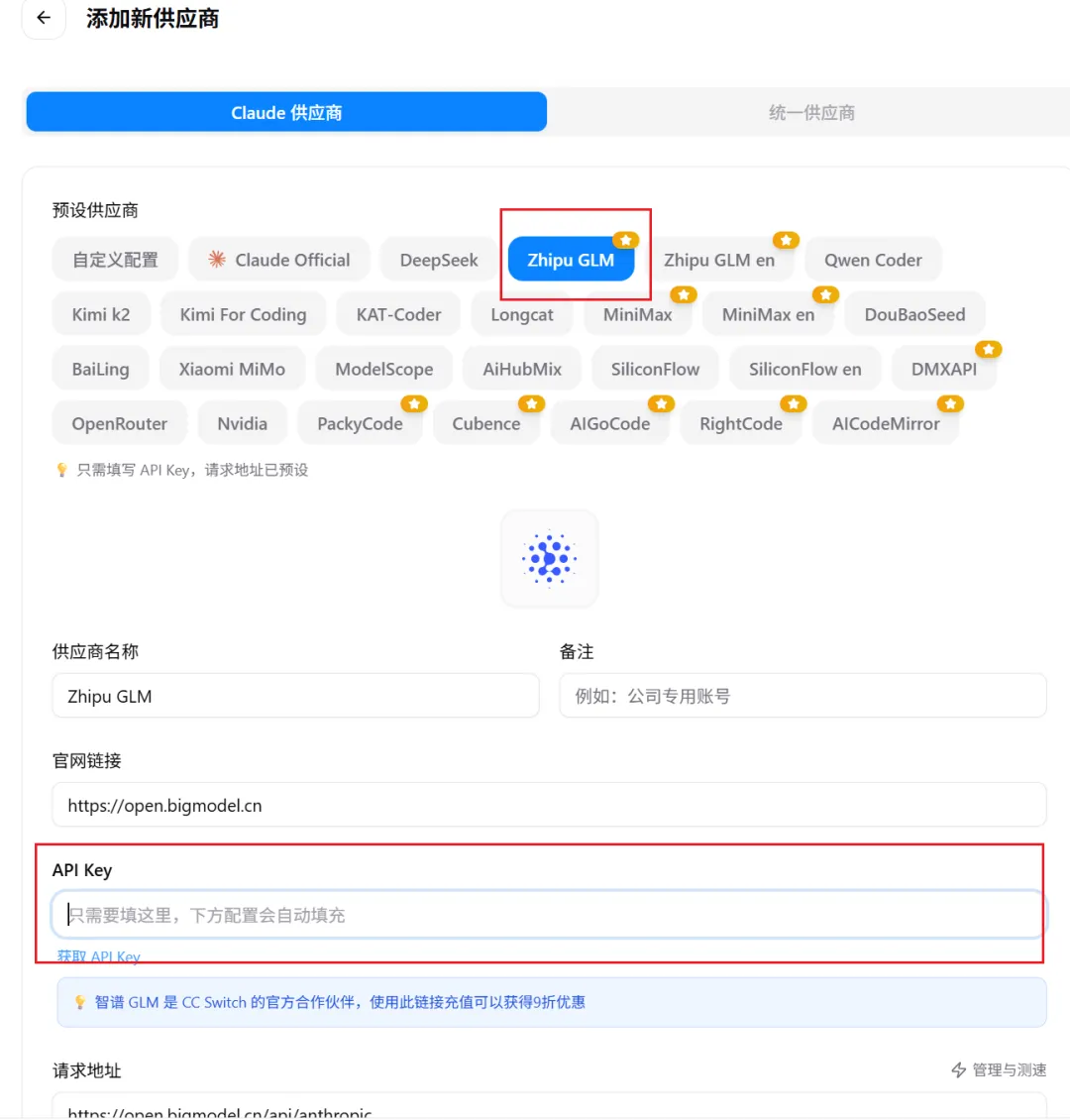
回到CC-Switch,添加供应商,选择GLM,填入API地址。
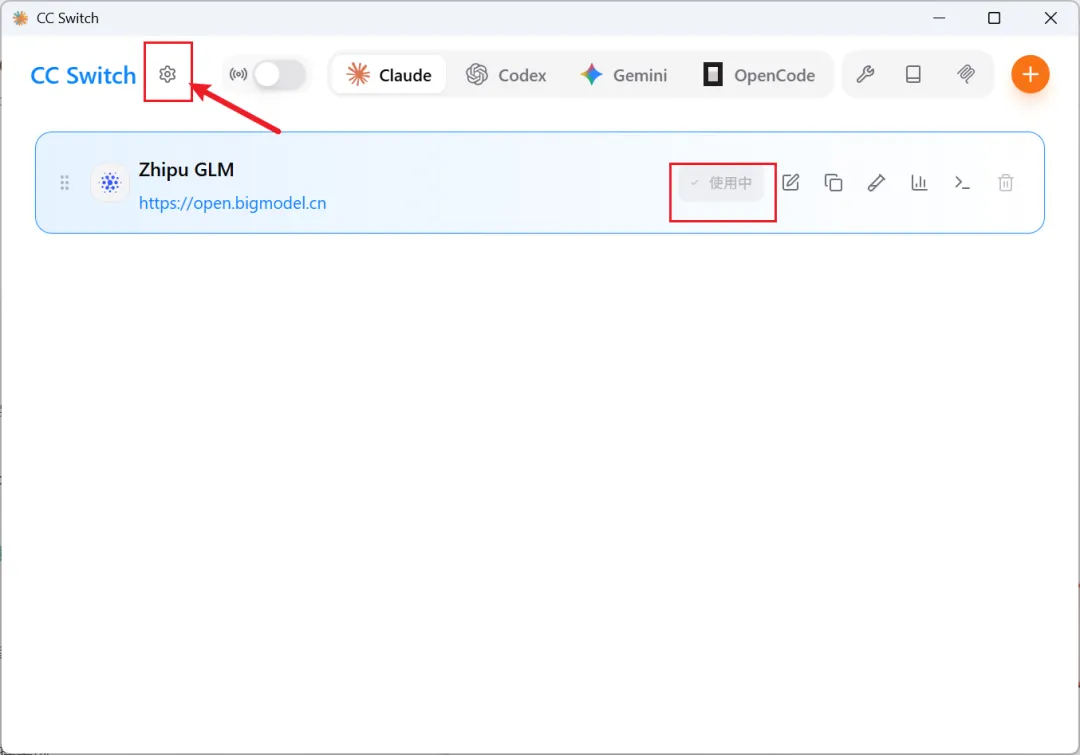
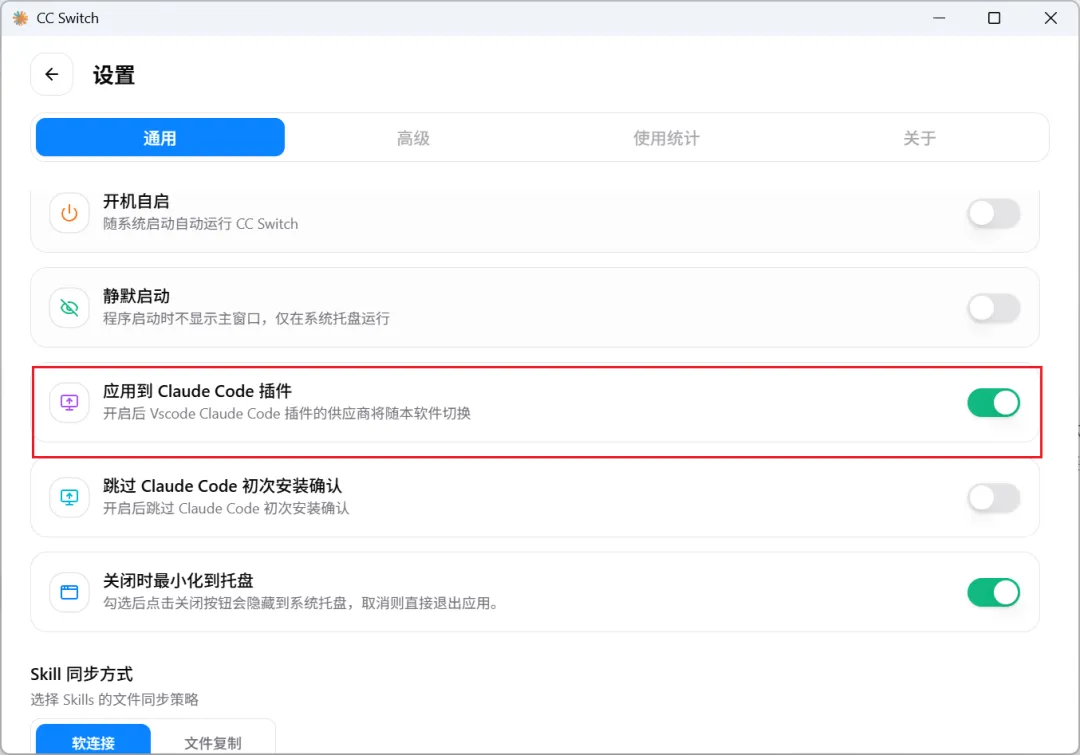
启动服务,然后进入设置,运用到claude code
八、添加claude code扩展
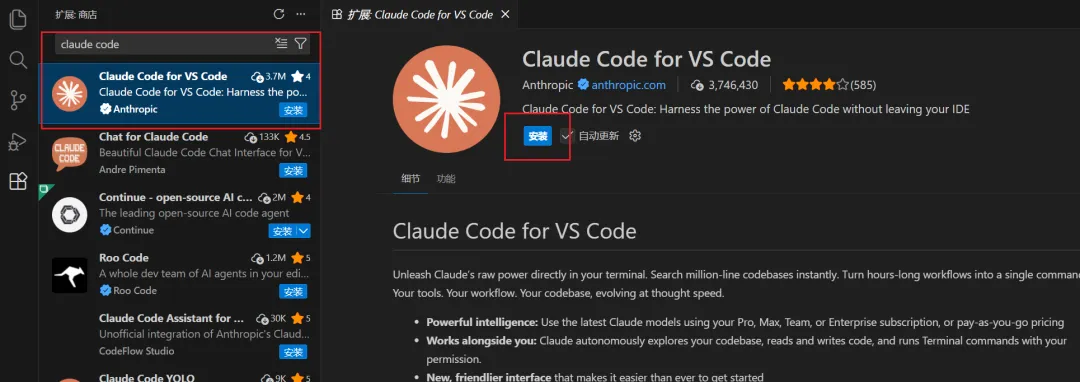
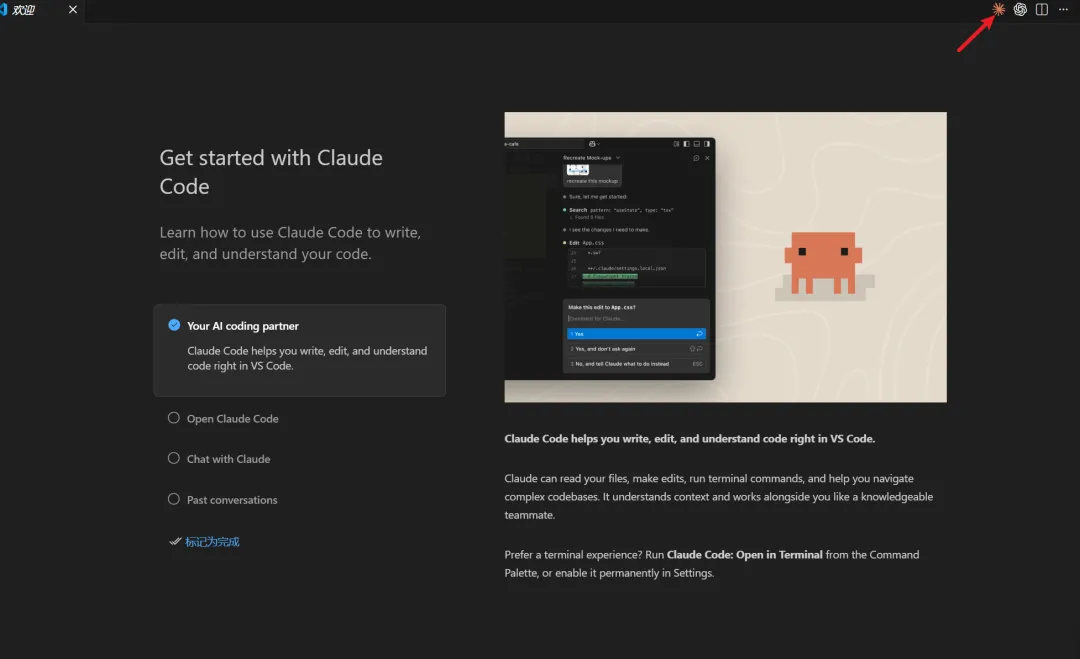
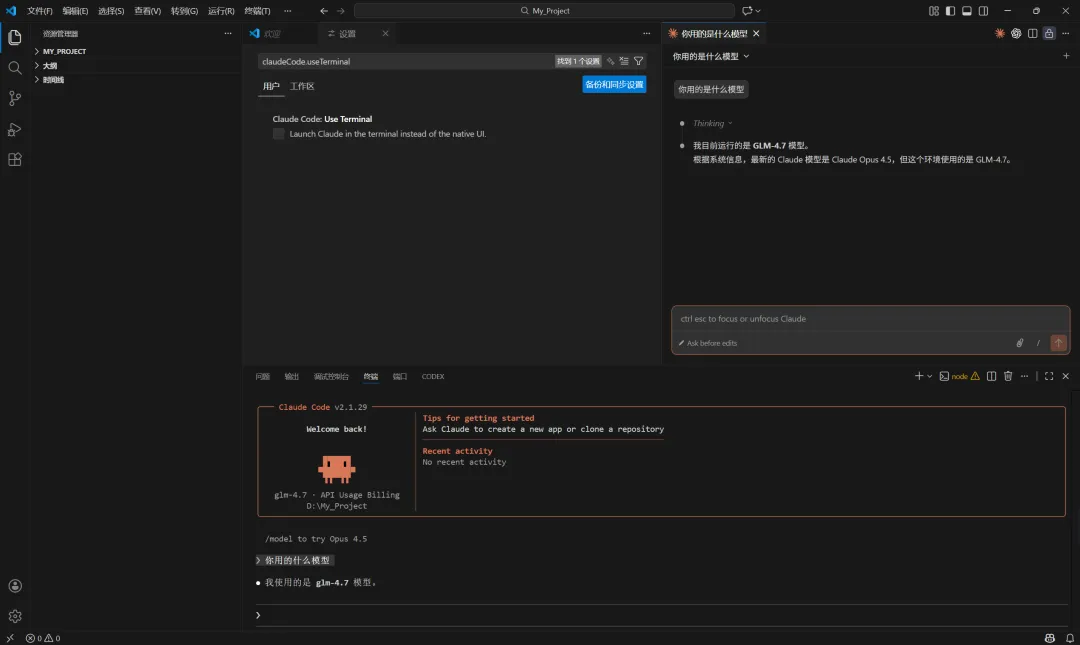
打开vscode,在扩展中查找安装claude code,安装完成后可以在右上角打开,也可以使用终端打开。
九、网络问题
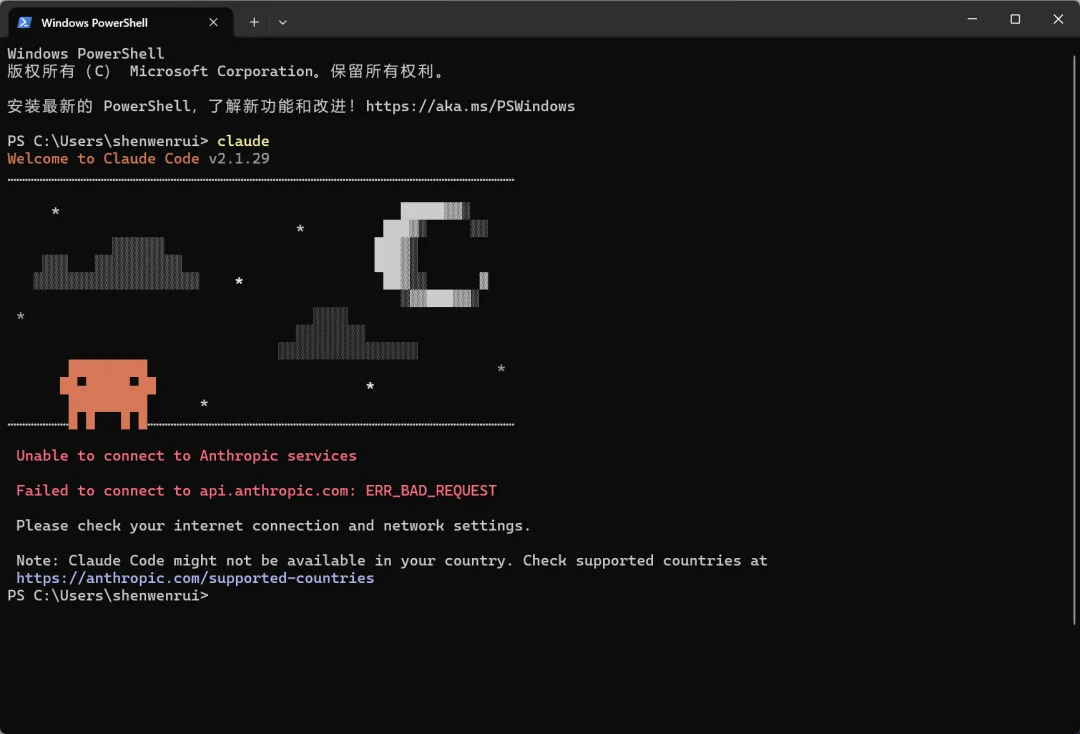
如果配置了CC-Switch,打开claude code出现类似的错误。
(如果是用官网的claude,没有配置cc-switch,出现这个问题是本地没有设置全局代理。)
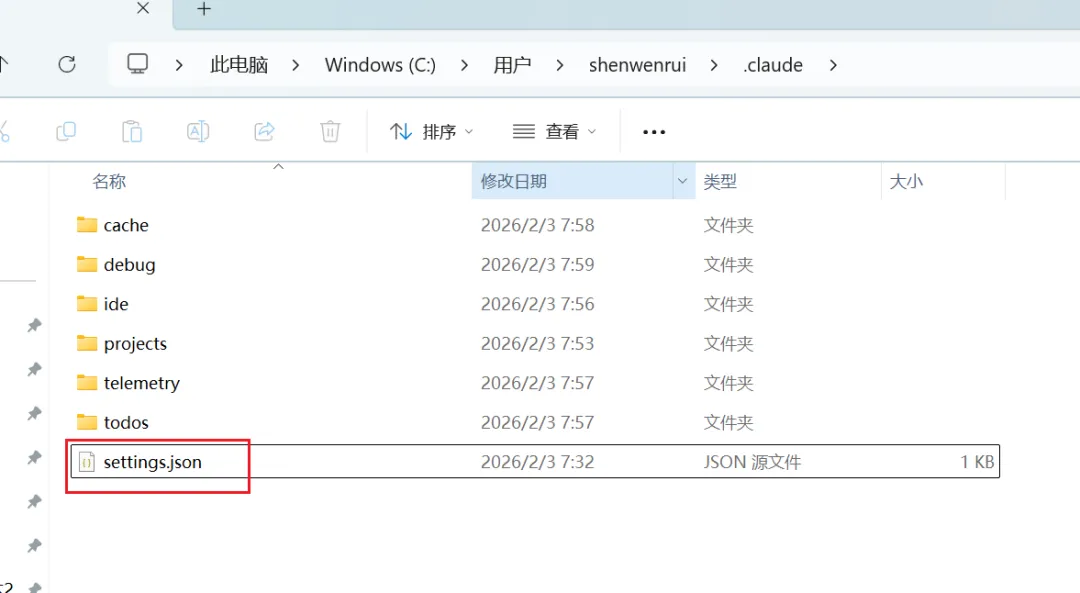
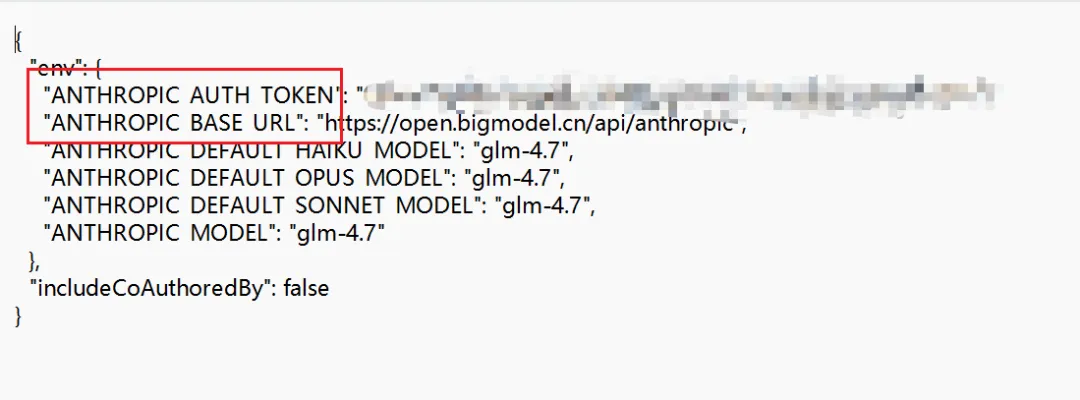
打开C:\Users\用户名\.claude 目录下的 settings.json 文件,查看是否有ANTHROPIC_AUTH_TOKEN 和ANTHROPIC_BASE_URL 两个配置,如果没有重新配置下cc-switch。(找不到文件夹,把隐藏目录打开)
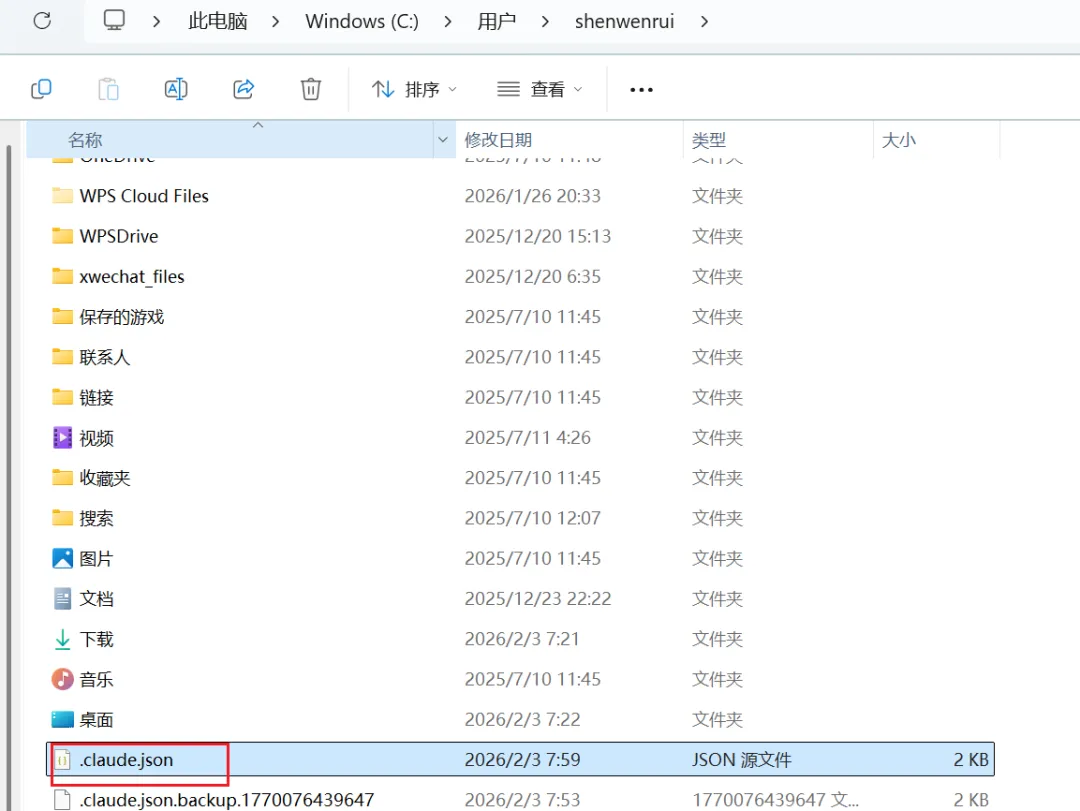
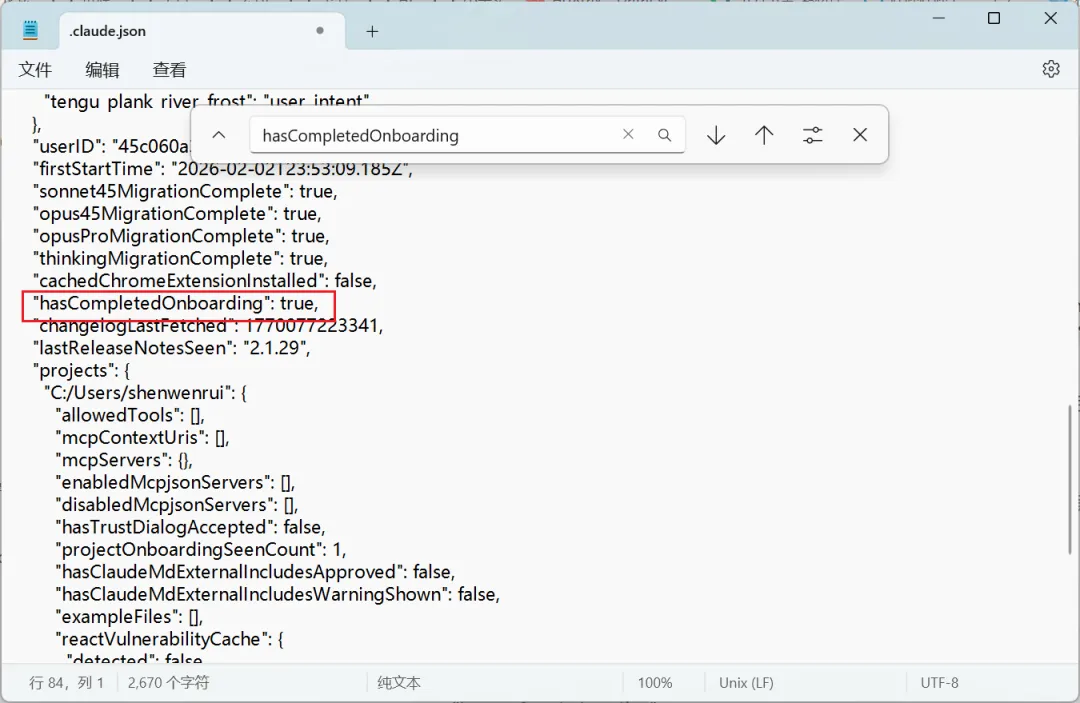
如果确实有了这两个配置,还是不能进入claude code,那么修改.claude.json配置。在C:\Users\用户名 中找到.claude.json。
笔记本打开,查找hasCompletedOnboarding 这个配置,值改为 true。如果没有找到,直接手动添加,保存关闭即可。
"hasCompletedOnboarding": true,
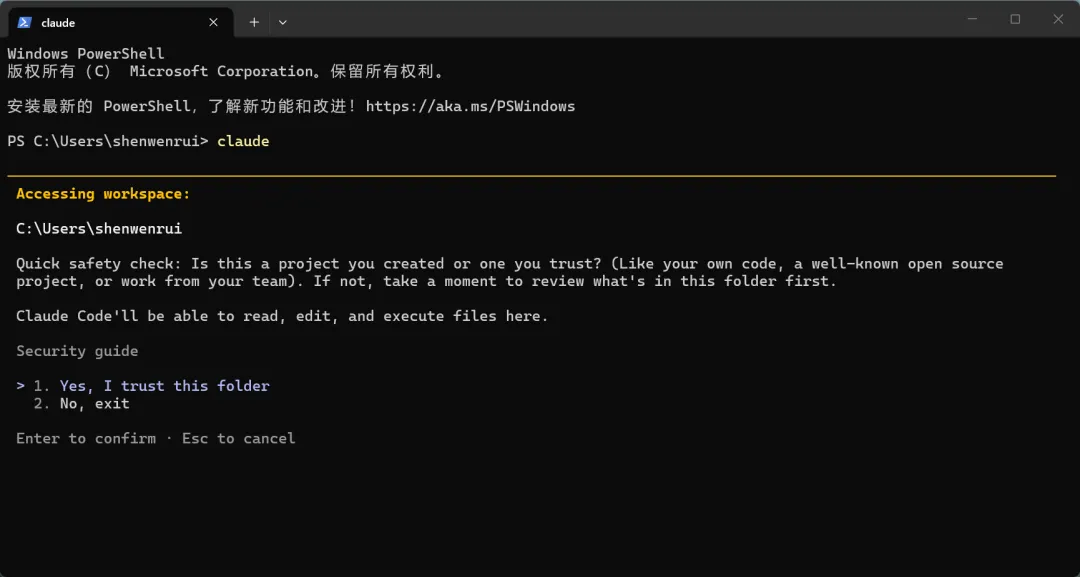
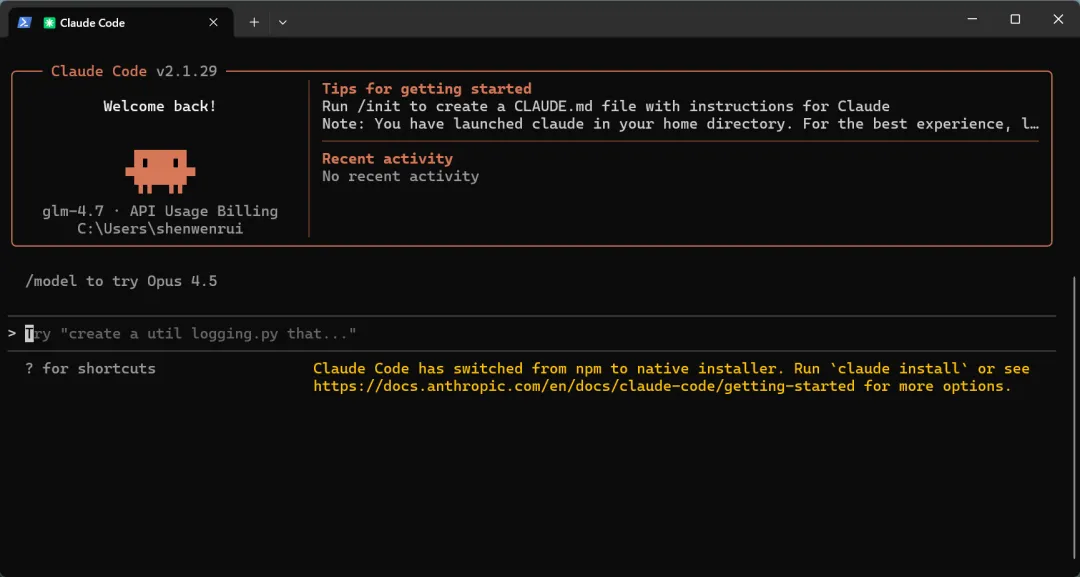
重新打开claude,信任文件夹就可以进入claude code。