历时2天,终于搞定 Clawdbot,给大家分享保姆级教程~ 先划重点:一切前提条件——需要科学上网哈!
一、虚拟机环境安装
1. 下载 VirtualBox
软件是免费开源的,直接去官网下载:VirtualBox 官网(https://www.virtualbox.org/),记得同时下载对应的 Extension Pack(按提示接受协议即可)。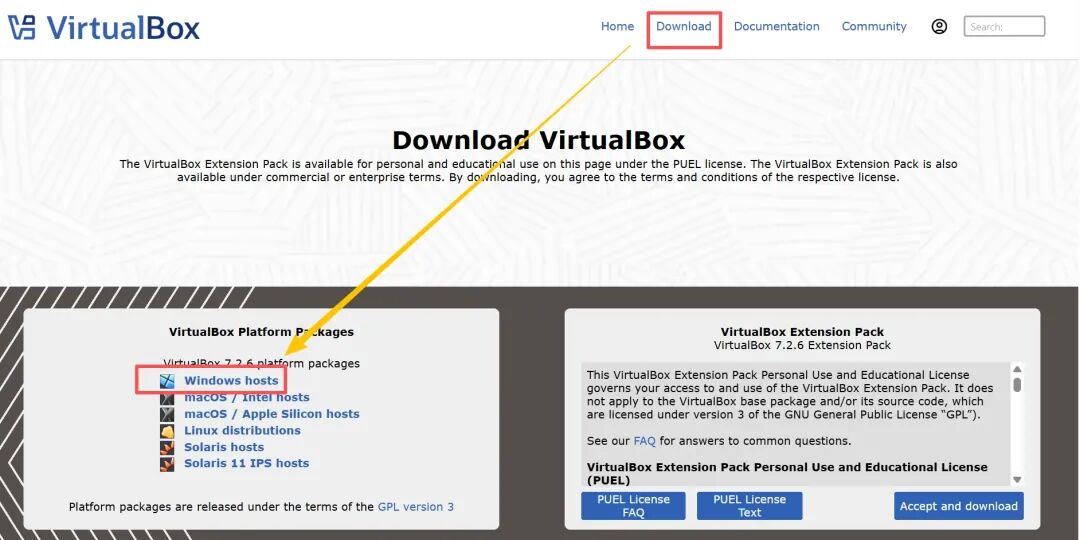
2. 本地安装位置
一定要装在 D 盘!别装 C 盘,容易把系统盘塞满~
3. 创建虚拟机&安装 Win11
① 打开 VirtualBox 操作界面,点击「创建」,需要提前准备 Win11 的 iso 文件; 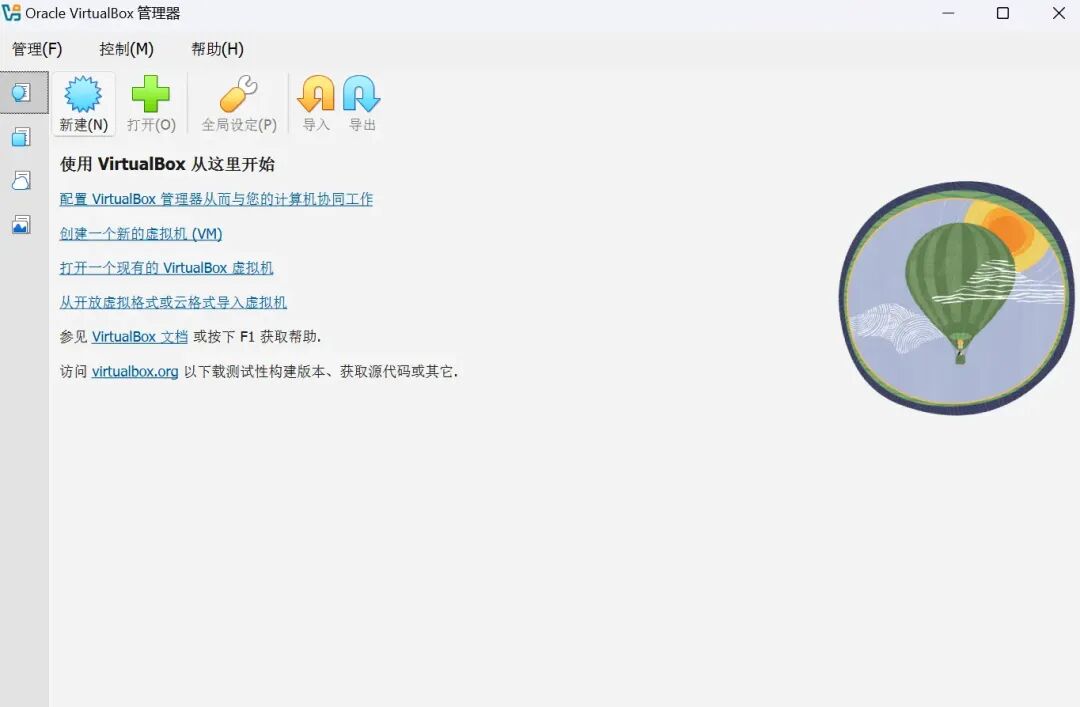
② Win11 iso 从微软官方下载:Windows 11 简体中文专业版(https://www.microsoft.com/zh-cn/software/download/windows11),64位版本,链接24小时内有效,下载后验证一下文件完整性;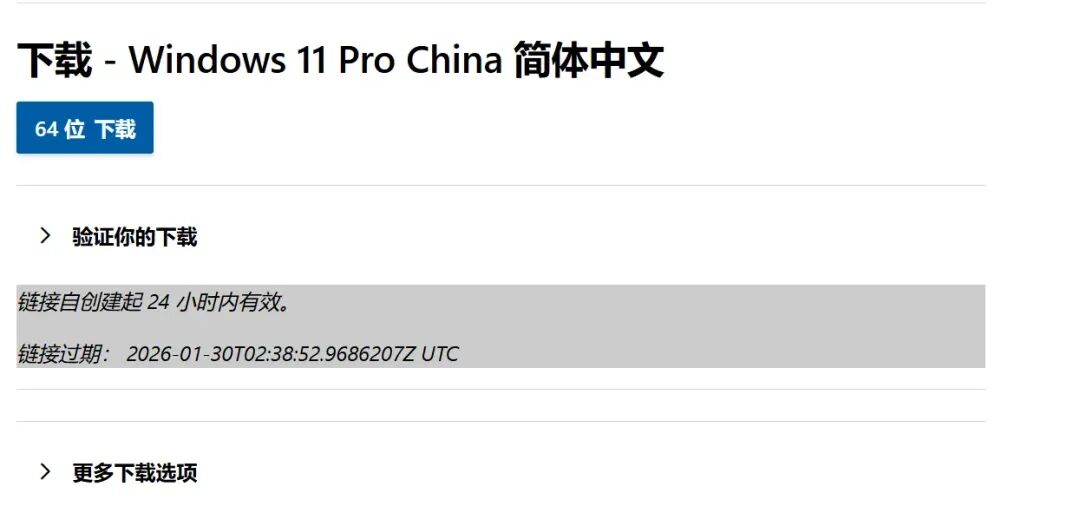
③ 安装步骤基本就是「下一步」,内存和 CPU 配置看自己主力机性能,按需选定就行;
④ 安装过程中电脑会重启几次,耐心等一会儿,直到显示安装完成; 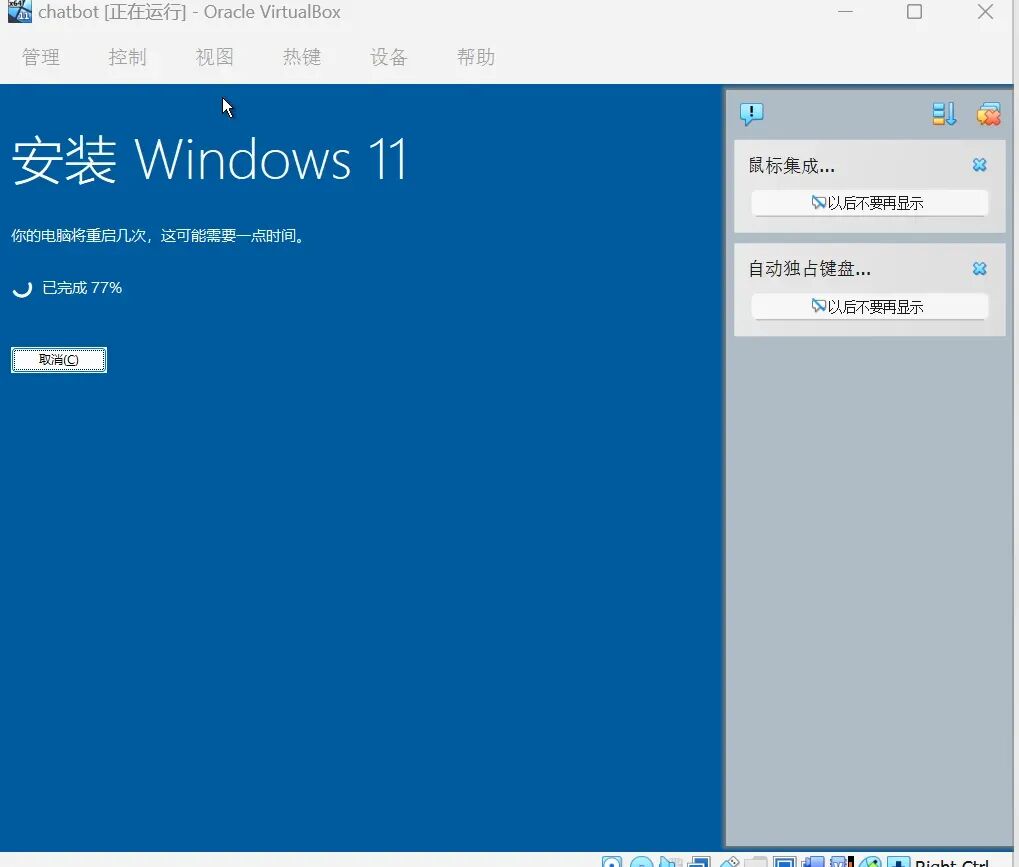
⑤ 后续如果关掉了虚拟机,重新打开 VirtualBox,找到刚安装的虚拟机(安装时默认命名),点击「启动」即可。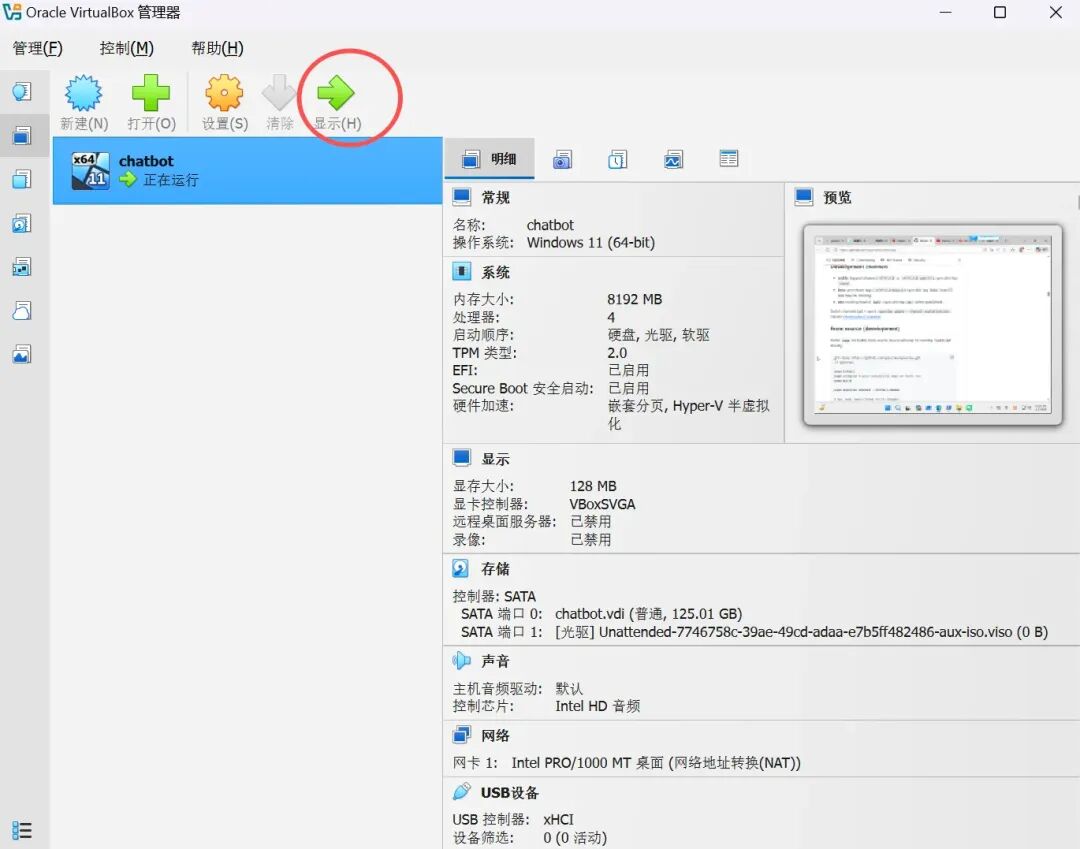
虚拟机关键配置参考(避免踩坑)
- 网络:Intel PRO/1000MT 桌面(网络地址转换 NAT)
二、Git 源码下载
1. 安装 Git 工具
下载地址:Git for Windows(https://git-scm.com/install/windows),最新版本是 2.53.0(2026-02-02 发布),选 x64 版本的安装包; 也可以用 winget 安装:如果电脑有 winget,直接在命令提示符或 PowerShell 里输入对应命令即可。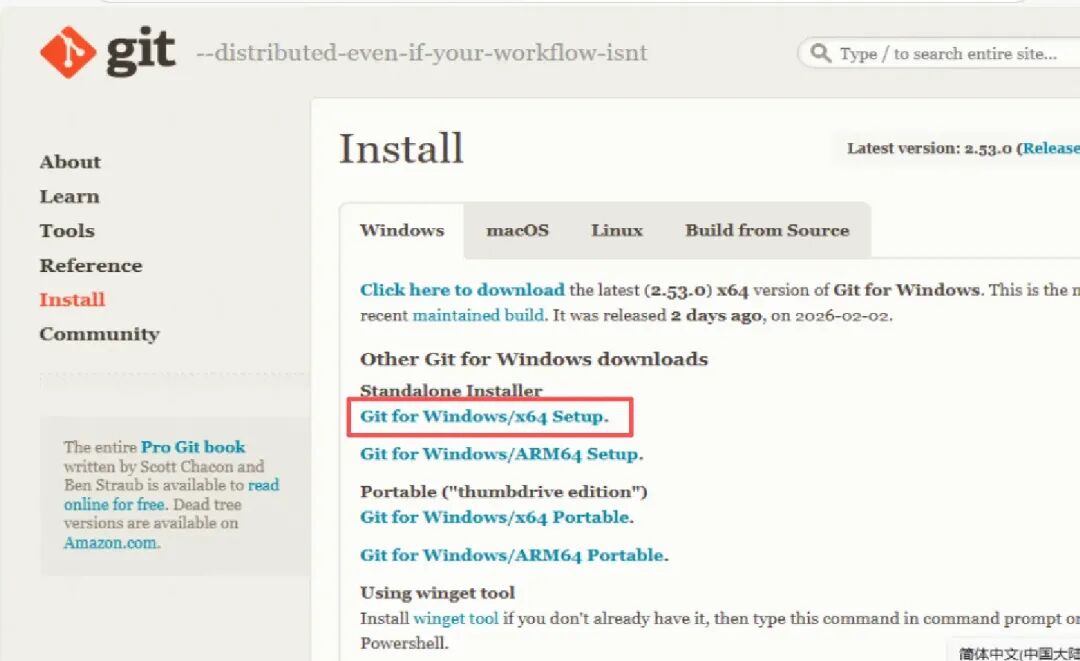
2. 克隆 OpenClaw 项目到本地
① 打开终端(Git Bash 或普通终端),切换到存放项目的目录(以桌面为例):
ounter(lineounter(lineounter(lineounter(line# Windows Git Bash 命令cd ~/Desktop# Mac/Linux 命令cd /Users/你的用户名/Desktop
② 可选:创建专门的项目文件夹(没有的话新建):
ounter(lineounter(linemkdir projectscd projects
③ 执行克隆命令,把 GitHub 上的项目下载到本地:
ounter(linegit clone https://github.com/openclaw/openclaw.git
④ 按下回车,等待下载完成即可。
三、OpenClaw 安装步骤
1. 进入项目根目录
打开 PowerShell,输入命令进入项目文件夹(路径按实际存放位置修改):
ounter(linecd C:\users\vboxuser\desktop\clawbot\openclaw
2. 安装缺失依赖 pnpm
首次启动如果提示「pnpm 不是内部或外部命令」,需要全局安装 pnpm:
ounter(linenpm install -g pnpm
3. 全局链接项目命令(核心步骤)
执行 npm link,把 openclaw 命令注册到系统全局,后续在任意 PowerShell 窗口都能调用:
⚠️ 注意:如果提示权限不足,右键点击 PowerShell,选择「以管理员身份运行」再重新执行。
4. 启动开发模式,验证运行状态
输入命令启动开发模式,验证项目是否能正常运行:
✅ 成功标志:输出 OpenClaw 帮助菜单、命令列表,说明项目基础运行正常。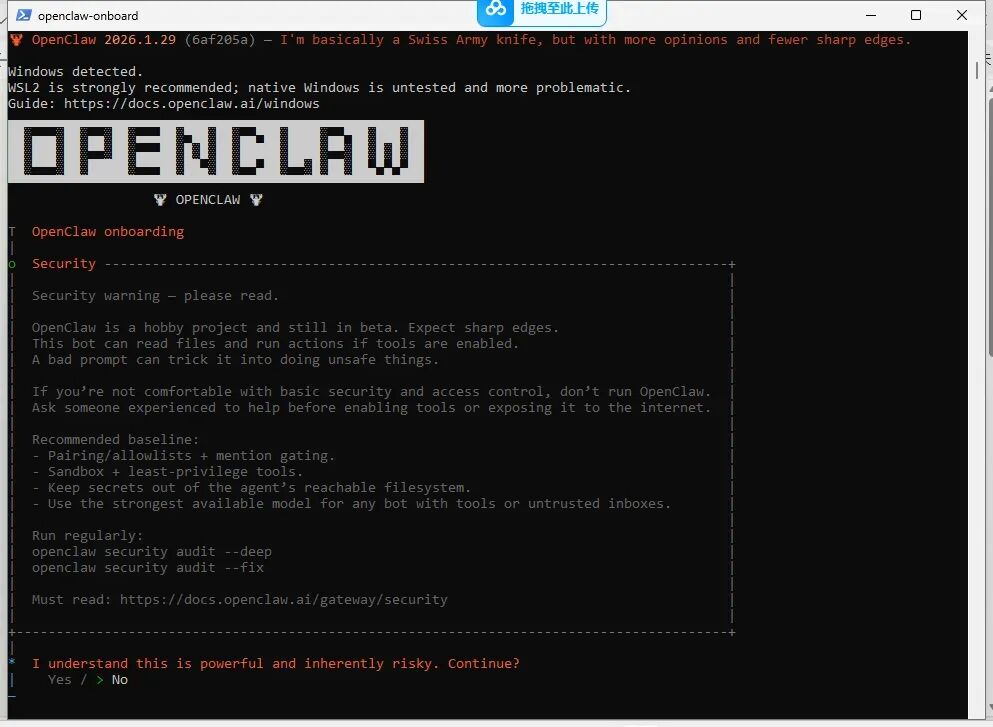
四、OpenClaw 配置流程(重点!)
这部分主要参考博主 jackcui 的配置方法,亲测可行~
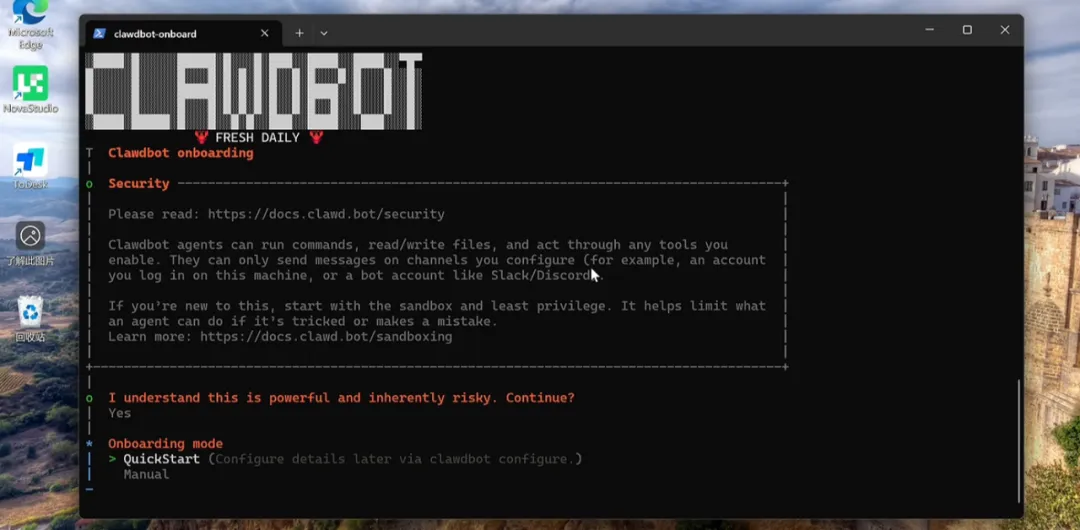
1. 安全提示确认
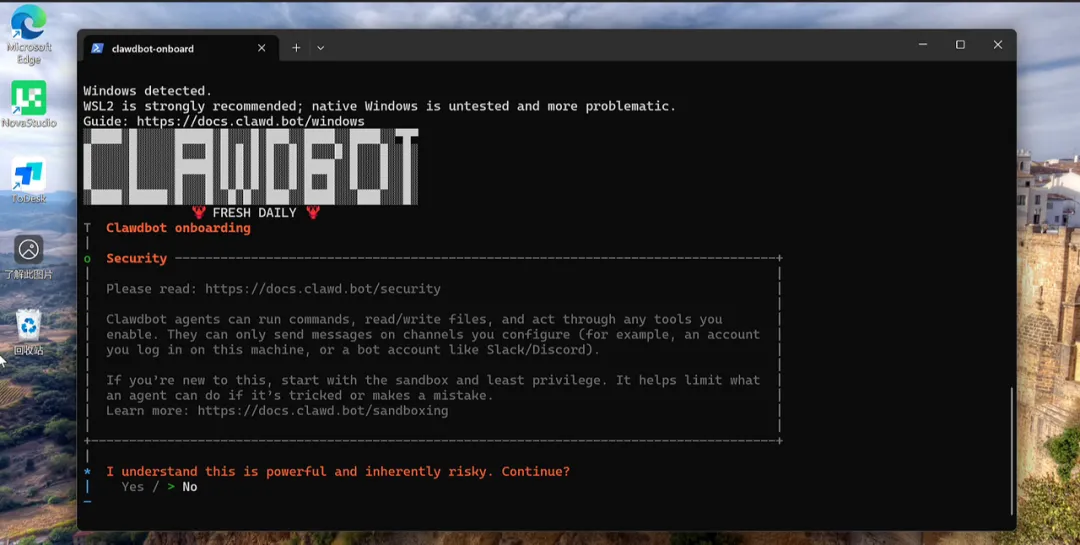
启动后会出现安全警告,提示「不良提示可能会让它做不安全的事」,仔细阅读后输入「Yes」继续:
ounter(lineounter(lineI understand this is powerful and inherently risky. Continue?Yes/>No
3. 选择 API 提供商&模型
① 支持 OpenAI、Anthropic、MiniMax、Qwen 等主流 API,推荐选 MiniMax(作者推荐,教程适配性高);
② 先订阅 MiniMax 的 Coding Plan:MiniMax 编程套餐(https://platform.minimaxi.com/subscribe/coding-plan?code=9ZDY1xfxZx&source=link),个人推荐中间档(¥49/月),100 prompts 每5小时,性价比最高,入门测试也够用;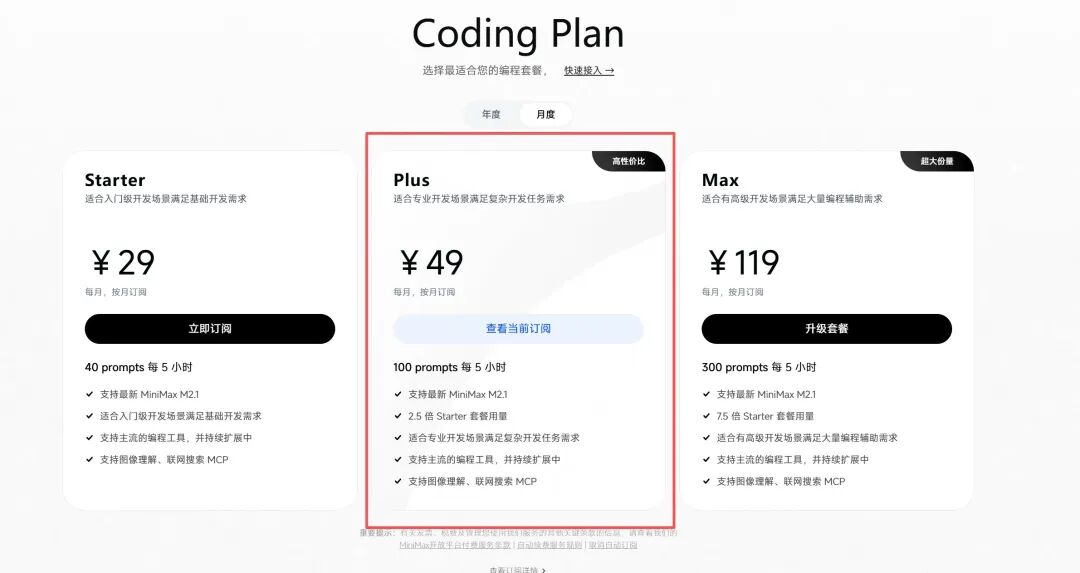
③ 订阅后进入 MiniMax 后台,找到 Coding Plan 下的「API Key」,点击「重置并复制」; 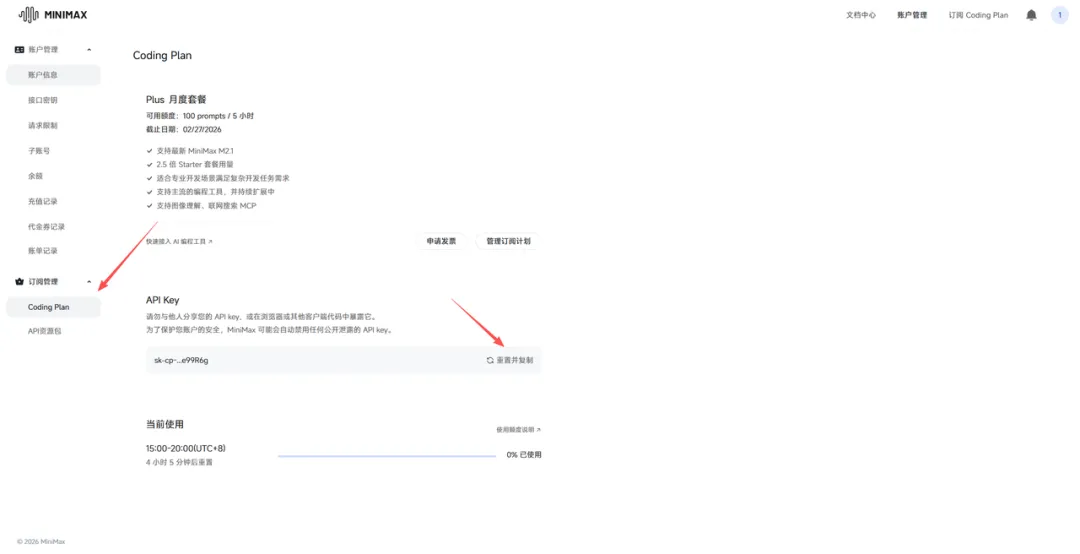
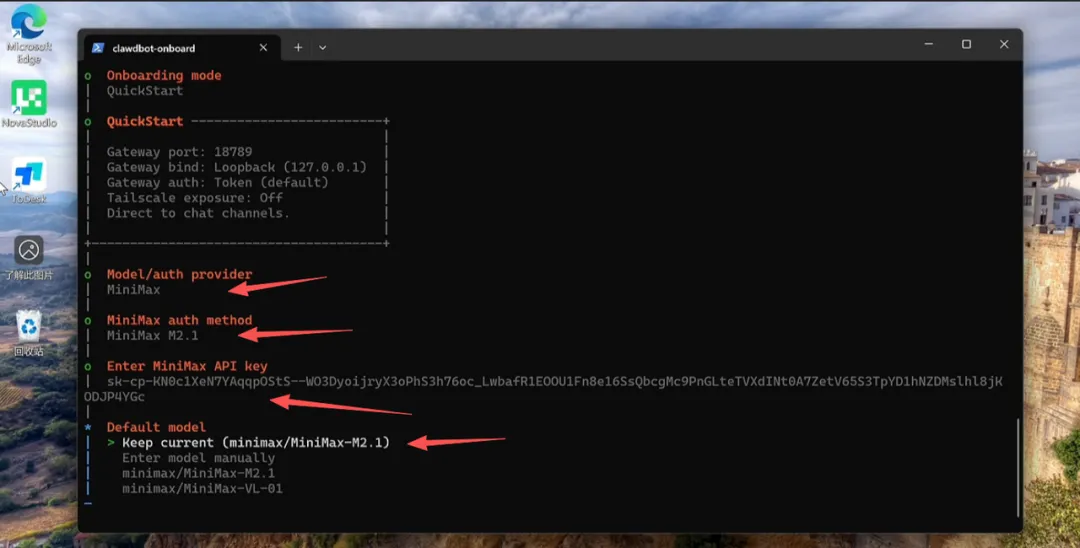
④ 回到 PowerShell,选择「MiniMax」→「MiniMax M2.1」,粘贴刚刚复制的 API Key,然后选择「Keep Current」:
ounter(lineounter(lineDefault model>Keep current(minimax/MiniMax-2.1)
5. 配置国内版 API 基础地址(关键!)
国内购买的 MiniMax 套餐,需要修正 API 接口调用地址,否则可能无法正常使用: ① 设置国内版 API 基础地址:
ounter(lineopenclaw config set models.providers.minimax.baseUrl "https://api.minimaxi.com/anthropic"
✅ 执行成功提示:Updated models.providers.minimax.baseUrl. Restart the gateway to apply. ② 配置 MiniMax API 秘钥(替换成你自己的秘钥):
ounter(lineopenclaw config set models.providers.minimax.apiKey "你的MINIMAX_API_KEY"
③ 验证配置是否生效(查看完整配置):
ounter(lineopenclaw config get models.providers.minimax
五、启动 OpenClaw
1. 常规启动流程(已全局链接)
如果之前执行过 npm link,直接在任意 PowerShell 窗口输入:
ounter(lineounter(lineounter(lineounter(line# 先停止后台可能运行的旧网关(避免端口冲突)openclaw gateway stop# 启动新网关openclaw gateway
⚠️ 端口冲突解决:如果提示端口被占用,指定新端口启动(示例端口 19002):
ounter(lineopenclaw gateway --port 19002
2. 备用启动流程(未全局链接或链接失效)
如果提示「openclaw 命令未找到」,先进入项目目录再启动:
ounter(lineounter(lineounter(lineounter(lineounter(lineounter(line# 1. 进入项目根目录(路径按实际修改)cd C:\users\vboxuser\desktop\clawbot\openclaw# 2. 停止旧网关npx openclaw gateway stop# 3. 启动新网关npx openclaw gateway
3. 打开 Web 控制面板
网关启动后,输入命令打开控制面板:
ounter(lineopenclaw dashboard
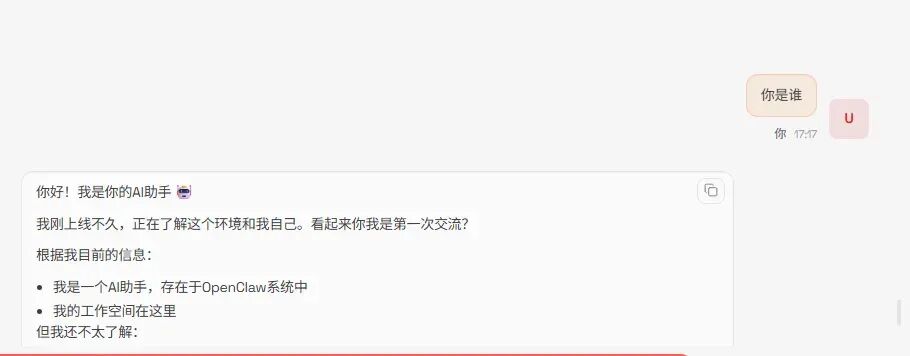
系统会自动打开网页窗口,此时就能正常和 Clawdbot 对话啦! ✅ 测试对话:输入「你是谁」,会收到回复「你好!我是你的 AI 助手...」,说明启动成功~
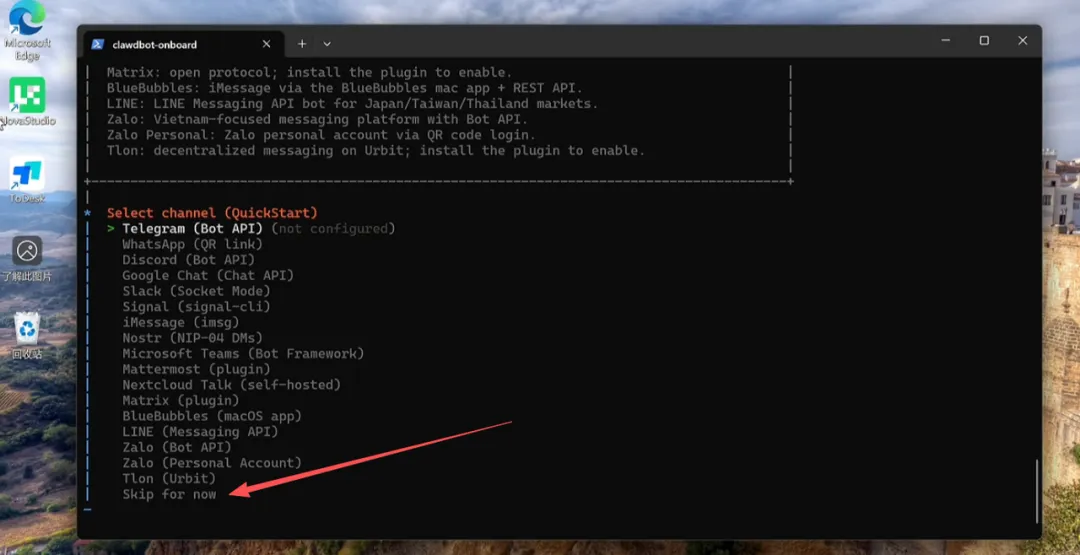 ② 安装 skill(技能插件):选「Skip for now」,后面用到时会自动安装,不用提前装;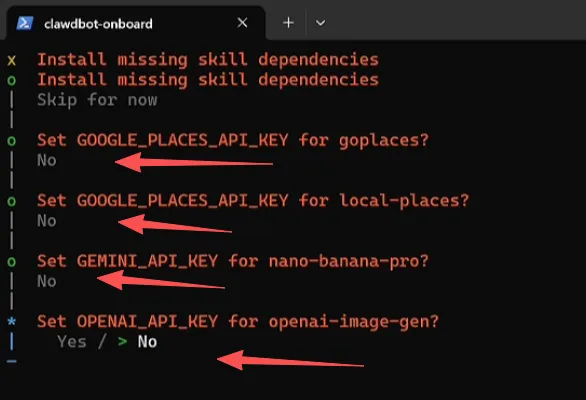
 10个月宝宝每天需要喝多少奶粉?