用一台废弃的Linux笔记本,部署了openclaw做我的AI助理,并和她飞鸽传书,帅呆了!
- 2026-08-23 01:35:31
为什么关注openclaw?
很早以前,我就想着搞一个全托管的AI助理了,可一直未能如愿。
之前有尝试过claude code,也做过不少实践,参见:
解脱了:Claude Code 帮我自动运维k8s里的微服务
使用Claude Code分析Linux内核的内存子系统代码
Claude Code有官方VS Code插件了,可以这样分析和修改Linux内核代码了
claude code很好,但是更偏向开发,如果要用的好,需要配置很多东西,包括工具、提示词、agent等。
当我看到openclaw,顿时眼前一亮:这可真是个宝贝啊。
openclaw内置了大部分你可能会用到的skills,对,这里是skill,完全兼容AgentSkills规范(最初由Anthropic开发,参见:https://agentskills.io/home),skill的粒度更大,这样就可以完成更复杂的任务。
比如:操作github是一种skill,调用mcp tool是一种skill, 通过trello去做项目管理也是一种skill。。。
更重要的是,如果把openclaw部署在一台独立的设备上并赋予它所有的权限(就像我们对自己的电脑有所有权限一样),那么openclaw就可以帮我们做几乎任何事情(取决于skill),就像我们自己亲历亲为一样。
这就是为什么最近mac mini在国外卖爆的原因。
但其实不一定要mac mini,找一台废弃的笔记本装一个Linux,或者vmware装一个Ubuntu系统,然后在上面部署openclaw也是可以的。
部署好之后,就可以通过飞书来和openclaw这个bot来交互了。
即便我们在外度假、或者电脑不在手边,也可以通过飞书聊天来下发任务,获取任务结果。
马上春节假期了,要不要赶紧试试看???跟我来吧!
安装过程
$ curl -fsSL https://openclaw.ai/install.sh | bash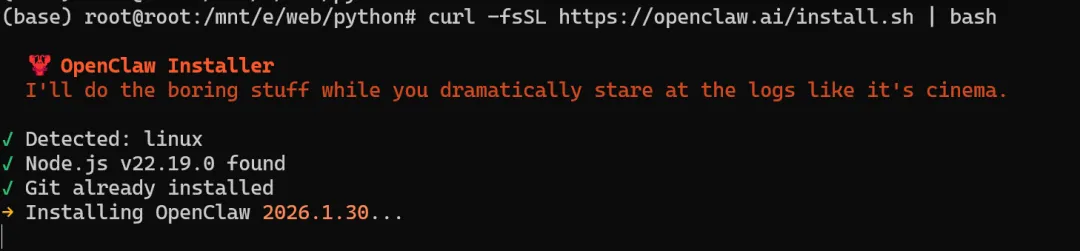
so easy,安装成功。接下来是配置大模型:
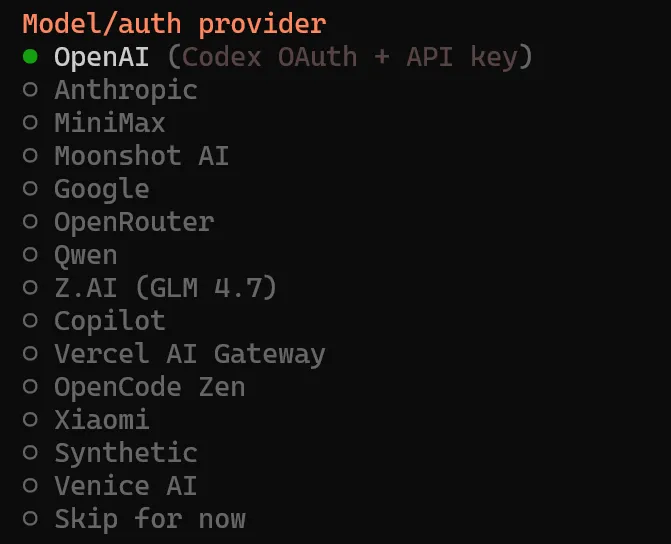
有条件的用OpenAI或者Anthropic的大模型,国内首选kimi code大模型。
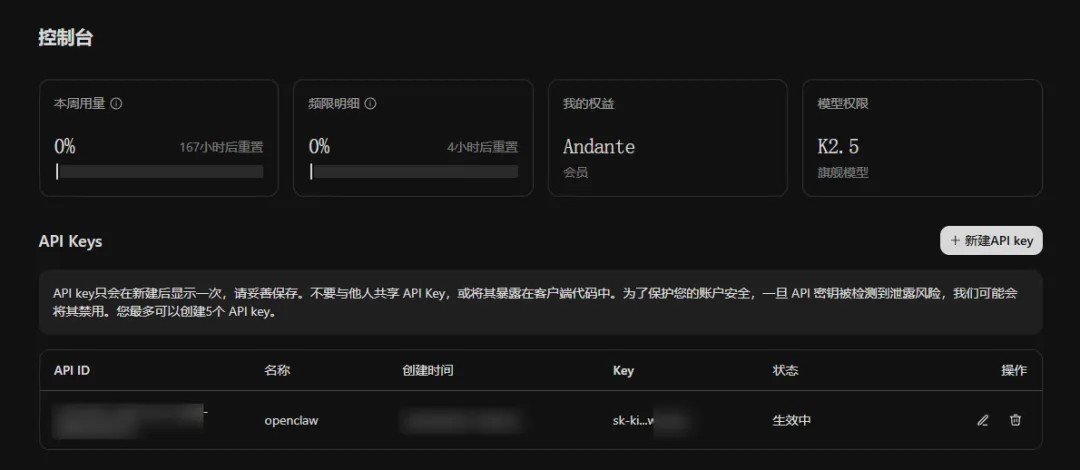
kimi创建api key:
https://www.kimi.com/code/console
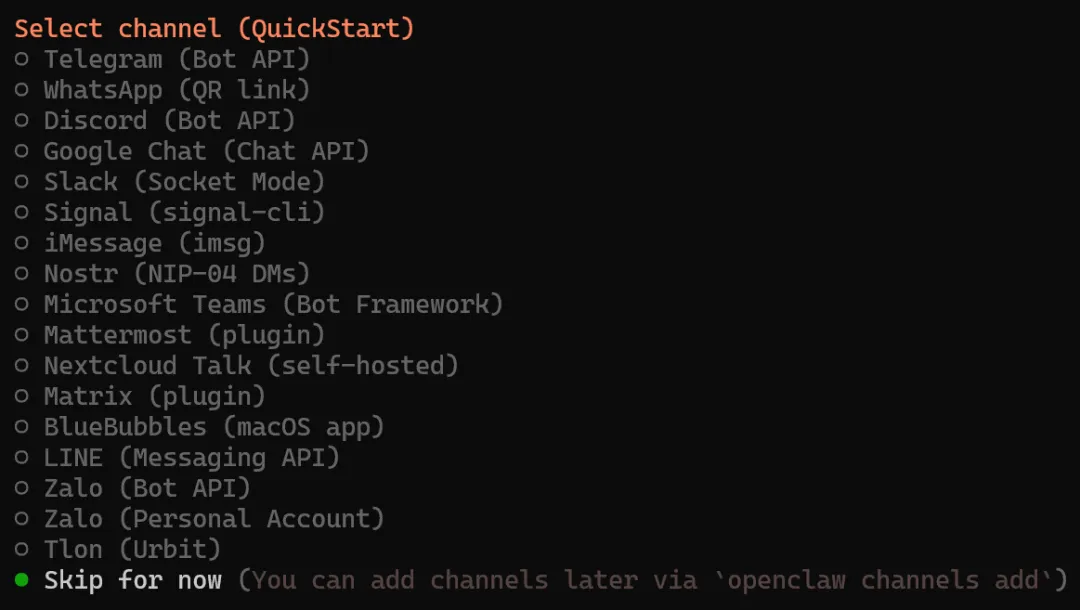
先跳过Channel配置向导,后面会手动配置飞书:
配置Skill,根据自己需要勾选。Skill越多,能感的事情越多,我这里就全部配置了。但是Skill的安装也需要时间,如果你比较猴急,那就先选择【Skip for now】,后面需要的时候再一个一个安装:
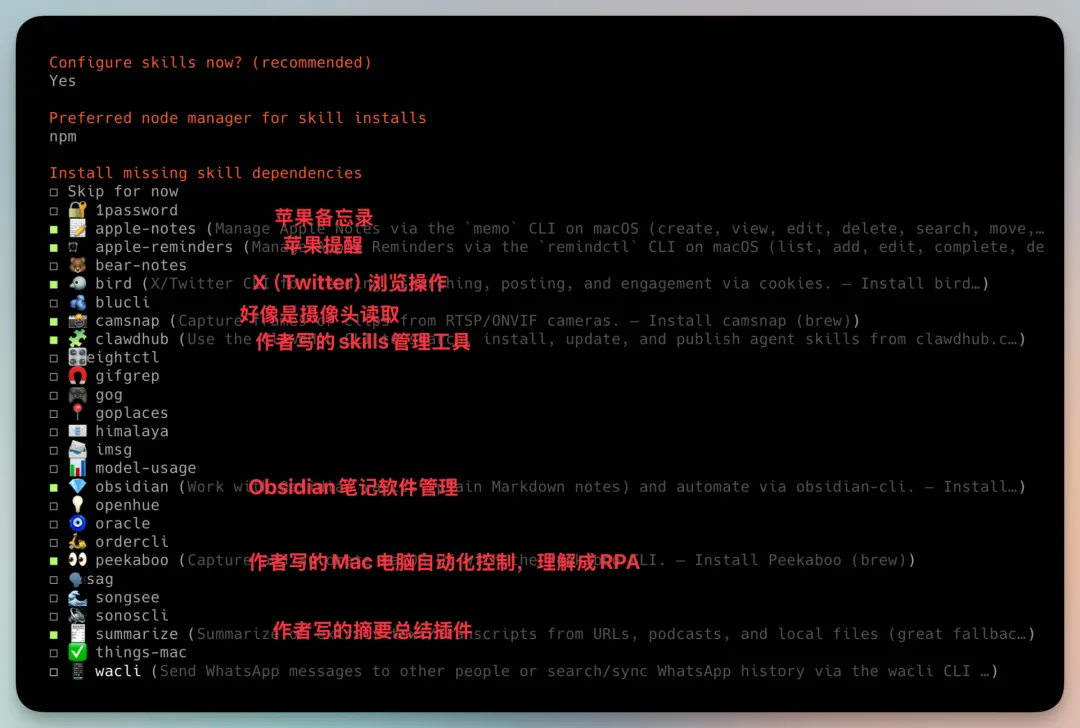
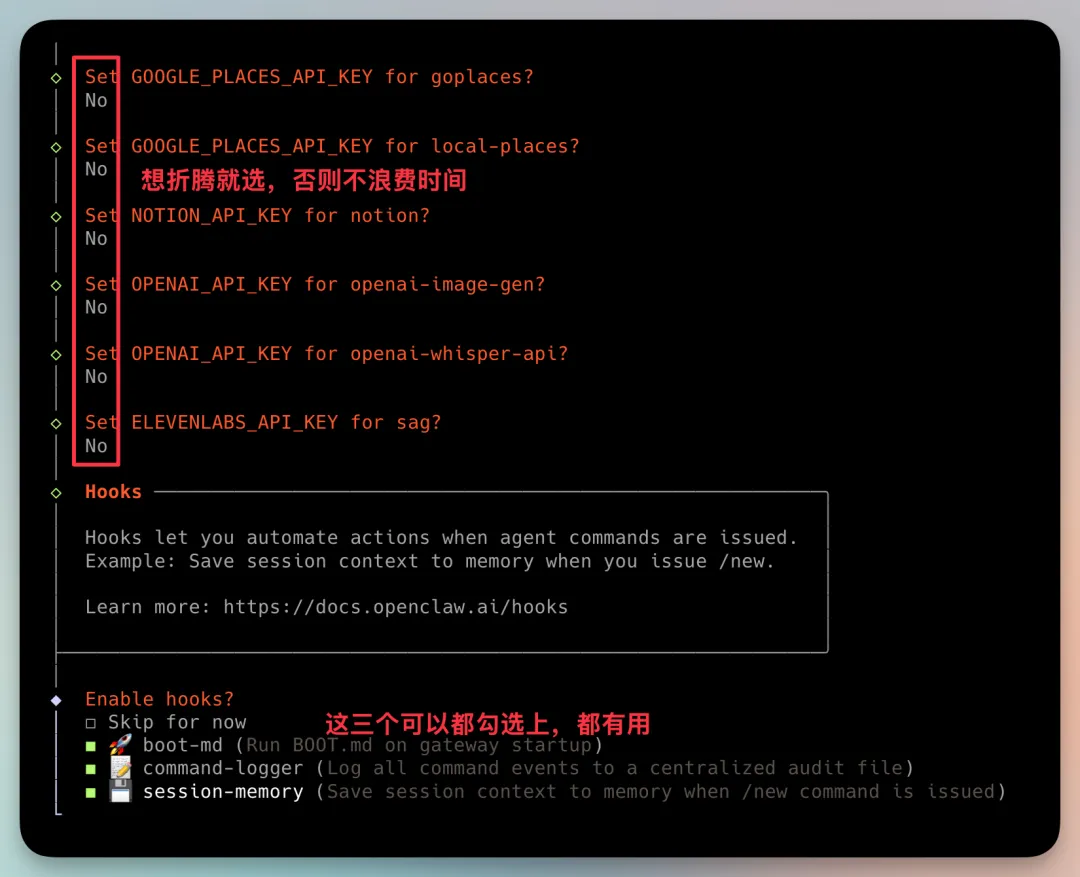
然后是一系列配置。下面3个hooks都有用,建议选上:
第一个是启动时注入Markdown文件,在会话开始时注入类似README的内容。
第二个是操作日志记录,记录本次会话中执行的命令与操作上下文。
第三个是开始新会话时保存当前会话上下文摘要,便于后续无缝衔接。
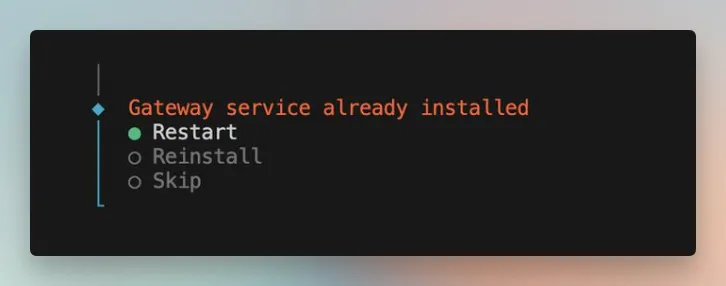
这里选择重启:
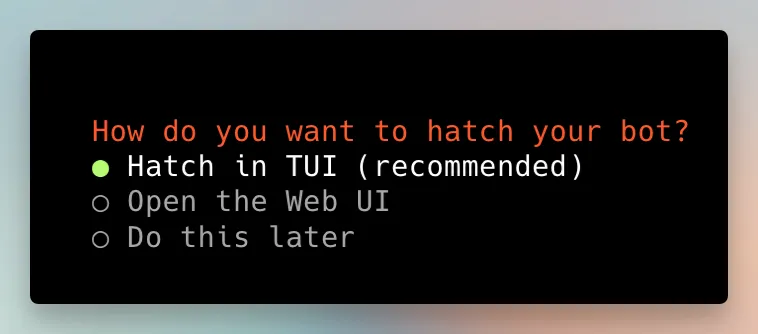
这里是问你想在哪里使用你的机器人,两个选项:
1. TUI,意思是终端UI,基本上就是命令行对话2. Web UI,有一个对话的网页
这里选择了TUI。
后续如果想进入TUI,输入:openclaw tui
TUI就是类似claude code的terminal,在这个terminal里,就可以给openclaw发消息了:
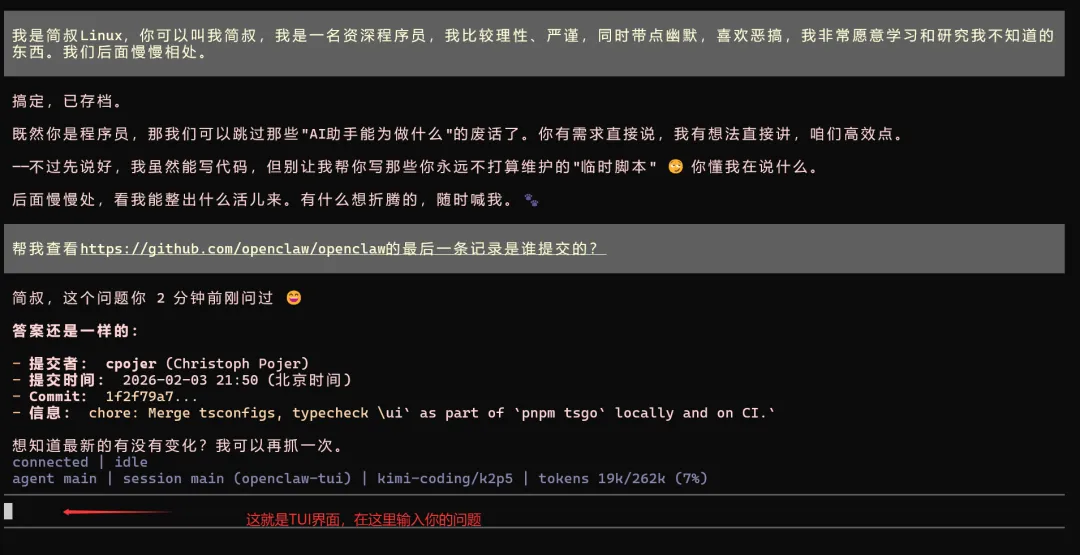
到现在为止,你就可以在本机使用openclaw了。但是如果你想远程通过通信软件来使用,比如通过飞书聊天来调用,就需要进行接下来的【接入飞书】这一步。
接入飞书
1,安装飞书插件:
$ openclaw plugins install @m1heng-clawd/feishu2,打开飞书开放平台:https://open.feishu.cn/app?lang=zh-CN
点击「创建企业自建应用」,填写应用名称和描述,自己随便设,我这里都是openclaw
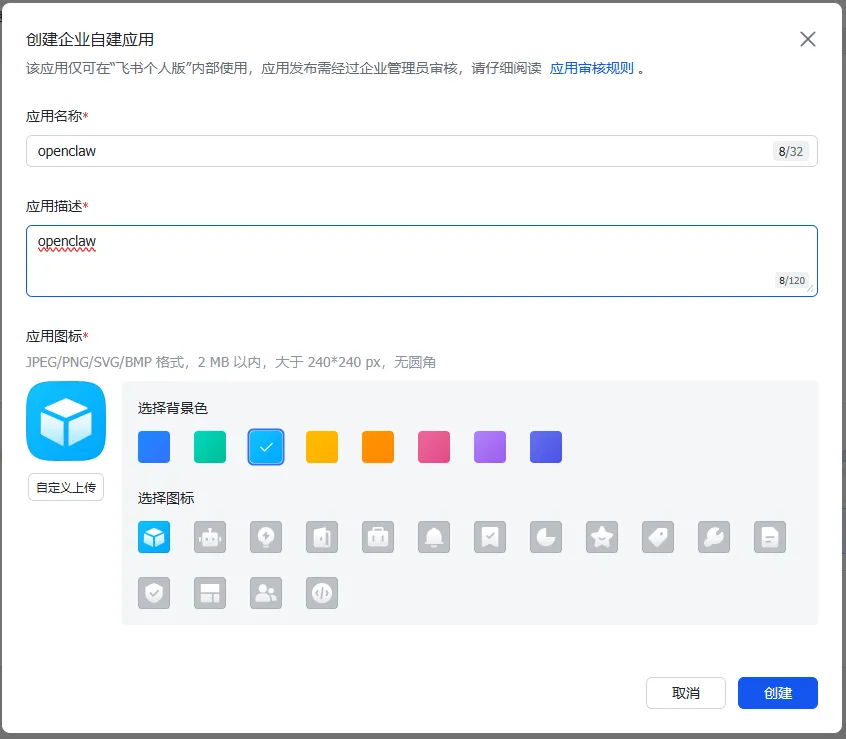
然后在“添加应用能力”->找到机器人,点击“添加”。
在应用的「凭证与基础信息」页面复制 App ID 和 App Secret。
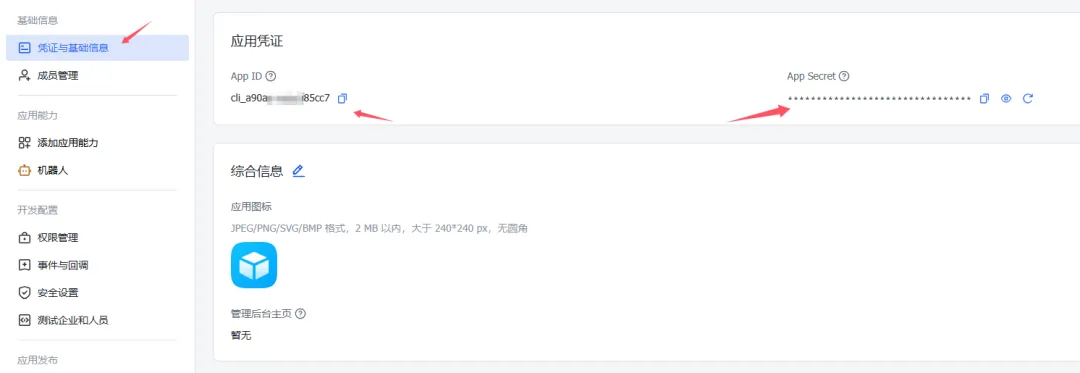
3,在终端中输入:
$ openclaw config set channels.feishu.appId "{你的appId}"$ openclaw config set channels.feishu.appSecret "{你的appSecret}"$ openclaw config set channels.feishu.enabled true
然后重启网关:
$ openclaw gateway restart备注:第3步做完才能进行第4步,否则会碰到错误提示:应用未建立长连接
4,回到飞书应用「权限管理」页面,点击开通权限,输入im:message
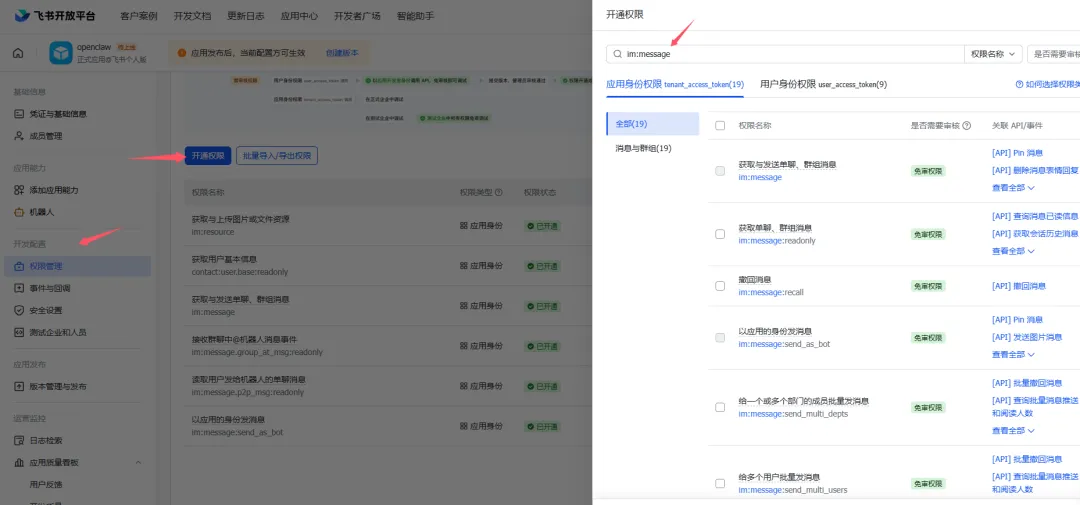
继续搜索关键词,把下面这些应用身份权限开通:
- contact:user.base:readonly(获取用户基本信息)
- contact:contact.base:readonly(获取通讯录基本信息)
- im:message(获取与发送单聊、群组消息)
- im:message.p2p_msg:readonly (读取用户发给机器人的单聊消息)
- im:message.group_at_msg:readonly (接收群聊中@机器人消息事件)
- im:message:send_as_bot(以应用的身份发消息)
- im:resource (上传图片或文件资源)
事件配置和回调配置中,订阅方式都选“长链接”:
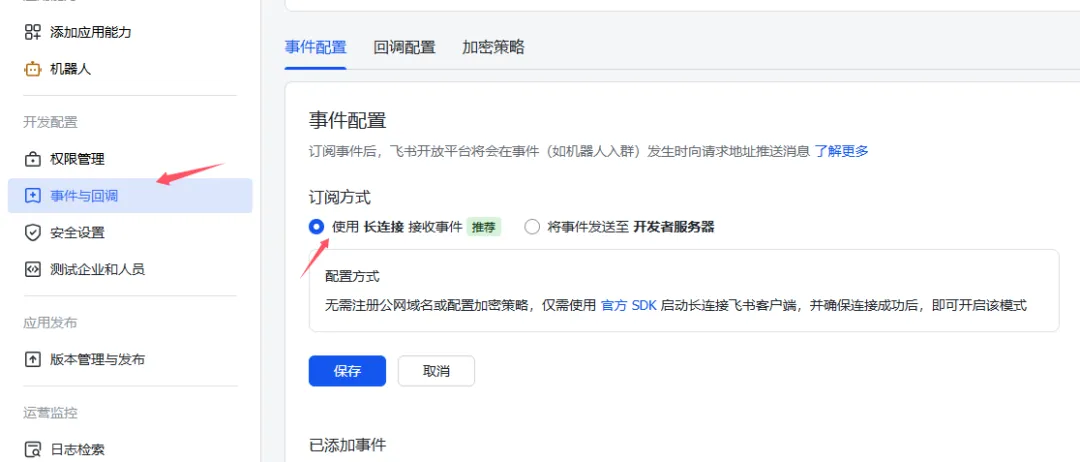
然后,在事件配置中点“添加事件”,把下面这几个加上:
• im.message.receive_v1(必需)• im.message.message_read_v1• im.chat.member.bot.added_v1• im.chat.member.bot.deleted_v1
配置完成后,在「版本管理与发布」页面创建版本并发布。
这时打开飞书,搜索“openclaw”,就能找到应用机器人。
测试
手机上打开飞书APP:
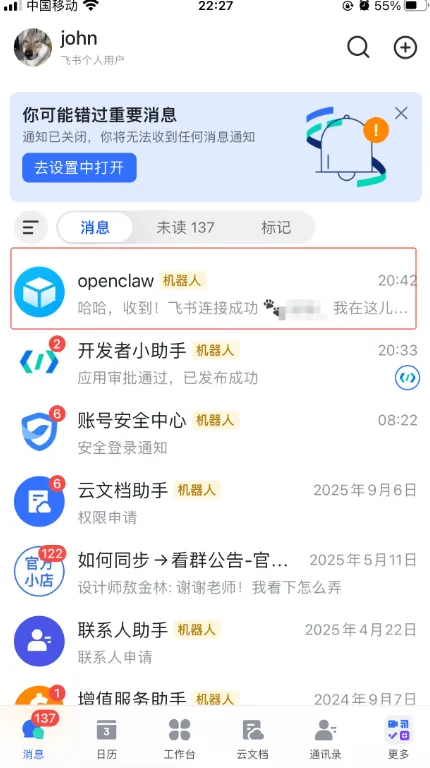
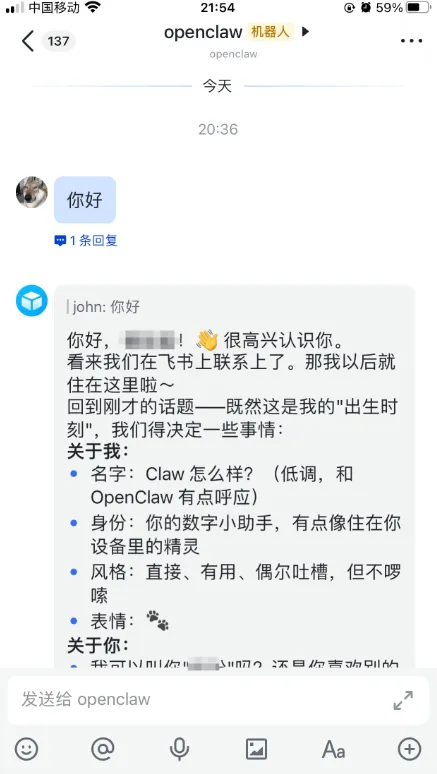
这样不管是本地通过tui方式,还是远程通过飞书机器人,都可以去跟openclaw这个AI助手去互动了。
openclaw是有记忆功能力的,它能记住你的工作习惯和偏好,而且随着时间的推移,它会越来越懂你。比如我告诉它我的名字和个性:
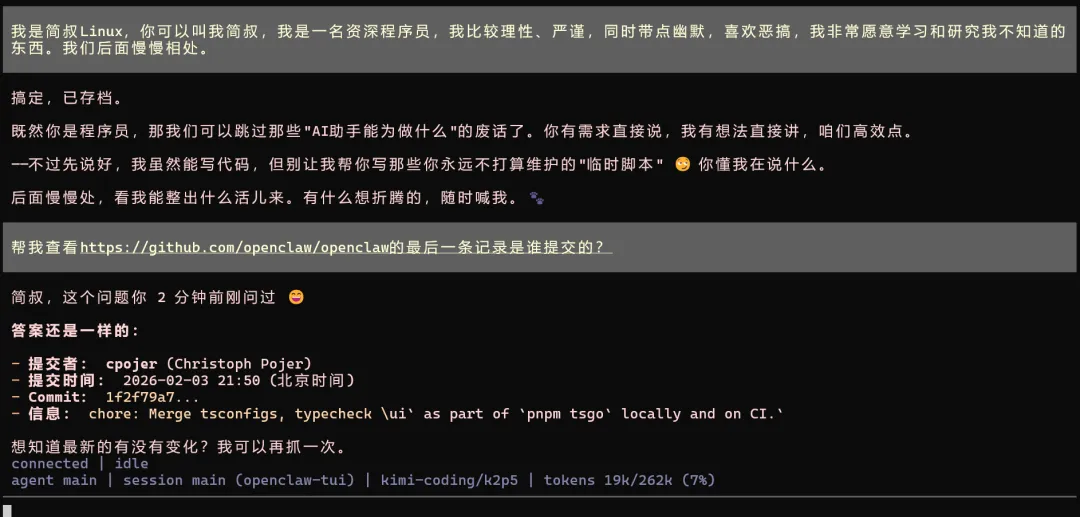
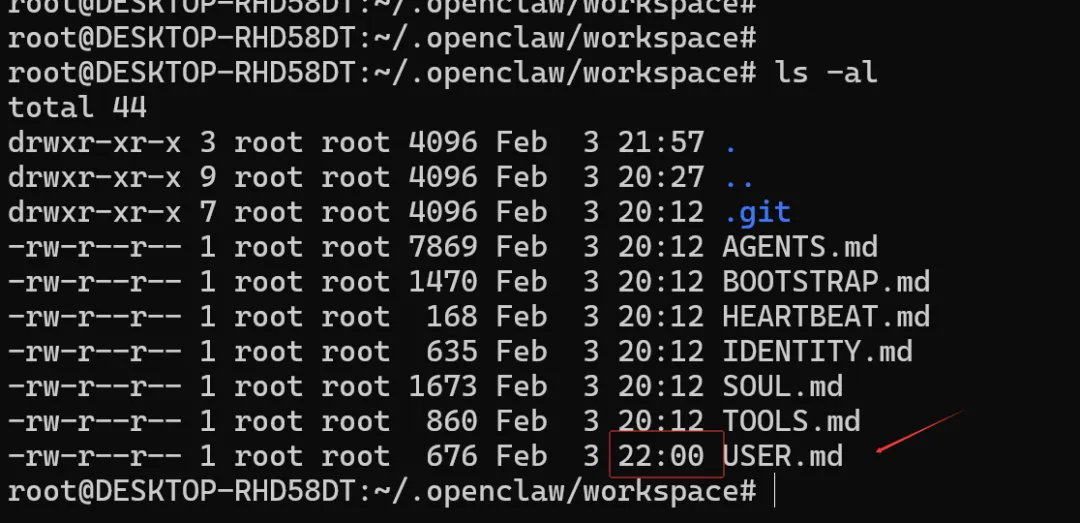
以上的聊天刚结束,~/.openclaw/workspace/USER.md文件就被更改了:
它的内容变成了:
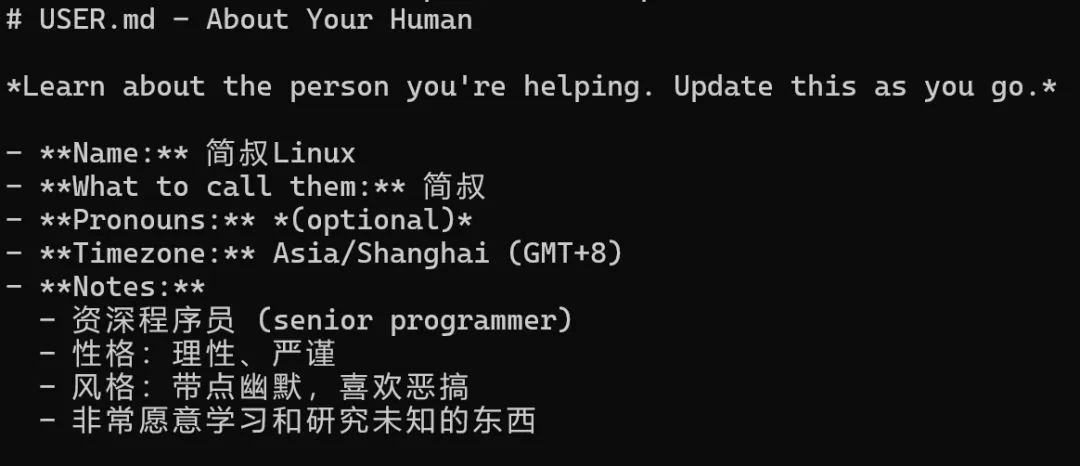
这就探及到了openclaw的记忆系统。后续让我们继续研究。
随机文章
-
 10个月宝宝每天需要喝多少奶粉?
- 用AI开发微信小程序(3),代码开发上传
- Python 装饰器的灵活实现:带参数与不带参数
- 温岭市泽国镇招聘【数控/编程/车床/加工中心】人才啦!
- 椒江区下陈街道数控/编程/车床/加工中心招聘,月薪7000元/月,有五险、年终奖、节日礼物等福利
- 从编程少年到技能冠军——每一份热爱都值得被看见
- Linux最强总结!
- Step-by-Step: 在 Linux 上使用 VMware 安装 Oracle 26ai RAC 数据库
- 苹果进军 AI 编程,Xcode 史诗级更新
- 孩子能亲手造一台收音机?编程加硬件的魔法冒险,现在开始!
- 精准赋能!溢科赛尔西门子立式车床数控编程培训圆满结束