折腾了一晚上,终于在 Linux 服务器上把 OpenClaw 跑起来了
一个非程序员的 OpenClaw 部署踩坑实录
我不是程序员。
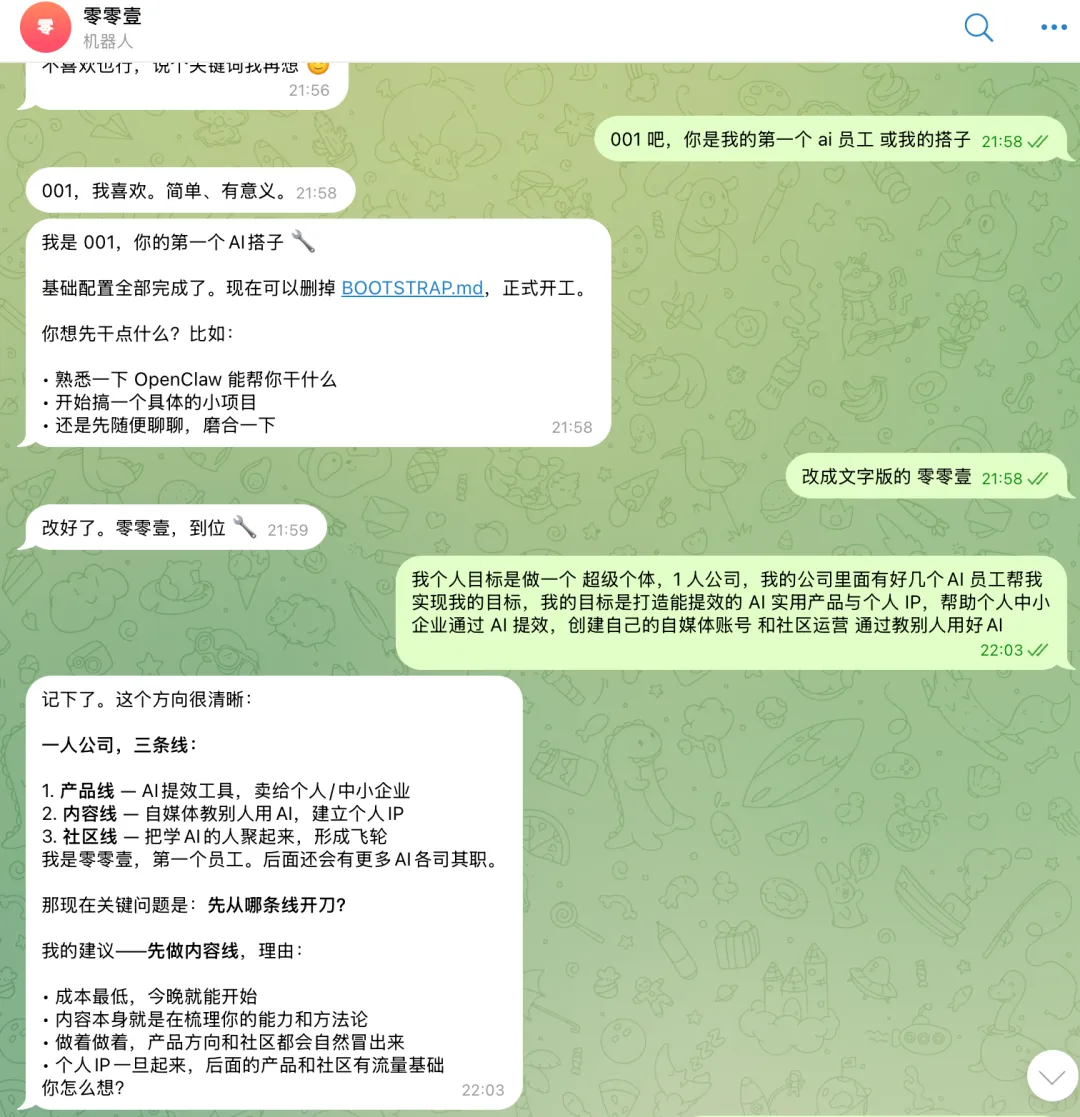
但昨晚花了大概三个小时,把自己的 AI 助手部署到了 Telegram 上。中间踩了不少坑,全记下来了,希望能帮到后来人。
OpenClaw 是什么
简单讲:装好 OpenClaw,你就有了一个 24 小时在线的私人 AI 助手 Bot。它是个开源框架,能把 Claude、GPT 这些大模型接到 Telegram、WhatsApp 上。不用开网页,手机上随时跟 AI 聊。
部署前准备
我用的是腾讯云 OpenCloudOS 服务器。你需要提前准备:
• 一台 Linux 服务器(我用的是腾讯云海外版服务器)
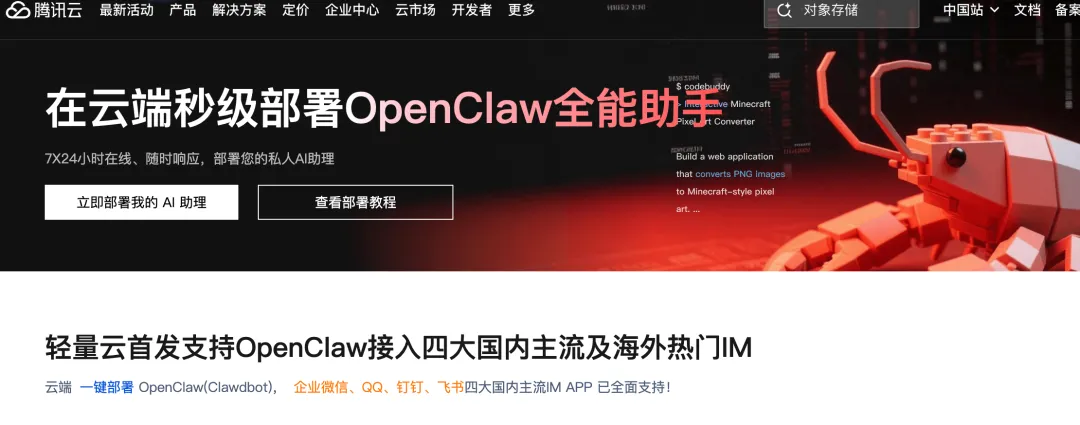
腾讯云可以支持快速部署, 服务器建议购买海外版,配置根据自己需求来定。
• 大模型的 API(我用的是 claude opus4.6) 国内可以用kimi2.5也不错,根据自己能力来配置
• 聊天软件:我用Telegram 建议新手用飞书
• 腾讯云有部署教程,这里我就不复述了,自己可以根据教程一步一步操作
(新手必看) OpenClaw部署教程
| |
| 🔥🔥🔥云上OpenClaw(Clawdbot)一键秒级部署指南(初次上手读这篇) | https://cloud.tencent.com/developer/article/2624003 |
| 云上OpenClaw一键部署并接入企微和QQ(视频) | https://cloud.tencent.com/developer/video/85003 |
| 云上OpenClaw一键部署并接入飞书和钉钉(视频) | https://cloud.tencent.com/developer/video/85055 |
| 使用AI助手对话式部署OpenClaw(适合存量Lighthouse服务器) | https://cloud.tencent.com/developer/article/2625605 |
云上OpenClaw实践教程👉 接入各类IM应用教程指南:
| |
| 🔥🔥🔥独家首发:云上OpenClaw(Clawdbot)快速接入QQ指南 | https://cloud.tencent.com/developer/article/2626045 |
| 🔥🔥🔥独家首发:云上OpenClaw(Clawdbot)快速接入企业微信指南 | https://cloud.tencent.com/developer/article/2625147 |
| 🔥🔥云上OpenClaw(Clawdbot)快速接入飞书指南 | https://cloud.tencent.com/developer/article/2626151 |
| 🔥🔥云上OpenClaw(Clawdbot)快速接入钉钉指南 | https://cloud.tencent.com/developer/article/2626553 |
| 云上OpenClaw(Clawdbot)快速接入Telegram指南 | https://cloud.tencent.com/developer/article/2626214 |
模型怎么选?
建议:先拿 国内的大模型 推荐国内 kimi2.5 或者 minimax、GLM4.6 。主要是新手用这几个很便宜,另外可以先把自己的AI员工跑起来, 不够用了或者感觉无法满足我的需求时再换国外的 claude opus4.6 最强 也最贵。
OpenClaw 新手命令速查手册
收藏这一篇就够了。从安装到日常使用,所有常用命令一网打尽。
一、安装与更新
# 安装 OpenClawnpm install -g openclaw@latest
# 更新到最新版本
# 查看当前版本
# 卸载
二、初始化配置
# 首次安装后运行(完整引导向导)
# 交互式配置(可单独修改某个模块)
# 快速配置向导
三、模型管理
# 查看当前模型配置
# 切换默认模型
openclaw config set model anthropic/claude-opus-4-6openclaw config set model anthropic/claude-opus-4-5openclaw config set model anthropic/claude-sonnet-4-5-20250929
# 通过交互式菜单换模型(选 Model)
四、网关服务(Gateway)
# 启动网关
# 后台启动
openclaw gateway --daemon
# 重启网关
# 停止网关
# 强制启动(杀掉占用端口的进程)
# 查看网关健康状态
五、频道管理(Telegram / WhatsApp)
# 查看频道状态
# 频道管理
# 登录 WhatsApp(显示二维码)
openclaw channels login --verbos# Telegram 配对审批(收到配对码后运行)
openclaw pairing approve telegram 配对码
六、发送消息
# 通过 Telegram 发消息
openclaw message send --channel telegram --target @用户名 --message "你好"
# 通过 WhatsApp 发消息
openclaw message send --target +手机号 --message "你好"
七、日志与调试
# 查看日志openclaw logs# 实时跟踪日志openclaw logs --follow# 健康检查(诊断问题)openclaw doctor# 查看运行状态openclaw status
八、会话与记忆
# 查看对话记录openclaw sessions# 记忆搜索openclaw memory
九、技能管理
# 查看已安装技能openclaw skills# 配置技能(在 configure 中选 Skills)openclaw configure
十、控制面板
# 打开 Web 控制面板openclaw dashboard
十一、重置与清理
# 重置本地配置(保留 CLI)openclaw reset# 完全卸载(删除网关服务和本地数据,保留 CLI)openclaw uninstall# 彻底删除 CLInpm uninstall -g openclaw
十二、配置文件位置
| |
| ~/.openclaw/openclaw.json |
| ~/.openclaw/agents/main/agent/auth-profiles.json |
| |
| ~/.openclaw/agents/main/sessions |
# 直接查看配置文件cat ~/.openclaw/openclaw.json# 编辑配置文件nano ~/.openclaw/openclaw.json# 查看认证信息cat ~/.openclaw/agents/main/agent/auth-profiles.json
十三、实用组合操作
换模型 + 重启(两步搞定)openclaw config set model anthropic/claude-sonnet-4-5-20250929openclaw gateway restart出问题了?三步排查openclaw doctor # 1. 健康检查openclaw logs --follow # 2. 看日志openclaw status # 3. 看状态完全重来openclaw reset # 重置配置openclaw onboard # 重新初始化
十四、环境依赖安装(Linux)
# OpenCloudOS / CentOS / RHELdnf install -y nodejs npm git# Ubuntu / Debianapt install -y nodejs npm git# 通过 nvm 安装 Node.js(通用)curl -o- https://raw.githubusercontent.com/nvm-sh/nvm/v0.40.1/install.sh | bashsource ~/.bashrcnvm install --lts
建议收藏备用,忘了命令随时翻看
最后分享一个 skill 技能大全网站
skills.sh 复制浏览器打开,有技能的 openclaw 才能干活,不然他还是只会聊天的AI大模型。
总结
整个过程顺利的话 30 分钟,算上踩坑两三个小时。主要卡在四个地方:
系统兼容 — OpenCloudOS 得手动装 Node.js 和 Git
API Key — 先用 curl 测一下,别瞎猜
模型权限 — 不是所有 Key 都能用 Opus,先拿 Sonnet 试
配对 — 别忘了在服务器上跑 approve 命令
部署好之后,你就有了一个 24 小时在线、随叫随到的 AI 助手。
值得折腾,记得收藏,下篇预告部署完 openclaw 一些使用心得。
 10个月宝宝每天需要喝多少奶粉?