分享Linux下访问Windows桌面的亲测经验
- 2026-09-21 14:51:40
分享Linux下访问Windows桌面的亲测经验信创Linux系统下访问Windows桌面的这个需求,绝对是刚需,但很多网友用起来并不顺畅。本人亲测,总结了一点经验,分享给大家。 信创Linux系统下,连接Windows桌面本质上都是同一种方案“freeRDP”。官网为: 无论Remmina和DESK底层都是调用的freeRDP。也就是说,Remmina和DESK都是配置界面给freeRDP传输参数,然后把界面拉起来,因此freeRDP的可用参数就特别重要了,今天就主要和大家聊聊这些参数。 输入xfreerdp --help后,所有参数全出来了,太多了,根本不知道怎么使用。问AI,大部分解答都不对,所以经过一番猜测和如下尝试,终于得出了一点经验。 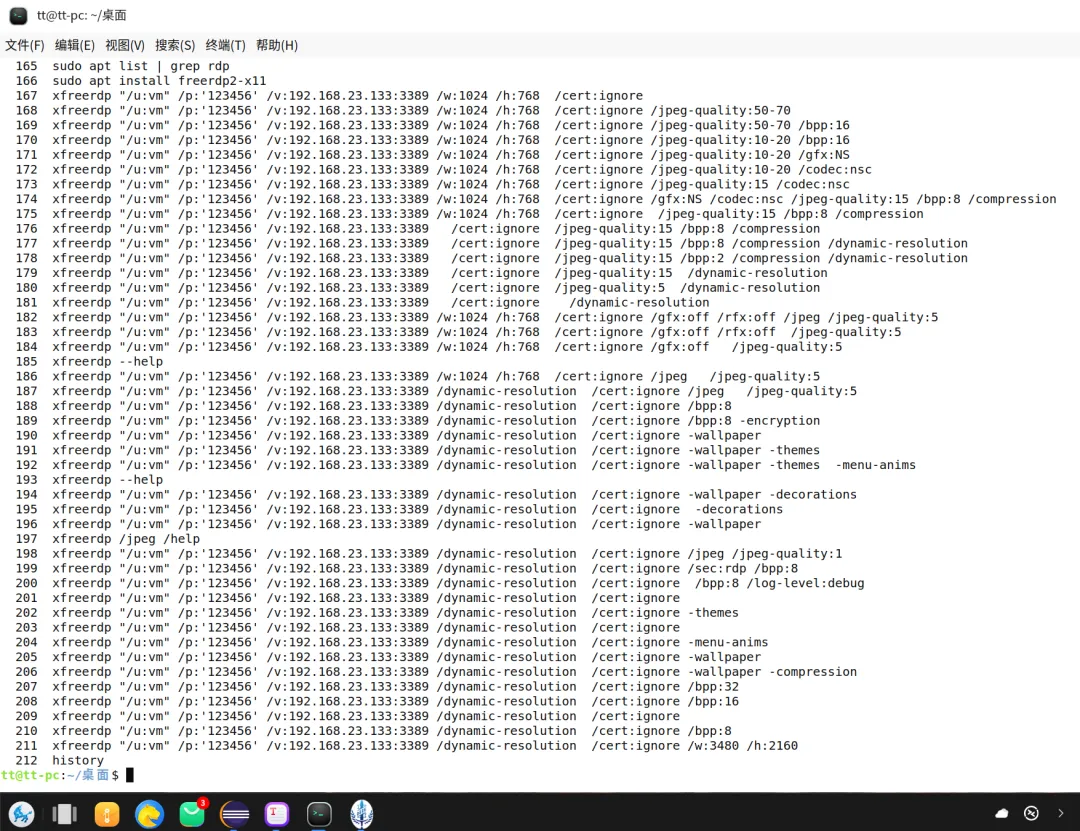
如下的表格中的参数是比较有用的:
为了更好的帮助大家理解,就列举两个场景吧。 场景1:网络足够好用如下命令 场景2:网络不好用如下命令 使用/w:1024 /h:768限制分辨率,会让服务器传到客户端的图像更小,分辨率越小传输越快。 使用/bpp:16指定传输的图像为16位真彩色,性能肯定优于/bpp:32。很多人会问,用/bpp:8会不会更快。答案是不一定。因为很多Windows服务端最低就是16位真彩,比较老的windows才有可能支持/bpp:8。 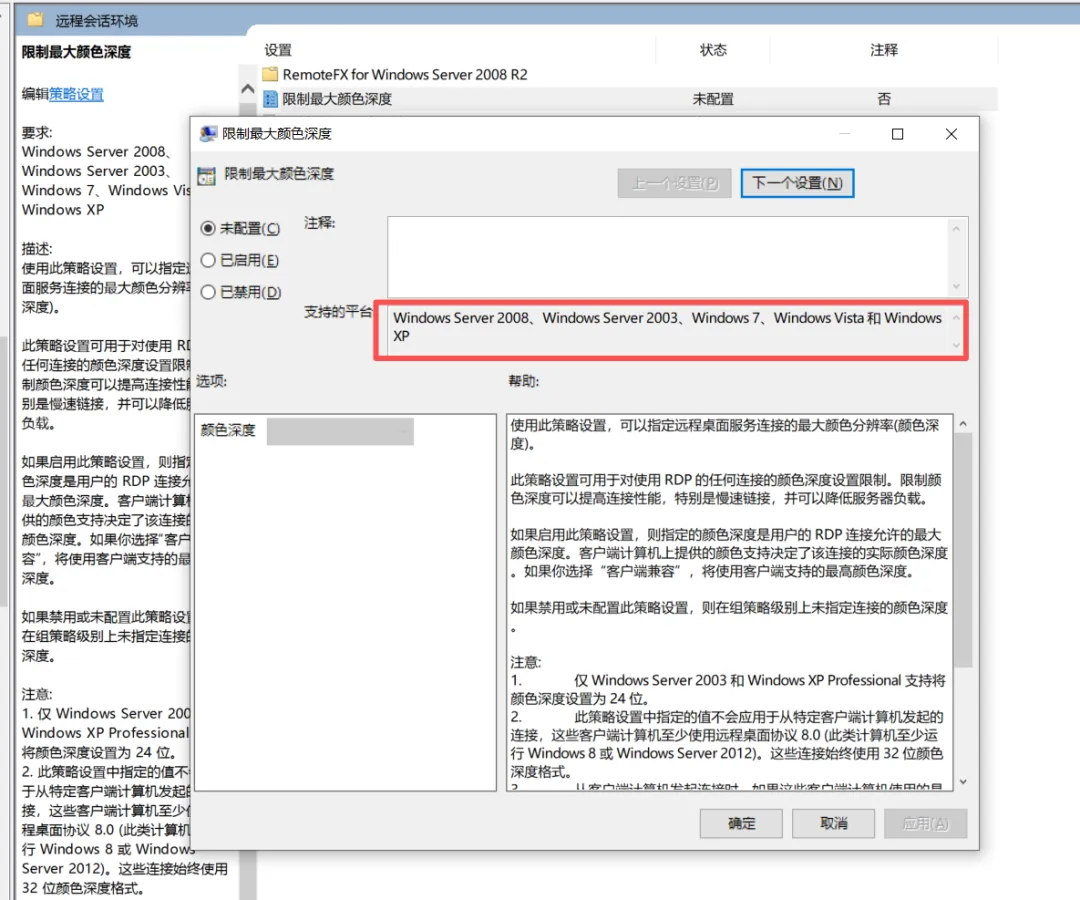
使用-wallpaper禁止桌面图片传输,这会让桌面变成黑色,视觉效果肯定差,但是传输的内容肯定小了很多,速度也会快不少。如下图所示,做了对比,大家一看便知。 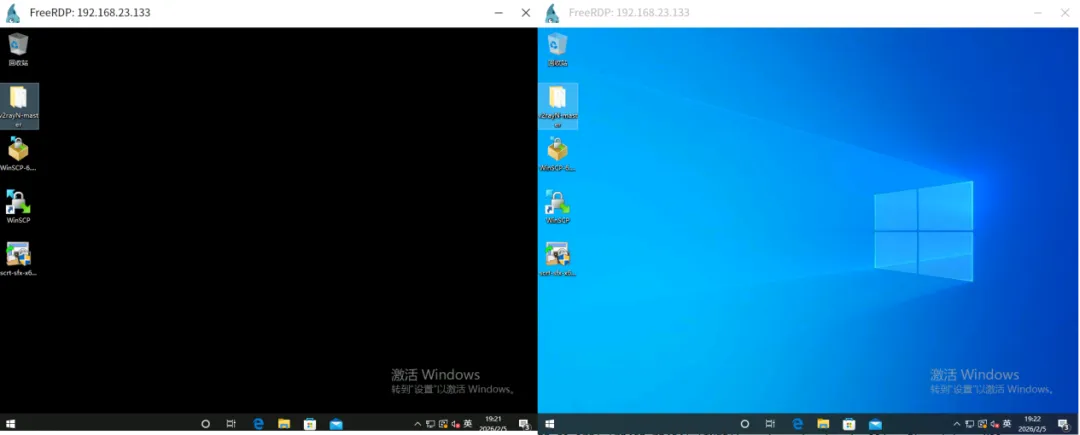
DESK的配置参数比较简单,但是支持通过全局配置来修改默认的RDP模板来解决复杂问题。 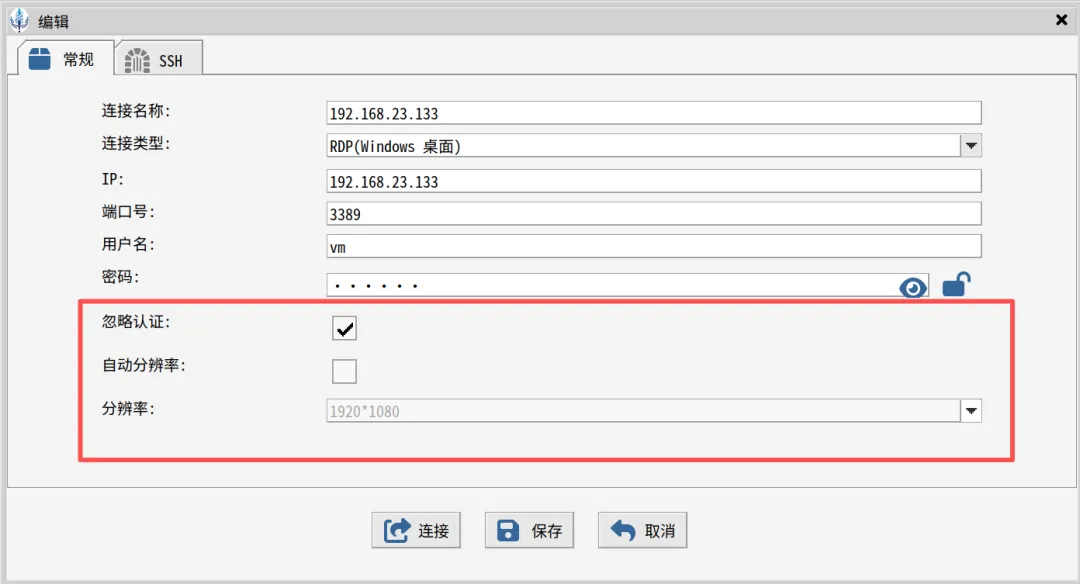
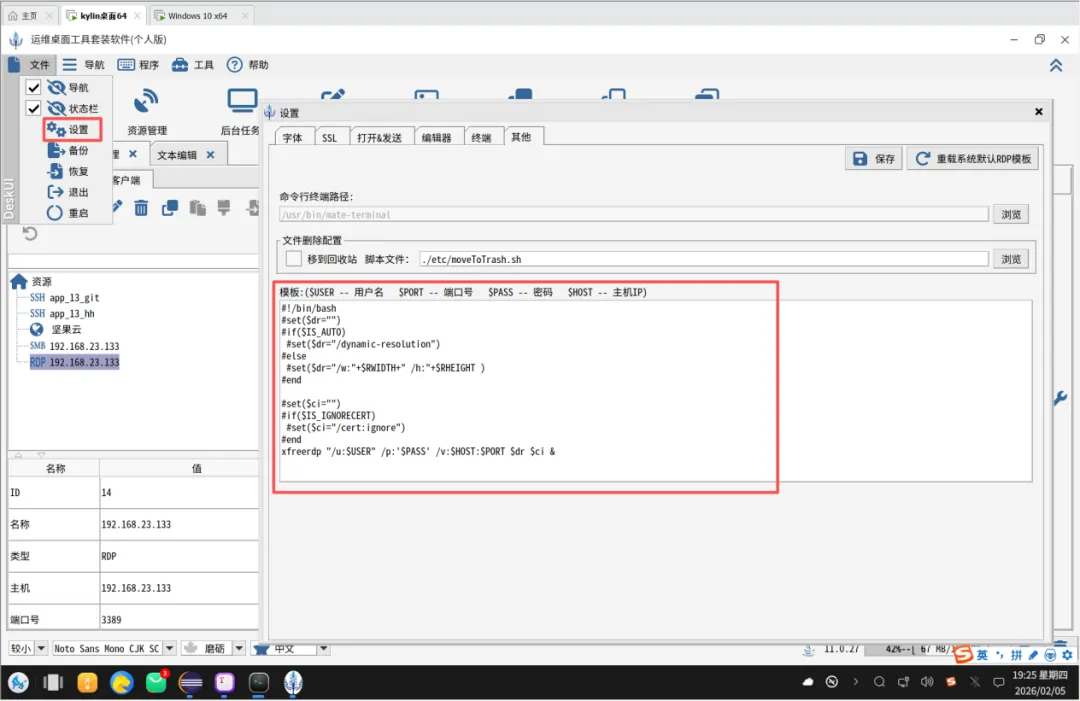
Remmina配置比较复杂,但他不支持模板配置。 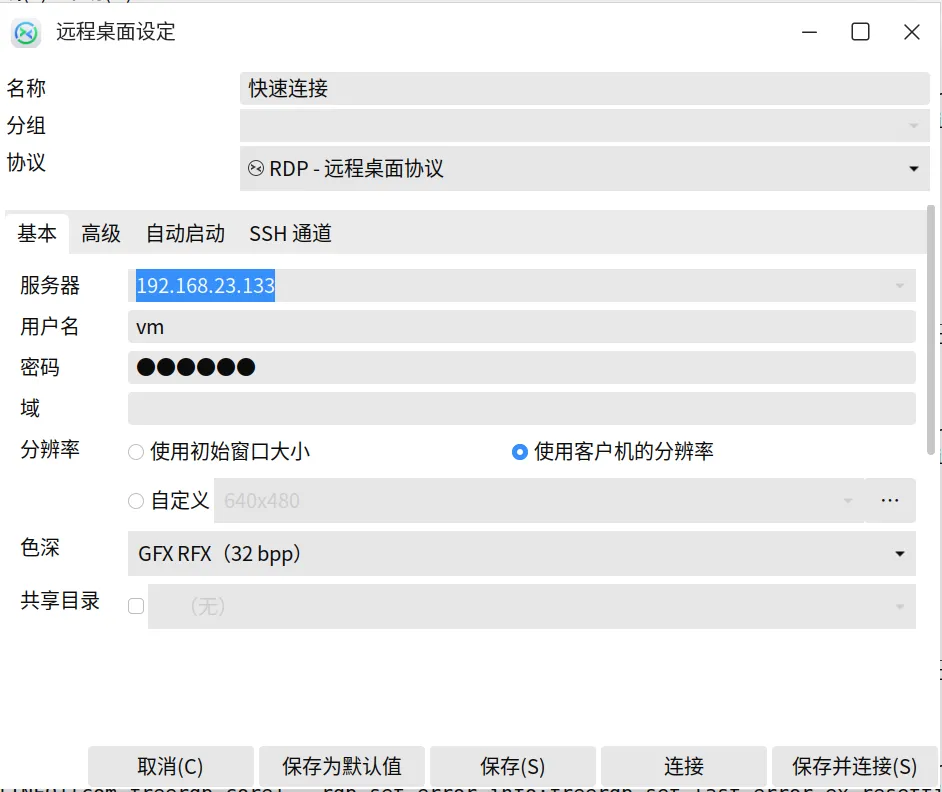
无论你使用DESK还是Remmina,其实他们底层都是使用的freeRDP,因此效果的好坏其实主要是freeRDP的表现和配置经验。DESK的架构相对灵活一点,因为他把freeRDP完全当作外挂,支持为你的freeRDP升级,也可以测试freeRDP的参数表现。部分Remmina会把freeRDP直接打包,这种方式部署更简单,但也不能给freeRDP升级了,具体参数也没法测试,一旦和你的操作系统冲突,那解决起来可不是一般的麻烦了。所以,两种方式各有优劣,还是看大家根据自己的场景的怎么选择了。 
一分钟安装DESK最新版
背景
https://www.freerdp.com/ https://github.com/FreeRDP 。
freeRDP的常用参数
序号 | 参数 | 描述 |
1 | /dynamic-resolution | 动态分辨率 |
2 | /w:1024 /h:768 | 指定分辨率 |
3 | /bpp:16 或者/bpp:32 | 色彩效果 |
4 | /cert:ignore | 忽视认证 |
5 | -wallpaper | 不传输桌面图片 |
xfreerdp "/u:xxxx" /p:'xxxx' /v:192.168.23.133:3389 /dynamic-resolution /cert:ignorexfreerdp "/u:xxxx" /p:'xxxx' /v:192.168.23.133:3389 /cert:ignore /w:1024 /h:768 /bpp:16 -wallpaperDESK vs Remmina
写到最后
运维桌面工具套装软件DESK(https://www.deskui.com)
集办公、运维、开发场景常用功能于一体的桌面工具软件 文件管理(运行、编辑、压缩、搜索、复制、删除)的好帮手 管理操作系统、交换机、防火墙等设备的超级终端 图形化FTP/SFPT上传下载文件的利器 信创系统下一键访问Windows桌面的途径 共享本机文件给他人的大师 信创操作系统下办公、运维、开发人员的“倚天剑”
通用数据库管理桌面软件DBCS(https://www.deskui.com)
强大、易用的数据库桌面端管理工具
支持管理20多种国内外主流数据库
支持运行于X86\ARM\龙芯\申威架构CPU
支持部署在信创、Windows、Linux、MAC操作系统
数据库运维、管理、开发人员或者学习者的“屠龙刀”
全资源管控平台XGuard(https://www.deskui.com)
平台不但能够补充替代传统堡垒机功能,而且克服了堡垒机“依赖客户端”、“审计粒度不够”、“不支持事中拦截”的三个安全性弊端。能够满足支持国内外20多种主流数据库、文件上传下载、操作系统远程接入等数据运维、开发需求的安全管控,并且可部署于信创环境,是企业纳管各种资源,用防兼备“玄武之域”。
本文来自网友投稿或网络内容,如有侵犯您的权益请联系我们删除,联系邮箱:596563534@qq.com 。
随机文章
-
 10个月宝宝每天需要喝多少奶粉?
- Linux图形驱动开始搞AI代码审查了:Red Hat大佬亲自下场实验
- 号称“AI 写的 C 编译器能编 Linux 内核”很强?
- 【数字世界】Linux 7.0 将在 6.19 发布实时更新 Orchestrator,将停机时间缩短至毫秒
- Linux系统目录结构
- Linux 系统目录结构详解:从根目录到每个文件的终极指南
- Linus 的大招:Linux 7.0 正式登场,这几个 VFS 底层改进你必须知道
- 拒绝“不知所措”!Linux 进程监控与日志排查的 4 大神器
- chmod 755 到底干了什么?Linux 权限 10 分钟彻底搞懂
- 成都辰显光电有限公司招聘:SEMJava电子工程师 | 好工作上汇博0207
- Linux 常用命令总结,吃透这些就够了