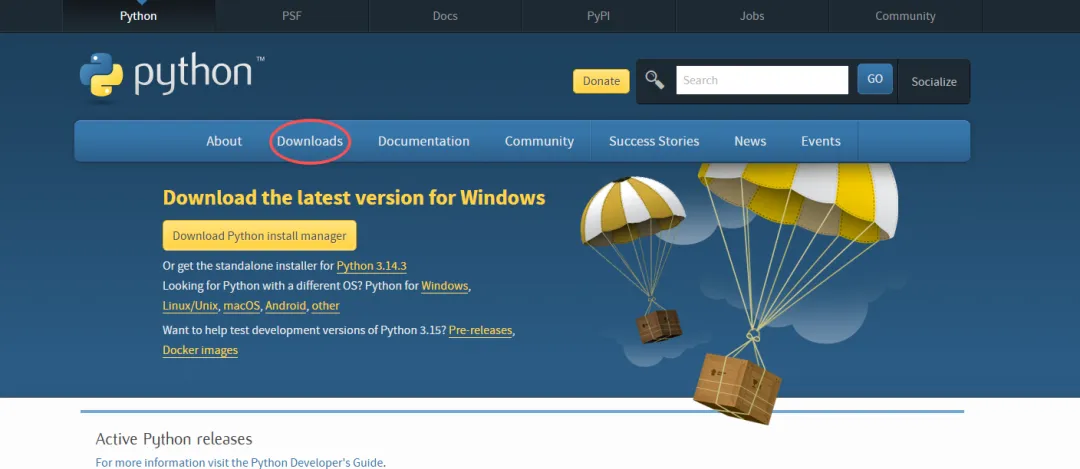
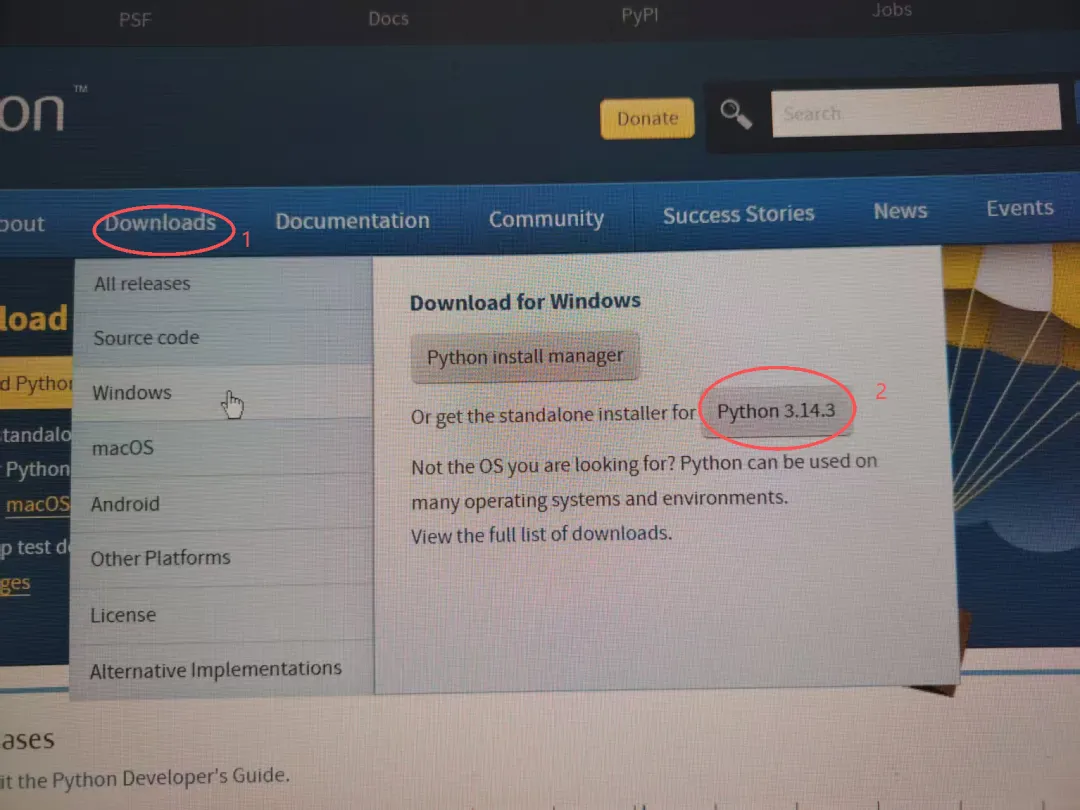
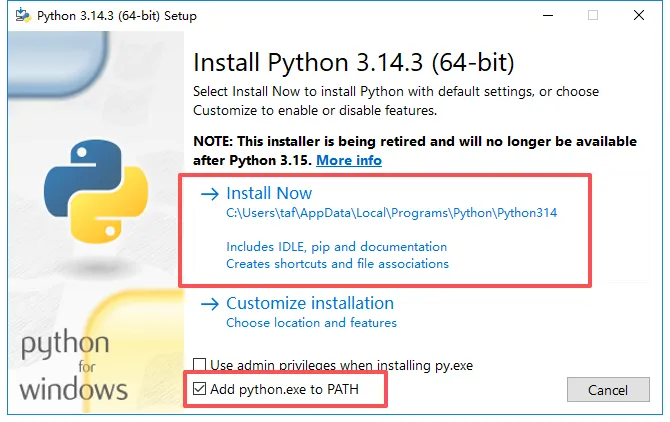
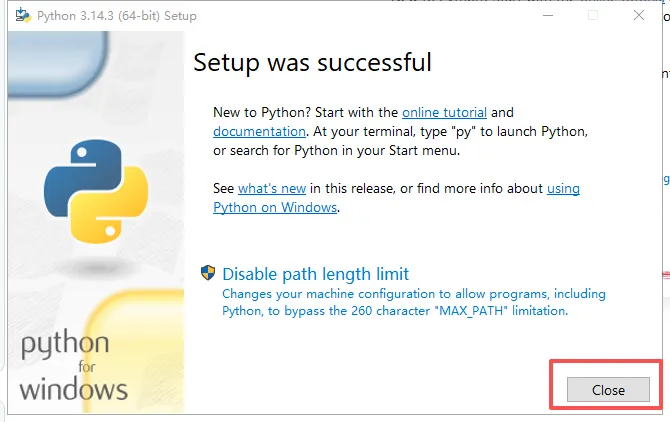
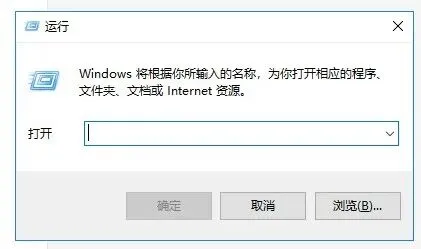
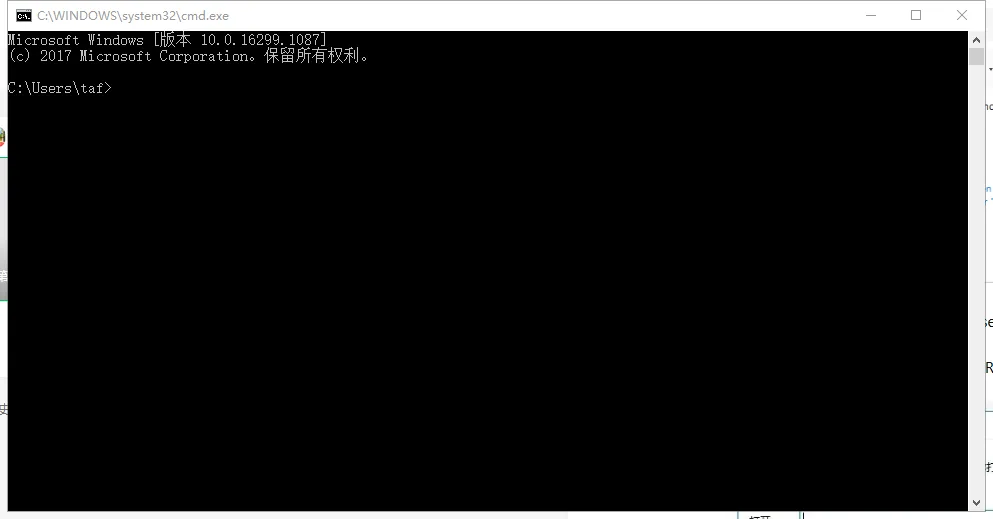
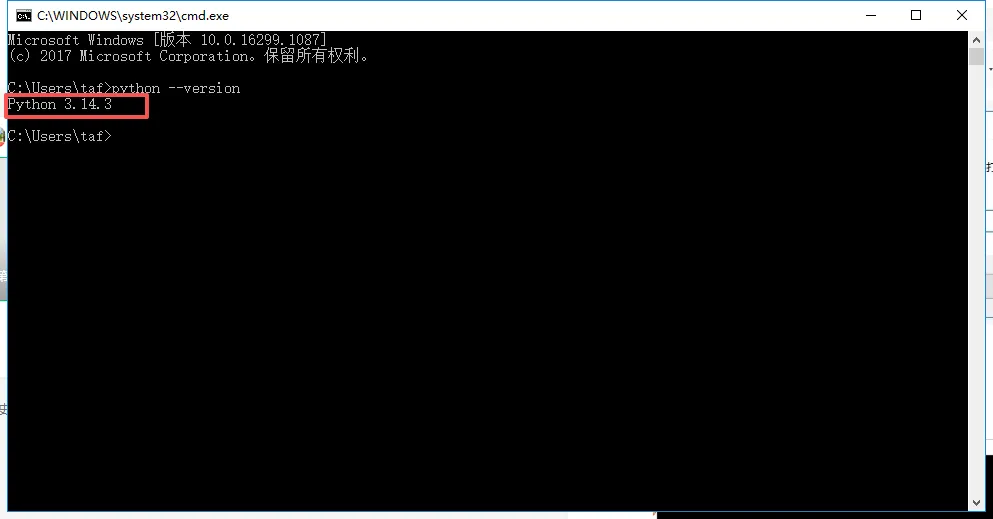
今天的工作需要,我成功安装了Python,因为折腾了很久,所以想把过程作为工作笔记保留一下,方便帮助有需要的同事和学生完成安装。①点击进入Python官网:https://www.python.org/downloads/windows/。点击 Downloads(下载) 选项卡,从下拉菜单中选择 Python 3.14.3 下载 Windows 版本。注意:如果您使用的是 Windows 10,请务必根据系统位数(32位或64位)选择对应的安装包,界面如下。②双击下载的安装包,在安装界面务必勾选底部的 “Add python.exe to PATH”,然后再继续安装,直到成功安装为止,点击关闭即可。④现在开始使用Python编程实现把Json文件转变为Word版本。接着,编程完成JSON文件导出Word(假设有个data.json文件,输出没有模板的直接生成Word版):AI提供:(根据您的需求,AI可以快速生成完整、可直接运行的代码程序。)
from docx import Document
# 1. 读取JSON数据
with open('data.json', 'r', encoding='utf-8') as f:
data = json.load(f)
# 2. 创建新Word文档
doc = Document()
# 3. 根据JSON数据类型智能写入
if isinstance(data, dict):
# 如果是字典:键作为标题,值作为内容
for key, value in data.items():
doc.add_heading(key, level=1)
if isinstance(value, dict):
# 嵌套字典
for k, v in value.items():
doc.add_heading(k, level=2)
doc.add_paragraph(str(v))
elif isinstance(value, list):
# 列表
for item in value:
doc.add_paragraph(f"• {item}", style='List Bullet')
else:
# 普通值
doc.add_paragraph(str(value))
doc.add_paragraph() # 空行分隔
elif isinstance(data, list):
# 如果是列表:每个元素作为段落
for item in data:
if isinstance(item, dict):
for k, v in item.items():
doc.add_paragraph(f"{k}: {v}")
else:
doc.add_paragraph(str(item))
doc.add_paragraph()
# 4. 保存文档
doc.save('out.docx')
print("✅ 成功生成 out.docx")
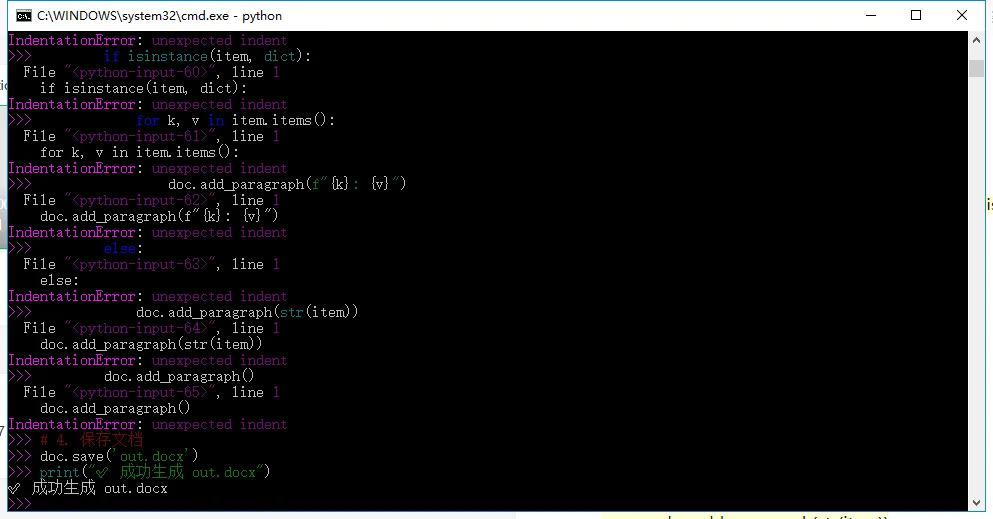
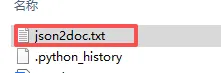
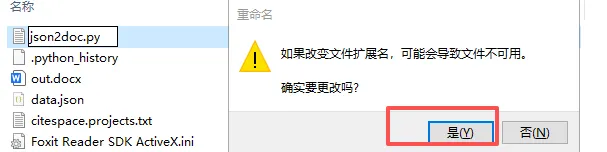
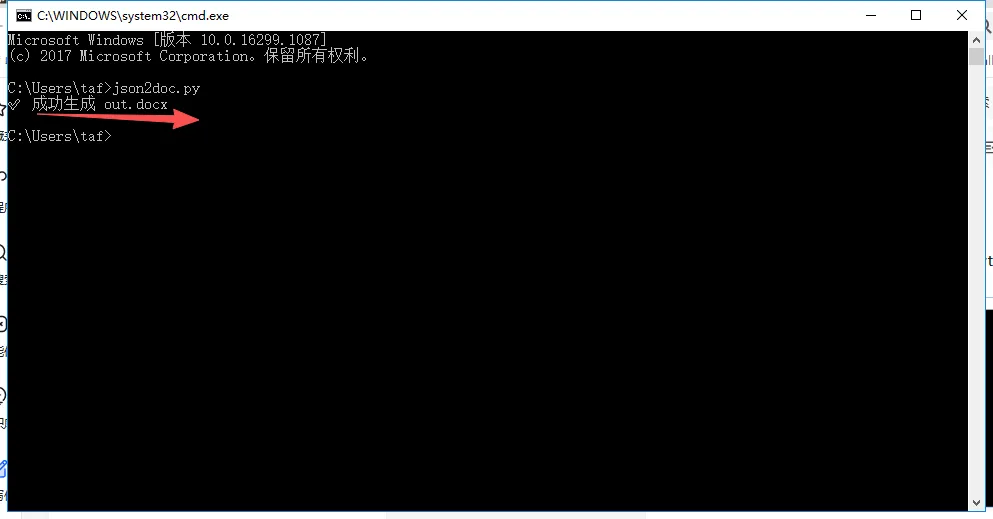
以上程序可以在命令提示框中输入python后,直接复制黏贴运行,运行成功截图如下。或者,把以上程序保存为json2doc.py运行,则把程序复制到一个记事本中,保存成记事本文件;然后再修改扩展名,在命令行中输入文件名json2doc.py运行即可。JSON文件通常是UTF-8编码,但Python在Windows下默认用GBK读取,两者不一致导致乱码或报错。open('data.json','r', encoding='utf-8')encodings =['utf-8','gbk','gb2312','utf-16'] with open('data.json','r', encoding=enc) as f:如果遇到其他问题,欢迎留言交流,后续会继续分享更多实用技巧。