1. 初识tkinter
1.1 什么是tkinter?
想象一下,你写了一个很棒的Python程序,但它只能在黑色的命令行窗口里运行,用户只能通过键盘输入命令来使用它。这就像用一台顶级相机拍出了美照,却只能打印成黑白照片给别人看。
tkinter就是给你的Python程序加上“眼睛”和“按钮”的神奇工具! 它能让你:
创建有窗口、按钮、输入框的程序
制作带界面的小工具(比如计算器、记事本)
把复杂的命令行操作变成点点鼠标就能完成
最简单来说:tkinter = 让Python程序“长出”一个完整的图形界面程序。
1.2 tkinter的特点和优势
为什么选择tkinter作为入门GUI开发的第一站?它有着许多让人无法拒绝的优点:
零安装成本:tkinter是Python的标准库,只要你安装了Python,它就自动可用,无需额外下载和安装。这对于初学者来说简直是福音!
简单直观:tkinter的设计理念就是“简单易用”。它的API(应用程序接口)非常直观,几行代码就能创建一个窗口,十几行代码就能做出一个有实际功能的小工具。
跨平台兼容:用tkinter写的程序可以在Windows、macOS、Linux等操作系统上运行,无需修改代码。这意味着你写的程序可以让使用不同电脑的朋友都能使用。
文档丰富:作为Python最古老的GUI库之一,tkinter有着海量的学习资源和社区支持。遇到问题,很容易在网上找到解决方案。
足够强大:虽然简单,但tkinter并不简陋。它提供了20多种常用控件,足以应对大多数日常桌面应用的开发需求。
1.3 tkinter vs 其他GUI框架
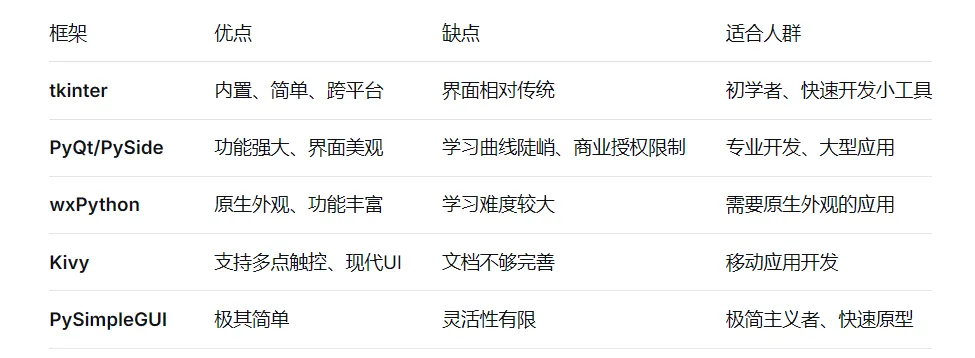
为了更好地理解tkinter的定位,让我们看看它和其他Python GUI框架的对比:
可以看出,tkinter就像是Python GUI世界里的“大众汽车”——不是最豪华的,但绝对是最可靠、最容易上手的。如果你是第一次接触图形界面编程,tkinter是最好的“第一任老师”!
2. tkinter基础入门
2.1 第一个tkinter程序:Hello World
让我们从最经典的“Hello World”开始。打开你的Python编辑器(比如IDLE、VS Code或PyCharm),输入以下代码:
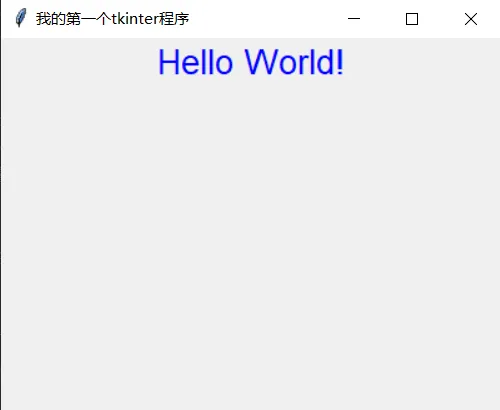
# 第一步:导入tkinter 同时给它起个别名tkimport tkinter as tk# 第二步:创建主窗口(就像准备一张画布)root = tk.Tk()# 设置窗口标题root.title("我的第一个tkinter程序")# 设置窗口大小root.geometry("400x300")# 第三步:创建一个标签,添加“Hello World”label = tk.Label(root, text="Hello World!", font=("Arial", 20), fg="blue")label.pack() # 把文字“打包”放到窗口里# 第四步:进入消息循环,让窗口保持显示root.mainloop()
运行这段代码,你会看到一个包含“Hello World!”文字的窗口。
恭喜你,你已经完成了第一个GUI程序!
代码解析:
import tkinter as tk:导入tkinter库,并给它起个简短的别名tk
tk.Tk():创建主窗口对象,这是所有控件的容器
root.title():设置窗口标题
root.geometry():设置窗口大小,格式是"宽度x高度"
tk.Label():创建一个标签控件,用来显示文字
label.pack():将标签放置到窗口上,pack是一种简单的布局方
root.mainloop():启动事件循环,让窗口保持显示状态
2.2 tkinter的核心概念
在继续学习之前,我们需要理解几个核心概念:
控件(Widgets):界面上的基本元素,如按钮、标签、输入框等。它们是构建GUI的积木。
容器(Containers):可以包含其他控件的特殊控件,如窗口、框架等。
事件驱动编程:GUI程序不同于传统的顺序执行程序,它是事件驱动的。程序启动后进入等待状态,当用户点击按钮、输入文字等操作时,程序才做出响应。
布局管理:决定控件在窗口中的位置和大小。tkinter提供了三种布局管理器:pack、grid和place。
2.3 常用控件快速入门
控件就是窗口里的各种元素:按钮、文本框、选择框等。tkinter有20多种常用控件,我们先学最基础的8个。
2.3.1 标签(Label) - 显示文字或者图片
label = tk.Label(window, text="请输入姓名:")label.pack()
2.3.2 按钮(Button) - 可点击的按钮
def say_hello(): print("你点击了按钮!")btn = tk.Button(window, text="点击我", command=say_hello)btn.pack()
2.3.3 输入框(Entry) - 让用户输入文字
entry = tk.Entry(window)entry.pack()# 获取输入框的内容user_input = entry.get() # 这会得到用户输入的文字
2.3.4 文本框(Text) - 多行文字区域
text_box = tk.Text(window, height=5, width=30)text_box.pack()# 插入文字text_box.insert("1.0", "这里可以写很多行文字...")
2.3.5 列表框(Listbox) - 显示列表项目
listbox = tk.Listbox(window)listbox.pack()# 添加项目for item in ["苹果", "香蕉", "橙子"]: listbox.insert(tk.END, item)
2.3.6 复选框(Checkbutton) - 多选项
check_var = tk.IntVar() # 用来记录是否选中check = tk.Checkbutton(window, text="我同意协议", variable=check_var)check.pack()# 检查是否选中if check_var.get() == 1: print("用户同意了")
2.3.7 单选框(Radiobutton) - 单选项目
radio_var = tk.StringVar(value="A") # 默认选中Aradio1 = tk.Radiobutton(window, text="选项A", variable=radio_var, value="A")radio2 = tk.Radiobutton(window, text="选项B", variable=radio_var, value="B")radio1.pack()radio2.pack()# 获取选中的值selected = radio_var.get() # 会是"A"或"B
2.3.8 滚动条(Scrollbar) - 滚动查看内容
# 通常配合Listbox或Text使用scrollbar = tk.Scrollbar(window)listbox = tk.Listbox(window, yscrollcommand=scrollbar.set)scrollbar.config(command=listbox.yview)
示例代码:
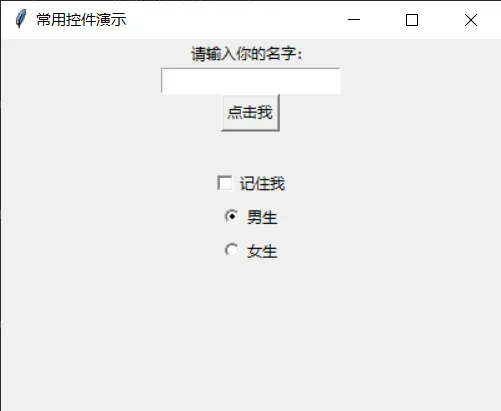
import tkinter as tkdef button_click(): """按钮点击事件处理函数""" name = entry.get() # 获取输入框的内容 # 修改标签文字 result_label.config(text=f"你好,{name}!") # 创建主窗口window = tk.Tk()window.title("常用控件演示")window.geometry("400x300")# 标签label1 = tk.Label(window, text="请输入你的名字:")label1.pack()# 输入框entry = tk.Entry(window, width=20)entry.pack()# 按钮button = tk.Button(window, text="点击我", command=button_click)button.pack()# 结果显示标签result_label = tk.Label(window, text="", font=("Arial", 14))result_label.pack()# 复选框var = tk.IntVar() # 用于存储复选框的状态check = tk.Checkbutton(window, text="记住我", variable=var)check.pack()# 单选框radio_var = tk.StringVar(value="男")radio1 = tk.Radiobutton(window, text="男生", variable=radio_var, value="男")radio2 = tk.Radiobutton(window, text="女生", variable=radio_var, value="女")radio1.pack()radio2.pack()window.mainloop()
运行结果:
2.4 布局管理入门
tkinter提供了三种布局管理器,最常用的是pack和grid:
2.4.1 pack布局:像叠积木一样,按顺序放置控件。示例代码:
import tkinter as tkwindow = tk.Tk()window.title("pack布局演示")# 从上到下排列label1 = tk.Label(window, text="第一个", bg="red")label1.pack(fill=tk.X) # fill=tk.X 表示水平方向填充label2 = tk.Label(window, text="第二个", bg="green")label2.pack(fill=tk.X,pady=20)label3 = tk.Label(window, text="第三个", bg="blue")label3.pack(side=tk.RIGHT,pady=10)# side=tk.RIGHT 表示靠右放置window.mainloop()
2.4.2 grid布局:网格布局,像Excel表格一样。示例代码:
import tkinter as tkwindow = tk.Tk()window.title("grid布局演示")# 创建一个3x3的网格for i in range(3): for j in range(3): button = tk.Button(window, text=f"({i},{j})", bg="lightblue", width=10, height=3) button.grid(row=i, column=j, padx=2, pady=2) # padx/pady设置边距window.mainloop()
2.4.3 混合布局:在实际应用中,我们常常组合使用不同的布局管理器。通过Frame(框架)控件,可以在不同区域使用不同的布局。
示例代码:
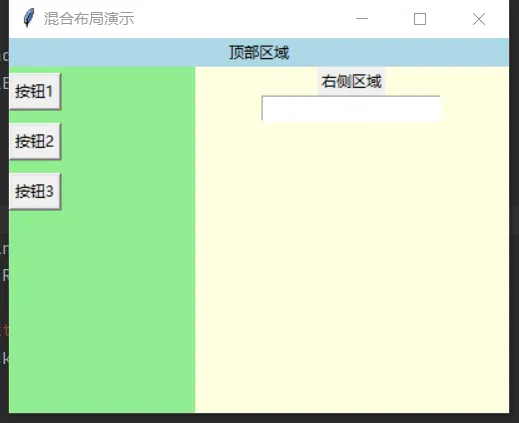
import tkinter as tkwindow = tk.Tk()window.title("混合布局演示")window.geometry("400x300")# 顶部框架(使用pack)top_frame = tk.Frame(window)top_frame.pack(side=tk.TOP, fill=tk.X)tk.Label(top_frame, text="顶部区域", bg="lightblue").pack(fill=tk.X)# 左侧框架(使用grid)left_frame = tk.Frame(window, bg="lightgreen")left_frame.pack(side=tk.LEFT, fill=tk.BOTH, expand=True)for i in range(3): tk.Button(left_frame, text=f"按钮{i+1}").grid(row=i, column=0, pady=5)# 右侧框架(使用pack)right_frame = tk.Frame(window, bg="lightyellow")right_frame.pack(side=tk.RIGHT, fill=tk.BOTH, expand=True)tk.Label(right_frame, text="右侧区域").pack()tk.Entry(right_frame).pack()window.mainloop()
运行结果:
3. tkinter进阶应用
3.1 事件处理深入理解
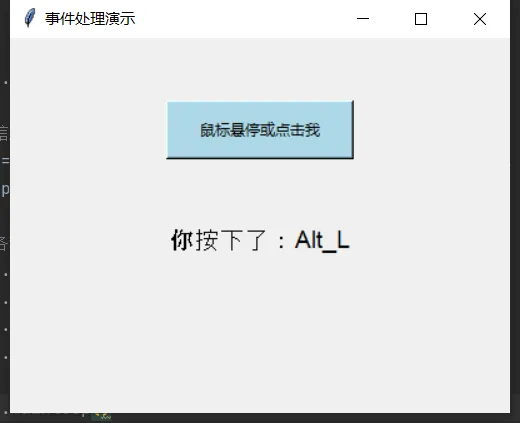
tkinter的事件处理比简单的command参数更强大。通过bind方法,可以捕获各种用户操作。示例代码:
import tkinter as tkdef on_key_press(event): """按键事件处理""" label.config(text=f"你按下了:{event.keysym}")def on_mouse_click(event): """鼠标点击事件处理""" label.config(text=f"鼠标点击:({event.x}, {event.y})")def on_mouse_enter(event): """鼠标进入事件处理""" event.widget.config(bg="yellow")def on_mouse_leave(event): """鼠标离开事件处理""" event.widget.config(bg="lightblue")window = tk.Tk()window.title("事件处理演示")window.geometry("400x300")# 创建一个按钮button = tk.Button(window, text="鼠标悬停或点击我", bg="lightblue", width=20, height=2)button.pack(pady=50)# 显示信息的标签label = tk.Label(window, text="等待事件...", font=("Arial", 14))label.pack()# 绑定各种事件button.bind("<Enter>", on_mouse_enter) # 鼠标进入button.bind("<Leave>", on_mouse_leave) # 鼠标离开button.bind("<Button-1>", on_mouse_click) # 鼠标左键点击window.bind("<Key>", on_key_press) # 按键window.mainloop()
运行结果:
常用事件类型:
<Button-1>:鼠标左键点击
<Button-2>:鼠标中键点击
<Button-3>:鼠标右键点击
<Double-Button-1>:鼠标左键双击
<Enter>:鼠标进入控件区域
<Leave>:鼠标离开控件区域
<Key>:键盘按键
<FocusIn>:获得焦点
<FocusOut>:失去焦点
3.2 对话框和消息框
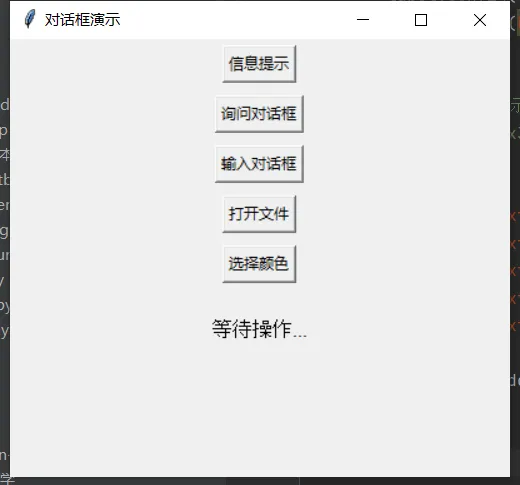
tkinter提供了多种内置对话框,让程序能方便地与用户交互。示例代码:
import tkinter as tkfrom tkinter import messagebox, simpledialog, filedialog, colorchooserdef show_info(): """显示信息对话框""" messagebox.showinfo("提示", "这是一条信息")def ask_question(): """显示询问对话框""" result = messagebox.askyesno("确认", "你确定要退出吗?") if result: label.config(text="用户选择了:是") else: label.config(text="用户选择了:否")def get_input(): """显示输入对话框""" name = simpledialog.askstring("输入", "请输入你的名字:") if name: label.config(text=f"你好,{name}!")def open_file(): """显示文件选择对话框""" filename = filedialog.askopenfilename( title="选择文件", filetypes=[("文本文件", "*.txt"), ("所有文件", "*.*")] ) if filename: label.config(text=f"选择了:{filename}")def choose_color(): """显示颜色选择对话框""" color = colorchooser.askcolor(title="选择颜色") if color[1]: # color[1]是颜色的十六进制表示 label.config(text=f"选择了颜色:{color[1]}") label.config(bg=color[1])window = tk.Tk()window.title("对话框演示")window.geometry("400x300")# 创建各个按钮tk.Button(window, text="信息提示", command=show_info).pack(pady=5)tk.Button(window, text="询问对话框", command=ask_question).pack(pady=5)tk.Button(window, text="输入对话框", command=get_input).pack(pady=5)tk.Button(window, text="打开文件", command=open_file).pack(pady=5)tk.Button(window, text="选择颜色", command=choose_color).pack(pady=5)label = tk.Label(window, text="等待操作...", font=("Arial", 12))label.pack(pady=20)window.mainloop()
运行结果:
3.3 菜单和工具栏
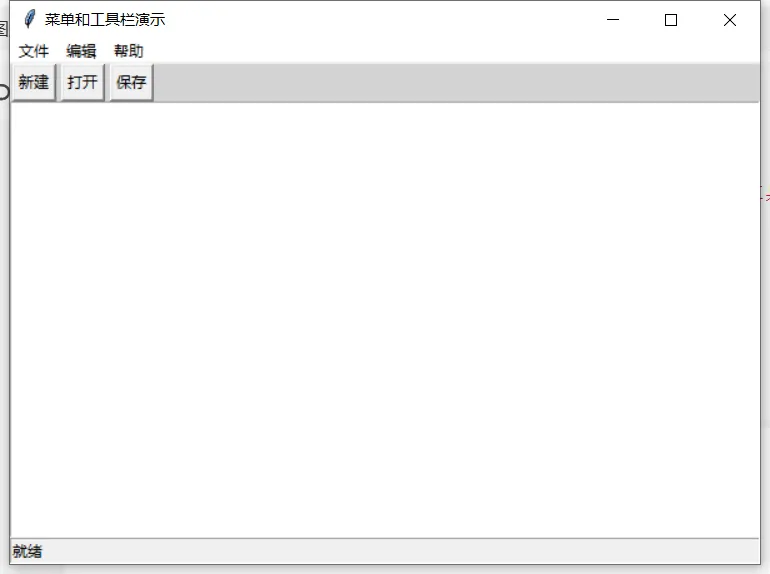
为程序添加菜单栏和工具栏,让它看起来更专业。示例代码:
import tkinter as tkfrom tkinter import messageboxclass Application: def __init__(self): self.window = tk.Tk() self.window.title("菜单和工具栏演示") self.window.geometry("600x400") self.create_menu() self.create_toolbar() self.create_statusbar() # 主内容区域 self.text = tk.Text(self.window) self.text.pack(fill=tk.BOTH, expand=True) def create_menu(self): """创建菜单栏""" menubar = tk.Menu(self.window) # 文件菜单 file_menu = tk.Menu(menubar, tearoff=0) file_menu.add_command(label="新建", command=self.new_file, accelerator="Ctrl+N") file_menu.add_command(label="打开", command=self.open_file) file_menu.add_separator() file_menu.add_command(label="退出", command=self.window.quit) menubar.add_cascade(label="文件", menu=file_menu) # 编辑菜单 edit_menu = tk.Menu(menubar, tearoff=0) edit_menu.add_command(label="剪切", command=self.cut) edit_menu.add_command(label="复制", command=self.copy) edit_menu.add_command(label="粘贴", command=self.paste) menubar.add_cascade(label="编辑", menu=edit_menu) # 帮助菜单 help_menu = tk.Menu(menubar, tearoff=0) help_menu.add_command(label="关于", command=self.about) menubar.add_cascade(label="帮助", menu=help_menu) self.window.config(menu=menubar) # 绑定快捷键 self.window.bind("<Control-n>", lambda e: self.new_file()) def create_toolbar(self): """创建工具栏""" toolbar = tk.Frame(self.window, bg="lightgray", height=30) toolbar.pack(side=tk.TOP, fill=tk.X) # 简单的工具栏按钮 tk.Button(toolbar, text="新建", command=self.new_file).pack(side=tk.LEFT, padx=2) tk.Button(toolbar, text="打开", command=self.open_file).pack(side=tk.LEFT, padx=2) tk.Button(toolbar, text="保存", command=self.save).pack(side=tk.LEFT, padx=2) def create_statusbar(self): """创建状态栏""" self.statusbar = tk.Label(self.window, text="就绪", bd=1, relief=tk.SUNKEN, anchor=tk.W) self.statusbar.pack(side=tk.BOTTOM, fill=tk.X) def new_file(self): self.text.delete(1.0, tk.END) self.statusbar.config(text="新建文件") def open_file(self): self.statusbar.config(text="打开文件") def save(self): self.statusbar.config(text="保存文件") def cut(self): self.text.event_generate("<<Cut>>") def copy(self): self.text.event_generate("<<Copy>>") def paste(self): self.text.event_generate("<<Paste>>") def about(self): messagebox.showinfo("关于", "这是一个菜单和工具栏演示程序") def run(self): self.window.mainloop()if __name__ == "__main__": app = Application() app.run()
运行结果:
4. 实战案例——简单的记事本
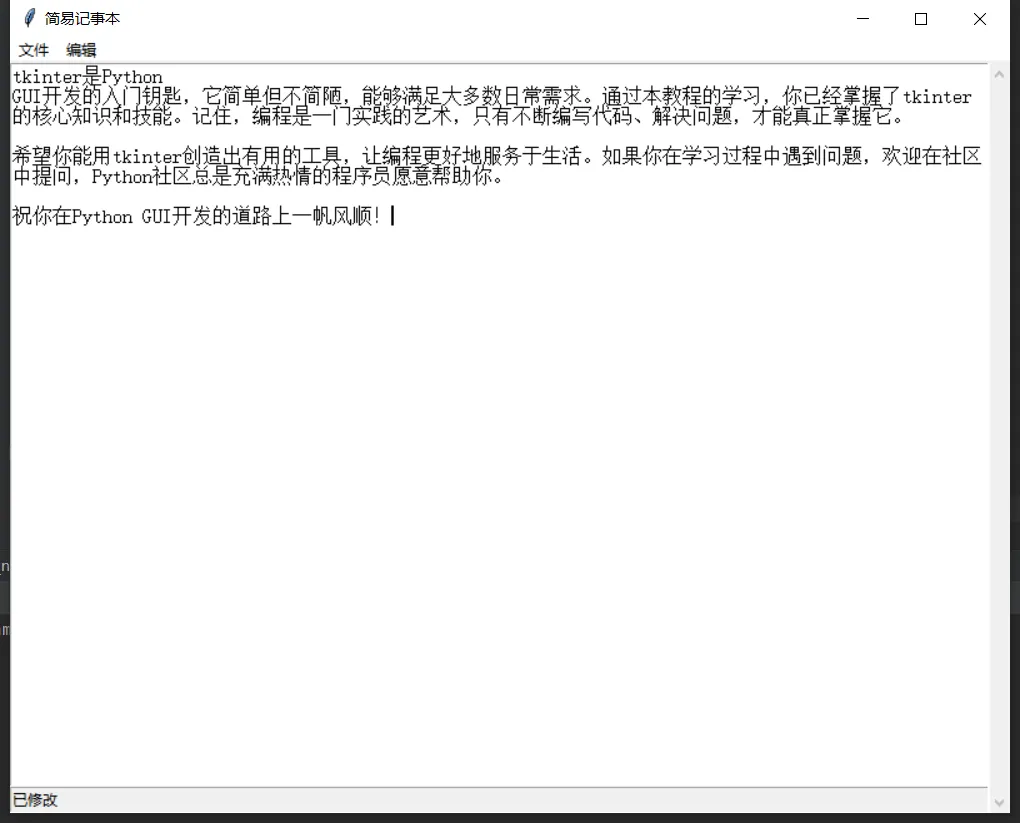
让我们综合运用所学知识,创建一个简单的记事本应用。示例代码:
import tkinter as tkfrom tkinter import filedialog, messageboximport osclass SimpleNotepad: def __init__(self): self.window = tk.Tk() self.window.title("简易记事本") self.window.geometry("800x600") # 当前文件路径 self.current_file = None self.create_menu() self.create_text_area() self.create_statusbar() # 设置窗口关闭事件 self.window.protocol("WM_DELETE_WINDOW", self.on_closing) def create_menu(self): """创建菜单栏""" menubar = tk.Menu(self.window) # 文件菜单 file_menu = tk.Menu(menubar, tearoff=0) file_menu.add_command(label="新建", command=self.new_file, accelerator="Ctrl+N") file_menu.add_command(label="打开", command=self.open_file, accelerator="Ctrl+O") file_menu.add_command(label="保存", command=self.save_file, accelerator="Ctrl+S") file_menu.add_command(label="另存为", command=self.save_as_file) file_menu.add_separator() file_menu.add_command(label="退出", command=self.on_closing) menubar.add_cascade(label="文件", menu=file_menu) # 编辑菜单 edit_menu = tk.Menu(menubar, tearoff=0) edit_menu.add_command(label="剪切", command=self.cut) edit_menu.add_command(label="复制", command=self.copy) edit_menu.add_command(label="粘贴", command=self.paste) menubar.add_cascade(label="编辑", menu=edit_menu) self.window.config(menu=menubar) # 绑定快捷键 self.window.bind("<Control-n>", lambda e: self.new_file()) self.window.bind("<Control-o>", lambda e: self.open_file()) self.window.bind("<Control-s>", lambda e: self.save_file()) def create_text_area(self): """创建文本编辑区""" # 创建滚动条 scrollbar = tk.Scrollbar(self.window) scrollbar.pack(side=tk.RIGHT, fill=tk.Y) # 创建文本框 self.text_area = tk.Text(self.window, wrap=tk.WORD, yscrollcommand=scrollbar.set, font=("宋体", 12)) self.text_area.pack(fill=tk.BOTH, expand=True) # 配置滚动条 scrollbar.config(command=self.text_area.yview) def create_statusbar(self): """创建状态栏""" self.statusbar = tk.Label(self.window, text="就绪", bd=1, relief=tk.SUNKEN, anchor=tk.W) self.statusbar.pack(side=tk.BOTTOM, fill=tk.X) # 绑定文本变化事件 self.text_area.bind("<<Modified>>", self.on_text_modified) def on_text_modified(self, event): """文本修改事件""" if self.text_area.edit_modified(): self.statusbar.config(text="已修改") self.text_area.edit_modified(False) def new_file(self): """新建文件""" if self.check_save(): self.text_area.delete(1.0, tk.END) self.current_file = None self.window.title("简易记事本 - 新文件") self.statusbar.config(text="新建文件") def open_file(self): """打开文件""" if self.check_save(): filename = filedialog.askopenfilename( title="打开文件", filetypes=[("文本文件", "*.txt"), ("所有文件", "*.*")] ) if filename: try: with open(filename, "r", encoding="utf-8") as file: content = file.read() self.text_area.delete(1.0, tk.END) self.text_area.insert(1.0, content) self.current_file = filename self.window.title(f"简易记事本 - {os.path.basename(filename)}") self.statusbar.config(text=f"已打开:{filename}") except Exception as e: messagebox.showerror("错误", f"无法打开文件:{str(e)}") def save_file(self): """保存文件""" if self.current_file: try: content = self.text_area.get(1.0, tk.END) with open(self.current_file, "w", encoding="utf-8") as file: file.write(content) self.statusbar.config(text=f"已保存:{self.current_file}") return True except Exception as e: messagebox.showerror("错误", f"无法保存文件:{str(e)}") return False else: return self.save_as_file() def save_as_file(self): """另存为""" filename = filedialog.asksaveasfilename( title="保存文件", defaultextension=".txt", filetypes=[("文本文件", "*.txt"), ("所有文件", "*.*")] ) if filename: self.current_file = filename return self.save_file() return False def check_save(self): """检查是否需要保存""" # 简单起见,总是假设已保存 return True def cut(self): """剪切""" self.text_area.event_generate("<<Cut>>") def copy(self): """复制""" self.text_area.event_generate("<<Copy>>") def paste(self): """粘贴""" self.text_area.event_generate("<<Paste>>") def on_closing(self): """窗口关闭事件""" if messagebox.askokcancel("退出", "确定要退出吗?"): self.window.destroy() def run(self): """运行应用""" self.window.mainloop()if __name__ == "__main__": app = SimpleNotepad() app.run()
运行结果:
5. 总结
tkinter是Python GUI开发的入门钥匙,它简单但不简陋,能够满足大多数日常需求。通过本教程的学习,你已经掌握了tkinter的核心知识和技能。记住,编程是一门实践的艺术,只有不断编写代码、解决问题,才能真正掌握它。
希望你能用tkinter创造出有用的工具,让编程更好地服务于生活。如果你在学习过程中遇到问题,欢迎在评论区留言,让我们一起探索Python GUI的开发之路。
祝你在Python GUI开发的道路上一马当先,马到成功!

 10个月宝宝每天需要喝多少奶粉?