刚开始学习Linux的时候,很多新手都会面临一个问题:我就只有一台电脑,我应该怎样安装我的Linux系统?动手实操又怕搞崩自己的Windows电脑”“不知道从哪开始”,其实这些顾虑大多数新手都是一样的!
所以今天,不聊废话、不绕弯子,全程手把手带大家实操,新手零踩坑!
从这一篇开始,真正动手实操:
在自己的电脑上,用VMware虚拟机搭建一个安全、可随意折腾、不会损坏本机的Linux学习环境——哪怕你是纯小白,跟着步骤走,10分钟就能搞定前期准备,后续练命令、装服务,随便造都不慌!
一、为什么一定要用虚拟机?
很多新手会问:
我能不能直接把 Linux 装在电脑上?
答案:不推荐,新手优先用虚拟机(如果你有两台电脑,那么当然也是可以直接本地主机安装的)。
虚拟机的优势:
- 安全:随便折腾、随便删系统,不会影响本机 Windows
- 方便
- 多系统:一台电脑同时跑 Windows + Linux + 其他系统
- 学习成本最低
二、虚拟机软件选择(文末附下载)
目前最主流、最稳定的虚拟机软件有两个:
- VMware Workstation Pro / Player
新手统一选择:VMware
资料最多、兼容性最好、操作最顺手。
如果比较习惯用Windows自带的Hyper-V,也可以直接安装Hyper-V。
三、VMware 安装前准备
电脑系统:Windows 10 / Windows 11
硬件要求(最低):
重要:必须开启 CPU 虚拟化
如果不开启,虚拟机性能将很差,虚拟机无法使用 64 位系统。
检查方法:
任务管理器 → 性能 → CPU
查看是否显示:虚拟化:已启用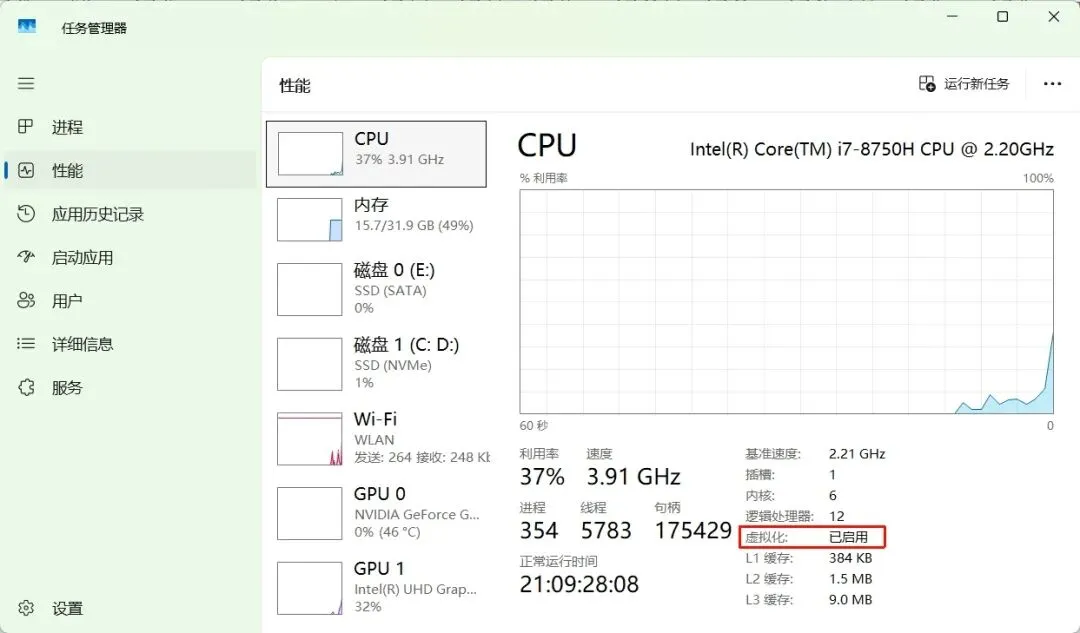
如果显示 已禁用,需要进 BIOS 开启:
- 找到 Intel VT-x / AMD-V 选项,设置为 Enable
四、VMware 安装步骤(全程图解思路)
下面是标准、稳定、适合新手的安装流程:
下载 VMware Workstation Pro 或 Player
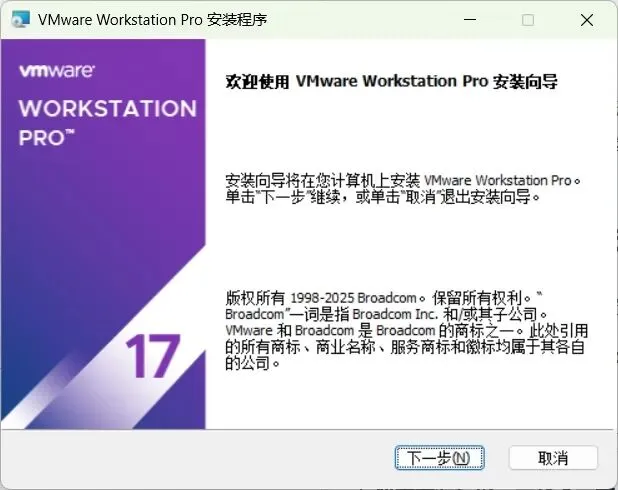
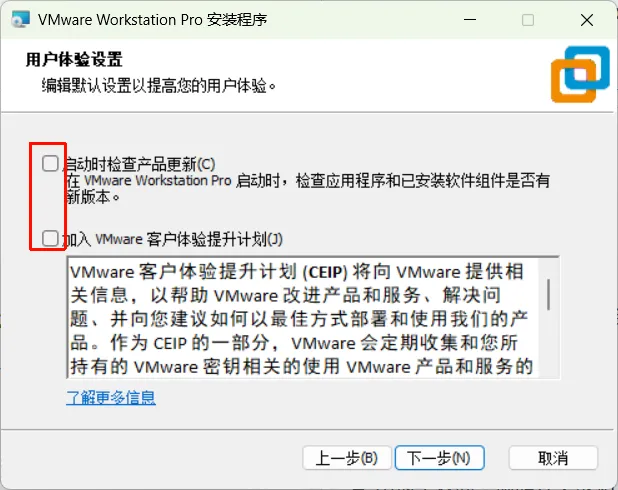
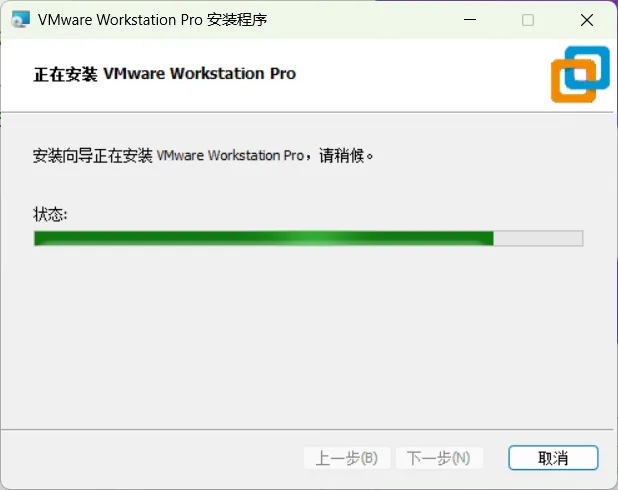
双击安装程序,一路下一步,安装非常简单,几乎一路Next
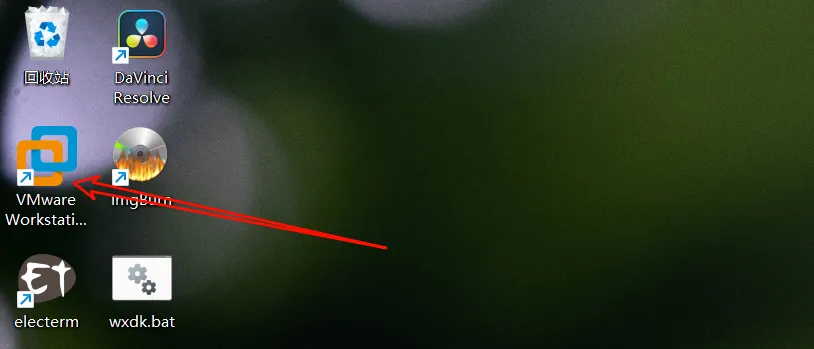
启动 VMware
出现主界面,说明安装成功。安装流程截图
五、VMware 基础配置(新手必看)
安装完不要急着装系统,先做几个关键配置。
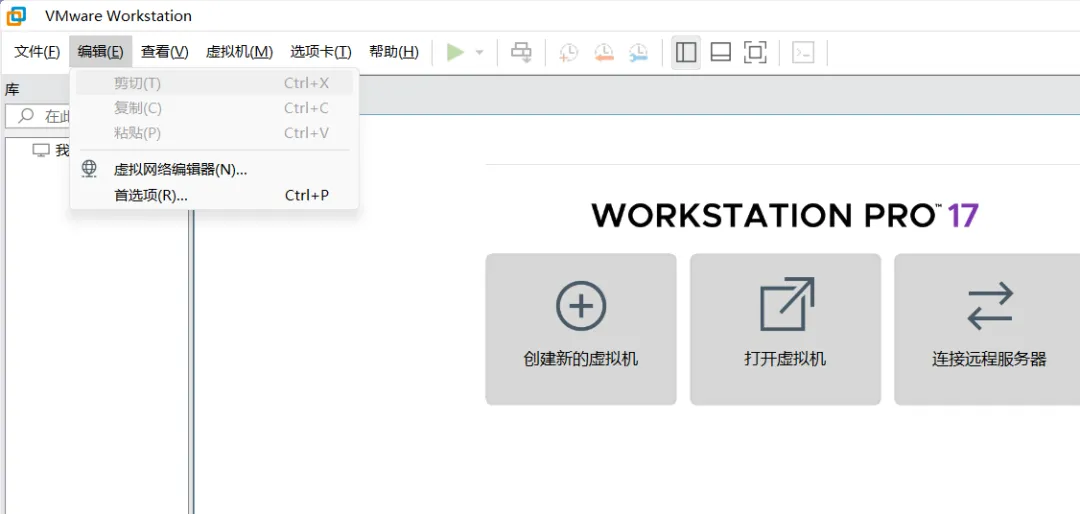
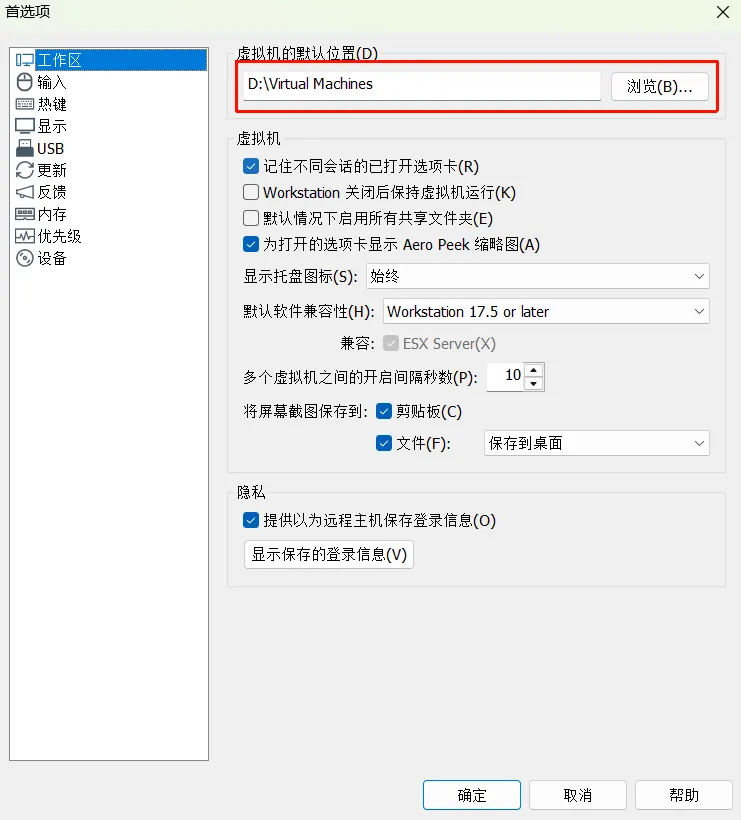
1. 设置虚拟机默认存放位置
- 编辑 → 首选项
- 改到一个 空间大的非系统盘(D/E/F盘)
2. 网络模式简单理解(不用深究)
VMware 有三种网络:
- 桥接模式
- NAT 模式
- 仅主机模式
新手统一用:NAT 模式
稳定、不会和局域网冲突。
3. 虚拟机硬件标准建议(学习用)
后面装 Linux 时,按这个配置:
- 操作系统:Linux → CentOS/RHEL 或 Debian/Ubuntu
- 内存:2GB~4GB(本机8G内存给2G,16G给4G)
六、新手常见问题(提前避坑)
- 安装时报错:此主机不支持虚拟化
- 虚拟机特别卡
- 虚拟机上不了网
- → 检查本机 VMware DHCP 服务是否启动
- 鼠标出不来/切不进去
七、本篇总结
- 学习 Linux 必须用虚拟机,安全、可折腾、不毁本机
- 硬件配置:2核CPU、2~4G内存、20G~40G硬盘足够学习
到这里,你的虚拟机环境已经准备完毕。
VMware下载地址
百度云
# 我安装的是:VMware-workstation-full-17.6.4-24832109.exehttps://pan.baidu.com/s/1f26l37a7Vxoc6V6Ni7XBXA?pwd=ayca 提取码:ayca
蓝奏云(不限速需下载所有文件)
# 我安装的是:VMware-workstation-full-17.6.4-24832109.exehttps://wwbpj.lanzouw.com/b019voy35e密码:22et
文 / 零距技术仓记录每一次真实的折腾 (#^.^#)🚀 想看到更多实用折腾技巧?👉 先关注💬 评论区说说你的经历或想看的内容👍 点赞表示支持🔁 顺手分享给也在折腾的人,让大家都少踩坑 😎