
当前位置:首页>Linux>性能著称CachyOS Linux安装体验

性能著称CachyOS Linux安装体验

  • 2026-09-02 20:31:53
性能著称CachyOS Linux安装体验
COSMIC桌面新版据说体验不错。而CachyOS Linux是支持这个桌面的。尽管Pop!_OS Linux是和COSMIC,算是出自同门,都来自于System76。但是依然觉得用CachyOS Linux来体验一下。
主要是CachyOS Linux是基于Arch Linux的衍生版,Arch Linux为COSMIC桌面环境提供了完整的软件支持,其滚动更新的特性,能够更加方便用户直接体验到最新版。
CachyOS Linux的性能评测非常好,但是不知道真正的上手体验能不错。
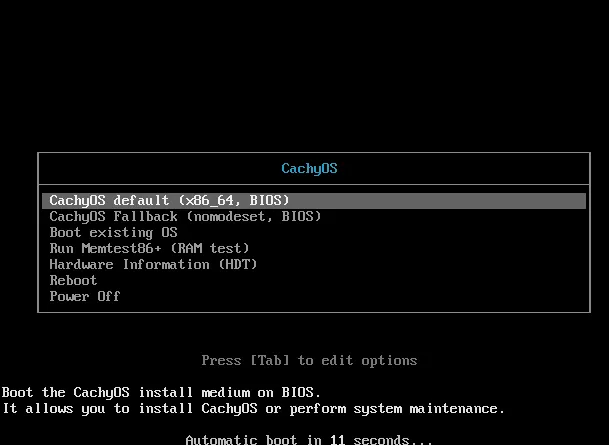
首先下载好镜像,加载镜像启动。
这里提供的选项,比其他的Linux发行版多一些,但是不用做任何选择。保持默认的进系统。
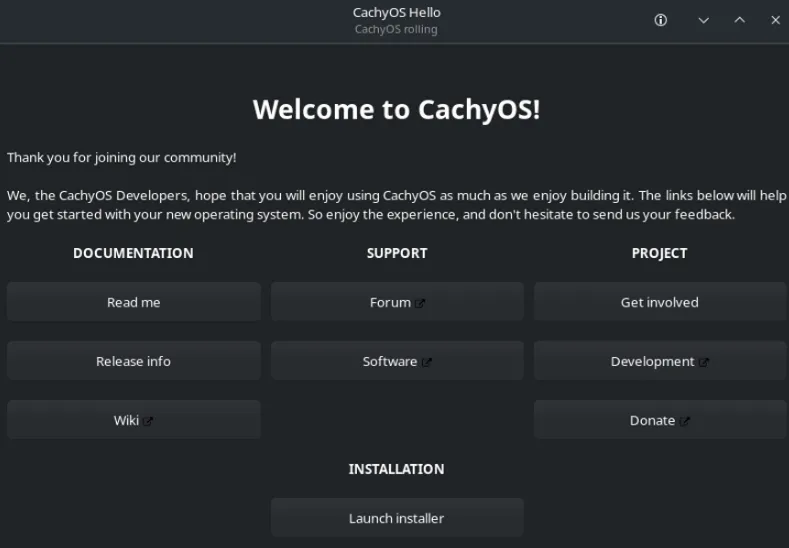
这里加载的很慢,成功加载后,点击最下方的Launch installer,进入安装模式。其他的按钮大多用于了解CachyOS Linux的一些信息。
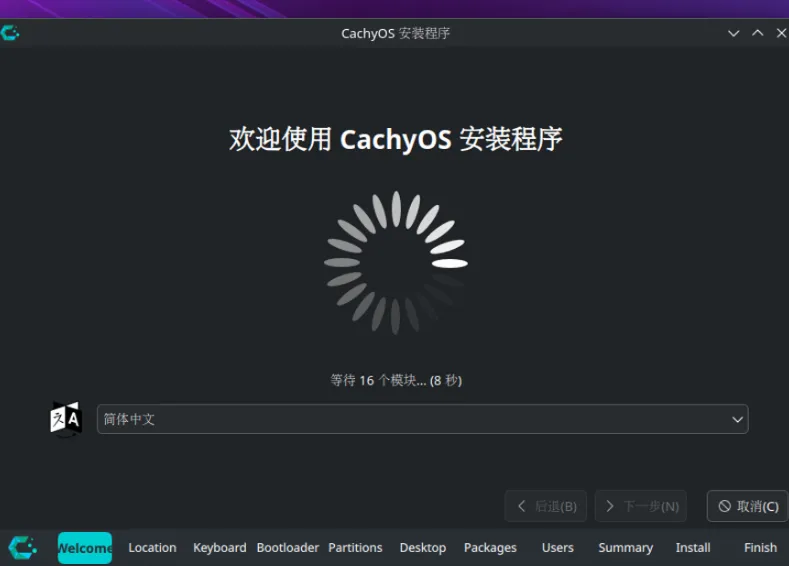
安装程序启动后,会加载很多模块,并选择语言。
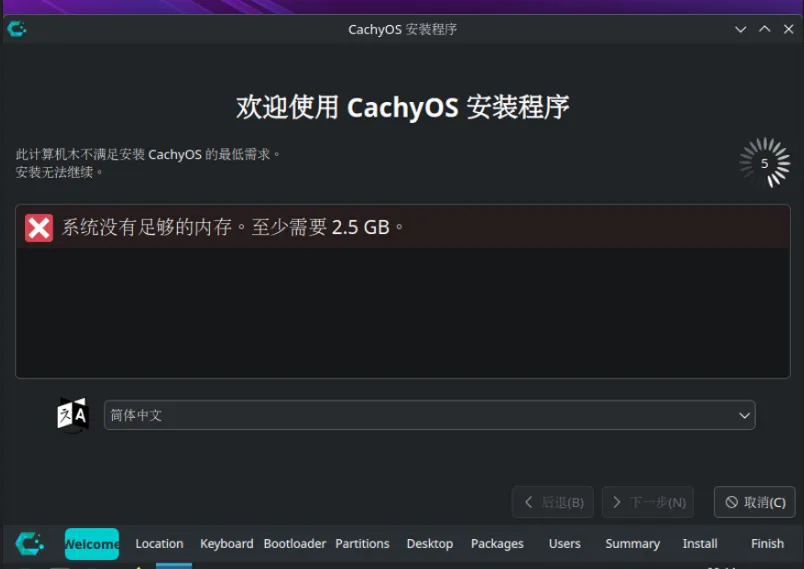
选择好语言以后,点击下一步出错了,虚拟电脑给到的内存不够,重新设置成4G内存大小,再次安装。
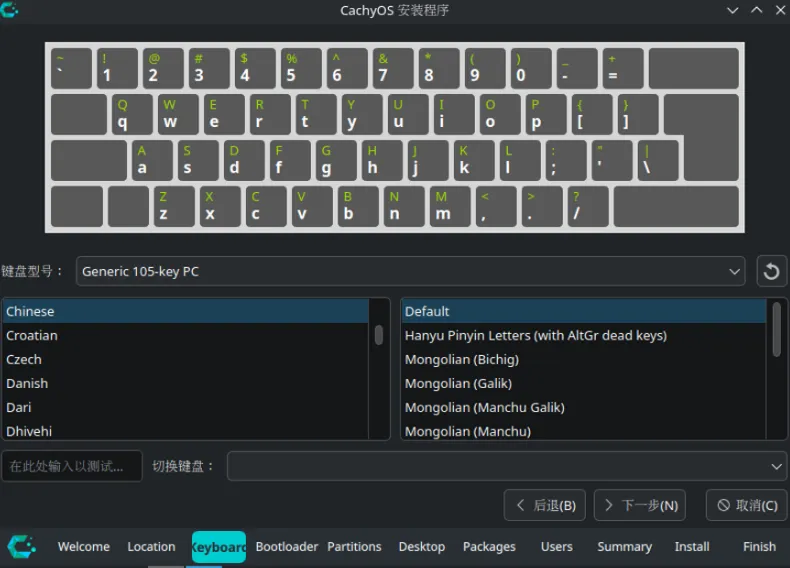
键盘设置默认即可,自动识别的键盘布局,基本不会出现错误。
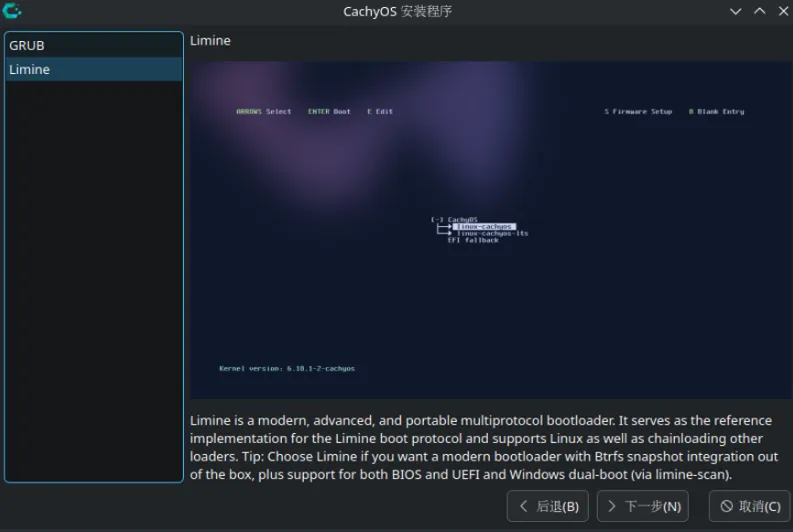
这里的系统引导启动设置,CachyOS Linux给到2个选择,一个是经典的GRUB,另一个是Limine,默认的推荐使用Limine,也就是用Limine了。
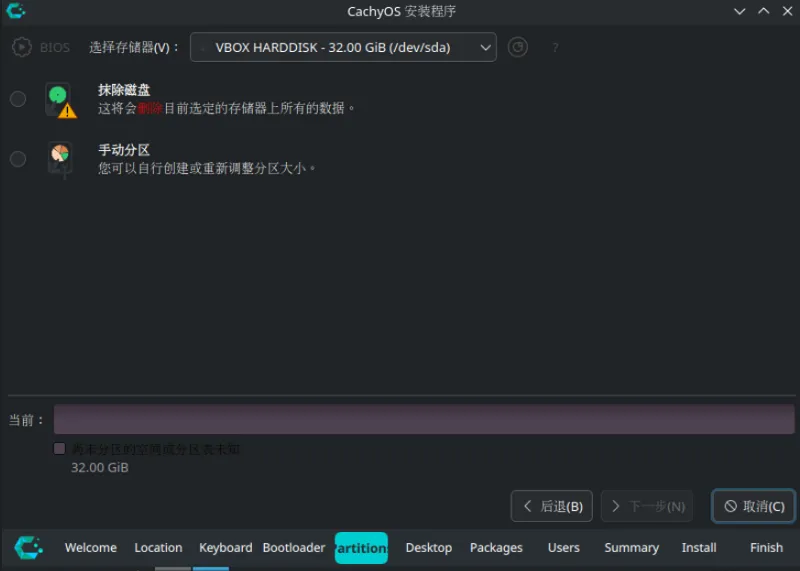
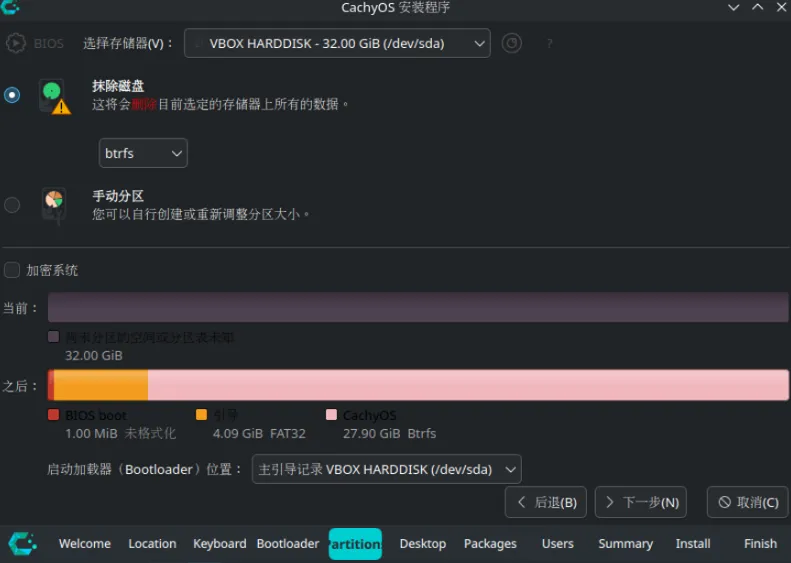
最关键的一步,设置系统分区,因为是在虚拟机中设置单独磁盘安装,这里就选择抹除磁盘自动分区,如果有数据的硬盘,务必确认设置好分区,一旦抹除后,很难进行恢复。
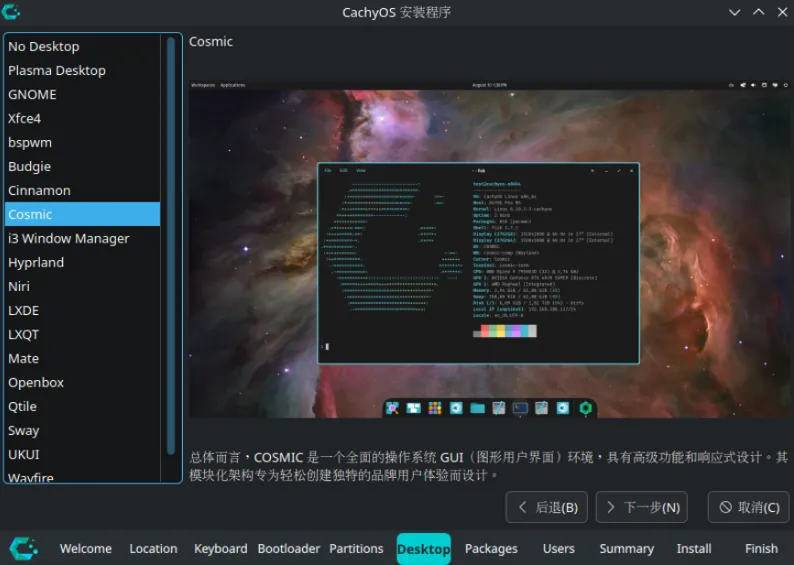
CachyOS Linux的安装桌面可选择的非常多,这里就选择COSMIC。其他设置根据自己的需求设定。
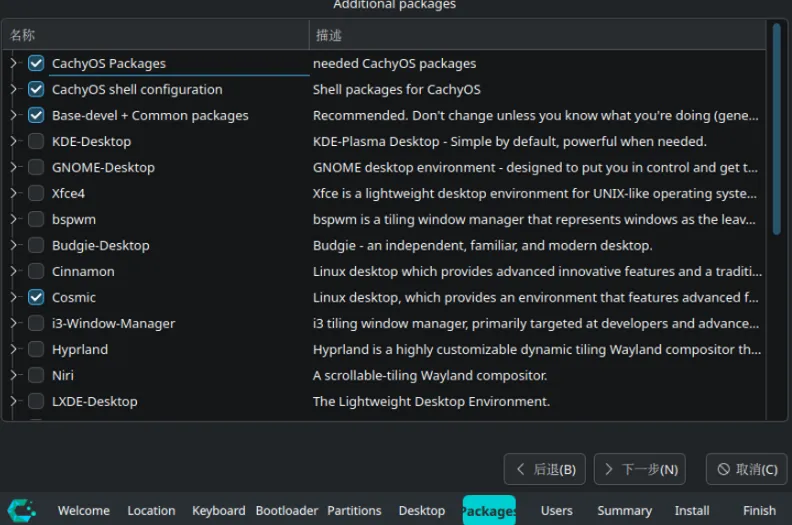
额外的软件包设置,这里不用选择过多的软件,因为系统安装后依然可以再次手动安装,默认设置即可。
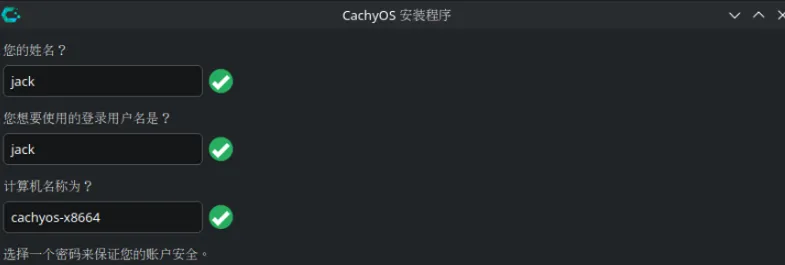
账号密码设置,这是用于默认登录的管理员用户,类似Ubuntu Linux的做法,默认推荐使用非root用户进行操作。
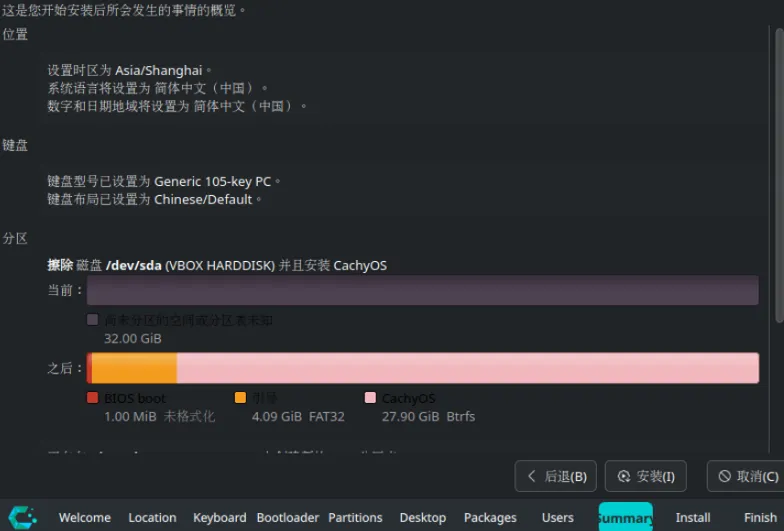
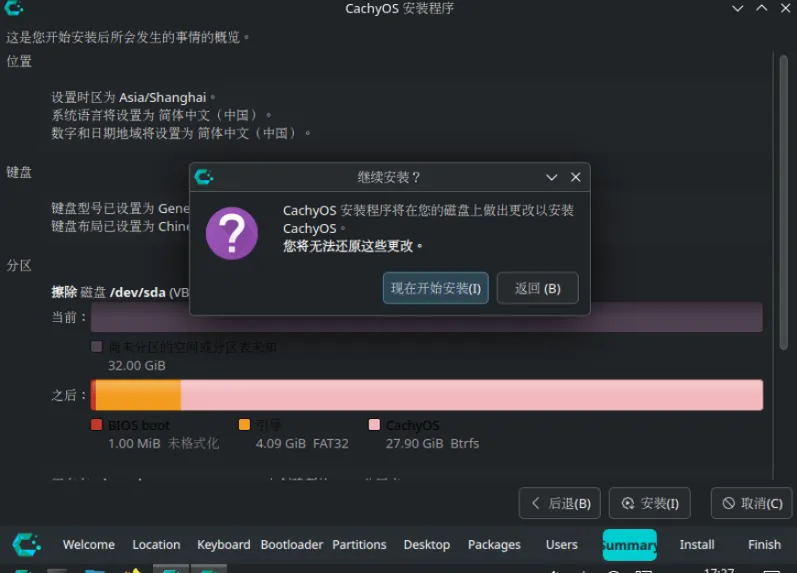
这一步确认之前的所有设置,如果有任何不正确的地方,可以回退到之前的位置,进行修改再次进行安装。
二次确认后即可开始安装流程,不用再做任何设置。
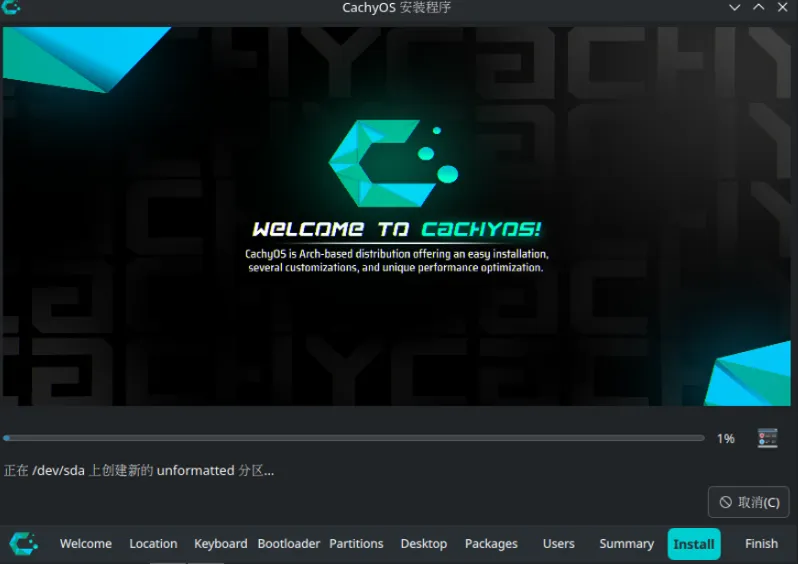
安装过程开始,不用做任何操作了。
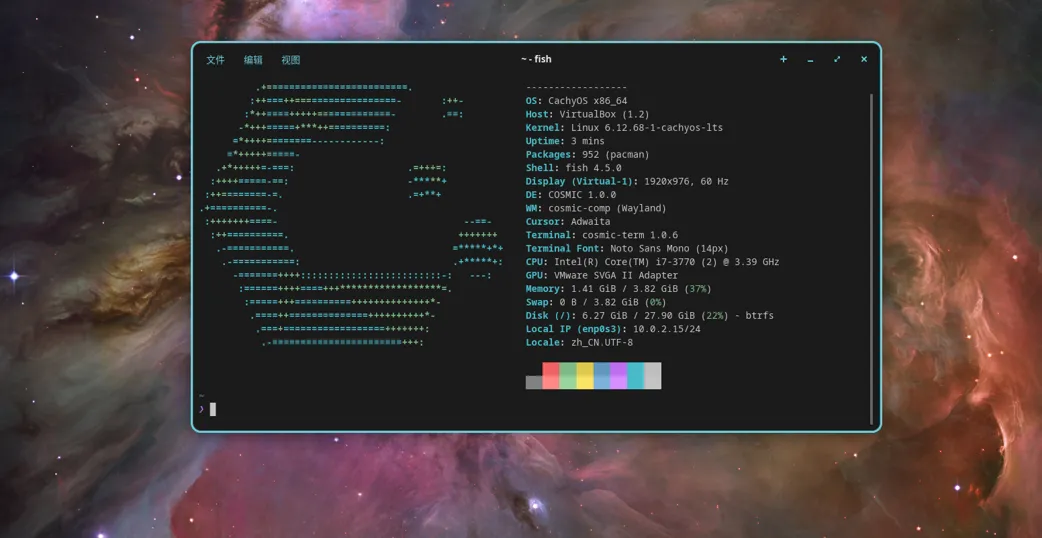
自动安装完成后,重启进入系统。

最新文章

随机文章