
上一篇我们已经装好并配置好VMware虚拟机,解决了“在哪里练Linux”的问题;结合前文,CentOS已全面停服,今天我们就安装一款 与CentOS 100%软件生态兼容、国产开源、长期维护 的系统——Anolis OS(龙蜥操作系统)。
重点说明:本次安装 AnolisOS-8.10-x86_64-minimal 精简版,全程步骤拆解+关键提示,零基础小白跟着走零踩坑;同时简要说明选择它的核心原因,帮大家理清逻辑、避开误区。
首先我已经有下载好的Anolis OS,另外,主要原因有3点,贴合学习与后续工作需求:
会使用Anolis OS(龙蜥操作系统)整个 RHEL派系你也就会使用了。其实也就会使用其他的Linux派系和发行版了,因为基本命令几乎都一样,只是某些包管理工具不太一样。
假设已打开VMware且完成虚拟机基础配置,全程6步,每一步都标注关键要点,新手可轻松跟上。
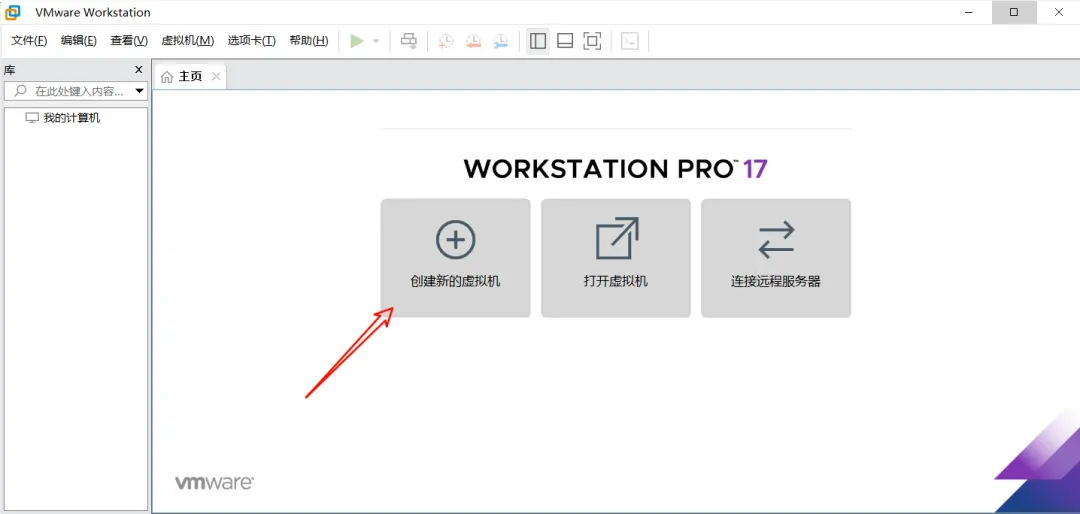
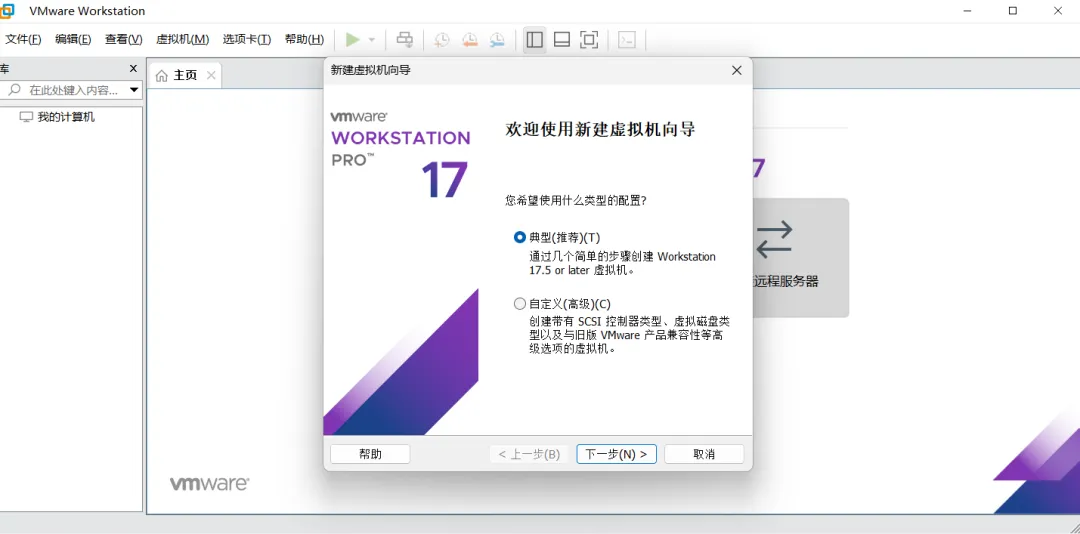
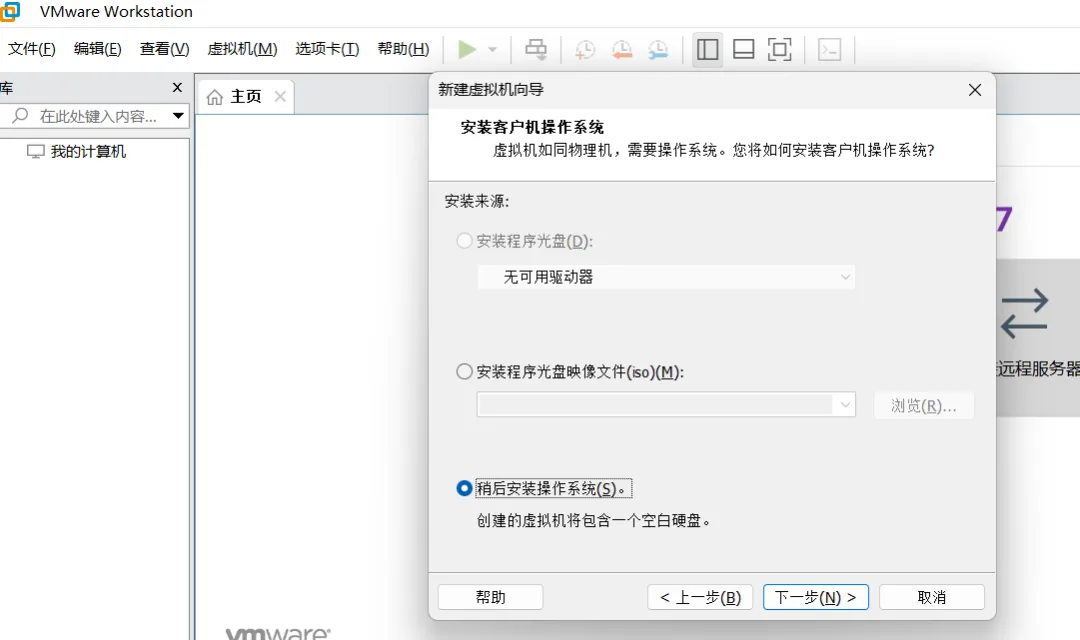
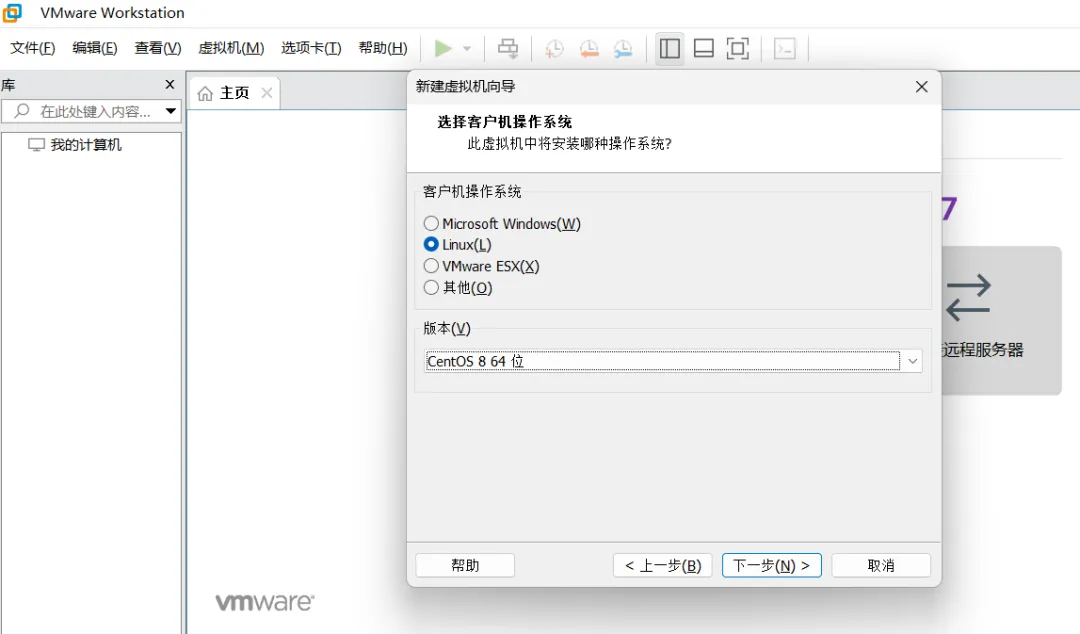
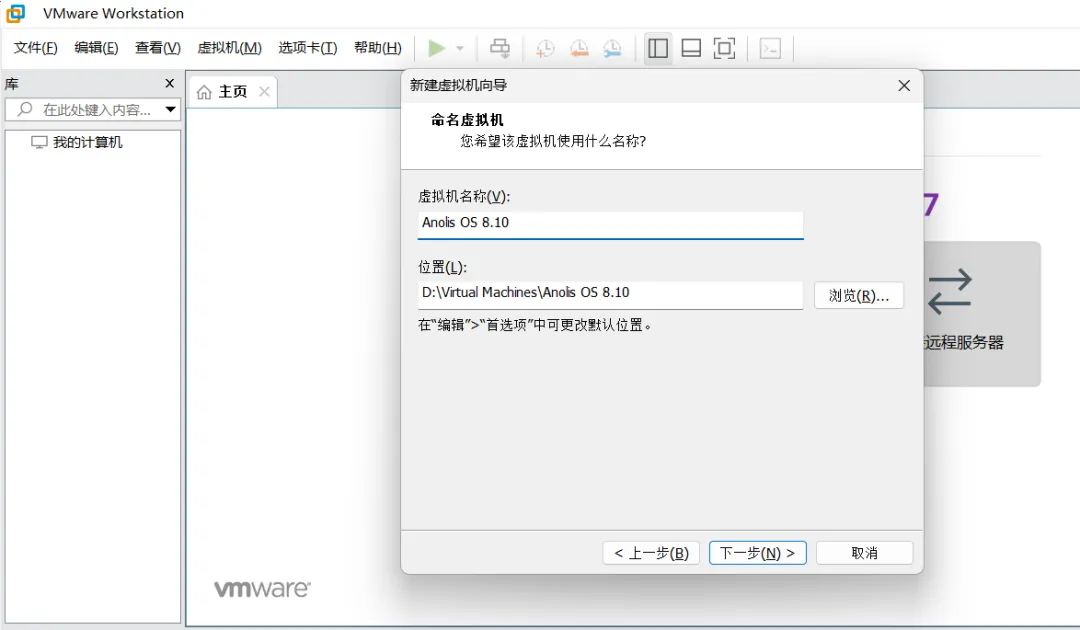
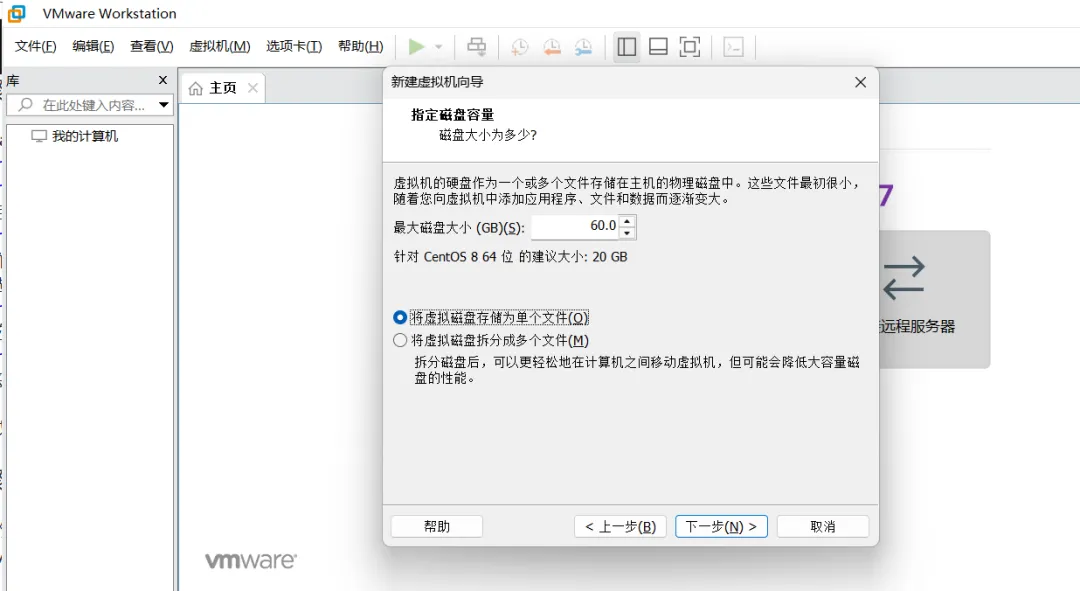
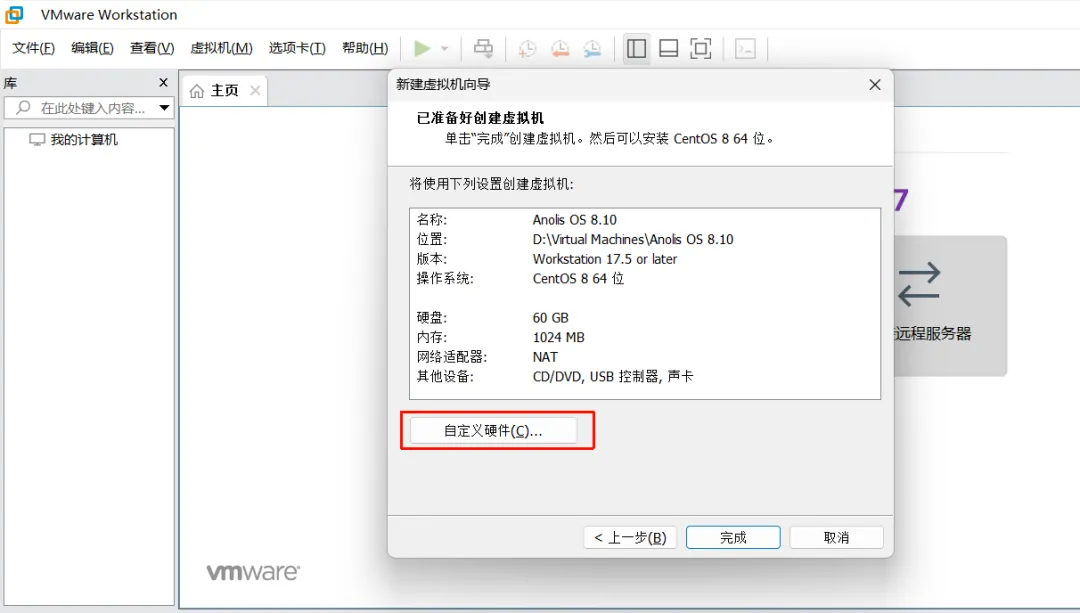
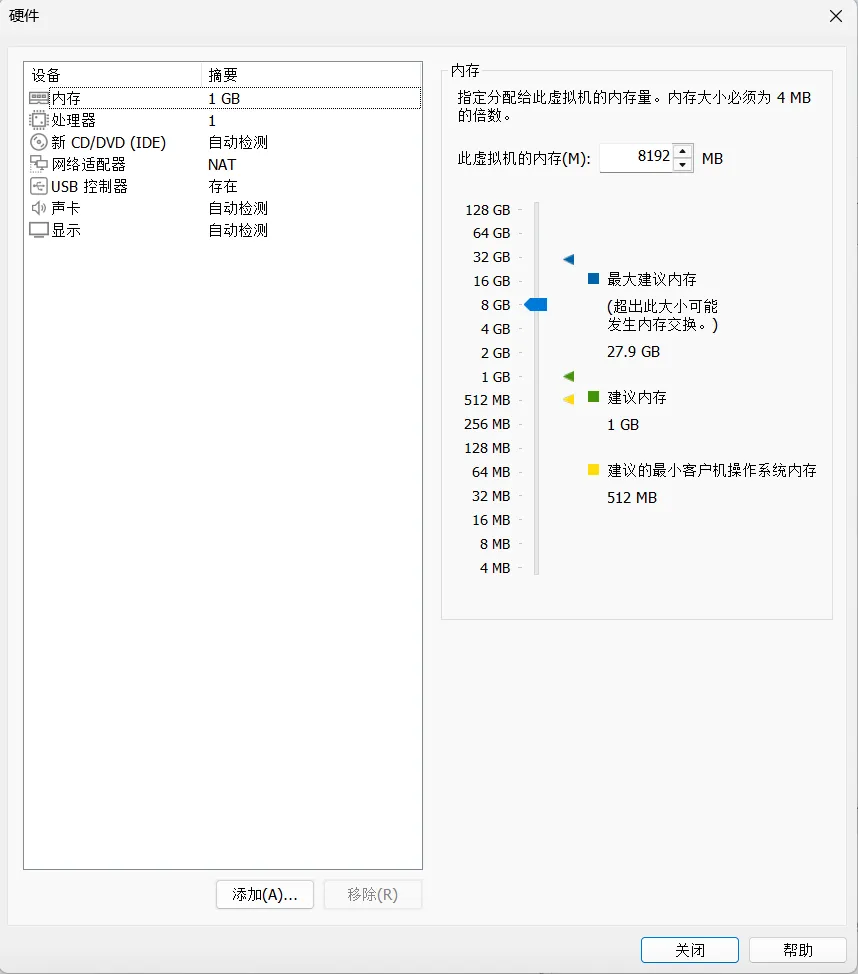
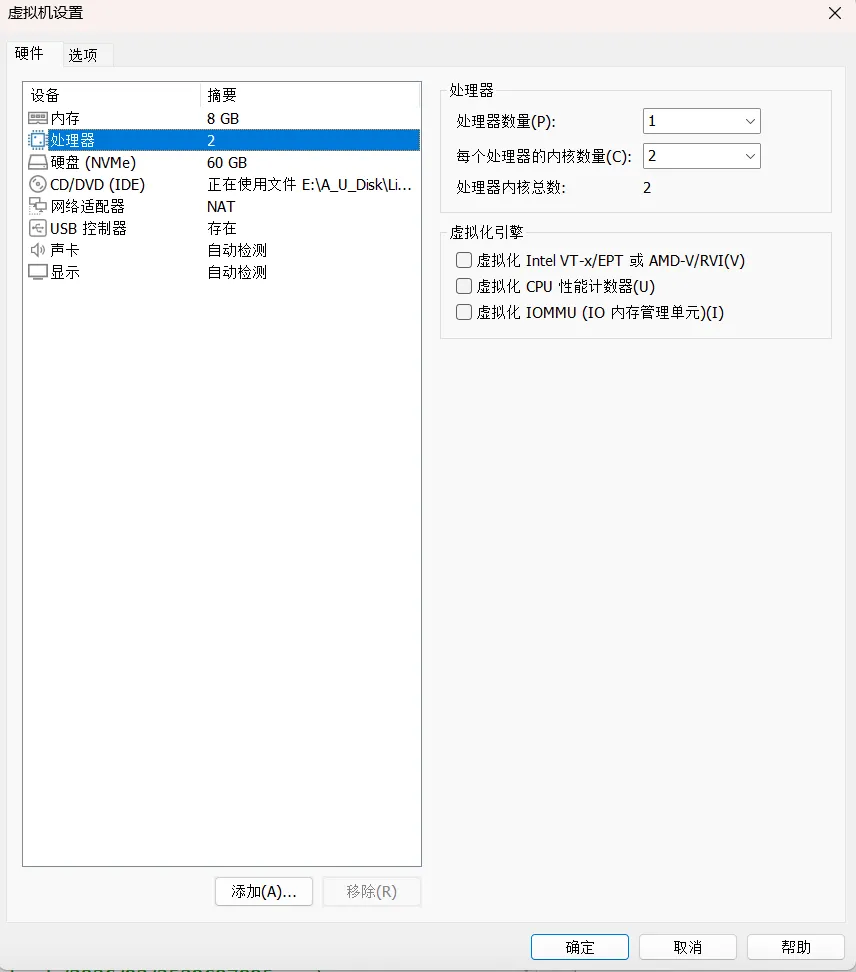
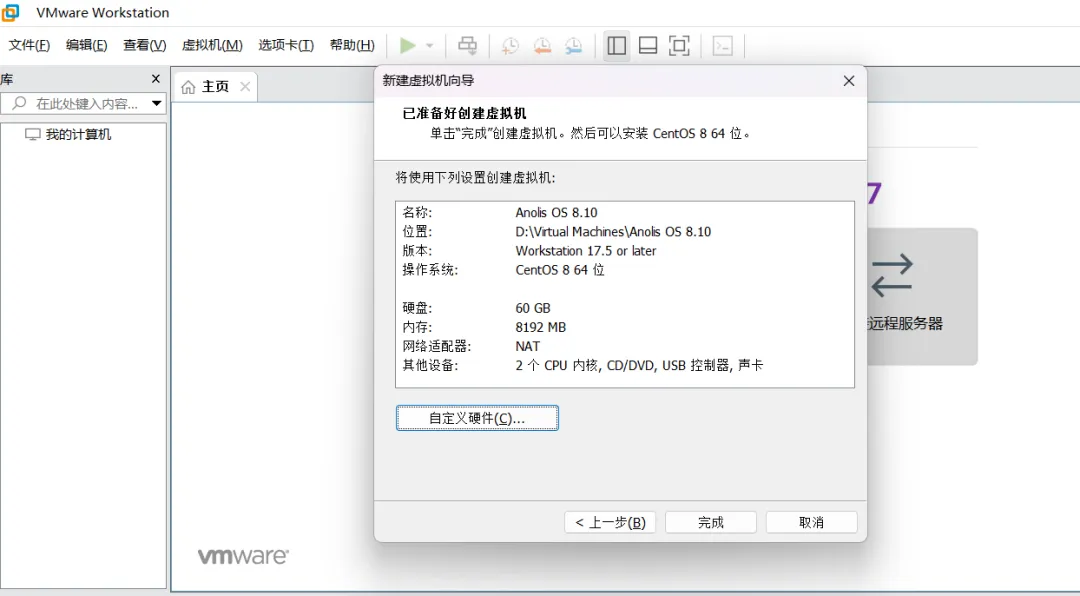
1、打开VMware,点击“新建虚拟机”,选择“经典(推荐)”,下一步;2、选择“稍后安装操作系统”,下一步(新手不选自动安装,避免出错);3、客户机操作系统选“Linux”,版本选“CentOS 8 64位”(重点:VMware无Anolis OS选项,因二者完全兼容,选此版本不影响使用),下一步;4、虚拟机名称自定义(建议“Anolis OS 8.10”),位置选非系统盘(如D盘),下一步;5、磁盘容量设20GB(根据个人磁盘空间而定),选择“将虚拟磁盘存储为单个文件”,下一步;6、点击自定义硬件,可查看和调整硬件配置(可根据自身物理机配置调整虚拟机硬件配置,配置越高,虚拟机性能越强)。调整内存调整CPU,点击确定。
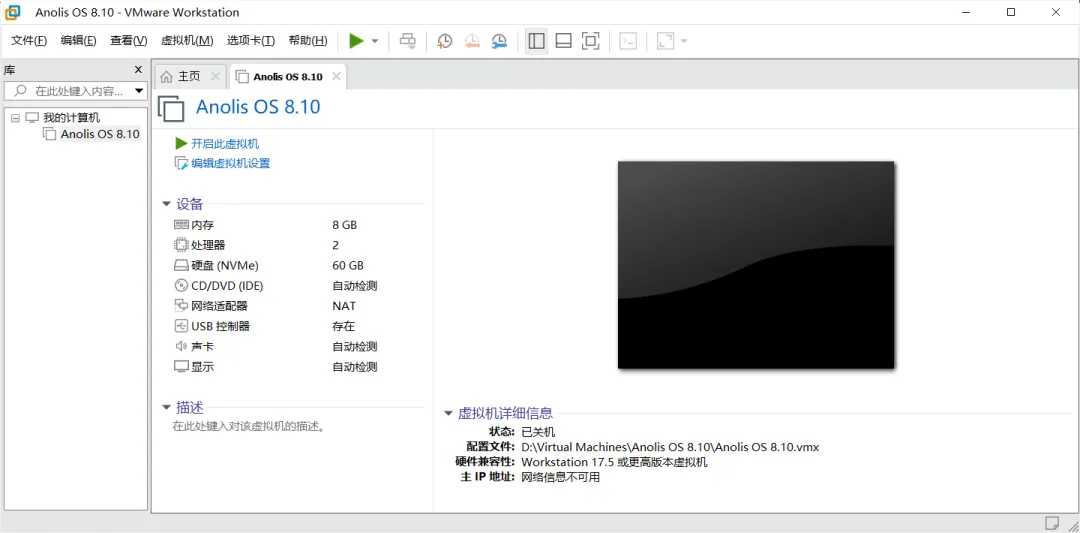
7、点击“完成”,虚拟机新建完毕。
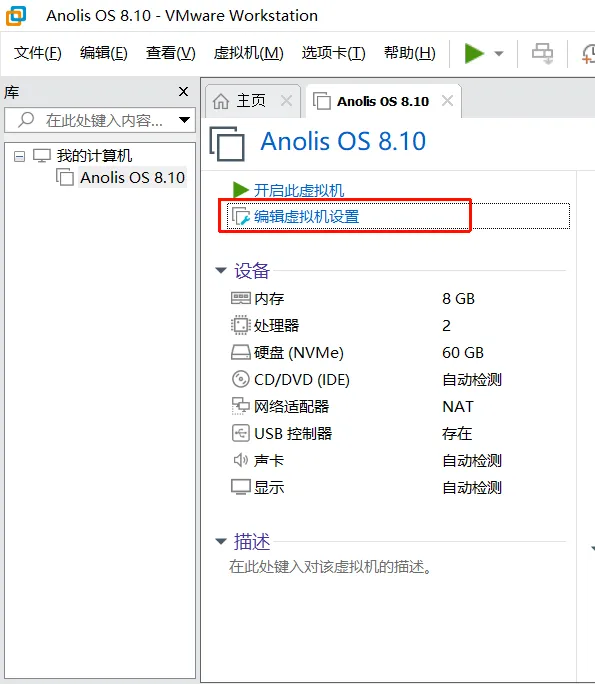
1、选中新建的虚拟机,点击“编辑虚拟机设置”;
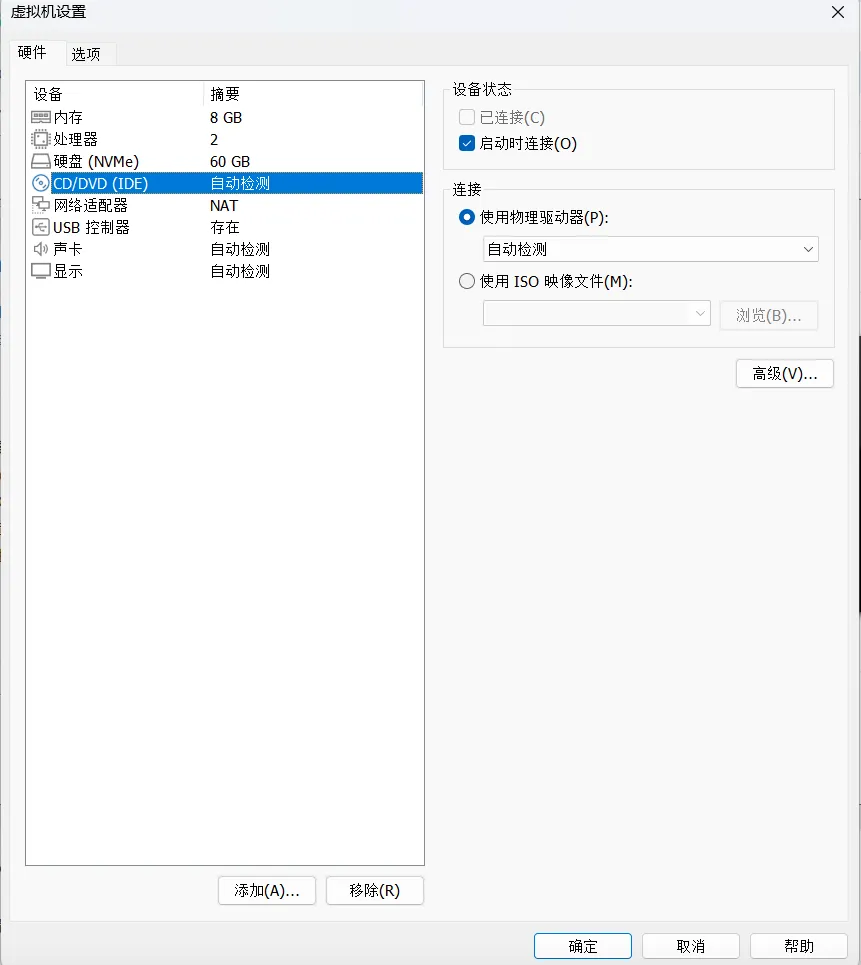
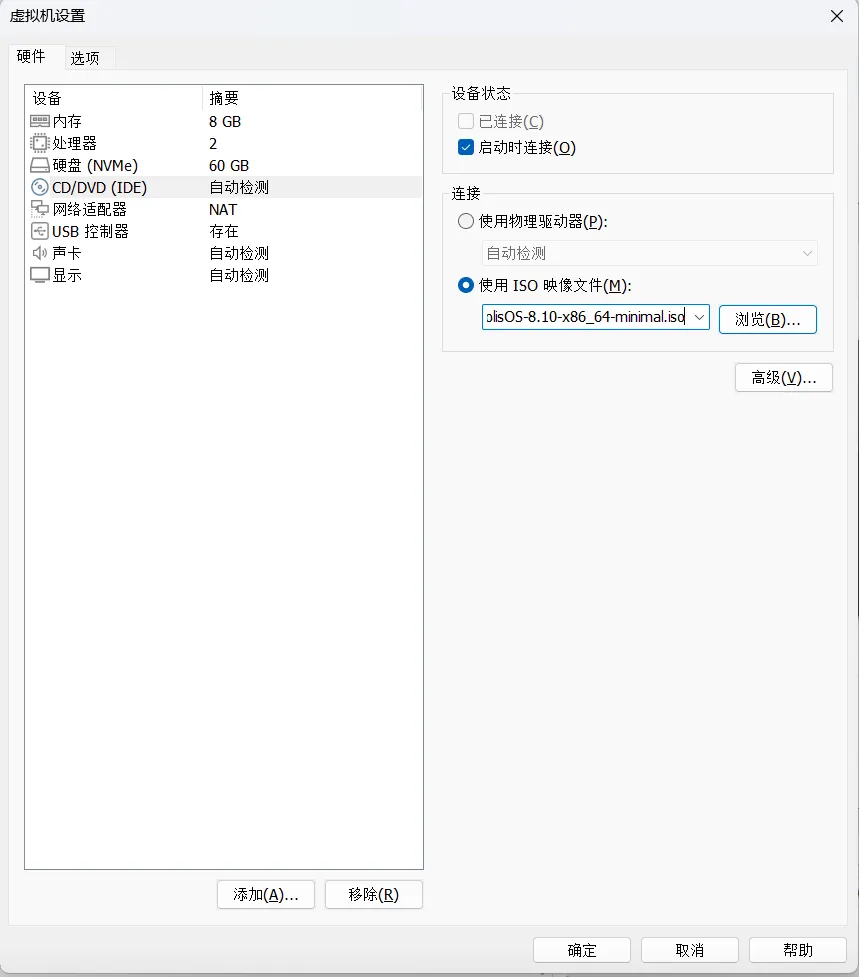
2、找到“CD/DVD”,选中后选择“使用ISO镜像文件”,点击“浏览”,选中下载好的镜像文件;
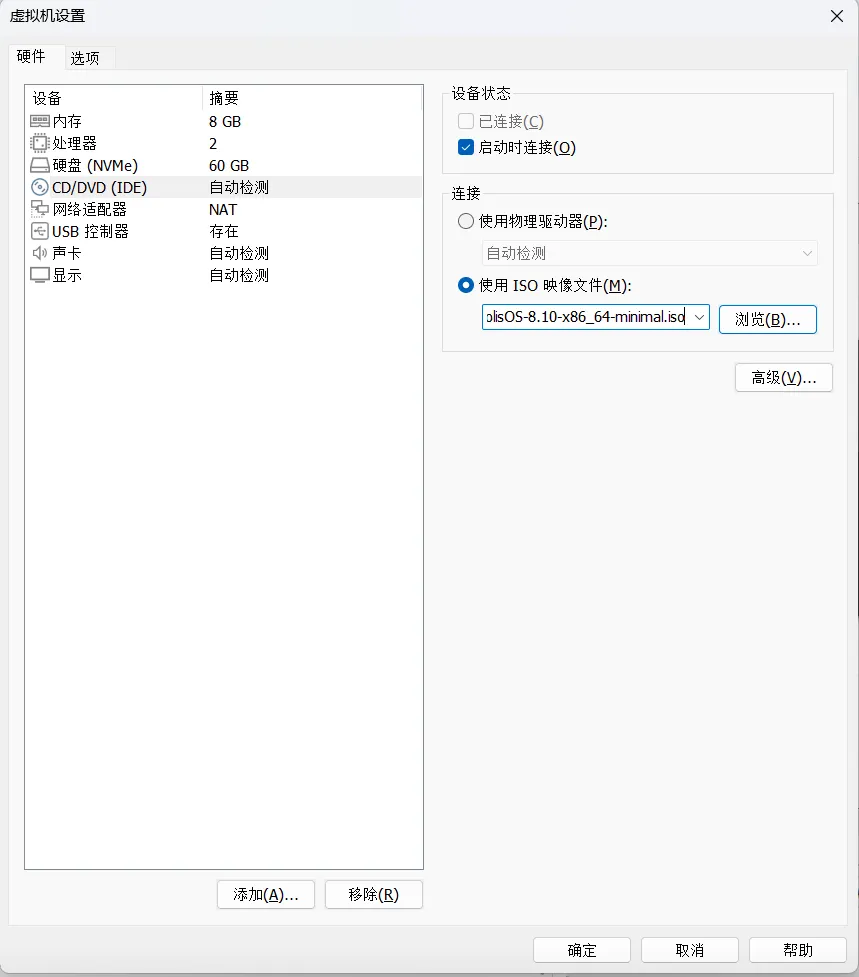
3、务必勾选“启动时连接”,点击“确定”,镜像挂载完成。
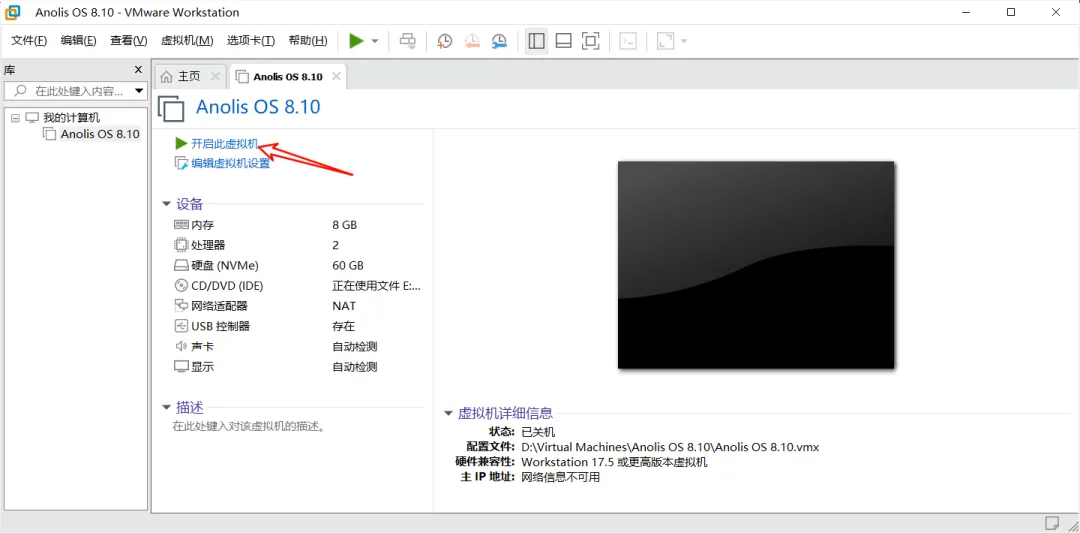
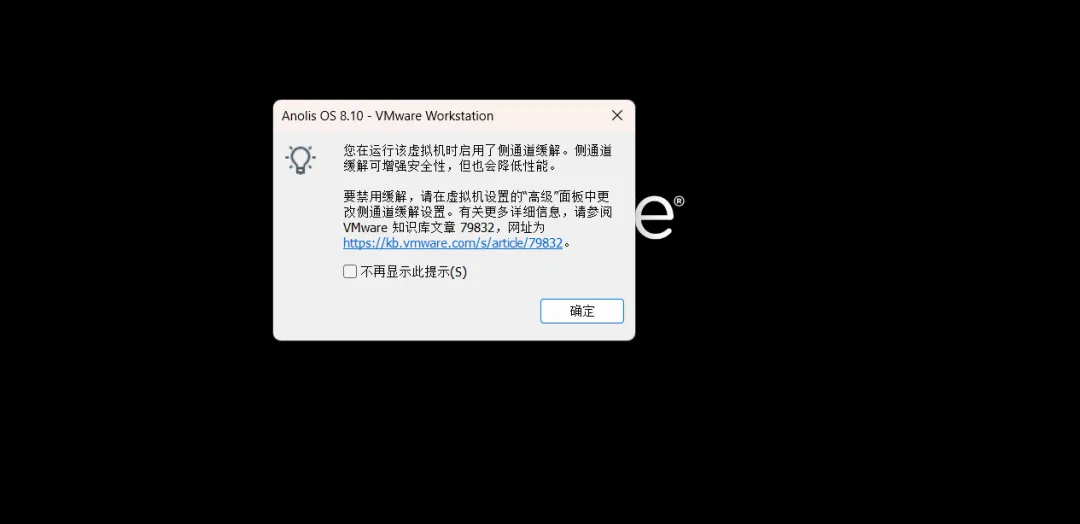
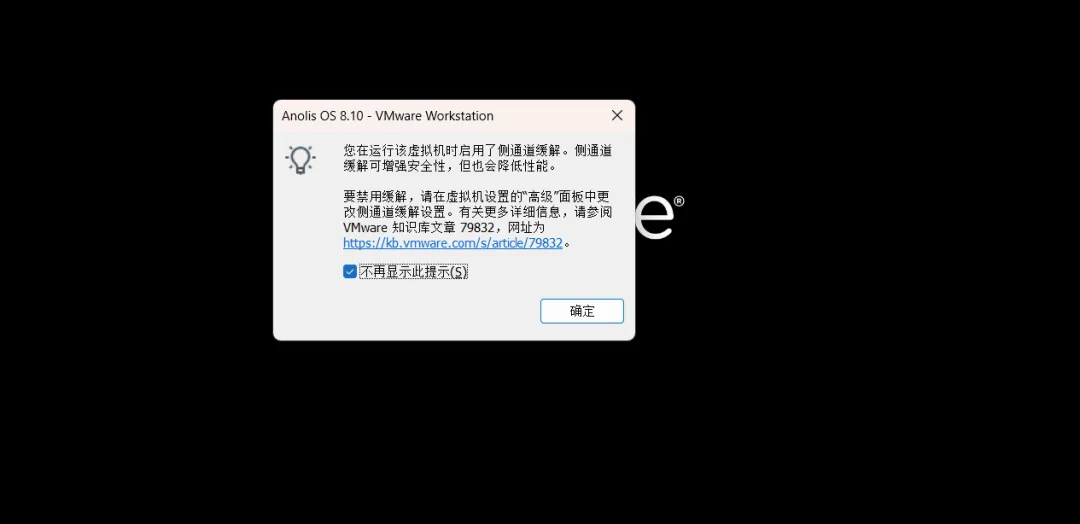
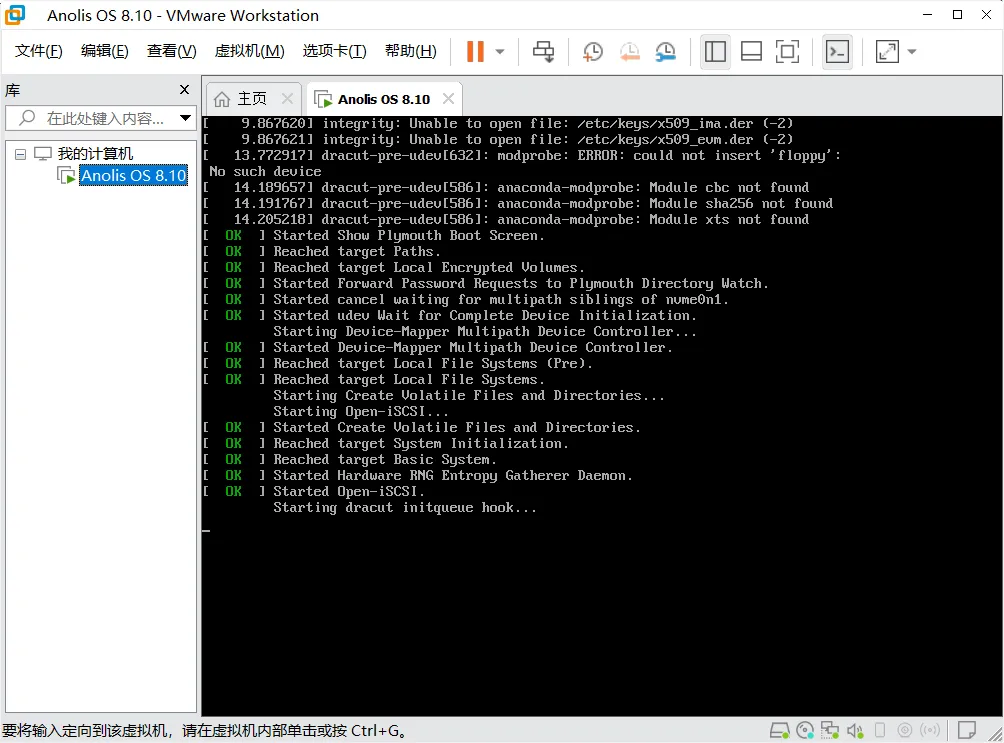
1、选中虚拟机,点击“启动此虚拟机”,进入Anolis OS安装界面;出现上图提示,直接勾选不在提示,确定。
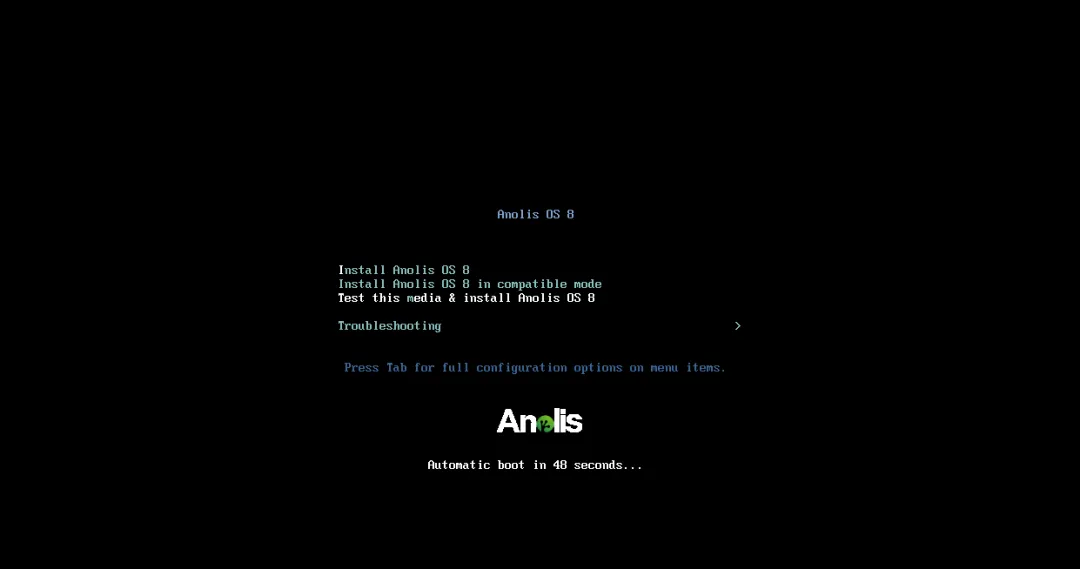
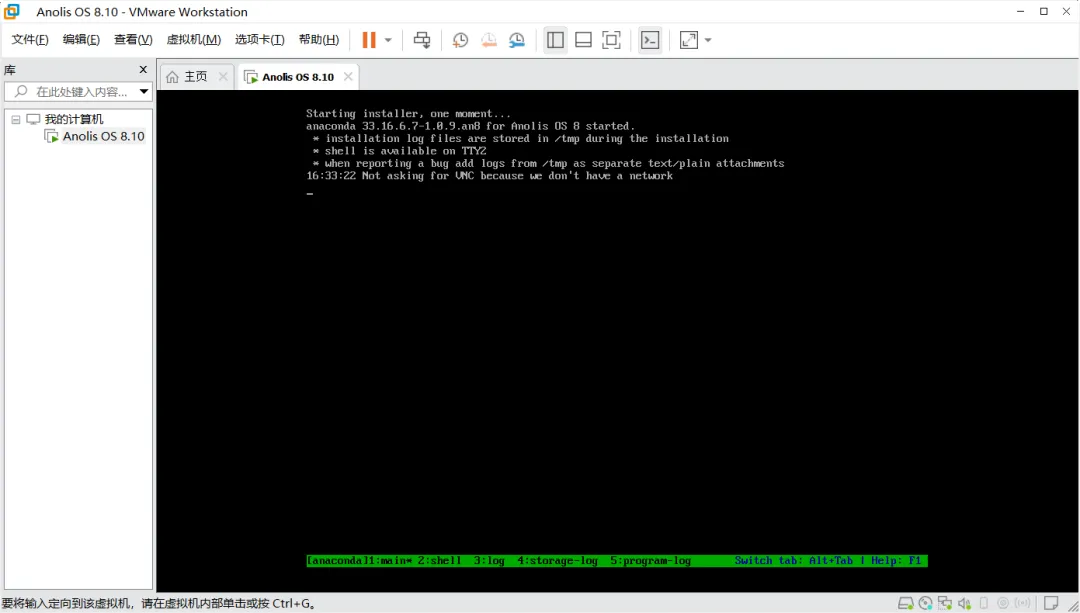
2、用键盘上下键选择“Install Anolis OS 8.10”,按回车键加载安装程序(等待1-2分钟);这一步鼠标会无法移出虚拟机界面,可按Ctrl+ALT键移出。
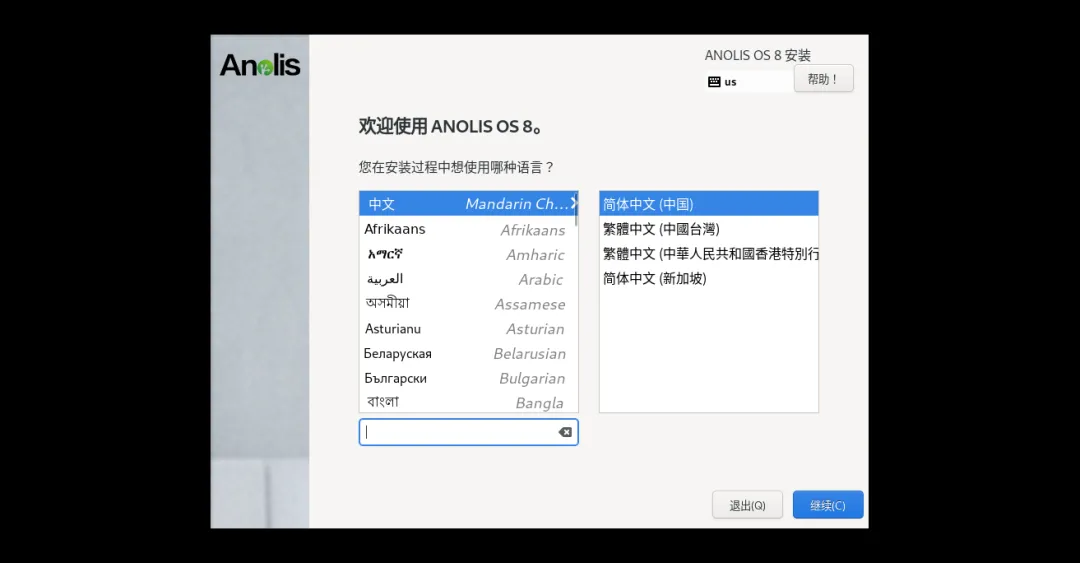
3、加载完成后,选择“中文(简体)”,点击“继续”(仅影响安装界面,不影响系统)。
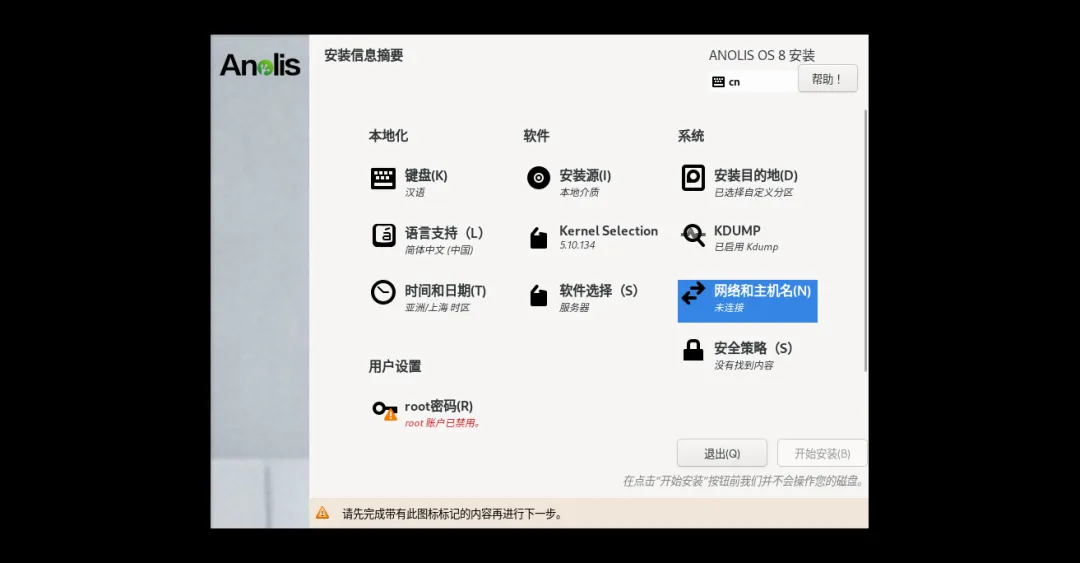
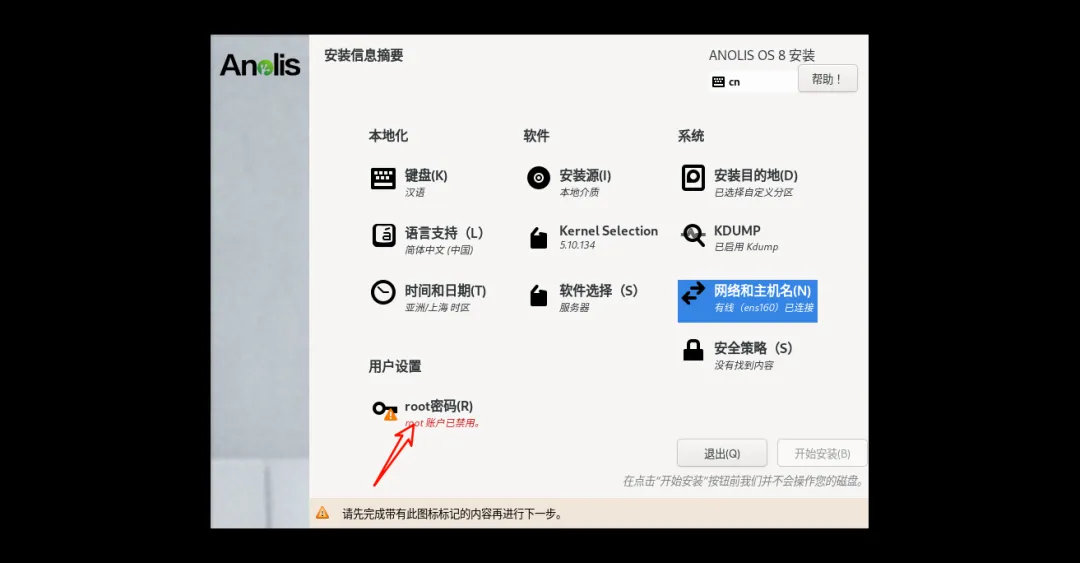
进入“安装摘要”界面,重点3个标红选项 - “安装目的地”“网络和主机名”“root密码”,按以下顺序操作:
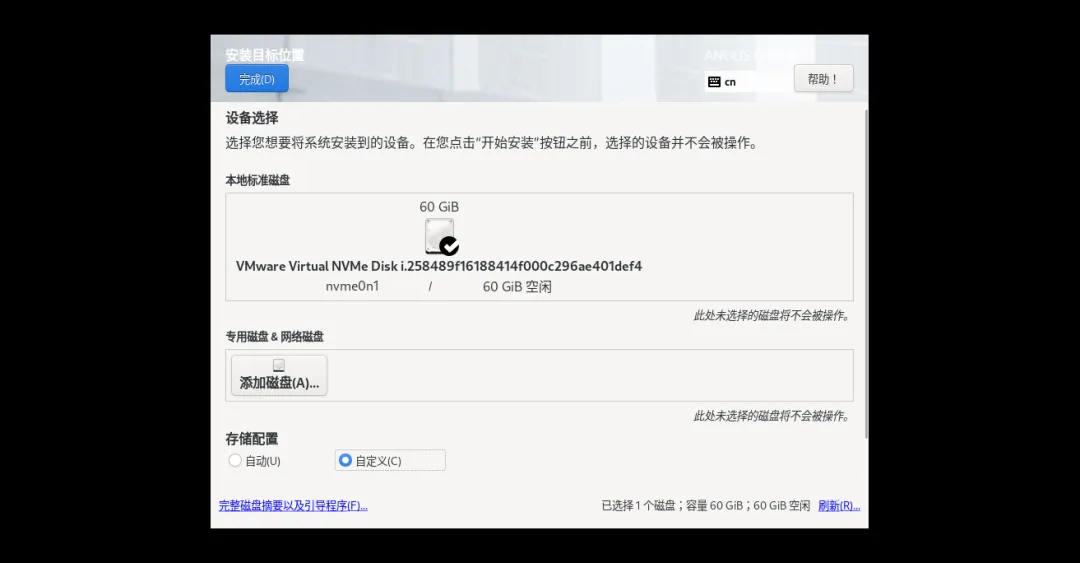
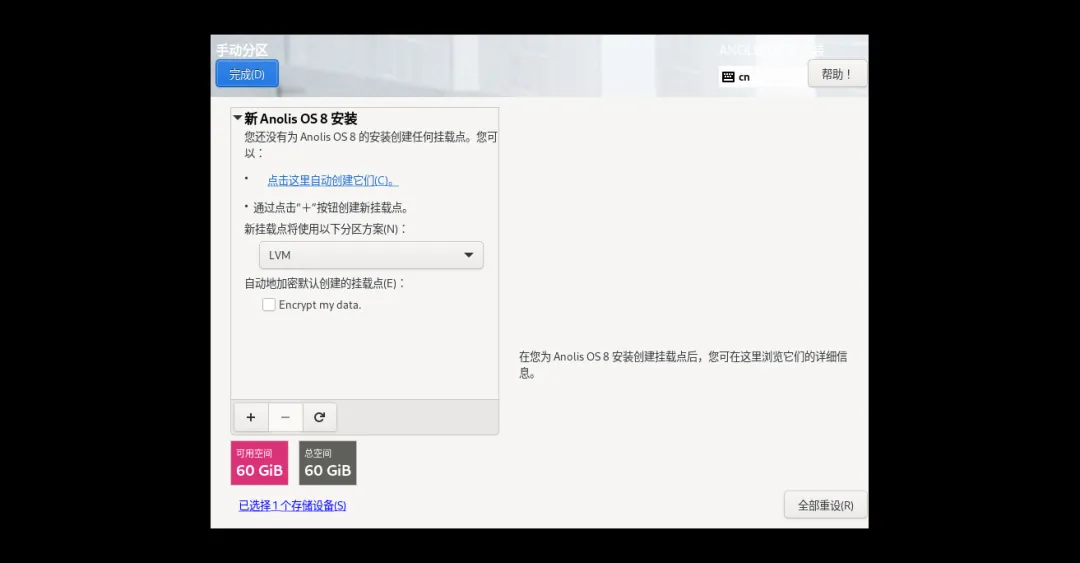
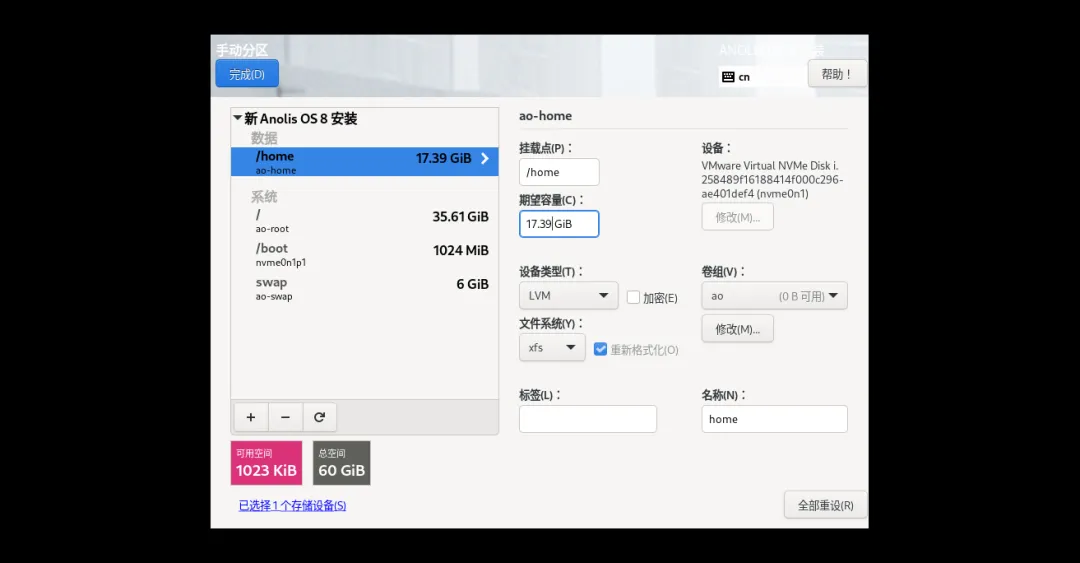
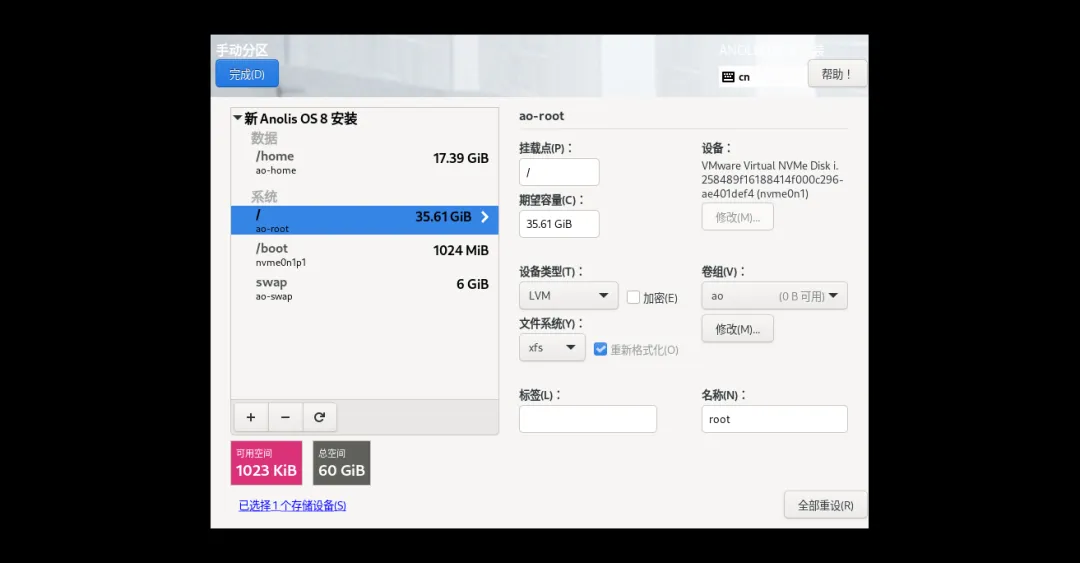
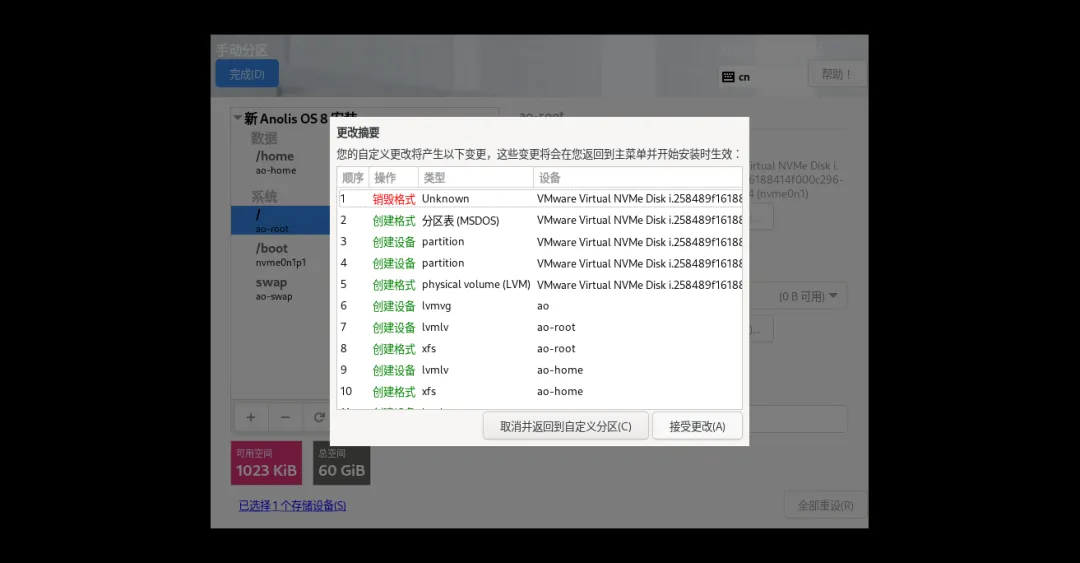
1、配置“安装目的地”:点击进入,选中虚拟磁盘,选择“自定义”→“完成”,再选“自动创建分区”→“完成”→“接收更改”,返回摘要界面;自动完成后,如果想调整大小,还可直接调整。我通常喜欢完全手动分区。可以直接给了boot和swap外,剩余全都给/分区。
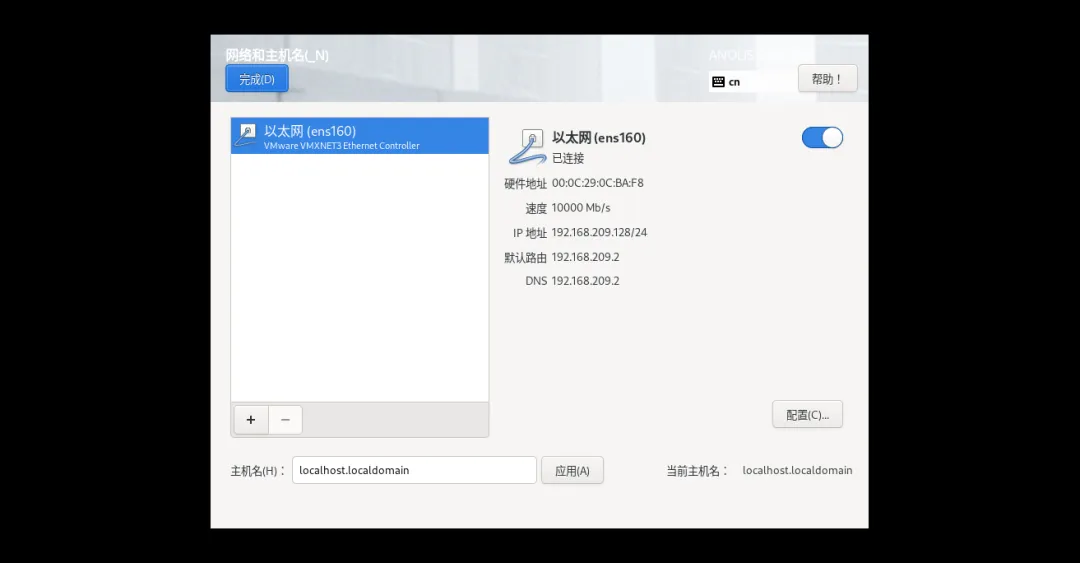
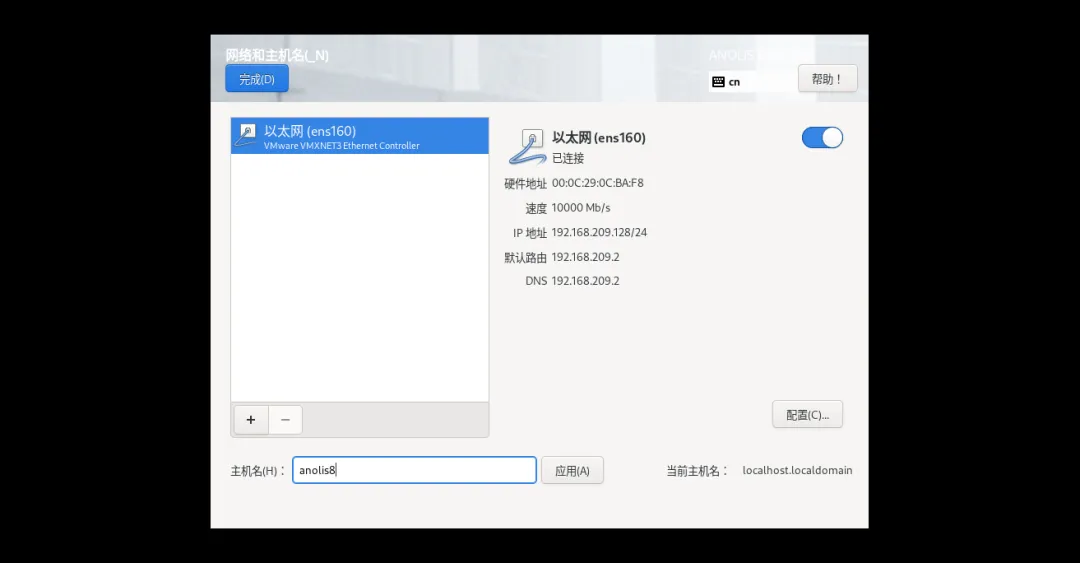
2、配置“网络和主机名”:点击进入,开启“以太网”(显示已连接),主机名自定义(建议“anolis8”),完成,应用后返回;
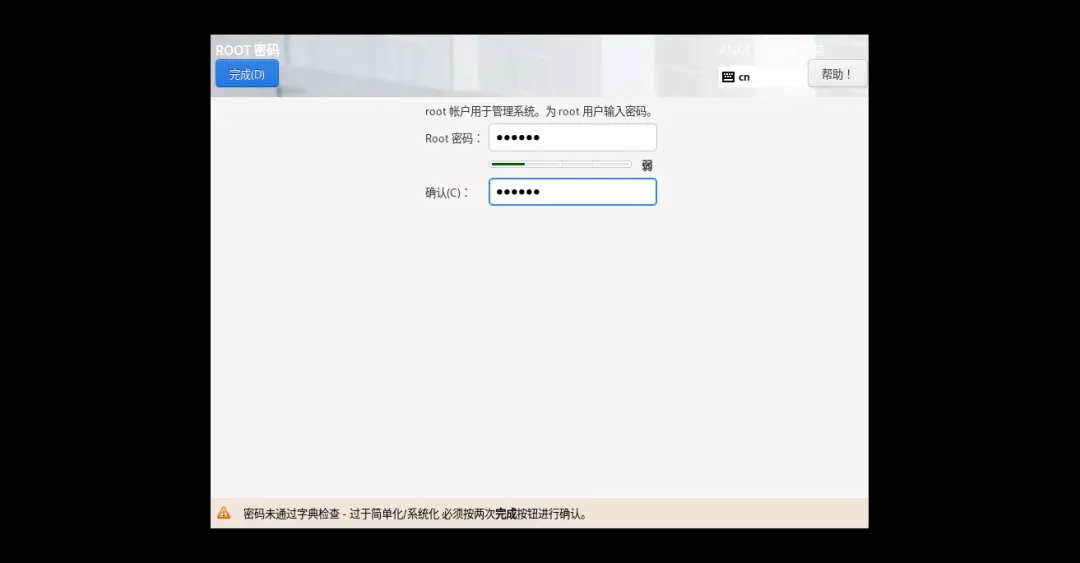
3、配置“根密码”:点击进入,输入简单易记的密码(如123456,学习用无需复杂),重复输入后点击“完成”,密码强度低点击“仍然使用”即可。(生产设备上记得使用普通用户(root权限较高,规避操作风险));
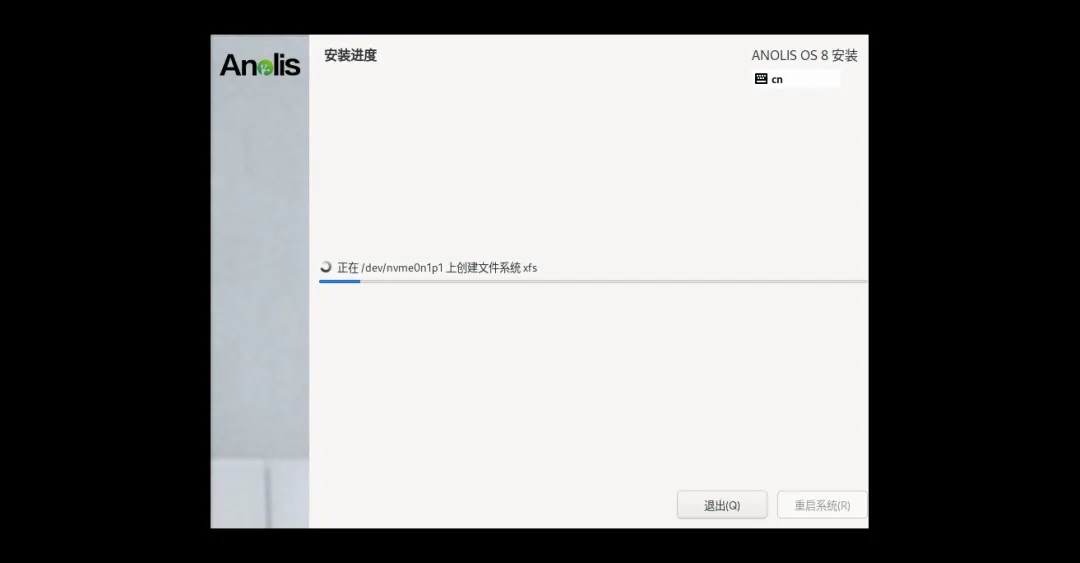
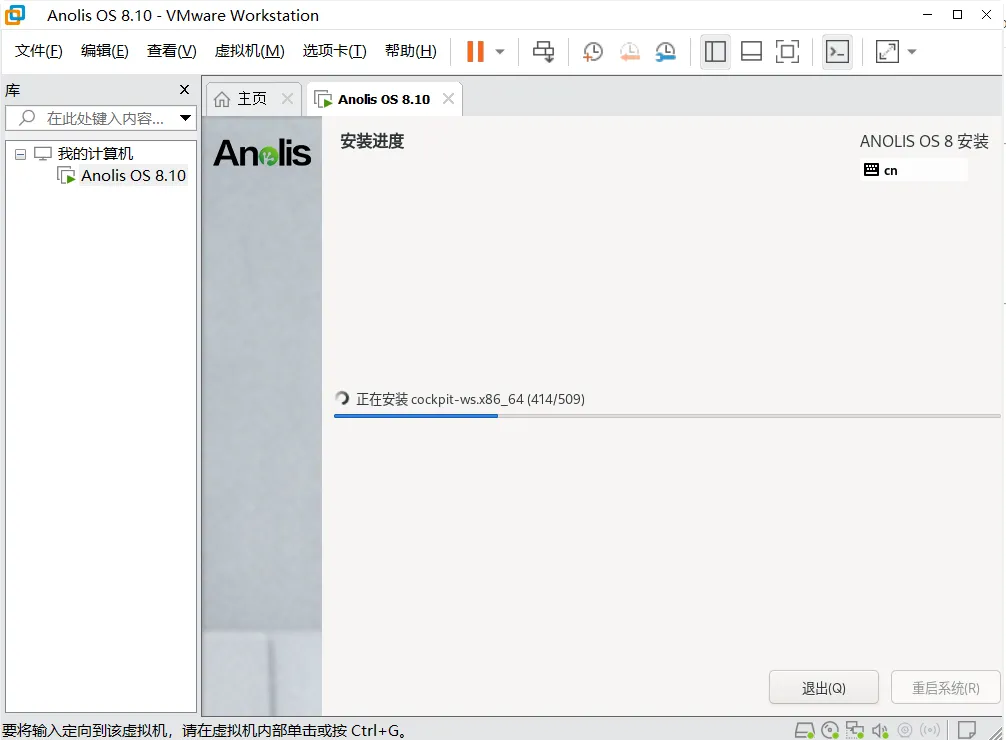
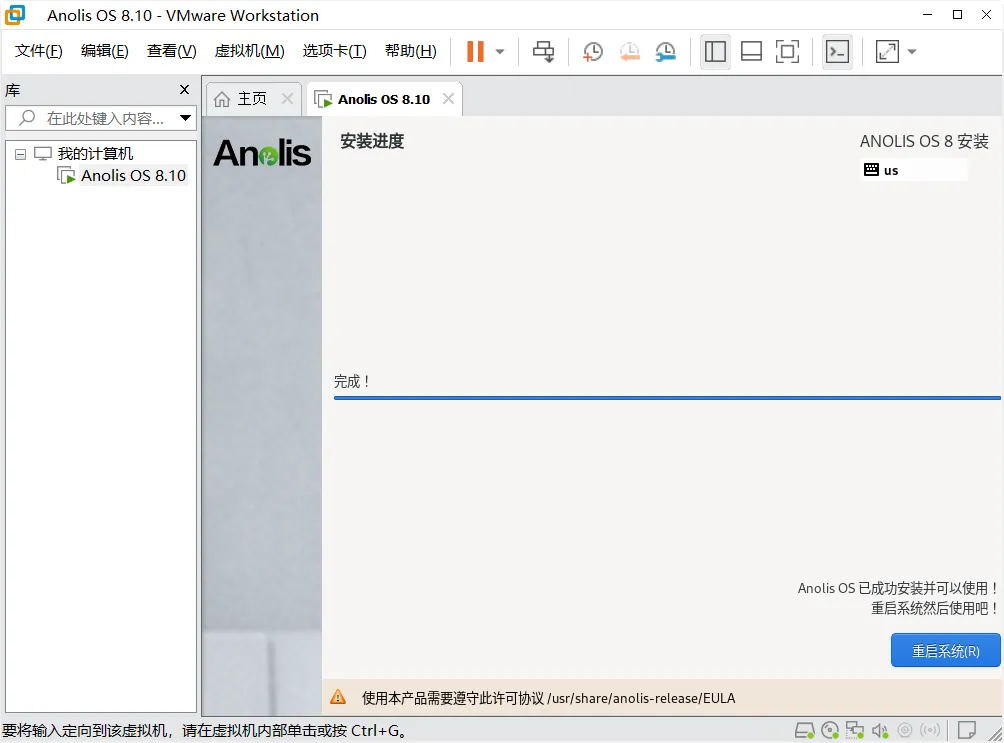
4、所有配置完成,点击右下角“开始安装”,等待5-10分钟(速度取决于电脑配置)。
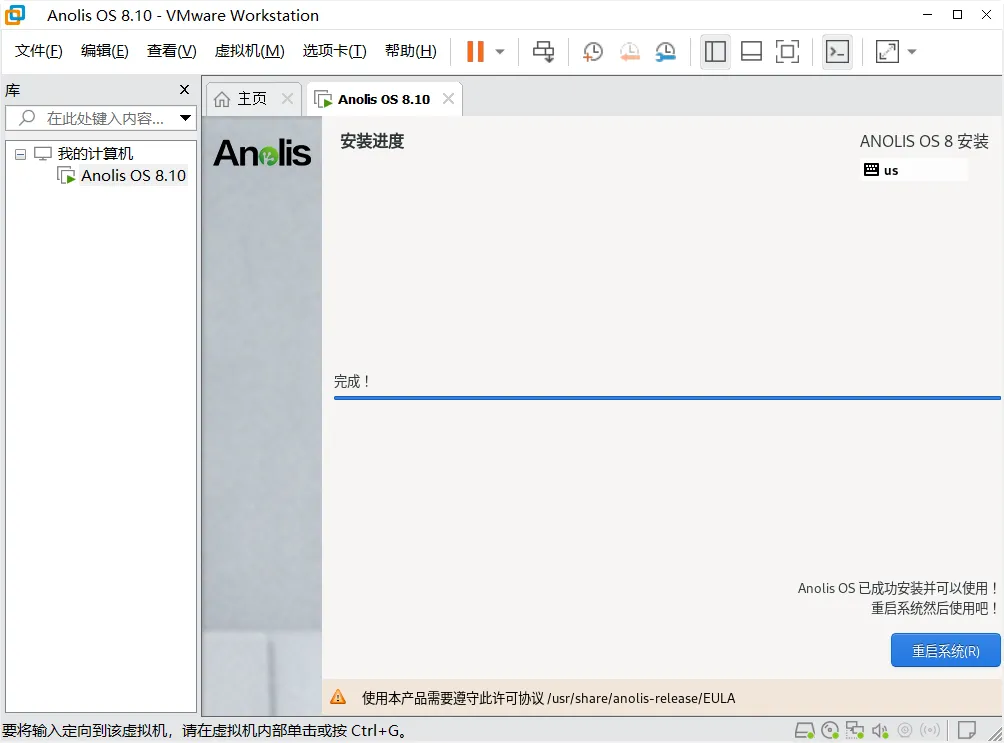
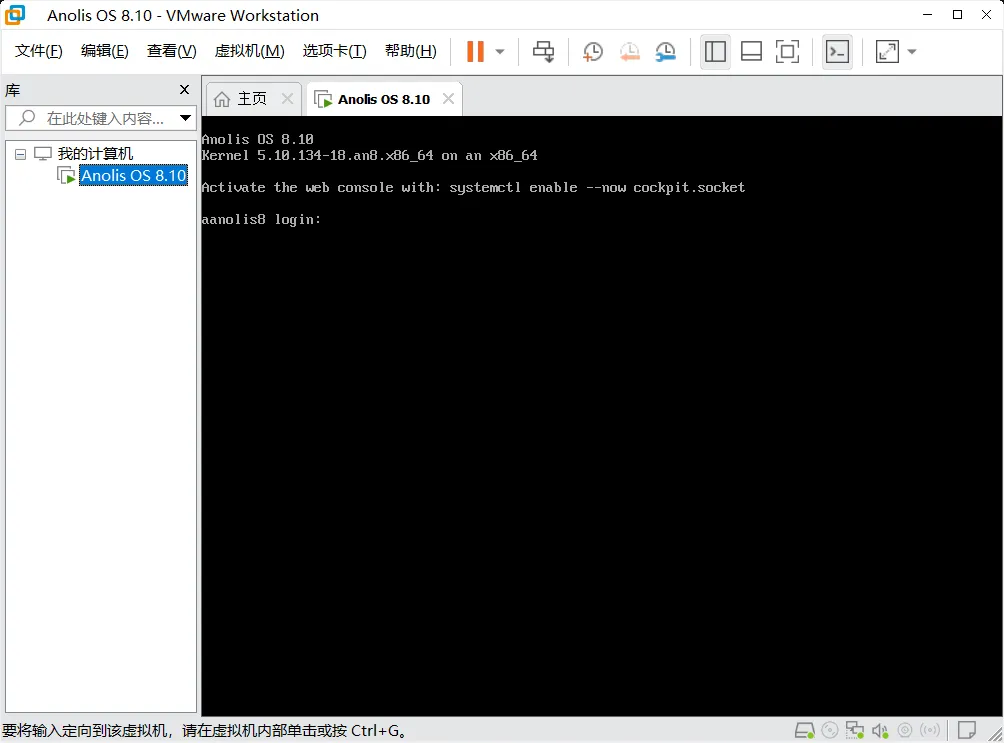
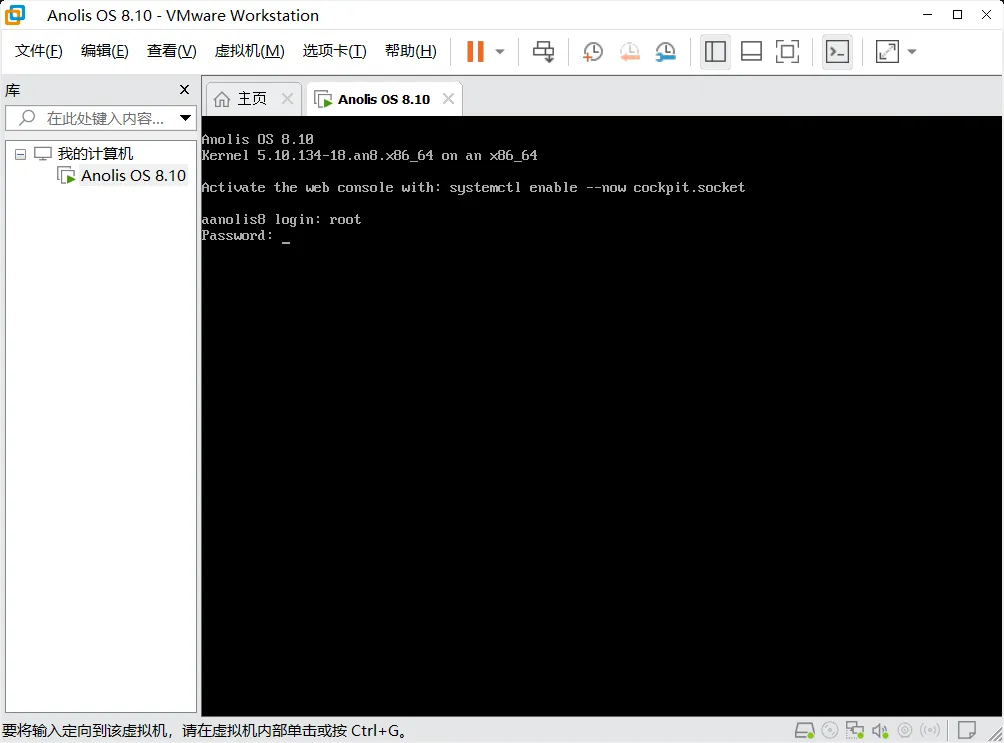
1、安装完成后,点击“重启”;2、启动完成后,出现“anolis login: ”登录界面,输入用户名“root”,按回车;
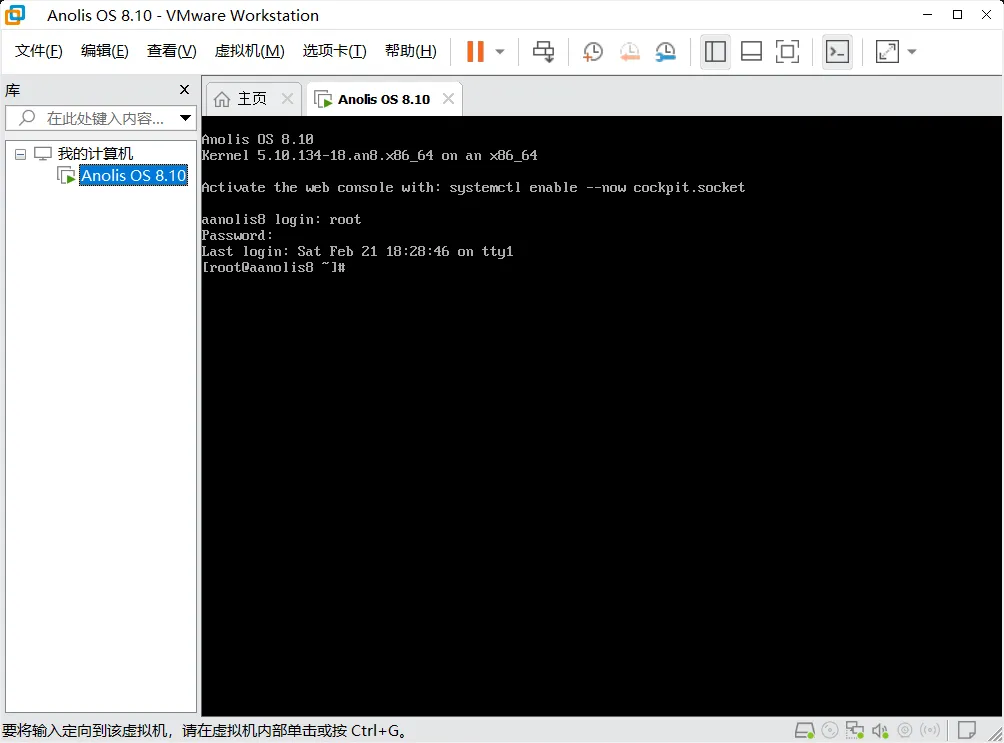
3、输入步骤4设置的根密码(输入时不显示),按回车,出现“[root@anolis8 ~]# ”,说明安装并登录成功!
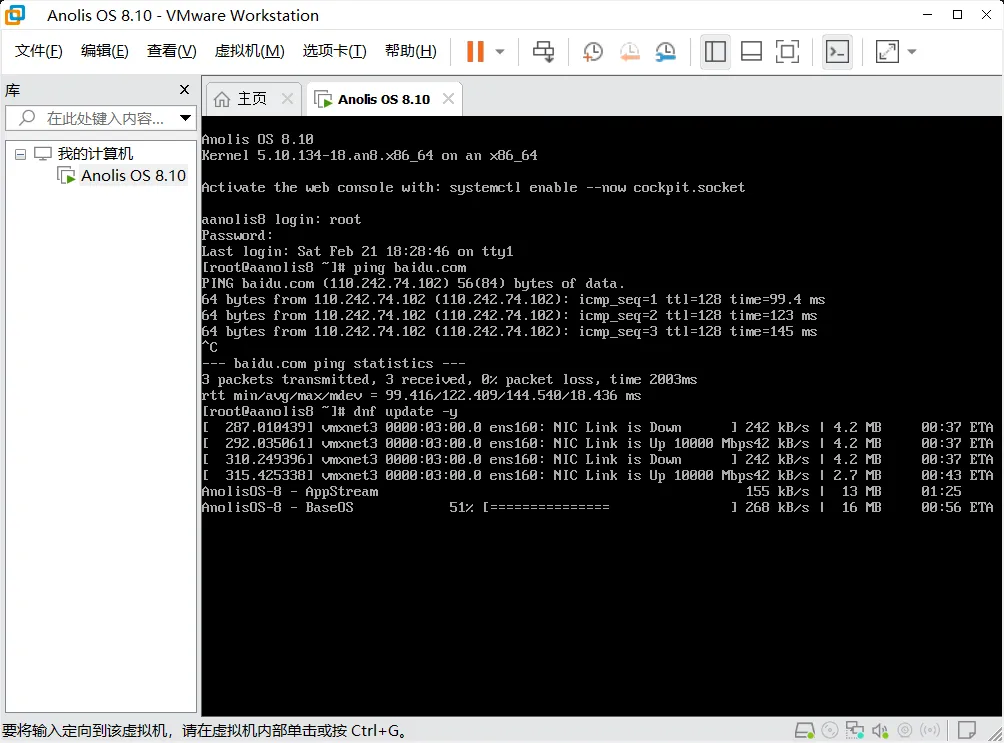
1、检查网络:输入命令 ping www.baidu.com,显示“64 bytes from ...”即为正常,按“Ctrl+C”停止;
ping www.baidu.com
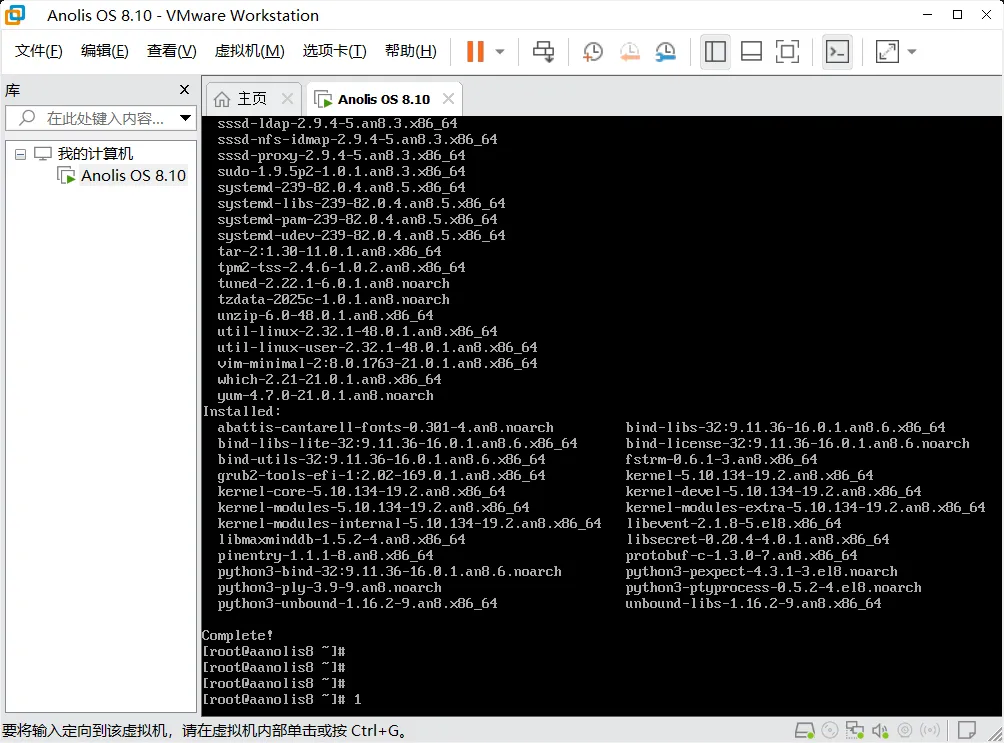
2、更新软件源(推荐):输入yum update -y,等待更新完成,即可正常使用yum安装软件。
yum update -y
若出现鼠标无法切换、无法复制粘贴文字,可安装开源版VMware Tools,步骤极简:
yum install open-vm-tools -y
reboot
nmcli c up 以太网
yum clean all
文 / 零距技术仓记录每一次真实的折腾 (#^.^#)🚀 想看到更多实用折腾技巧?👉 先关注💬 评论区说说你的经历或想看的内容👍 点赞表示支持🔁 顺手分享给也在折腾的人,让大家都少踩坑 😎