GitHub地址:https://github.com/openatx/uiautomator2
介绍
uiautomator2 是一个可以使用Python对Android设备进行UI自动化的库。其底层基于Google uiautomator,Google提供的uiautomator库可以获取屏幕上任意一个APP的任意一个控件属性,并对其进行任意操作,但有两个缺点:
1、测试脚本只能使用Java语言。
2、测试脚本必须每次被上传到设备上运行。 我们希望测试能够用一个更脚本化的语言,
例如Python编写,同时可以每次所见即所得地修改测试、运行测试。
而iautomator2项目是对xiaocong/uiautomator的增强,主要有以下部分:
1. 设备和开发机可以脱离数据线,通过WiFi互联(基于atx-agent)
2. 集成了openstf/minicap加快截图速度
3. 集成了openstf/minitouch达到精确实时控制设备
4. 修复了xiaocong/uiautomator经常性退出的问题
5. 代码进行了重构和精简,方便维护
工作原理
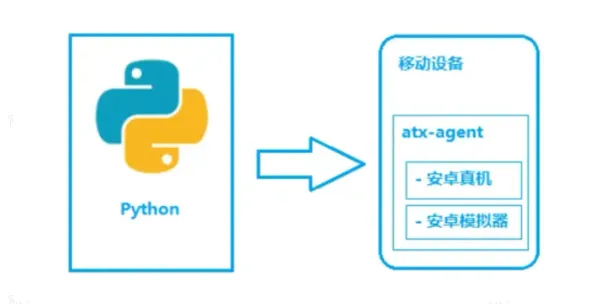
如图所示,python-uiautomator2主要分为两个部分,python客户端,移动设备
python端:运行脚本,并向移动设备发送HTTP请求
移动设备 :移动设备上运行了封装了uiautomator2的HTTP服务,解析收到的请求,并转化成uiautomator2的代码。
整个过程
1. 在移动设备上安装atx-agent(守护进程), 随后atx-agent启动uiautomator2服务(默认7912端口)进行监听
2. 在PC上编写测试脚本并执行(相当于发送HTTP请求到移动设备的server端)
3. 移动设备通过WIFI或USB接收到PC上发来的HTTP请求,执行制定的操作
环境搭建
1.安装Python
如命令行可以执行python,则跳过此步骤
在python官网下载python,并配置环境变量,可点击查看详细教程
2.安装adb
如命令行可以执行adb devices,则跳过此步骤
从谷歌官网下载Android Platform Tools , 解压,并加包含adb.exe的目录加入到系统的PATH中。
3.安装uiautomator2
同时需要pillow来处理截图数据
pip install --pre uiautomator2pip install pillow
4.初始化
部署相关的守护进程。
电脑连接上一个手机或多个手机, 确保adb已经添加到环境变量中,执行下面的命令会自动安装本库所需要的设备端程序:uiautomator-server 、atx-agent、openstf/minicap、openstf/minitouch
python -m uiautomator2 init
安装完成,设备上会多一个uiautomator的应用。
配置手机设备参数:
有两种方法,一种是通过WIFI,另一种是通过USB数据线将手机连接电脑。
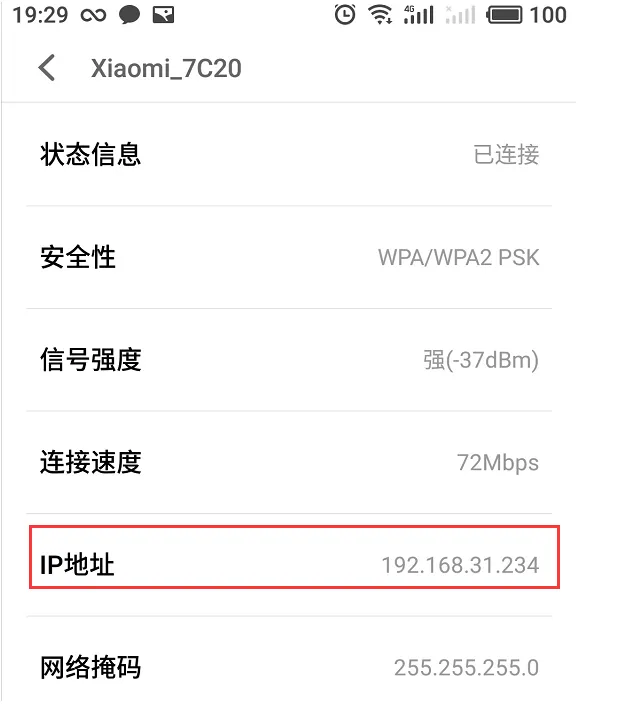
WiFi连接更方便一点,需要保持PC和手机使用的一个WIFI,查看手机连接WIFI的IP地址。
以上环境搭建基本完成
5.确定环境是否搭建成功
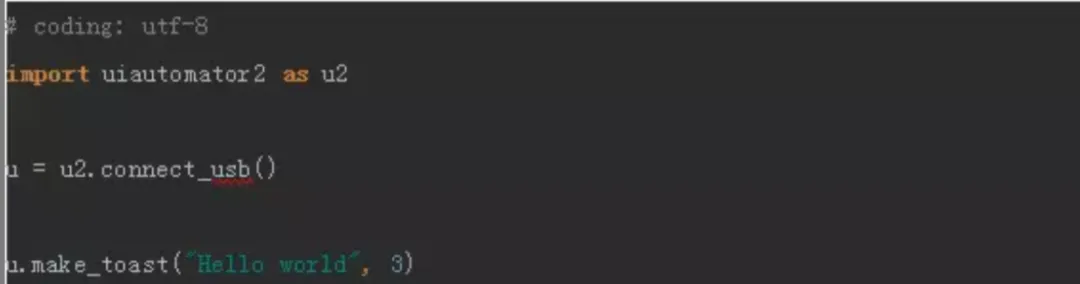
接下来看一段Python脚本,运行成功时手机会弹出一句:Hello world, 显示时间为3秒
7.应用及操作
调用uiautomator2的过程
1. 配置手机设备参数,设置具体操作的是哪一台手机
2. 抓取手机上应用的控件,制定对应的控件来进行操作
3. 对抓取到的控件进行操作,比如点击、填写参数等。
定位元素
我们可以借助Android SDK自的uiautomatorviewer查看元素,这就要求手机必须以USB的方式连接PC,我前面使用的是WIFI连接进行连接的。所以,openatx提供了另外一个工具weditor 来解决这个问题。
GitHub地址:https://github.com/openatx/weditor
1、安装:
pip install --pre --upgrade weditor
2、使用:
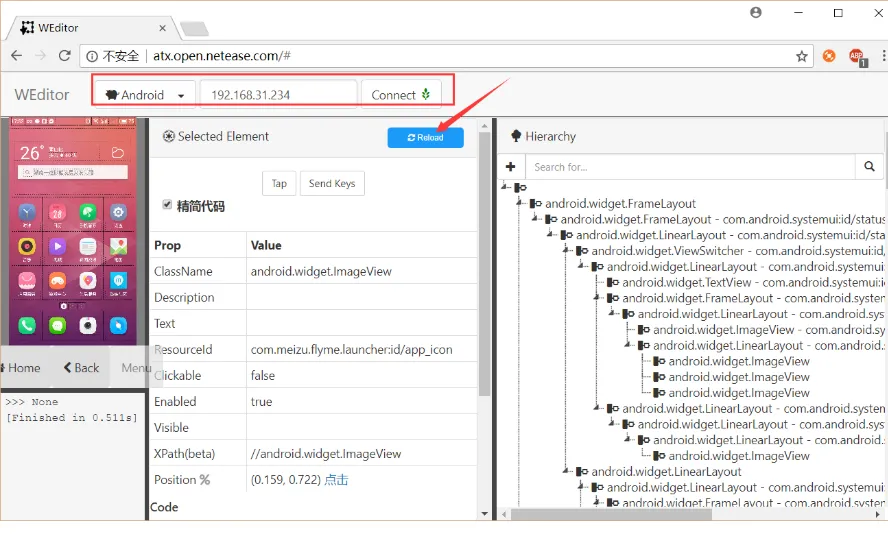
默认会通过浏览器打开页面:http://atx.open.netease.com/
在页面左上角选择Android,输入设备IP(192.168.31.234),点击Connect按钮。
当我们操作完手机后,可以点击“Reload”按钮进行刷新,从而保持与设备上的界面保持同步。weditor 还可以帮我们生成代码。
总之,研究一下就会用了。
编写测试脚本
这里针对魅族社区App进行测试。
import uiautomator2 as u2from time import sleepd = u2.connect('192.168.31.234')# 启动Appd.app_start("com.meizu.mzbbs")# 搜索d(resourceId="com.meizu.mzbbs:id/j0").click()# 输入关键字d(resourceId="com.meizu.mzbbs:id/p9").set_text("flyme")# 搜索按钮d(resourceId="com.meizu.mzbbs:id/tp").click()sleep(2)# 停止appd.app_stop("com.meizu.mzbbs")
app_start()和app_stop()用于启动和停止应用。
常用的定位方式:
- ResourceId定位:d(resourceId="com.meizu.mzbbs:id/tp").click()
- Text定位:d(text="精选").click()
- Description定位:d(description="..").click()
- ClassName定位:d(className="android.widget.TextView").click()