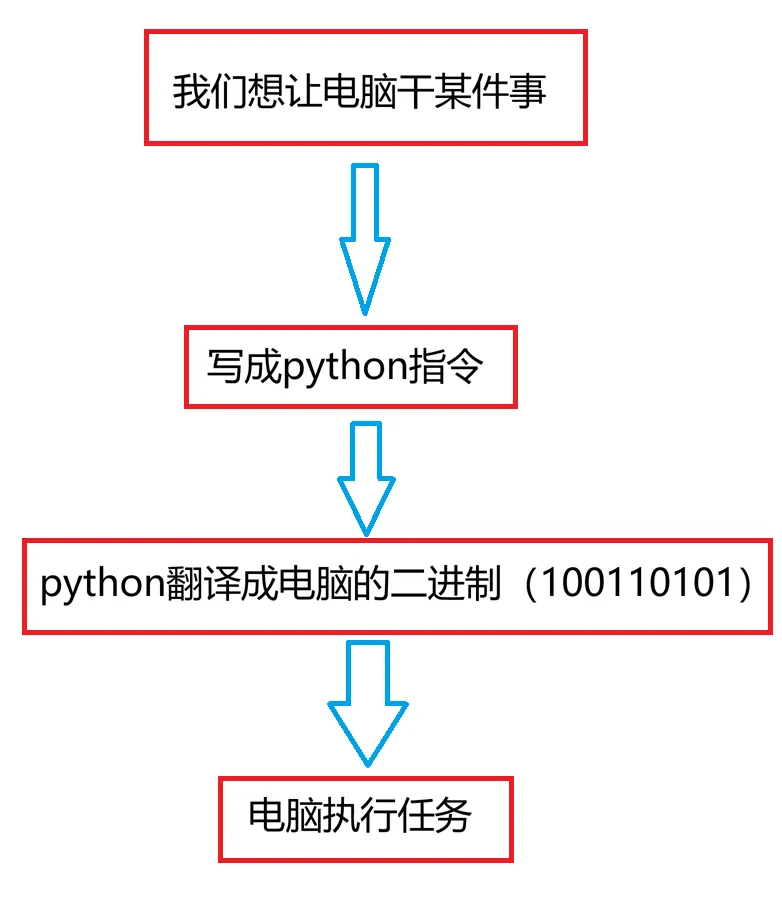
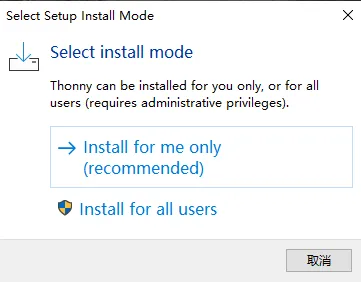
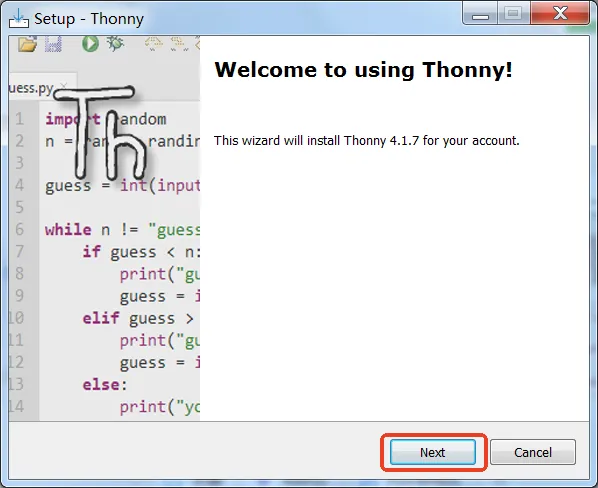
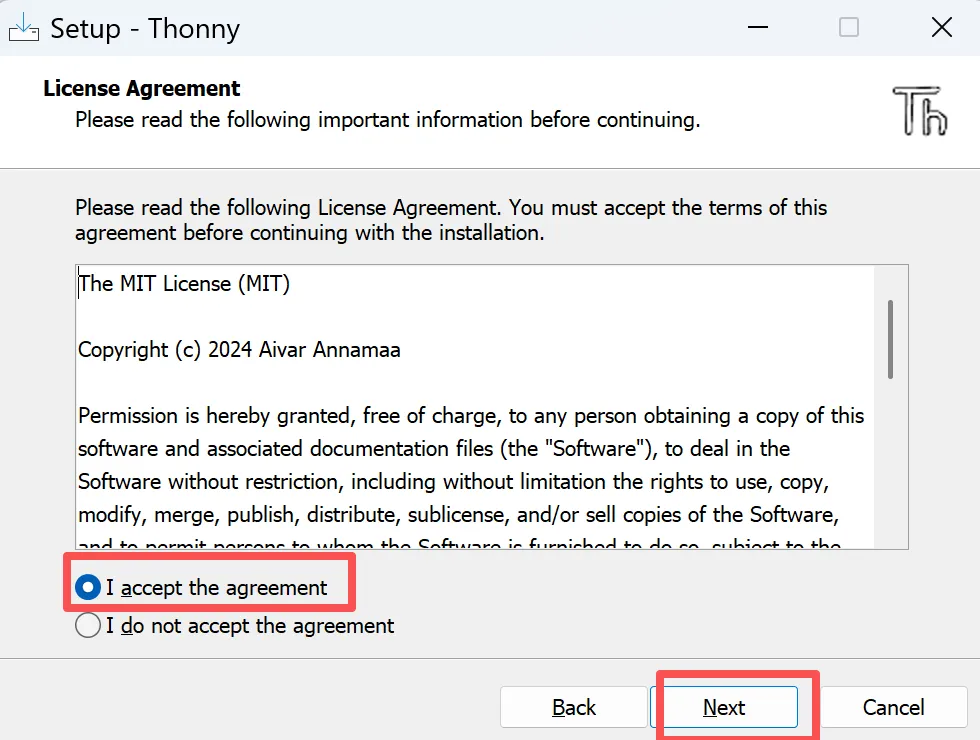
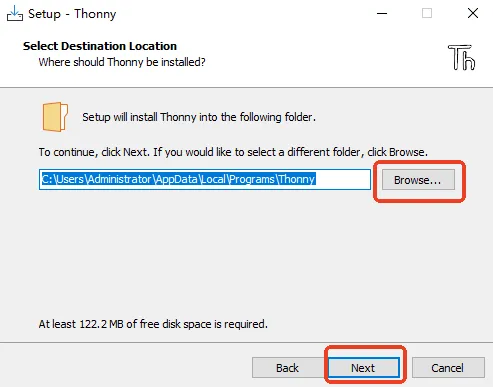
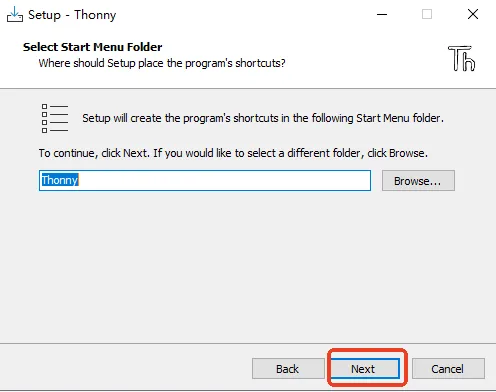
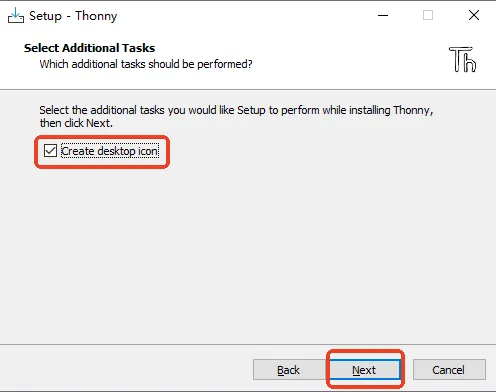
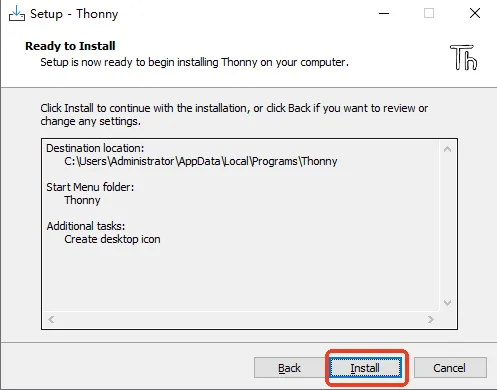
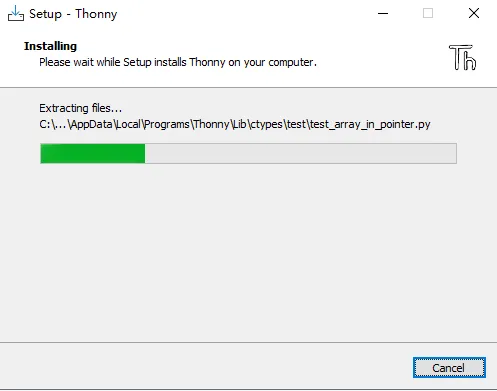
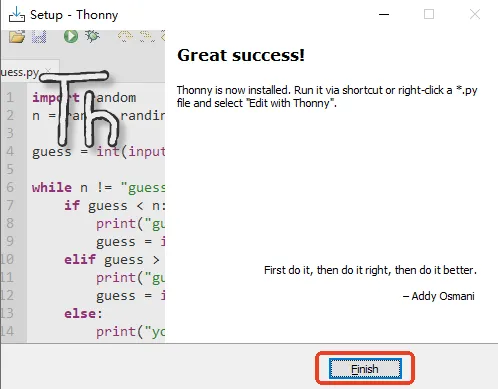
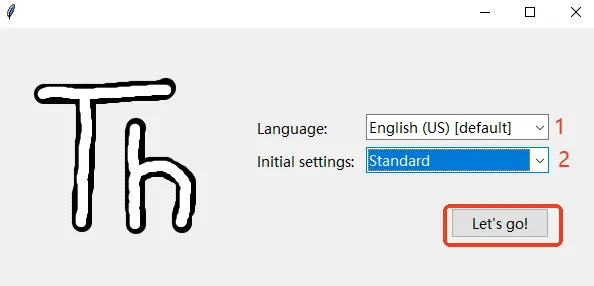
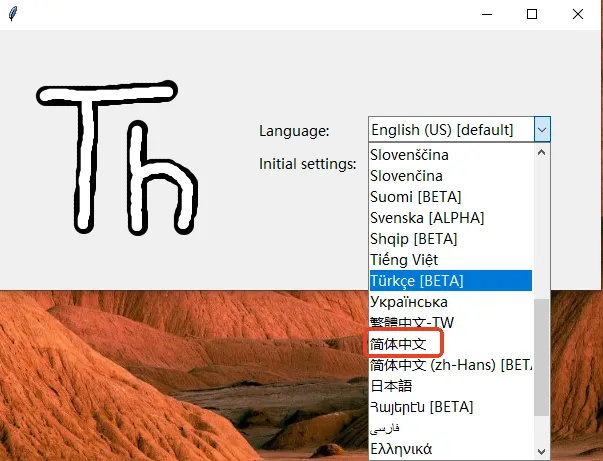
现在人工智能和ai的概念非常火,可以说是家喻户晓,那我们如果想要学习人工智能,该怎么入门呢?我们也都知道,人工智能也是通过编程来实现的,那和人工智能关系最好的编程语言是什么呢?那就是python了,今天开始我们就来学习一下python相关的知识,但是我们要知道,学习任何知识,都是循序渐进的,没有一蹴而就的,所以我们要先从最基础的知识开始学起来。python这门编程语言很强大,可以实现很多功能,数据处理、游戏编写、爬虫、网页后台、人工智能等等,都是python能够实现的。当然,所有的编程语言都只是一个工具,是让我们人和电脑进行沟通的一个桥梁,我们按照python的语法规定去写我们要让电脑干什么事情,python给我们翻译成电脑能够听懂的二进制,然后电脑就会执行。比如我们想让电脑录制视频,就用python写录制视频的代码,然后python再把这个指令转告给电脑,电脑就可以开启录制了。想要用python写代码,首先需要一个载体,也就是你得知道代码写在哪里,python的编程工具有很多,比如PyCharm、VS Code、IDLE、thonny等等,都可以用来写python代码。我这里用的是thonny,这个软件已经添加好了python的环境,而且使用也很简单,对于我们新手入门来说非常方便,当然后期我们对python了解的多了,也可以随时换其他功能更强大的软件。因为各位刚接触,很多同学不一定能找到软件,所以我在文章最后提供了一个版本的thonny软件给大家用,可以直接复制链接到百度网盘去下载。上图这里就是让同意软件的使用说明,选中第一个,然后点next就可以了。之后会出现选择安装位置的情况,选择上面的Browse...就可以修改软件的安装位置,可以把位置修改为D盘或者F盘,当然这里不修改也可以,不改的话是默认安装在c盘的。要注意这个路径尽量不要用中文的,也就是说文件夹的名字最好起一个英文名。接下来会让选择一个开始菜单的快捷方式的位置,这个不用改,直接点next就行。这里是让选择是否创建桌面快捷方式,点击前面的对勾选中,然后再点next。然后就是进度条提示,进度条全满以后就是安装完毕了。到这里就没有别的选项了,直接点击Finish结束安装就行。安装完以后桌面上就会出现thonny的快捷方式,双击这个快捷方式就可以进入软件了。第一次进入软件需要选择一下语言和初始设置,标号1的language就是语言,点开旁边的小箭头就可以选择语言。我标号为2的就是初始设置,有标准和简易树莓派版本,我们不用修改,就用standard的标准版就可以了。在语言选择栏鼠标向下滚动就可以找到简体中文了,设置简体中文可以方便我们对文件进行操作,当然写代码还是得用英文的。初始设置结束后,就可以进入软件了
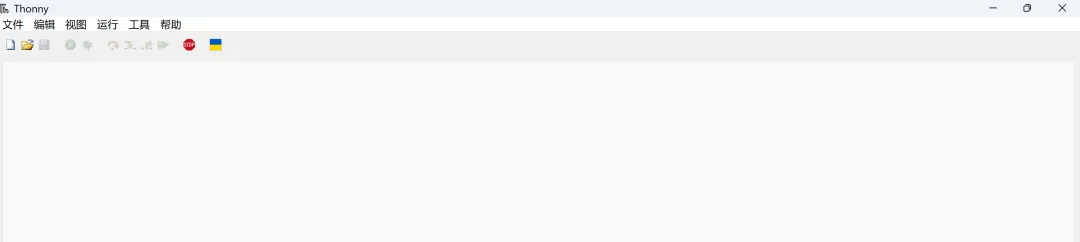
软件界面如上图,简单介绍一下,上方的文件、菜单、视图等等就是菜单栏,会有对文件的操作和对这个软件的设置,下面紧挨着的一栏就是软件的快捷操作。
第一个白色的就是新建一个文件,第二个黄色的文件夹就是打开一个已经写好了的文件,第三个是保存文件。
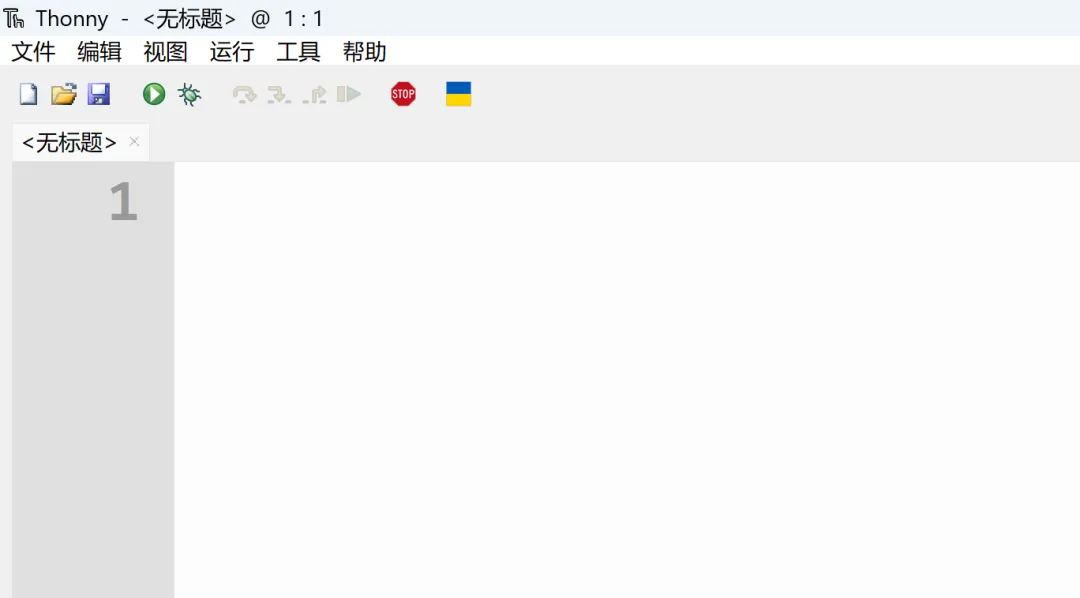
我们点击新建以后页面是下图这样的,然后会发现保存图标也亮起来了,
这是因为你只有创建了文件才能保存,不创建的话保存不了。
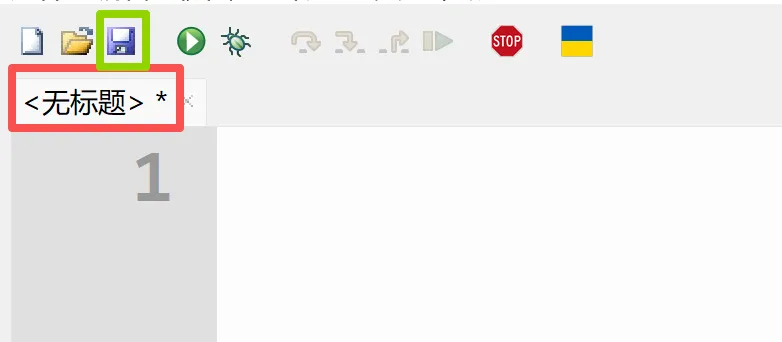
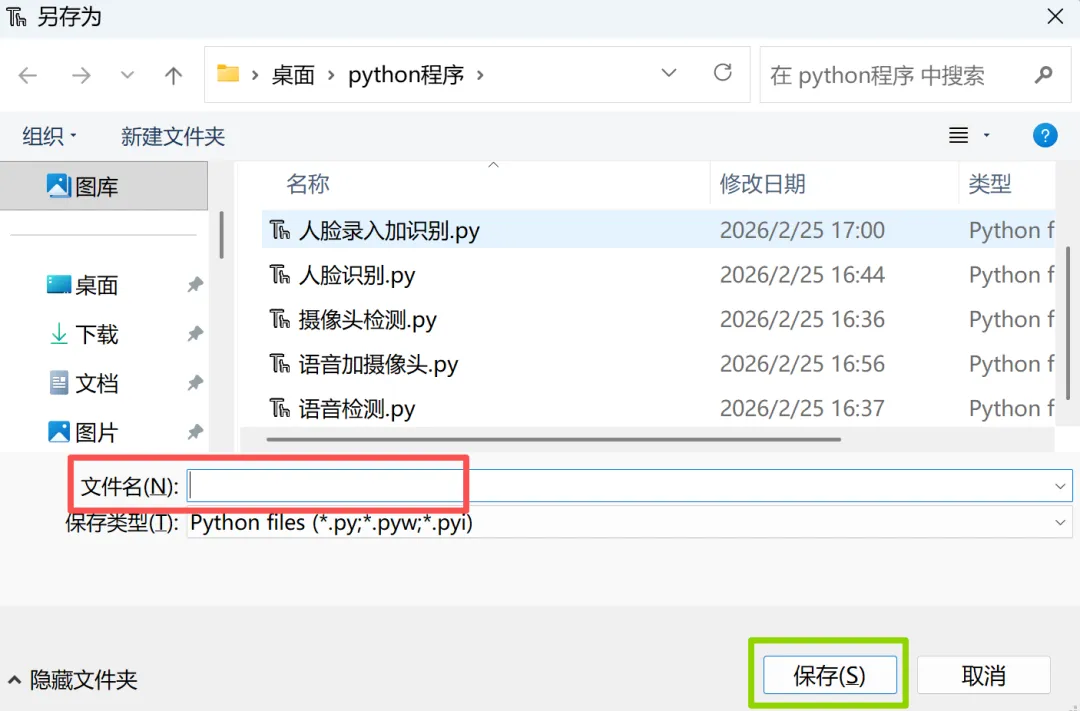
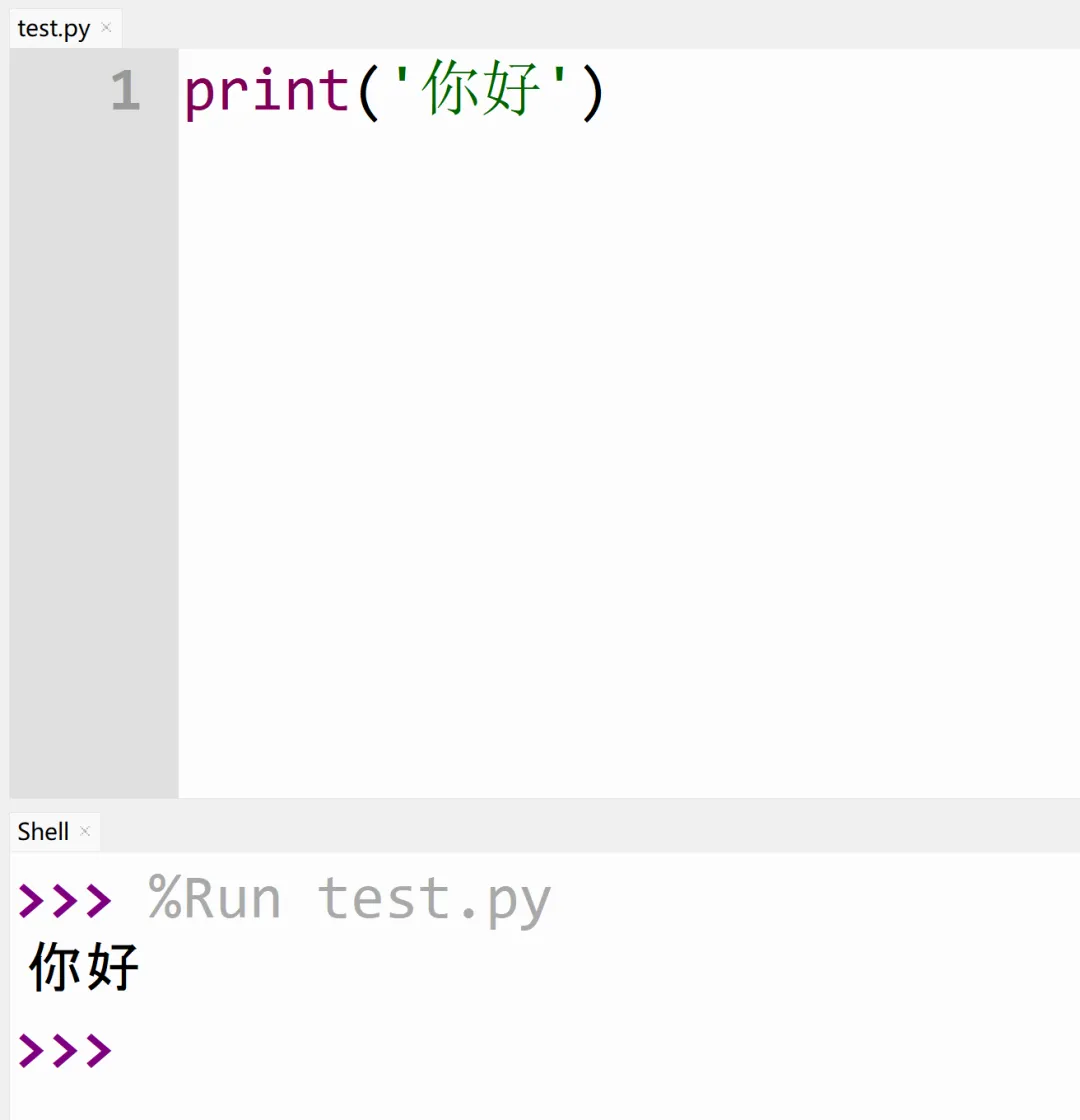
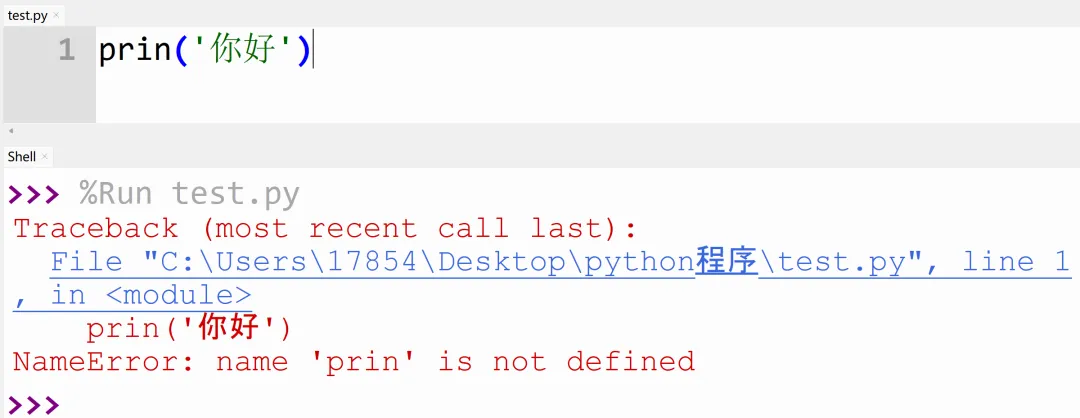
上图这个快捷键就是运行程序,当然也可以按下键盘上的F5键,也是运行程序的意思。这个小虫子样式的就是debug模式,就是调试程序哪里出了问题的,后面我们用到再详细讲解,它后面的这些箭头也是用来调试的工具,我们暂时不做了解。程序有开始就有结束,这个stop就是用来强制结束程序的,有时候我们的程序进入了无限循环卡住了,就可以用stop退出程序。还要说一下,上图红框圈起来的就是我们程序的名字,因为我们的thonny这个软件一次只运行一个程序,所以我们的文件名字可以用中文,不会报错。我们点击绿框里的保存以后,会提醒你起名字以及选择文件的保存地址。我们选择完文件存在哪里以后,在上图红框的位置写上文件名字,然后点保存就可以了。我们在中间的空白区域就可以编写程序,我在里面写了一个简单的输出语句,显示了一个你好,然后我们可以看到下面的控制台就会出现你好的字样。比如我上图的示例,我写了一个错误的单词,控制台就没有输出你好,而是提醒我发生了错误,我们可以依据错误提醒对代码进行修改完善。好了,我们的软件就介绍到这里,下篇文章开始,我们将正式进入python的世界,来编写python代码,做一些好玩的项目。链接: https://pan.baidu.com/s/11QPnOndqc6ne_42uK8bxfg?pwd=x17v 提取码: x17v