为什么高手写的 Python 工具从不报错?QFileDialog:这才是 GUI 程序的“灵魂入口
- 2026-10-09 16:44:27
还在代码里“写死”文件路径?别让你的工具变成“一次性玩具”
写过脚本的朋友都有过这种经历:为了处理几个视频,直接在代码里硬编码一个 path = "D:/videos/test.mp4"。
自己用用还好,可一旦文件换了位置,或者想分给同事用,麻烦就来了:难道每次换个文件,都得打开编辑器改行代码再运行吗?
这不叫工具,这叫“半成品”。
这一刻,空气中都弥漫着“程序员的固执”。
真正的 GUI(图形界面)程序,核心逻辑应该是“人机交互”,而不是“代码投喂”。 用户需要的不是去理解你的代码路径,而是一个像 Word、像浏览器那样,点击“打开”就能自由选文件的对话框。
❝一个成熟的 GUI 程序,永远不该替用户做决定,而要给用户选择权。
在 PyQt 的世界里,实现这种“选择权”的灵魂组件叫做:QFileDialog。
第一步:给按钮注入“灵魂”
现在我们列表中的文件位置是写死的。接下来我们就来介绍如何使用“打开”按钮,从系统中选择对应的文件路径,并添加到列表中。
首先,我们需要对“打开”按钮设置一个信号和槽。当点击这个按钮时,触发一个函数,去调用文件选择组件。
找到我们定义的 self.open_btn,给它添加点击信号的关联:
from PyQt6.QtWidgets import QApplication, QWidget, QVBoxLayout, QLabel, QHBoxLayout, QListWidget, QPushButton, \ QLineEdit, QProgressBar,QAbstractItemView# 导入 sys 模块,用于接收命令行参数和程序退出import sysclassMainWindow(QWidget):def__init__(self, *args, **kwargs): super().__init__(*args, **kwargs)# 设置窗口标题栏显示的文字 self.setWindowTitle('视频合成软件 by 大熊教育科技')# 设置窗口的初始大小(宽度: 853px, 高度: 597px) self.resize(853, 597)# 定义主布局:一切的父容器 layout = QVBoxLayout()# 将当前窗口(self)的布局设置为刚才创建的 layout self.setLayout(layout)# 选择文件提示label self.input_file_label = QLabel('请添加需要合并的视频文件')# 将标签控件添加到垂直布局中,使其在窗口中显示出来 layout.addWidget(self.input_file_label)# 实例化水平布局容器,用于容纳左侧列表和右侧按钮组 list_content = QHBoxLayout()# 初始化列表控件,用于展示用户添加的视频文件路径 self.list_path = QListWidget()# 手动添加 4 条测试数据,确保 ListWidget 中有内容可操作 self.list_path.addItem("C:/test/1.mp4") self.list_path.addItem("C:/test/2.mp4") self.list_path.addItem("C:/test/3.mp4") self.list_path.addItem("C:/test/4.mp4")# 开启增强型多选模式,设置后支持:按住 Shift 连选、按住 Ctrl(Win)/Command(Mac) 跳选 self.list_path.setSelectionMode(QAbstractItemView.SelectionMode.ExtendedSelection)# 开启【内部拖放排序】模式,用户可以直接用鼠标左键拖动某个条目,上下调整其在列表中的位置 self.list_path.setDragDropMode(QAbstractItemView.DragDropMode.InternalMove)# 将列表控件添加至水平布局的左侧 list_content.addWidget(self.list_path)# 构建右侧按钮组的垂直布局容器 buttons = QVBoxLayout()# 实例化功能按钮,并定义为实例属性以便后续绑定点击事件 self.open_btn = QPushButton('打开') self.open_btn.clicked.connect(self.add) self.del_btn = QPushButton('删除')#省略若干代码这里我们关联了一个名为 add 的方法(函数)。
揭秘 QFileDialog:像选 Word 文档一样优雅
接下来在类中新建这个 add 函数。当按钮被点击时,我们需要操作文件对话框。
平时我们在使用软件(如 Word)打开文档时,都会弹出一个文件选择器,让我们选择路径和文件。在 PyQt 中,也有这样一个控件,叫做 QFileDialog。
首先引入它:
from PyQt6.QtWidgets import QFileDialog在 add_files 函数中,我们调用 QFileDialog.getOpenFileNames 方法。
注意:我们要选择多个文件,所以使用 getOpenFileNames(复数);如果只选择一个文件,则使用getOpenFileName(单数)。
from PyQt6.QtWidgets import QApplication, QWidget, QVBoxLayout, QLabel, QHBoxLayout, QListWidget, QPushButton, \ QLineEdit, QProgressBar, QAbstractItemView, QFileDialog# 导入 sys 模块,用于接收命令行参数和程序退出import sysclassMainWindow(QWidget):def__init__(self, *args, **kwargs):#省略若干代码 defadd(self):# 弹出文件对话框 file_dialog = QFileDialog(self)# 获取用户选中的文件路径列表 files, _ = file_dialog.getOpenFileNames() print(files)#省略若干代码 这个方法返回一个元组。
第 1 个值是我们需要的,即文件路径列表 ( files)。第 2 个值是选中的文件过滤器字符串,我们可以忽略它,按照 Python 的约定,用下划线 _来表示这个变量未被使用。
技巧点拨:看到那个下划线 _ 了吗?这是程序员之间的一种“默契”。getOpenFileNames 会返回两个值,但第二个值我们用不上。用下划线占位,别人一看就知道:“噢,这个变量没用上,只是为了对齐格式。”
我们先打印一下 files 看看是什么。 运行程序,点击“打开”,随便选择几个文件,点击 Open。

输出结果:它是一个列表,列表中包含了我们刚才选择的每一个文件的完整路径。
动态添加到列表
有了这些路径以后,我们就可以把它们追加到界面的列表中,替换掉之前写死的数据。
我们遍历这个 files 列表,将每一个路径添加到 self.list_path 中:
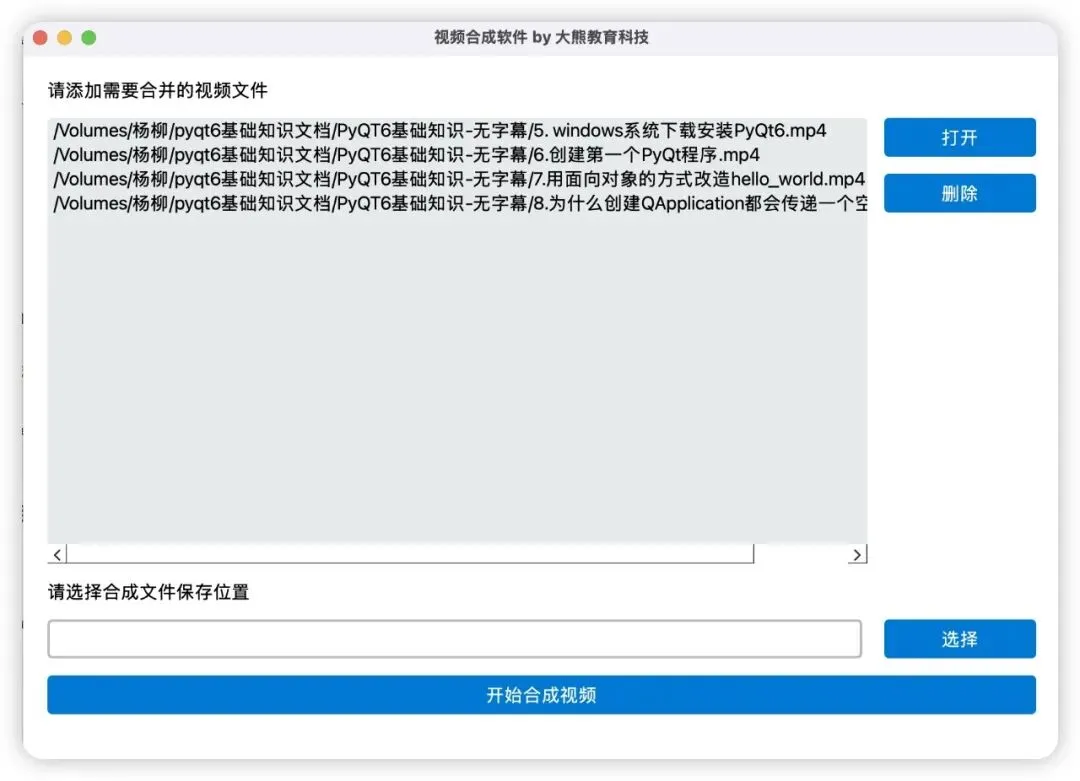
from PyQt6.QtWidgets import QApplication, QWidget, QVBoxLayout, QLabel, QHBoxLayout, QListWidget, QPushButton, \ QLineEdit, QProgressBar, QAbstractItemView, QFileDialog# 导入 sys 模块,用于接收命令行参数和程序退出import sysclassMainWindow(QWidget):def__init__(self, *args, **kwargs): super().__init__(*args, **kwargs)# 设置窗口标题栏显示的文字 self.setWindowTitle('视频合成软件 by 大熊教育科技')# 设置窗口的初始大小(宽度: 853px, 高度: 597px) self.resize(853, 597)# 定义主布局:一切的父容器 layout = QVBoxLayout()# 将当前窗口(self)的布局设置为刚才创建的 layout self.setLayout(layout)# 选择文件提示label self.input_file_label = QLabel('请添加需要合并的视频文件')# 将标签控件添加到垂直布局中,使其在窗口中显示出来 layout.addWidget(self.input_file_label)# 实例化水平布局容器,用于容纳左侧列表和右侧按钮组 list_content = QHBoxLayout()# 初始化列表控件,用于展示用户添加的视频文件路径 self.list_path = QListWidget()# 开启增强型多选模式,设置后支持:按住 Shift 连选、按住 Ctrl(Win)/Command(Mac) 跳选 self.list_path.setSelectionMode(QAbstractItemView.SelectionMode.ExtendedSelection)# 开启【内部拖放排序】模式,用户可以直接用鼠标左键拖动某个条目,上下调整其在列表中的位置 self.list_path.setDragDropMode(QAbstractItemView.DragDropMode.InternalMove)# 将列表控件添加至水平布局的左侧 list_content.addWidget(self.list_path)# 构建右侧按钮组的垂直布局容器 buttons = QVBoxLayout()# 实例化功能按钮,并定义为实例属性以便后续绑定点击事件 self.open_btn = QPushButton('打开') self.open_btn.clicked.connect(self.add) self.del_btn = QPushButton('删除')# 将按钮按垂直顺序注册到按钮布局容器中 buttons.addWidget(self.open_btn) buttons.addWidget(self.del_btn)# 其作用是自动填满剩余的空白区域,将上方已添加的控件(如“打开”、“删除”按钮)推向顶部 buttons.addStretch(1)#【核心步骤】将右侧的垂直按钮布局嵌套进整体的水平布局中 list_content.addLayout(buttons)# 将配置完成的复合水平布局(包含列表和按钮组)挂载到窗口的主垂直布局中 layout.addLayout(list_content)# 实例化引导标签,明确告知用户该区域的功能:选择导出位置 self.out_file_label = QLabel('请选择合成文件保存位置')# 将标签直接挂载至主垂直布局中,作为该模块的头部标题 layout.addWidget(self.out_file_label)# 实例化水平布局容器,用于实现“输入框 + 按钮”的横向并列结构 output_content = QHBoxLayout()# 初始化单行文本输入框,用于实时显示或手动输入最终合成文件的路径 self.output_line = QLineEdit()# 初始化功能按钮,通常用于触发系统文件对话框(QFileDialog) self.choice_button = QPushButton('选择')# 按照从左至右的顺序,将输入框和按钮注册到水平布局容器中 output_content.addWidget(self.output_line) output_content.addWidget(self.choice_button)# 将配置完毕的“输入+选择”复合水平布局挂载至全局垂直布局中 layout.addLayout(output_content)# 实例化任务触发按钮,作为启动视频合成逻辑的核心入口 self.merge_btn = QPushButton('开始合成视频')# 将合成按钮挂载至主布局容器底部,完成操作区的闭环 layout.addWidget(self.merge_btn)# 实例化进度条组件(QProgressBar),用于实时反馈后台合成任务的完成百分比 self.progress_bar = QProgressBar()# 将进度条注册到布局的最底端,为用户提供直观的状态监控界面 layout.addWidget(self.progress_bar) self.show() # 显示窗口defadd(self):# 弹出文件对话框 file_dialog = QFileDialog(self)# 获取用户选中的文件路径列表 files, _ = file_dialog.getOpenFileNames() print(files)# 把选中的路径,一个个添加到界面的列表里for file in files: self.list_path.addItem(file)#省略若干代码 以前我们是在代码里把路径“写死”,现在则是:用户选什么,我们就填什么。
进阶过滤:别让无关文件来“捣乱”
如果你的程序只能处理视频,结果用户选了一堆 .txt 或者 .exe 进来,程序肯定会报错。
这时候我们需要用到 Filter(过滤器)。
我们可以通过通配符 * 来限制用户只能看到某种后缀的文件。比如,我们只想选 MP4:
# 获取用户选中的文件路径列表,filter设置过滤条件只要是 .mp4 结尾的都行files, _ = file_dialog.getOpenFileNames(filter="*.mp4")设置完之后你会发现,除了 MP4 以外的所有文件,在选择框里都是“灰色不可选”的状态。这就是专业感!
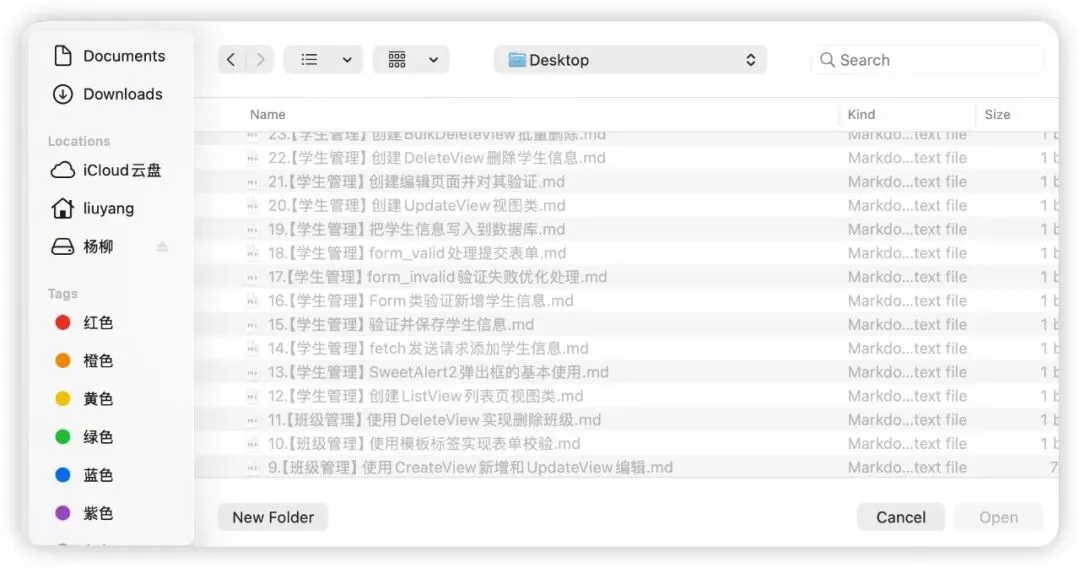
当你完成这段逻辑,再次运行程序:
点击“打开”按钮,熟悉的文件选择框弹出。 你可以按住 Ctrl 键,一口气勾选 5 个视频,且只能看到 .mp4文件。点击确定,原本空空如也的列表瞬间填满了真实的物理路径。 你可以随心所欲地拖动、排序、或者全选操作。
恭喜你,你的程序终于脱离了“脚本感”,变成了一个真正的、有生命力的工具软件。
想知道在选中这些文件后,如何实现删除文件吗?
点击下方卡片关注,我们下期接着聊。
随机文章
-
 10个月宝宝每天需要喝多少奶粉?
- Python YOLOv8 进阶教程
- 虚拟化与WSL系列--安装与维护 Linux 发行版
- 今天下午4点,Python趣味体验课开讲啦!
- Docker本地化安装Linux
- 复旦大佬终于把Python做成了编程漫画书
- 等保测评命令——SUSE Linux Enterprise Server
- 500 张参赛图手动判原创?1 个 Python 脚本搞定!县级小发明评选效率飙升 90%
- 2025年GESP 12月认证-->Python二级真题解析(编程题2-黄金格)
- 全网最全 ORA-27102 + Linux Error 28 排查手册:别再盲目加内存条了!
- 拽着自己的靴带把自己拉起来:Linux启动过程的本质揭秘