Linux磁盘乱挂载,我的服务器当场“去世”了
- 2026-09-02 20:14:41
Linux磁盘乱挂载,我的服务器当场“去世”了兄弟们,今天咱们聊一个Linux运维必会的技能——磁盘挂载。 
第四步:创建挂载点 第五步:临时挂载(测试用) 看到挂载记录了吗?恭喜,你的磁盘有“门”了! 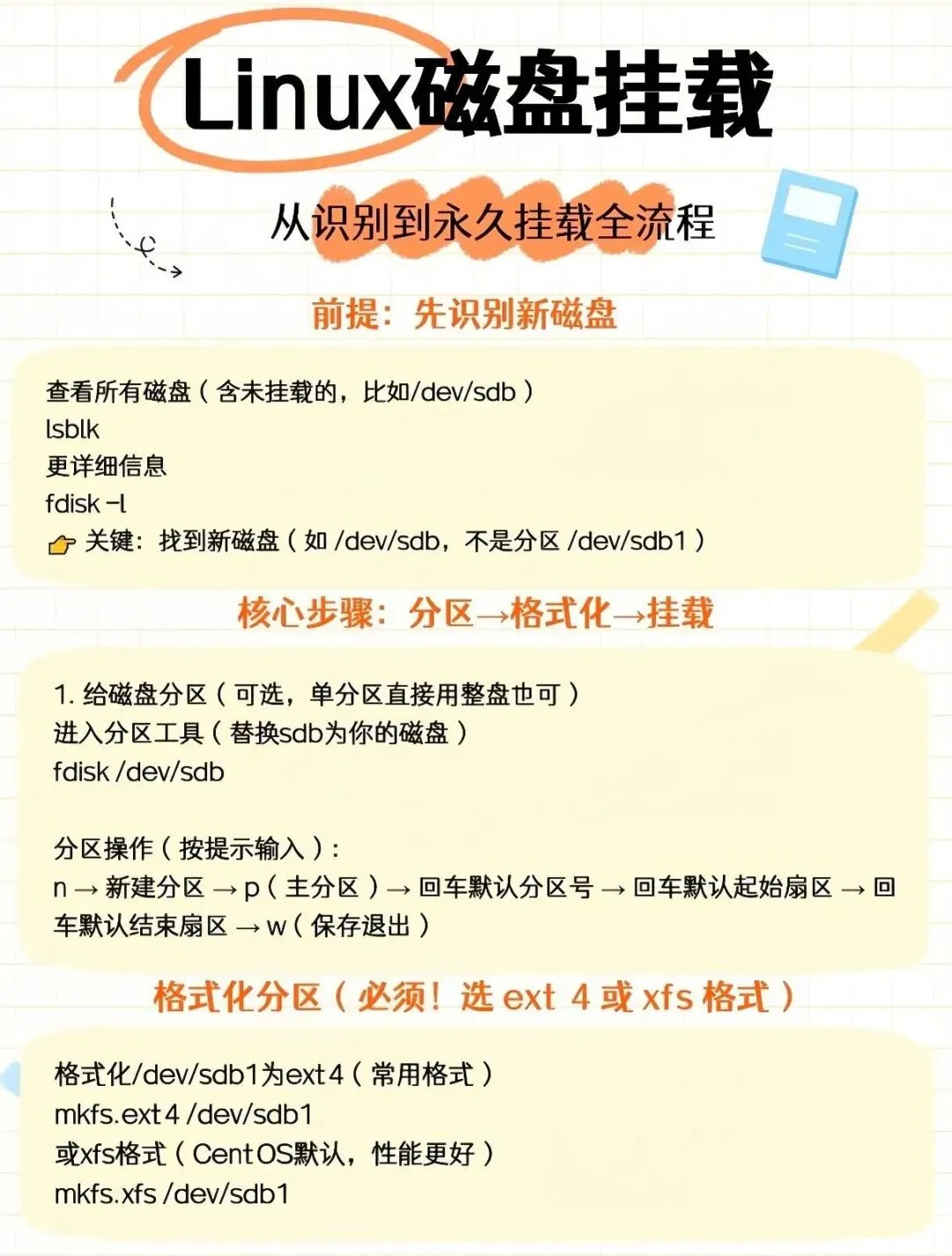
说实话,我第一次接触这个概念的时候,整个人是懵的。“挂载”? 挂什么?挂在哪里?为什么要挂?难道Linux也要挂科吗?
后来懂了,磁盘挂载就像给房子装门——你的磁盘是房子,Linux系统是走廊,不装门(挂载),你就进不去!
今天就带大家从识别磁盘到永久挂载,保姆级教程,保证你看完就会,会了就忘不了!
前方高能:别把磁盘当U盘使
很多萌新以为插上磁盘就能用,天真!Linux可不吃这套。你得告诉它:“大哥,这块盘归你管了!”
第一步:先看看盘在哪儿
lsblk # 查看所有磁盘(含未挂载的)fdisk -l # 更详细信息
重点来了:找到你的新磁盘,比如 /dev/sdb(注意是sdb,不是sdb1,那是分区)
第二步:分区(可选,但推荐)
fdisk /dev/sdb然后按提示输入:n → p → 回车 → 回车 → 回车 → w
翻译成人话就是:新建 → 主分区 → 一路默认 → 保存退出
第三步:格式化(必须!)
mkfs.ext4 /dev/sdb1 # 格式化成ext4,Linux通用格式# 或者mkfs.xfs /dev/sdb1 # CentOS默认,性能杠杠的
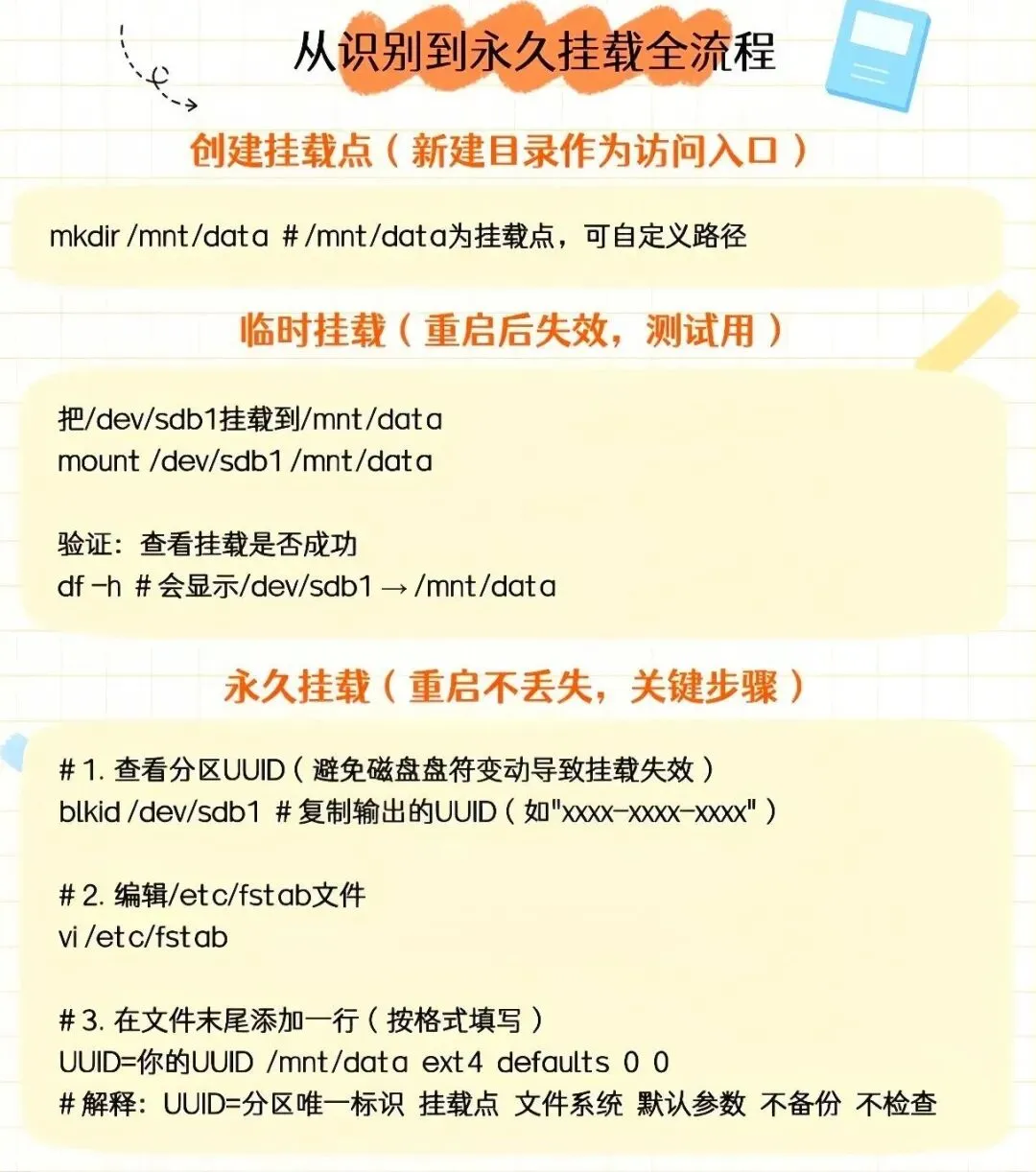
mkdir /mnt/data # 起名随意,别叫“爸爸”就行mount /dev/sdb1 /mnt/datadf -h # 查看是否成功
真正的考验:重启不失效
临时挂载就像临时工,重启就跑了。要想转正,得这么干:
blkid /dev/sdb1 # 查看UUID,复制出来vi /etc/fstab # 编辑这个生死攸关的文件
在最后一行添加:
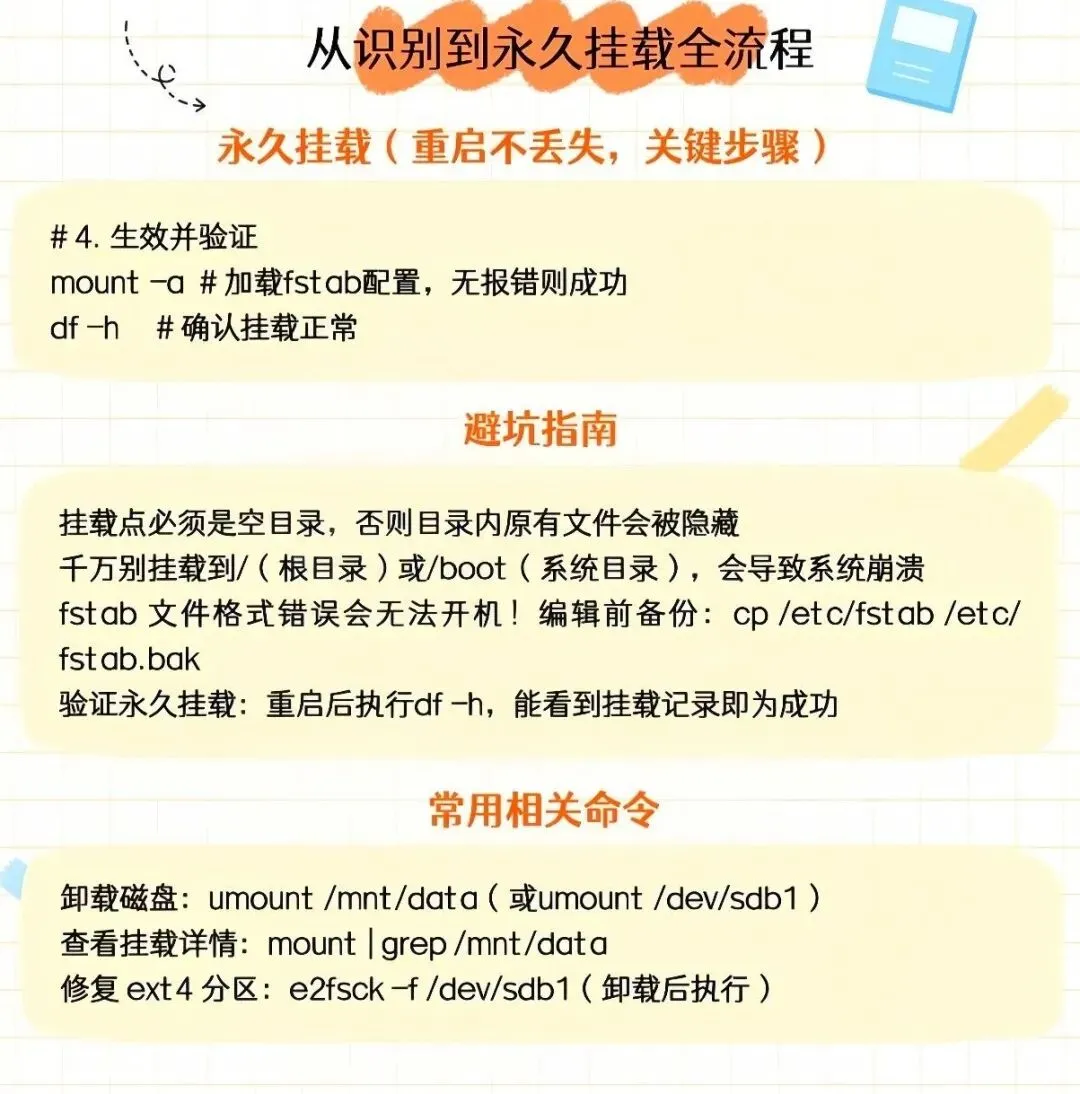
UUID=你的UUID /mnt/data ext4 defaults 0 0然后:mount -a # 加载配置,无报错就稳了验证终极方案: 重启!重启后执行 df -h,看到你的磁盘还在,说明你出师了!
避坑指南(血的教训)
1.挂载点必须是空目录,否则原文件会被“封印”
2.千万别挂载到 / 或 /boot,否则系统直接给你表演蓝屏(虽然Linux不蓝)
3.编辑fstab前先备份:cp /etc/fstab /etc/fstab.bak,这是保命符
4.fstab格式错误:恭喜你,喜提“无法开机”成就
常用救命命令
umount /mnt/data # 卸载磁盘mount|grep /mnt/data # 查看挂载详情e2fsck -f /dev/sdb1 # 修复ext4分区(先卸载)
最后说一句: 磁盘挂载就像谈恋爱,第一次手忙脚乱,第二次轻车熟路,第三次...你可能已经在帮别人解决了!
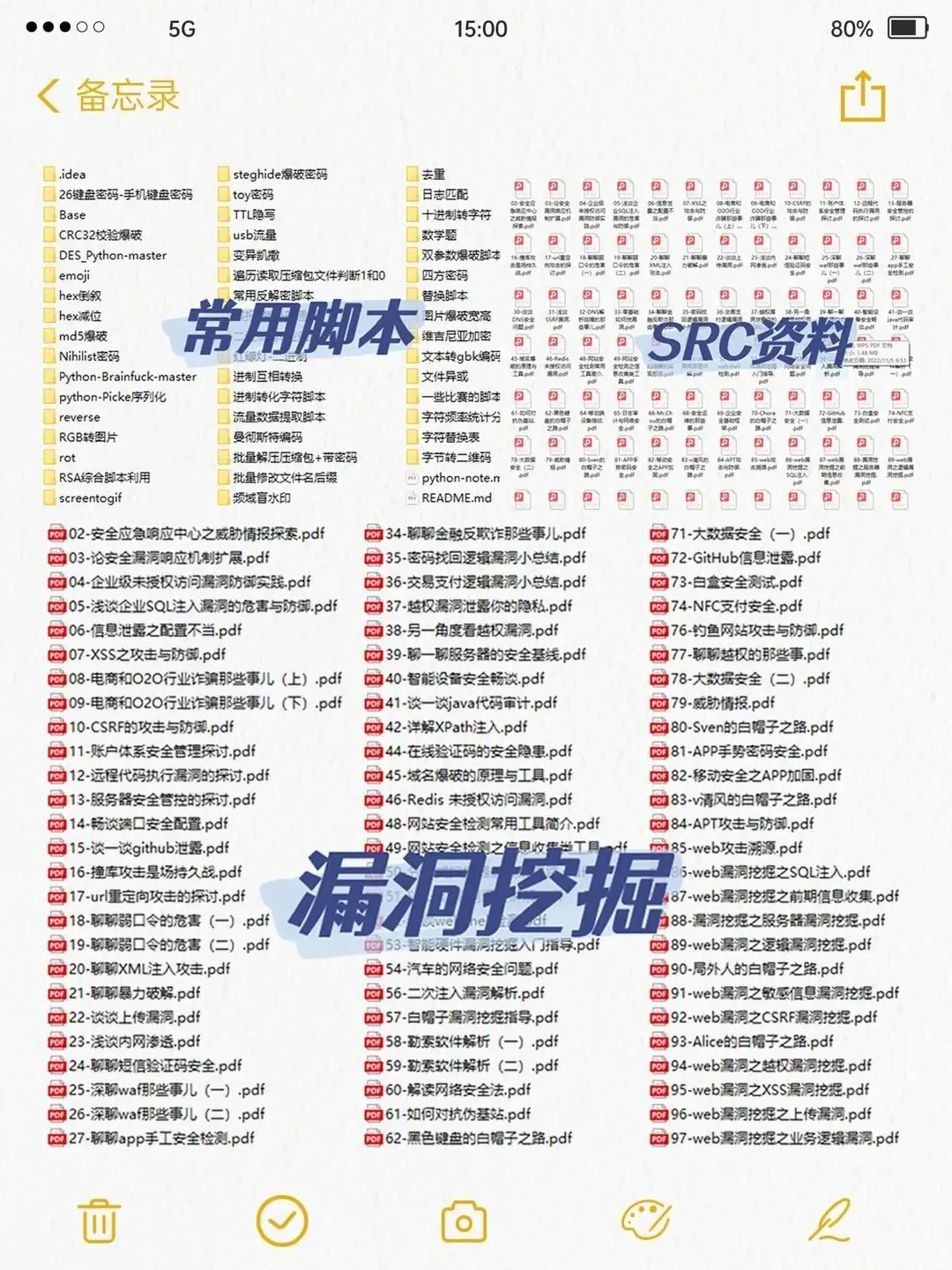
下面附上三张干货图片,有助于保存!希望这篇文章能帮到你对了,如果你对网络安全感兴趣,我这里整理了整套的网络安全知识点,方便你迅速提升,留下666即可整套带走,无任何套路,也不需要米!#网络安全#运维#Linux#干货分享#网络安全入门#黑客
本文来自网友投稿或网络内容,如有侵犯您的权益请联系我们删除,联系邮箱:596563534@qq.com 。
