很多人觉得 Python 很简单,但真正做过多个项目后就会发现——环境才是最容易踩坑的地方。不同项目依赖不同版本的 Python,不同库之间存在兼容冲突,今天还能运行的代码,明天可能因为一个 pip install 就全部报错。尤其是在 Windows 下,环境变量、版本共存、虚拟环境切换问题更是让人头疼。
其实,Python 环境管理并不复杂,只要理解安装逻辑、PATH 机制和虚拟环境的隔离原理,就可以让多个版本优雅共存、项目依赖互不干扰。本文将系统梳理 Python 的安装、环境变量配置、虚拟环境创建以及一键切换方案,帮助你搭建一套清晰、稳定、可维护的开发环境。
一、Python 安装
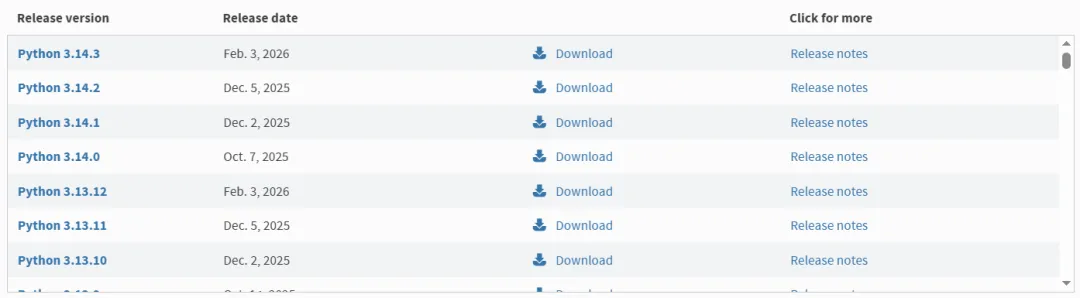
Python 官方下载地址:
https://www.python.org/downloads/
你可以在这里下载任意历史版本
为了方便大家,我附上了各代版本中推荐的最终完整安装包链接,大家可以按需下载安装
https://wwbhl.lanzoum.com/b019vprhob 密码:9fms
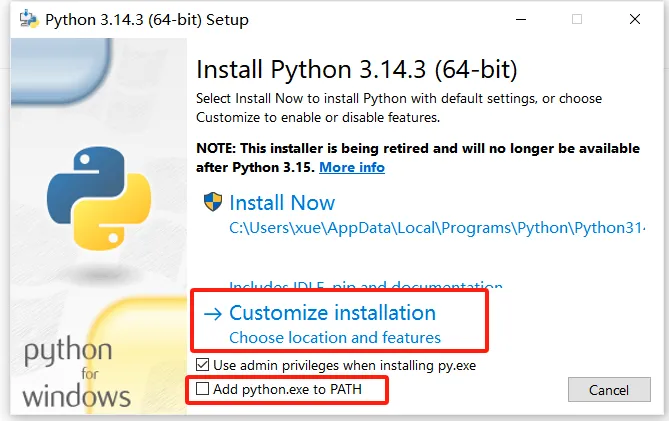
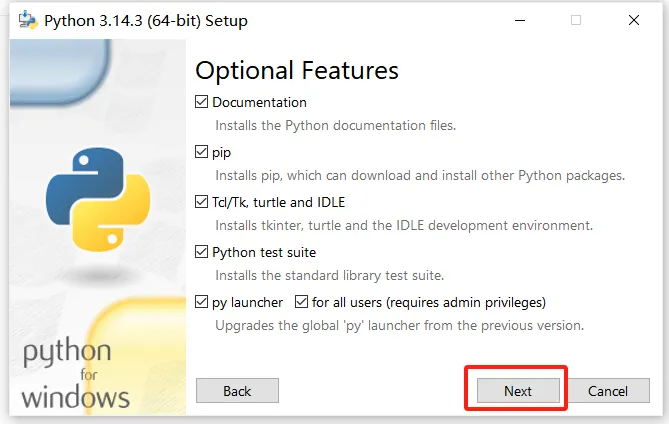
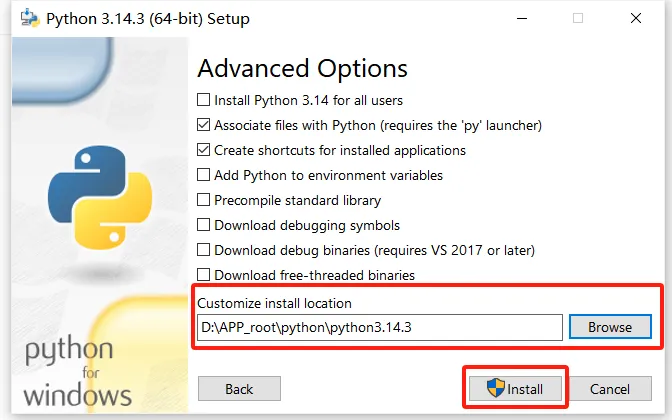
安装流程示意
- 选择 “Customize installation”以自定义安装位置,上面的Install Now可以理解成默认路径安装。
- 不要勾选 “Add to PATH”,否则会在系统环境变量中自动添加python的环境路径
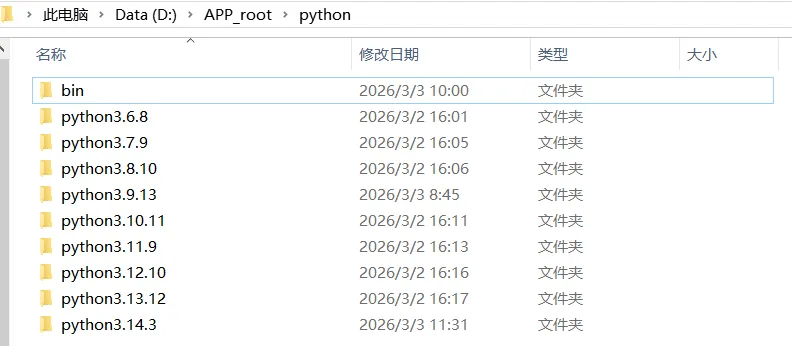
建议将所有的python版本安装在一个文件夹中,以不同的文件夹命名,以统一管理,如:
二、Python 环境变量配置
在 Windows 中,如果你希望在:PowerShell、CMD、VSCode终端等直接执行python,就必须正确配置环境变量。
在windows中打开各类终端的快捷方式
- PowerShell:在任意文件夹空白处,按 “Shift”+鼠标右键,选择 “在此处打开Powershell窗口”
- CMD:”Win+R“打开运行窗口,输入”cmd”后按回车
1. 基础环境变量设置
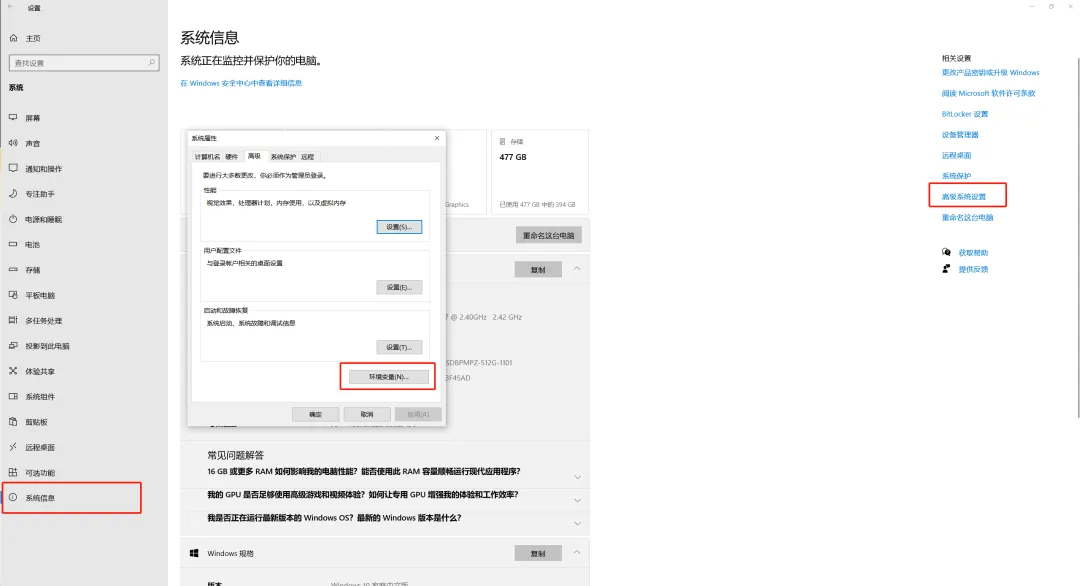
- 打开设置里的系统信息然后点击高级系统设置,再点击环境变量打开到对应环境配置界面
在系统变量中双击Path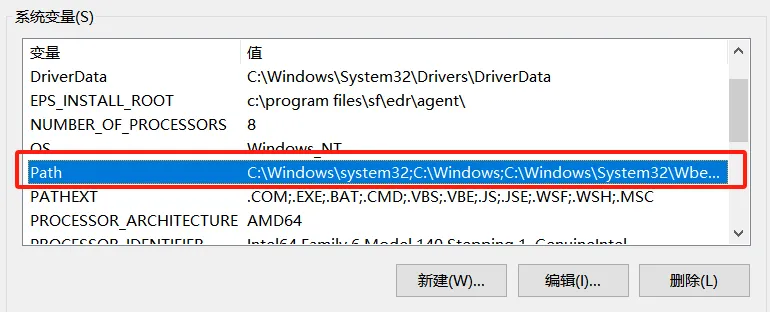
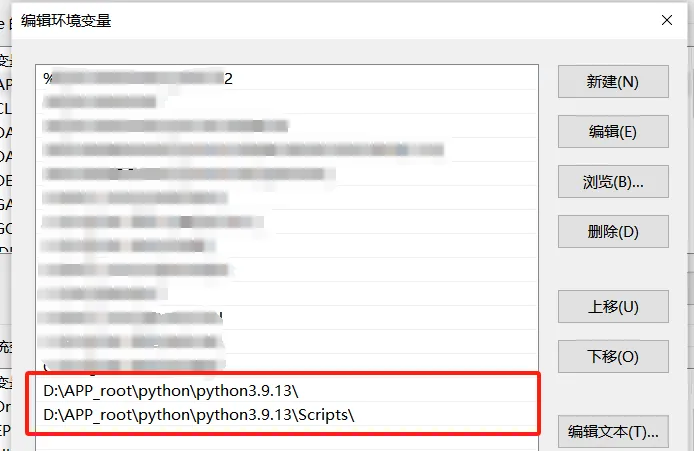
- 假设python的安装路径是:D:\APP_root\python\python3.9.13
- 那么需要在系统环境变量 Path 中添加:D:\APP_root\python\python3.9.13 和 D:\APP_root\python\python3.9.13\Scripts
2. 验证是否生效
# 在任意终端中,输入以下命令,如果输出正确路径,说明配置成功。python --versionPython 3.9.13where pythonD:\APP_root\python\python3.9.13\python.exe
3. 多版本 Python 切换
通过上面的设置,可以在任意终端使用 “python” 执行脚本,但是如果安装了多个python版本,把每个python版本的路径都添加到环境变量中,执行python时只会执行Path里排在最前面的哪个版本,那么如何快速使用其他的python版本执行脚本呢?
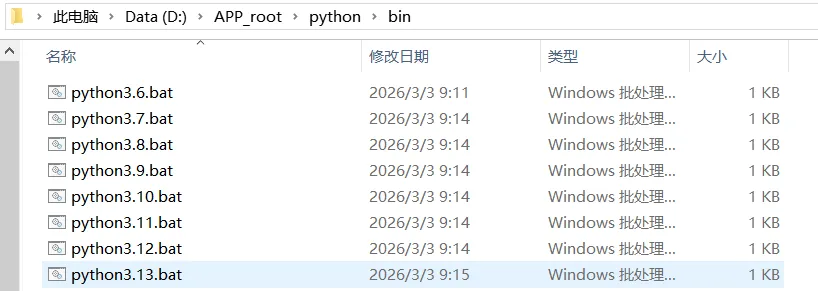
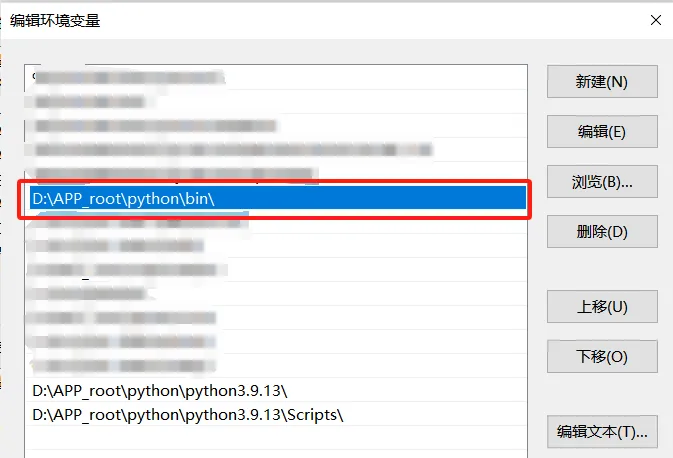
我们可以创建一些启动不同python版本的bat文件,然后放在同一个目录下,并添加到系统的环境变量中。
创建启动不同python版本的bat文件,例如python3.10.bat
@echo off"D:\APP_root\python\python3.10.11\python.exe" %*
D:\APP_root\python\python3.10.11\python.exe:为不同python版本的安装路径
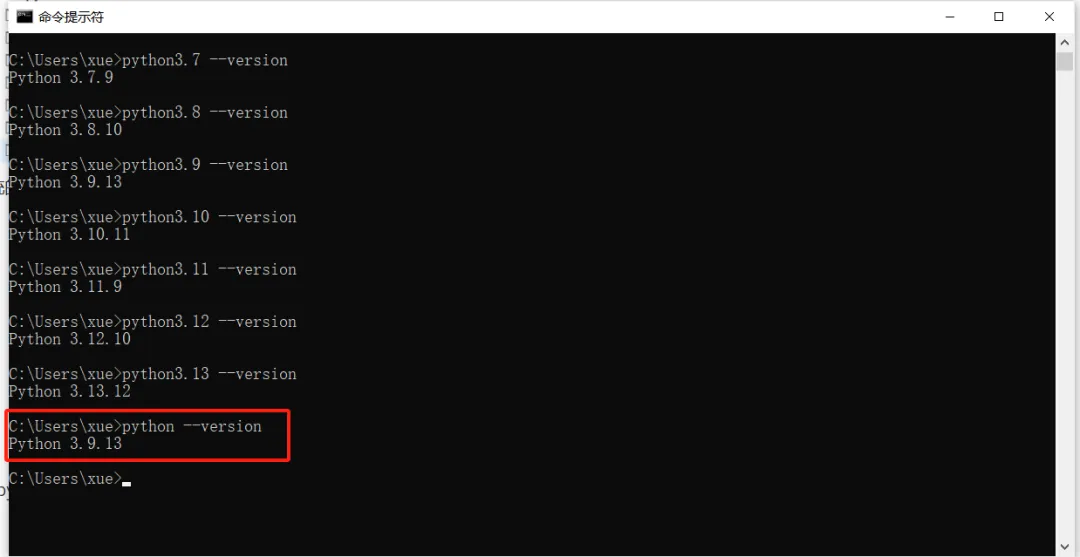
- 这样就可以在终端中通过输入不同的python命令实现调用不同的python版本
由于在系统变量中添加的是python3.9的路径,所以输入python会默认启动python3.9.13的版本
如果想直接在指定python版本安装包,可以在pip前加 “python3.x -m“ 命令,如:
python3.8 -m pip install django
三、Python 虚拟环境
即便你有多个 Python 版本,也无法解决:不同项目依赖不同库版本,解决方案就是 —— 虚拟环境。
如果你需要每个项目单独创建一个虚拟环境来执行,可以使用例如:pipenv、conda、poetry、uv等工具为每个项目创建独立环境,实现完全隔离。
但是如果每一个小项目都单独维护一个虚拟环境,管理和切换成本会逐渐增加。因此,通常会按照项目类型划分一些 “公共虚拟环境”,例如 Web 开发环境、数据分析环境、深度学习环境等,在保证依赖隔离的同时降低管理复杂度。下面将介绍这种公共虚拟环境的创建及高效切换方案。
1. 创建虚拟环境
python -m venv project_venv
- 建议统一管理目录,把所有公共的虚拟环境放在一个目录下,例如:
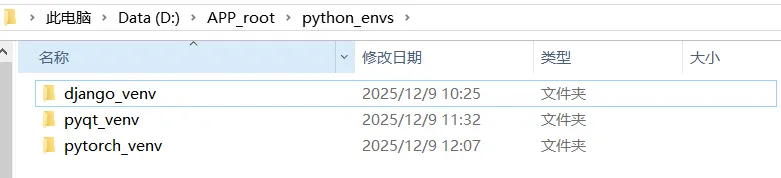
2. 激活虚拟环境
# Windows CMD虚拟环境目录\venv\Scripts\activate.bat# Windows PowerShell虚拟环境目录\venv\Scripts\Activate.ps1# macOS / Linux (Bash / Zsh)source 虚拟环境目录/venv/bin/activate# 成功后前面会出现(project_venv)# 或执行下面命令,输出的是虚拟环境目录,说明成功python -c "import sys; print(sys.executable)"# 输入 deactivate 可退出当前虚拟环境deactivate
3. 环境依赖的相关操作
# 1. 安装依赖:激活虚拟环境后,使用pip命令安装pip install tqdm# 2. 查看当前环境下有哪些依赖pip list# 3. 导出依赖pip freeze > requirements.txt# 4. 恢复依赖pip install -r requirements.txt
四、一键切换虚拟环境脚本
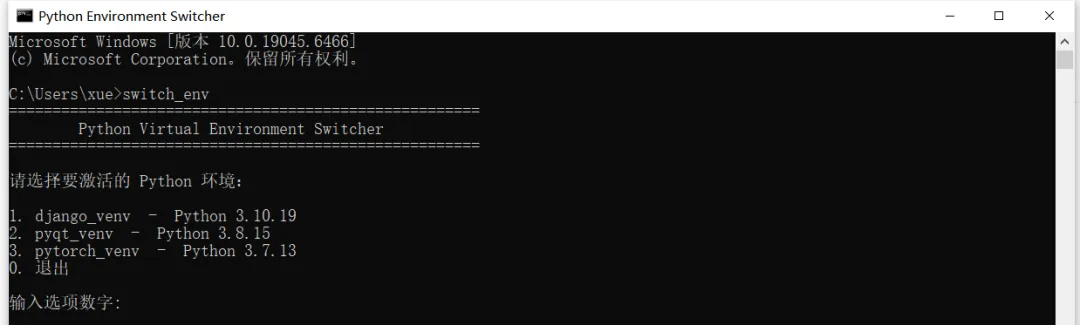
当虚拟环境多了以后,每次手动 cd + activate 非常麻烦。
于是我写了一个一键切换虚拟环境的脚本 switch_env.bat,点击下方“阅读原文”获取完整代码
主要功能包括:
将脚本放在前面切换不同python版本bat目录下,可实现在任意终端输入:switch_env 命令,选择切换到不同的python环境
核心原理:
结语
Python 强大,但环境管理是门技术活。只要理清安装路径、理解 PATH 的查找机制,并善用虚拟环境进行依赖隔离,多版本共存和项目切换都可以变得清晰而可控。当环境不再成为负担,你就能把更多精力放在真正有价值的事情上——写代码、做项目、解决问题。这也是良好工程习惯带来的长期收益。希望这篇文章能帮你建立一套属于自己的 Python 环境管理体系。
📬 关注我 · 获取更多内容
📌 南墨的技术小栈
这里是我的个人知识分享空间。我会定期整理和分享工作与学习中积累的经验与资源,内容涵盖:
- 算法分享 —— 深入讲解算法原理、实现思路与代码示例。
- 工具分享 —— 推荐实用工具与脚本,包括我个人开发的小工具和精选开源工具。
- 开源项目 —— 精选 GitHub 上高星项目,拆解原理、使用方法和最佳实践。
无论你是技术爱好者、算法研究者,还是对数据与开源感兴趣的朋友,这里都希望能成为你学习、探索和实践的参考空间。
若在阅读或使用过程中有任何疑问,欢迎在公众号私信我,我会尽快与您交流。

 10个月宝宝每天需要喝多少奶粉?