适用场景:Linux 操作系统课程、Linux 应用开发练习、编程实验环境搭建
一、动手前:先确认自己的电脑符合要求
在开始操作前,先检查电脑是否满足条件,避免后续走弯路:
1. 系统版本要求
Windows 10:版本号 ≥ 2004(内部版本 19041)
或直接使用 Windows 11(兼容性更好,推荐)
✅ 怎么查版本?:设置 → 系统 → 关于 → 查看 “操作系统版本” 和 “内部版本号”
2. 关键要求:开启硬件虚拟化
这是 WSL2 能运行的核心,必须确认已开启:
- 按
Ctrl+Shift+Esc 打开任务管理器 → 切换到 “性能” 选项卡 → 找到 “CPU” - 查看右侧 “虚拟化” 状态:显示 “已启用” 则没问题;显示 “已禁用” 需按以下步骤开启:
- 重启电脑,开机时快速按快捷键(常见 F2、F10、Del,电脑品牌不同可能不同,开机画面会提示)
- 进入 BIOS/UEFI 界面后,用方向键找 “Advanced”(高级)或 “Configuration”(配置)
- 找到 “Intel Virtualization Technology”(Intel 电脑)或 “SVM Mode”(AMD 电脑),设为 “Enabled”
3. 资源建议
- 磁盘空间:至少 50GB 空闲(Linux 系统和后续项目都需要空间)
二、一键安装 WSL2(最省心的方式)
微软提供了自动安装命令,不用手动配置,跟着做就行:
1. 打开管理员终端
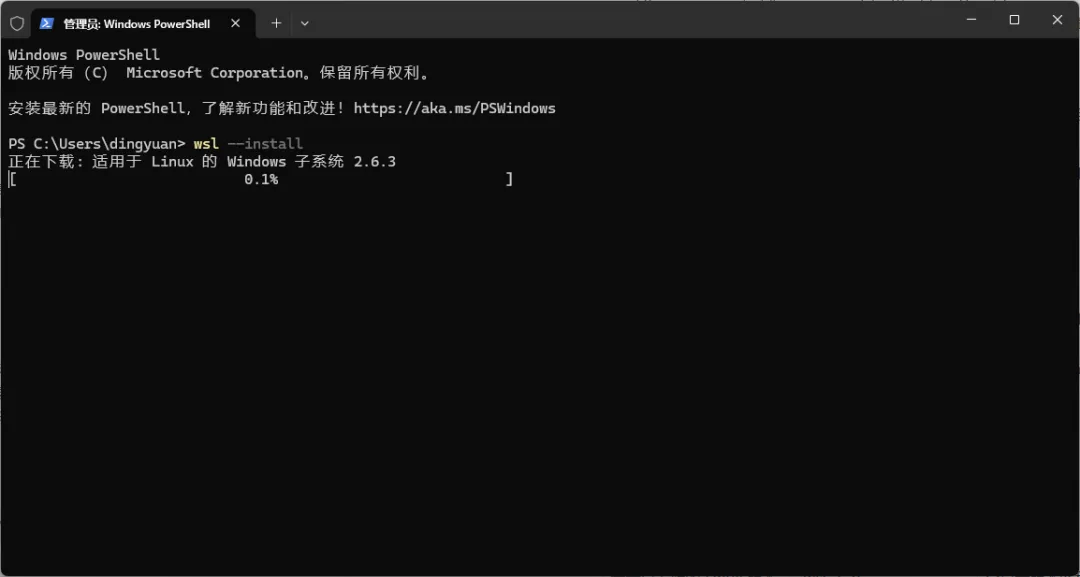
2. 执行安装命令
在终端里输入下面这条命令,然后按回车:
wsl --install
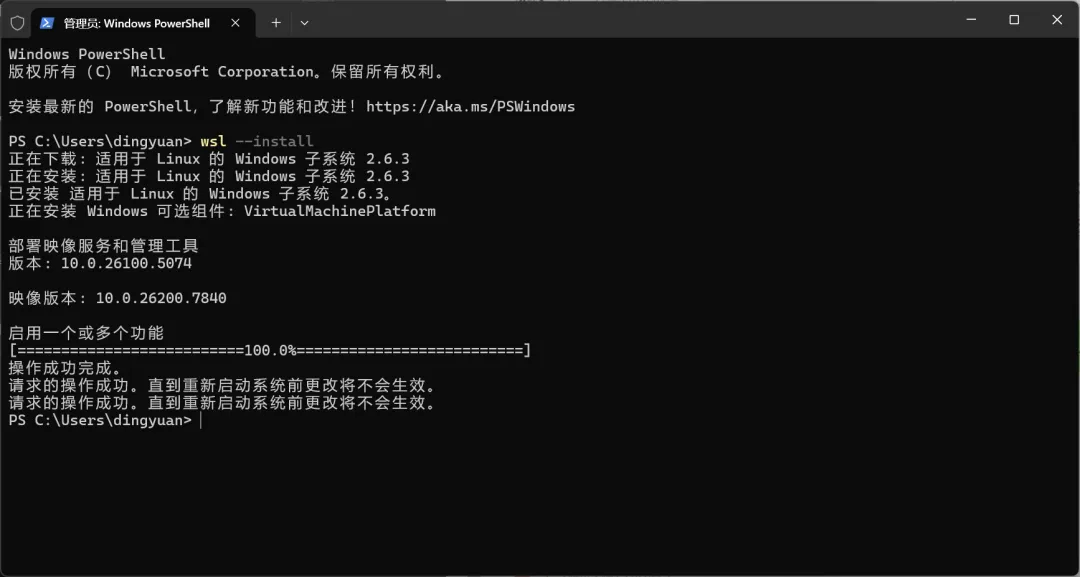
这条命令会自动帮你做四件事:
- 启用 “适用于 Linux 的 Windows 子系统” 功能
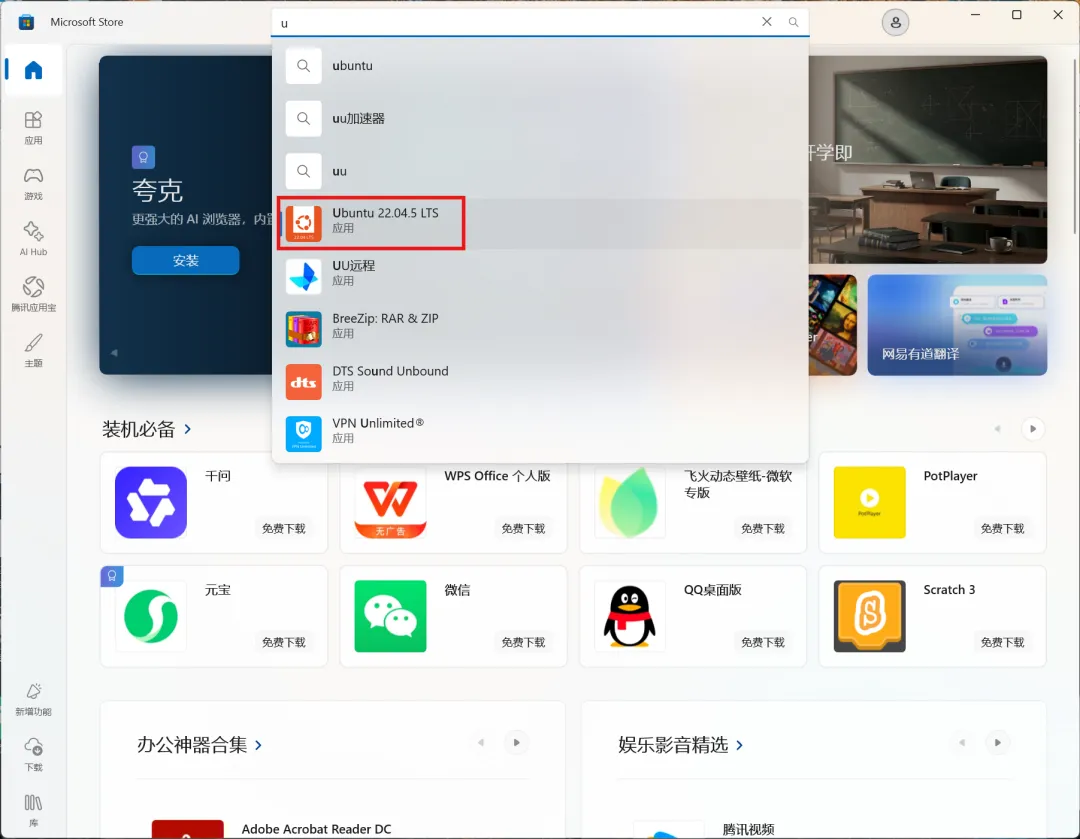
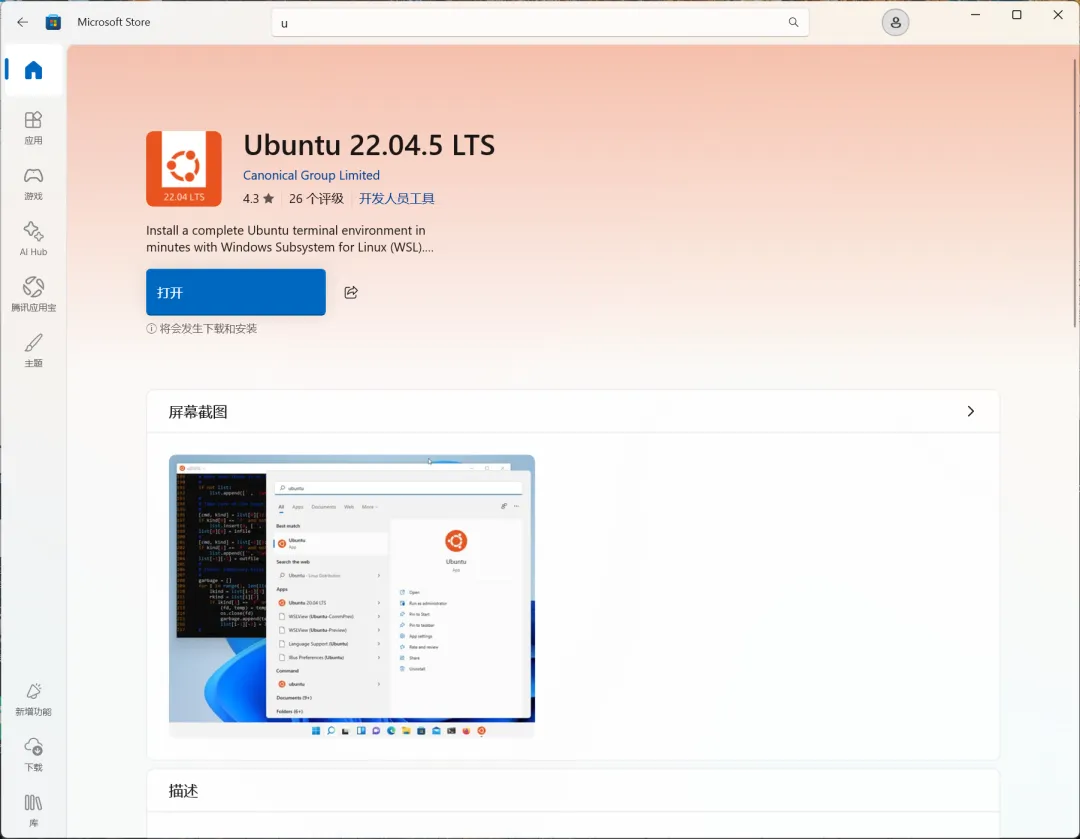
- 从微软商店下载并安装 Ubuntu(最新稳定版,比如 Ubuntu 22.04)
3. 安装后重启电脑
命令执行完后,系统会提示 “需要重启才能生效”,一定要重启!不重启后续步骤会报错。
4. 从微软商店下载并安装 Ubuntu(最新稳定版,比如 Ubuntu 22.04)
三、首次启动 Ubuntu:完成初始化
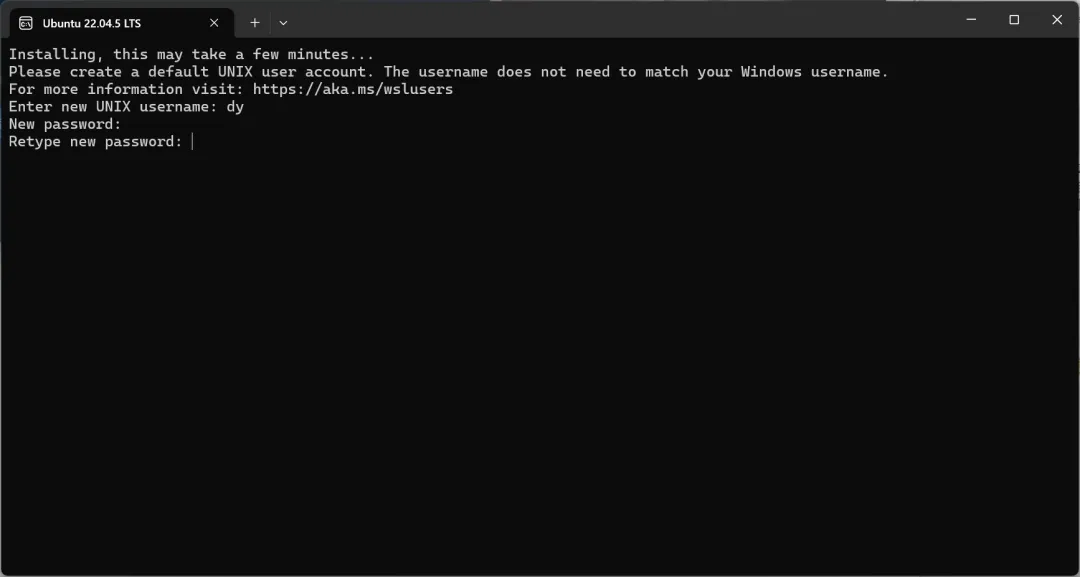
重启电脑后,系统会自动打开 Ubuntu 的黑色终端窗口,开始初始化配置:
1. 设置自己的 Linux 用户名
终端会提示 “Please create a default UNIX user account”,输入一个自己好记的用户名:
- 只能用小写字母和数字,不能有中文、空格或特殊符号(比如
xiaoming、student123)
2. 设置密码
接下来会提示 “Enter new UNIX password”,输入自己的密码:
- ⚠️ 重要:输入密码时,屏幕上不会显示任何字符(没有星号,光标也不动),这是 Linux 的安全机制,正常输入就行
- 输完按回车,会让你再输入一次密码确认,输完再按回车
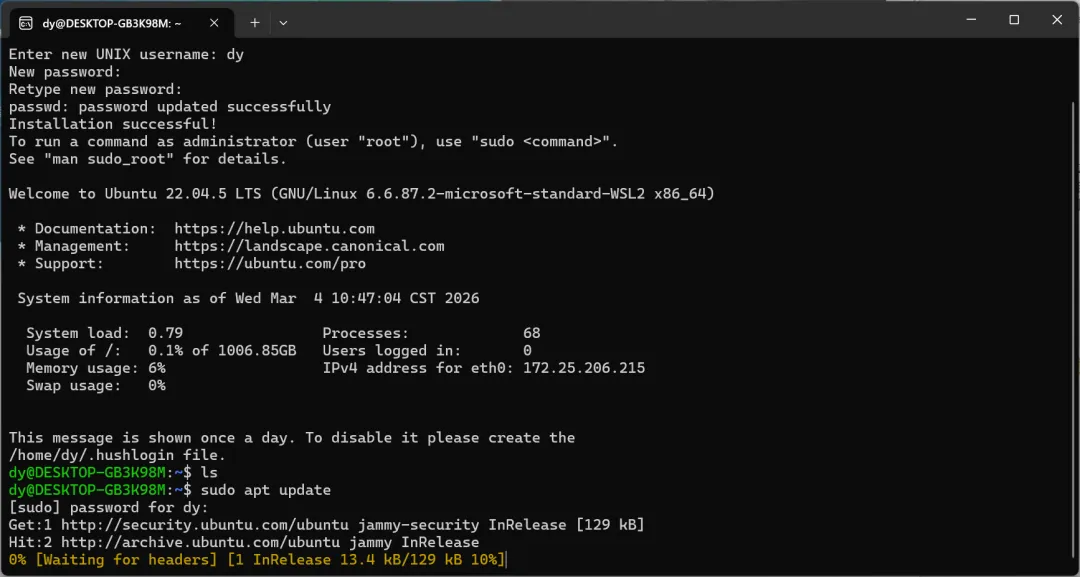
3. 第一次登录:更新系统(必做)
成功登录后,先更新系统软件包,保证后续安装工具不报错:
在终端输入下面两条命令,每条输完按回车(第二条命令会自动安装更新,不用手动确认):
sudo apt updatesudo apt upgrade -y
- 输入第一条命令后,会提示输入你刚才设置的 Linux 密码,输入后按回车即可
- 等待更新完成(网速不同时间不一样,耐心等就行,别中途关闭终端)
四、搭配 VS Code:图形化编写 Linux 代码
纯终端写代码不方便,用 VS Code 可以图形化编辑,还能直接在 Linux 环境运行,步骤超简单:
1. 安装 VS Code
自己去官网下载安装:https://code.visualstudio.com/
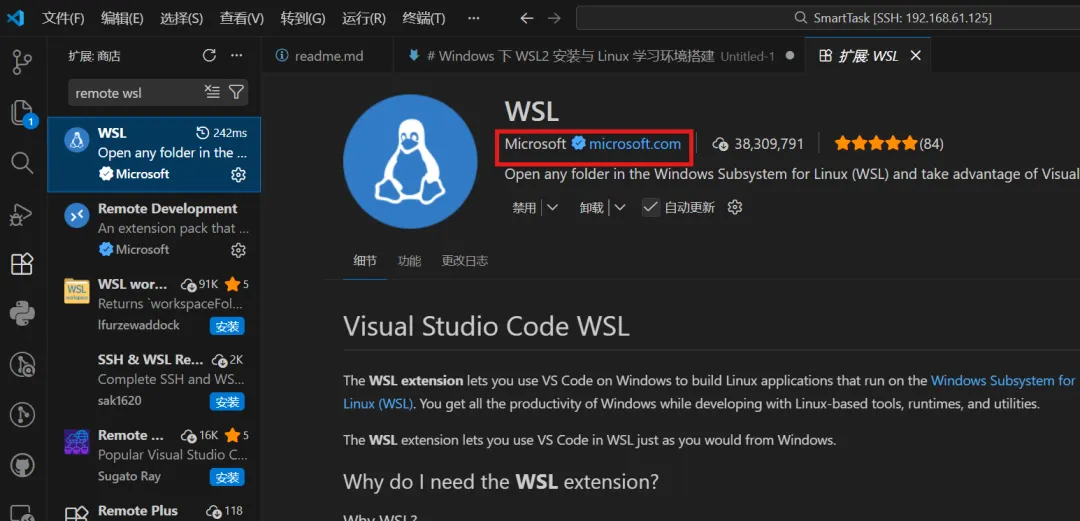
2. 安装 WSL 插件
打开 VS Code → 左侧点 “扩展”(或按 Ctrl+Shift+X)→ 搜索 “Remote - WSL”→ 点击 “安装”
3. 连接到 Linux 环境
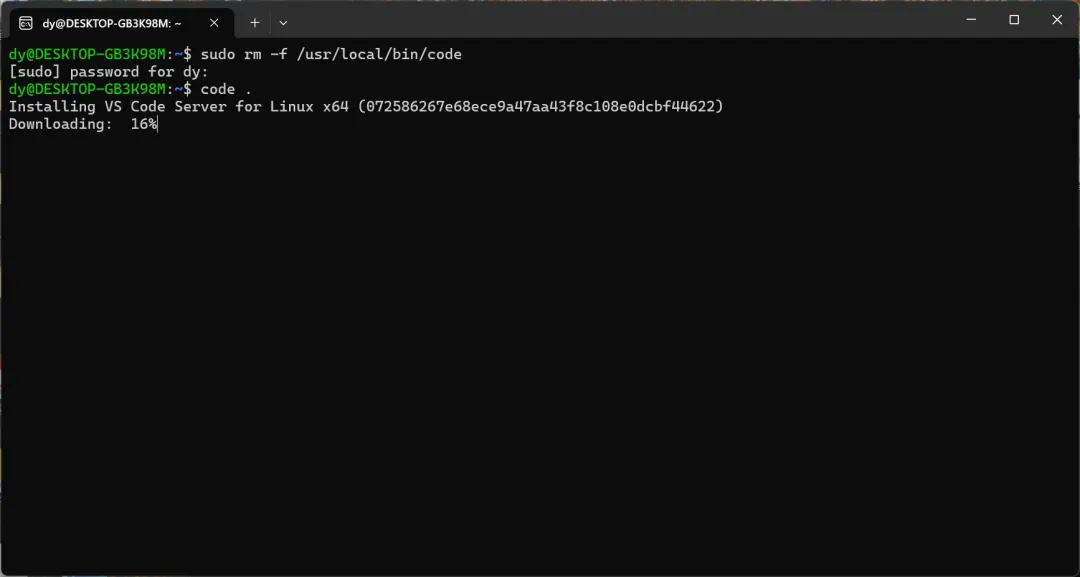
回到之前的 Ubuntu 终端,输入下面这条命令,按回车:
code .
- 此时 VS Code 会自动启动,并且连接到你的 Linux 系统
- 看 VS Code 左下角,显示绿色的 “WSL: Ubuntu”,就说明连接成功了!
- 之后在 VS Code 里新建文件、写代码,保存后直接在终端运行,就是在 Linux 环境下执行的
五、必懂:Windows 和 Linux 怎么互传文件?
这是学习中常用的功能,记住两个路径就行:
1. 在 Windows 里访问 Linux 的文件
打开 Windows 文件资源管理器 → 在地址栏输入下面的路径(替换成自己的 Linux 用户名):
\\wsl.localhost\Ubuntu-22.04\home\dy
或
\\wsl$\\Ubuntu-22.04\\home\\dy
- 比如我的 Linux 用户名是
xiaoming,路径就是 \\\\wsl$\\Ubuntu-22.04\\home\\xiaoming - 输入后按回车,就能看到 Linux 系统里的文件,直接复制、粘贴、编辑都可以
2. 在 Linux 里访问 Windows 的文件
在 Ubuntu 终端里,Windows 的 C 盘被挂载在 /mnt/c/ 目录下,常用路径:
- Windows 桌面:
/mnt/c/Users/你的Windows用户名/Desktop - 比如我的 Windows 用户名是
ZhangSan,访问桌面的路径就是 cd /mnt/c/Users/ZhangSan/Desktop - 用
cd 命令切换到对应路径,就能查看、操作 Windows 里的文件
✨ 性能小技巧
- 把代码项目放在 Linux 自己的目录下(比如
~/projects/,~ 代表你的用户目录),编译和运行速度会比放在 Windows 目录(/mnt/c/ 下)快很多! - 建议新建一个
projects 文件夹专门放代码:在终端输入 mkdir ~/projects 就能创建
六、常用命令速查(自己存好,忘了就翻)
这些命令在 Windows 的 PowerShell 里运行,用来管理 WSL2:
| | |
|---|
| wsl -l -v | 会显示版本名称、状态(运行中 / 停止)、WSL 版本 |
| wsl --terminate Ubuntu-22.04 | 关闭后不占内存,想打开直接在开始菜单找 Ubuntu |
| wsl --unregister Ubuntu-22.04 | 卸载后所有 Linux 里的文件都会消失,谨慎使用 |
| wsl --set-default Ubuntu-22.04 | |
七、环境搭建完成!
现在你已经拥有了一个完整的 Linux 学习环境:
- 可以在 Ubuntu 终端里练习 Linux 命令(cd、ls、mkdir 等)
- 可以用 VS Code 写代码,直接在 Linux 环境编译运行
- Windows 和 Linux 文件互通,传资料不用 U 盘
接下来就可以跟着课程学习 Linux 操作系统、练习编程啦!如果遇到问题,先回头检查步骤是否漏做,大部分报错都是因为没开虚拟化、没以管理员身份安装,或者没重启电脑~
 10个月宝宝每天需要喝多少奶粉?