一、python官网
Python官网主要有python的About (简介)、Downloads (下载)、Documentation(文档)、Community (团体)、Success Stories (成功案例)、News (新闻)、Events (事件动态)等栏目。
Python官网地址:https://www.python.org/
【领取方式见文末】
二、在官网的Downloads栏目,选择对应的操作系统
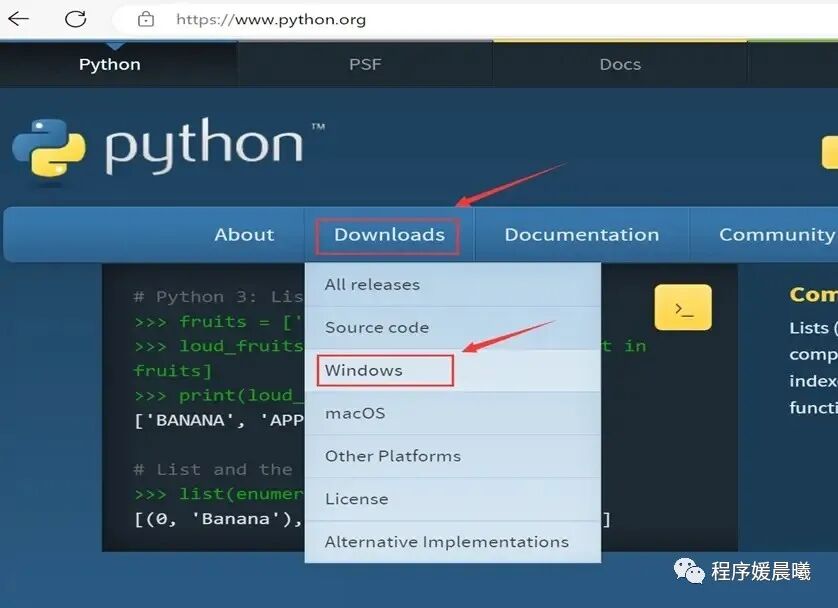
打开上面的Python官网地址,如下图所示,鼠标放入网页Downloads栏目,选择里面的windows操作系统。
三、进入windows对应的页面,选择python版本
(1)选择python的稳定发布版本Stable Releases
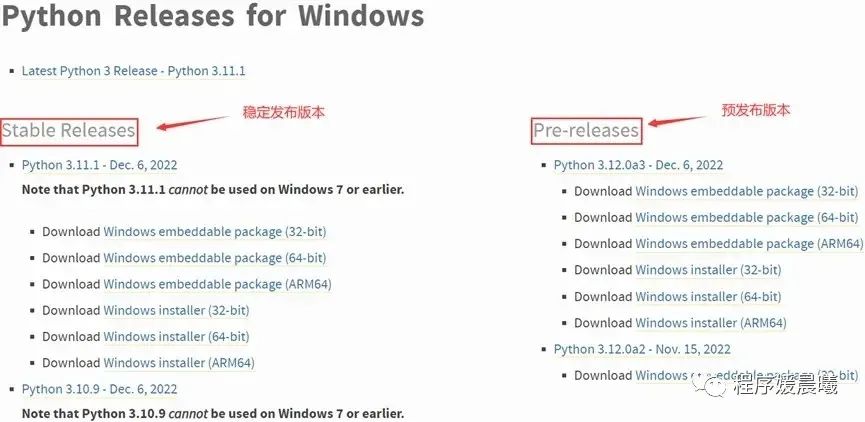
点击进入windows操作系统对应的页面,显示python安装版本,这些python安装版本适合windows操作系统。
上左边是稳定发布版本Stable Releases,右边是预发布版本Pre-releases,前者是经过测试,相对完善、稳定的版本,后者还处于测试中,可能不完善,因此,我们下载左边的稳定发布版本Stable Releases。
点击下方卡片回复“安装包”领取
(2)下载python的安装程序Windows Installer
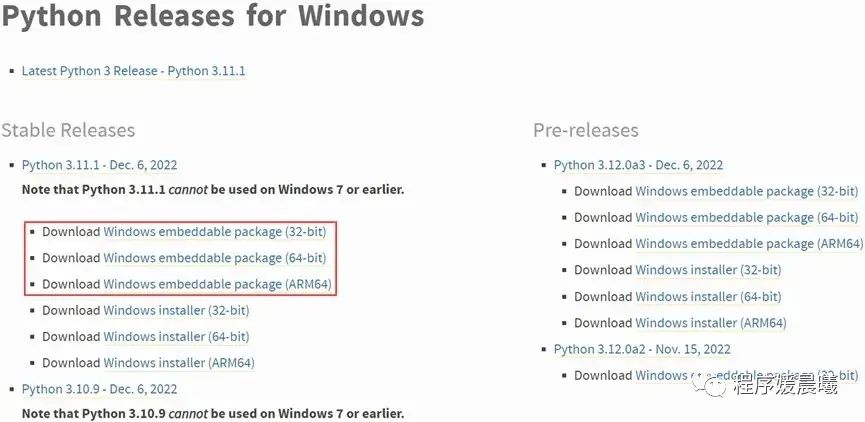
上图中红框中的Windows embeddable package是python的Windows可嵌入包,解压后是一个文件夹,该文件夹是一个最小python运行环境,不包括doc、idle、pip等。该版本主要用于嵌入其他程序之中。
上图中,32-bit是指32位操作系统,下载的包适合32位操作系统,基于32位处理器。ARM64是AArch64状态下的处理器体系结构,下载的包适合ARM64处理器,基于64位处理器。
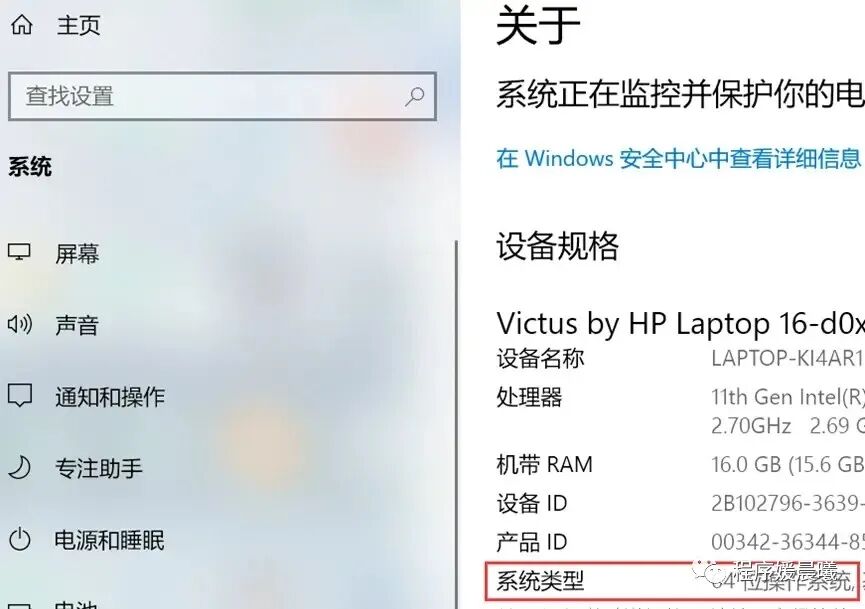
64-bit是指64位操作系统,基于64位处理器,下载的包适合64位操作系统。鼠标右键我的电脑,左键单击菜单中的属性,可以查看自己电脑的硬件配置,自己电脑的操作系统的类型如下图红框所示。
由于Windows embeddable package是一个python简化版本,主要用于嵌入其它应用程序,我们用python进行程序开发,需要下载Windows Installer的安装程序,这个安装程序具有一个较为完整python开发环境。Python的Windows Installer的安装程序如下图中红框所示。
根据自己电脑的操作系统的位数,选择下载上图中红框对应的python的安装程序Windows Installer,现在一般使用64位的操作系统,下载上图红框中的Windows installer(64-bit)。
四、运行安装python的安装程序Windows Installer
(1)选择自定义安装
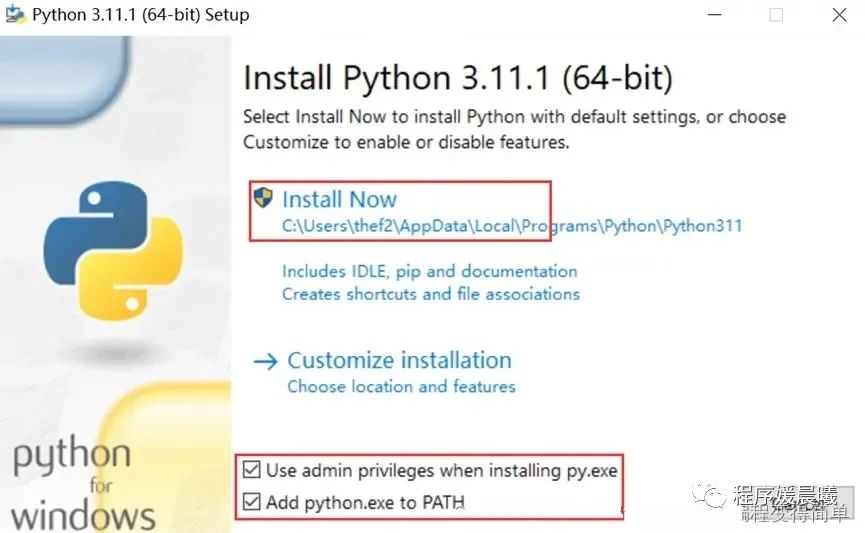
Windows操作系统允许创建多个账号用户,每个账户有自己的使用权限,Install Now默认当前账户安装,安装路径和内容是默认的,其它非管理员账户登录到windows系统不能使用这个账户安装的python。
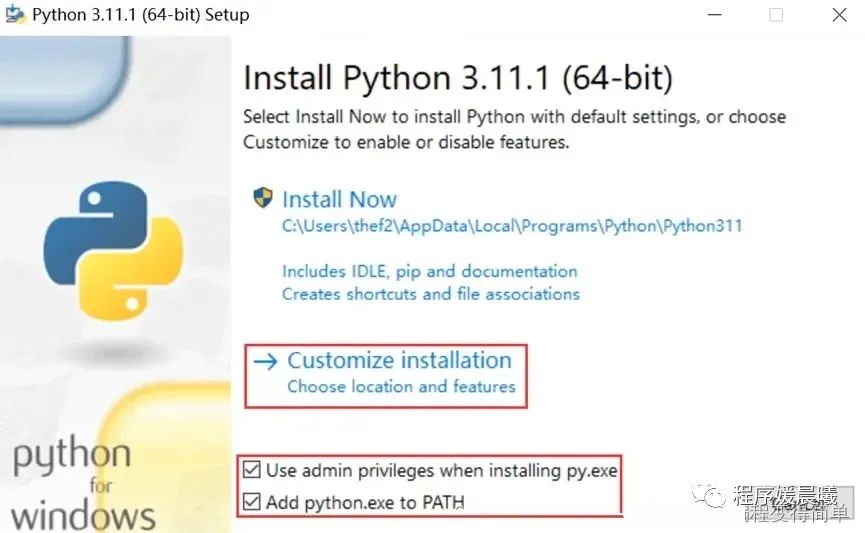
se admin privileges when installing py.exe
该项勾选,以管理员权限安装python的可执行程序,在windows系统中,管理员账户Administrator具有最高的访问权限,有访问其它账户的权限。
Add python.exe to PATH
该项勾选,添加python到windows的系统路径,方便操作系统自动识别。
上图python默认安装会自动额外安装IDLE、pip、Documtion、Creates shortcuts and file
associations(在开始菜单中创建快捷方式,创建文件关联)。默认安装是安装相对基础的内容,但已具备python基本开发功能,如果要减少或增加功能,或指定安装路径,可以选择自定义安装。
通常我们选择自定义安装,可以增加更多的功能,图4-2红框的Customize installation为自定义安装,下面我们选择自定义安装。
勾选Use admin privileges when installing py.exe和Add python.exe to PATH,单击Customize installation进入自定义安装,进入下图所示的python可选功能设置界面。
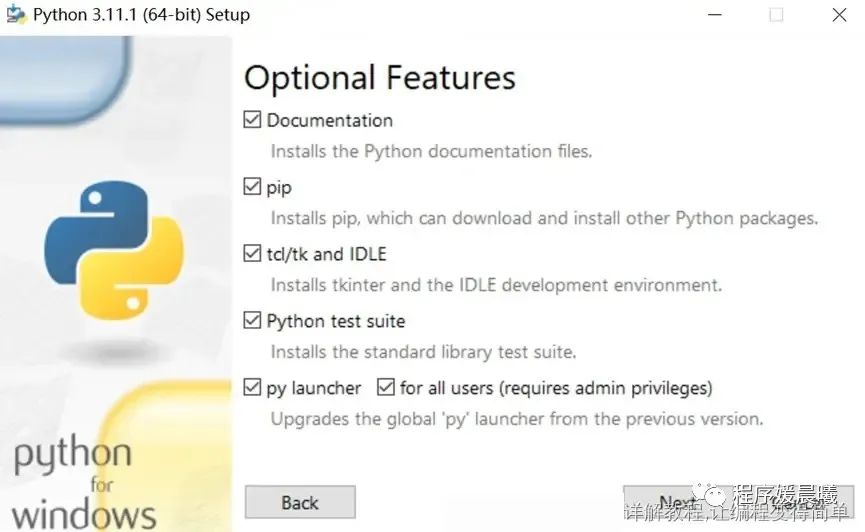
(2)可选功能设置Optional Features
Documentation
安装python离线文档文件,一般是python的使用说明文档,该项可选可不选。
pip
安装pip,能在cmd命令窗口安装python外部的库,该项勾选。安装后,可以win+r启动开始的
运行窗口,输入cmd,在cmd命令窗口输入pip install 库名,即可以自动下载安装这个库。输入pip unstall 库名,可以卸载这个库。在cmd命令窗口的默认路径中使用pip安装或卸载库,一般是安装到python路径下的Lib→site-packages文件夹中,卸载也是卸载python路径下的Lib→site-packages文件夹中的库。
tcl/tk and IDLE
安装tkinter 和IDLE开发环境,该项是否勾选可根据需求而定。Tkinter 模块是 Python 的标准 Tk GUI 工具包的接口,tkinter 模块可以创建 GUI 应用程序。IDLE是Python的集成开发和学习环境,全称Integrated Development and Learning Environment,是一个可视化的shell命令行,是一个简单的命令运行窗口,安装后在电脑开始菜单(windows桌面左下角)中生成IDLE快捷方式。
Python test suite
安装Python的标准库测试套件,可用于执行已编写的测试用例,用来测试写的类和方法是否符合预期,该项是否勾选可根据需求而定。
py launcher
launcher是适用于windows的python启动器,可帮助我们定位和执行不同的python版本,该项勾选。
for all users(requires admin privileges),启动器(launcher)为所有windows账户都可用,上面安装设置中已勾选管理员权限,该项是否勾选可根据需求而定。
上图中的选项可以全部勾选,点击next,进入下图所示的python高级选项设置界面。
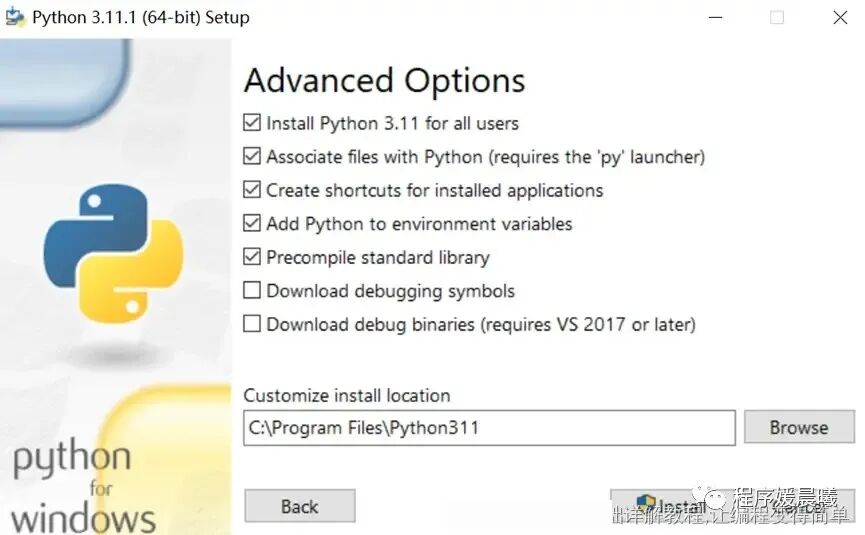
(3)高级选项设置Advanced Options
Install Python 3.11 for all users
为所有windows账户都可用,该项是否勾选可根据需求而定。
Associate files with Python(requires the 'py'launcher)
文件关联,关联.py后缀的文件到Python(需要安装python启动器launcher),该项勾选。
Create shortcuts for installed applications
为安装应用程序创建快捷方式,在开始菜单中会显示创建的有关快捷方式,该项勾选。
Add Python to environment variables
添加python为系统的环境变量,该项勾选。前面步骤勾选Add python.exeto PATH后,该项自动勾选。
环境变量是在操作系统中一个具有特定名字的对象,它包含了一个或者多个应用程序所将使用到的信息。当要求系统运行一个程序而没有告诉它程序所在的完整路径时,系统除了在当前目录下面寻找此程序外,还会到path中指定的路径去找可运行的变量。
Precompile standard library
预编译标准库,python程序预处理,经过预编译后的程序运行速度会更快,是整个编译过程的最先做的工作,该项勾选。
Download debugging symbols
下载调试符号,debugging symbols可以帮助调试程序,记录了变量、函数等这类符号和内存定位的关系,该项是否勾选可根据需求而定。
Download debug binaries(requires VS 2017 or later)
下载调试二进制文件(需要安装VS 2017,VS是微软推出的一款功能强大的开发工具),该项是否勾选可根据需求而定。
Customizeinstall location
自定义安装路径,可以指定路径安装python。
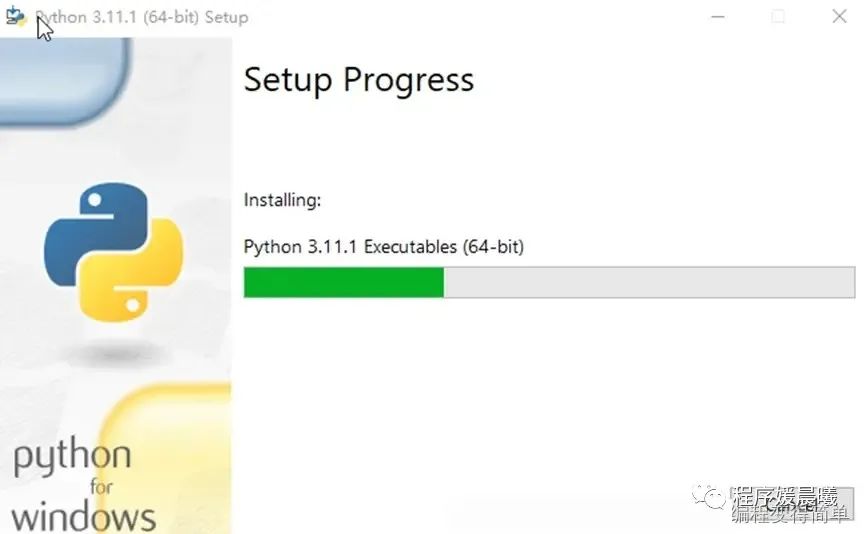
上图中可以根据自己的需要勾选,这里勾选前面五项,指定安装路径,再点击Install安装,进入下图所示的python安装进度界面。
(4)安装
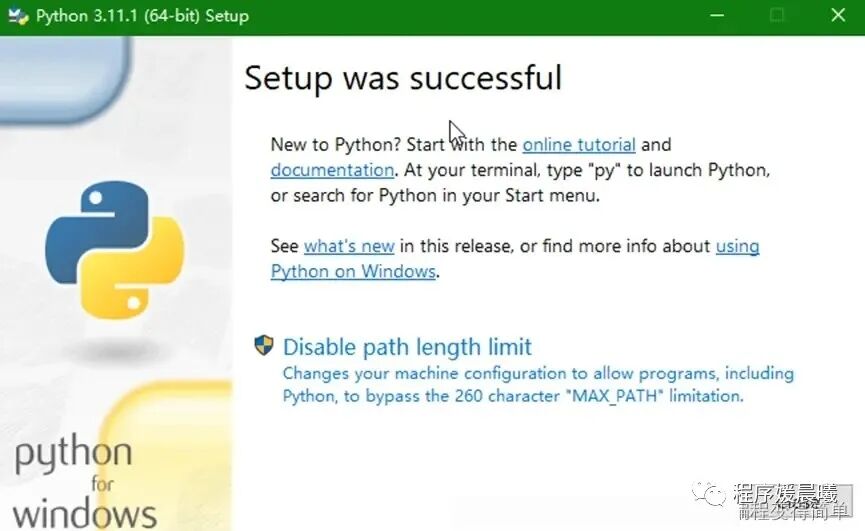
上图安装进度完成后,出现下图所示的python安装成功的提示界面,至此,python已安装完成。
上图提示python安装完成,点击Close,python已安装完成,电脑可以使用了python了。
五、python的开发环境工具
我们安装完python后,在安装路径里的目录下会有一个python.exe文件,该文件是python解释器,其作用是把python代码转换为字节码并执行。如果我们要用python编程,我们需要用开发工具。
IDLE是python程序的集成开发环境,是python自带的集成开发环境,也即python的开发工具。上面安装步骤中勾选了IDLE,安装后在电脑开始菜单(windows桌面左下角)中生成IDLE快捷方式。
我们可以使用IDLE工具进行python开发,但IDLE工具比较适合运行和调试一些简单的小程序,不适合做项目开发。
为了提高项目开发、管理效率,我们可以使用PyCharm工具进行python语言开发,PyCharm是一种Python IDE(Integrated Development Environment,集成开发环境)。
PyCharm带有一整套可以帮助我们提高Python语言开发效率的工具。PyCharm提供了代码编辑、调试、语法高亮、Project管理、代码跳转、智能提示、自动完成等功能,帮助我们更有效率的写python代码(也即python项目开发)。
点击下方卡片回复“安装包”领取
二、安装 PyCharm
虽然通过交互式解释器可以执行 Python 代码了,但是代码写起来并不方便,那么就需要更专业的开发工具来编写 Python 代码。
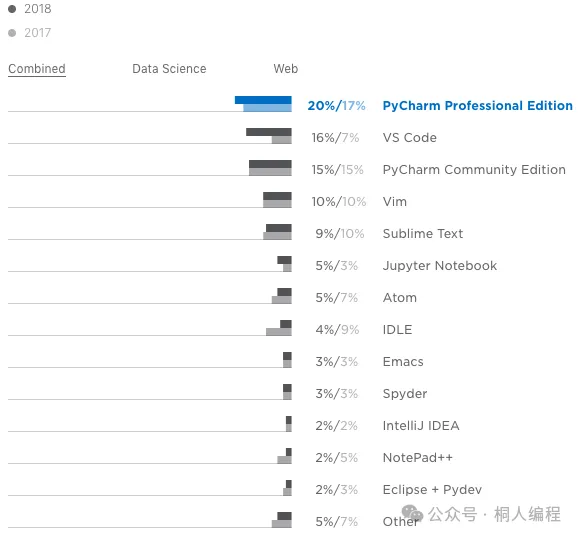
目前业界常用的 Python 开发工具,主要有下列选项:
其中最主流的开发工具就是 PyCharm 和 VS Code 了,后面的学习主要使用 PyCharm。1、找到官方网站:
https://www.jetbrains.com/pycharm/download/?section=windows
JetBrains 是捷克的一家互联网公司,主要的业务就是开发编程工具,像 Java 的 IDEA,C++ 的 CLion,Python 的 PyCharm,Go 的 GoLand 等等都是出于 JetBrains 之手。这些工具功能都非常强大,深受广大程序员的喜爱,因此网友们也亲切的称呼这些开发工具为 “JB 全家桶”。
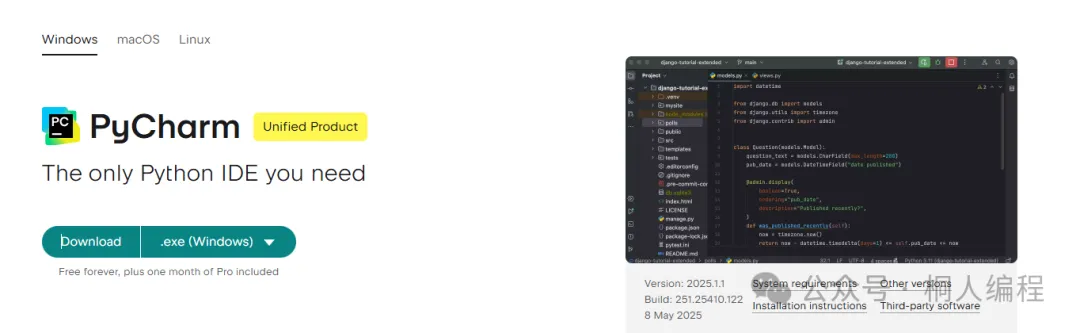
2、找到下载页面
进入官网之后先把页面往下拖,选择社区版(Community Edition,免费)。
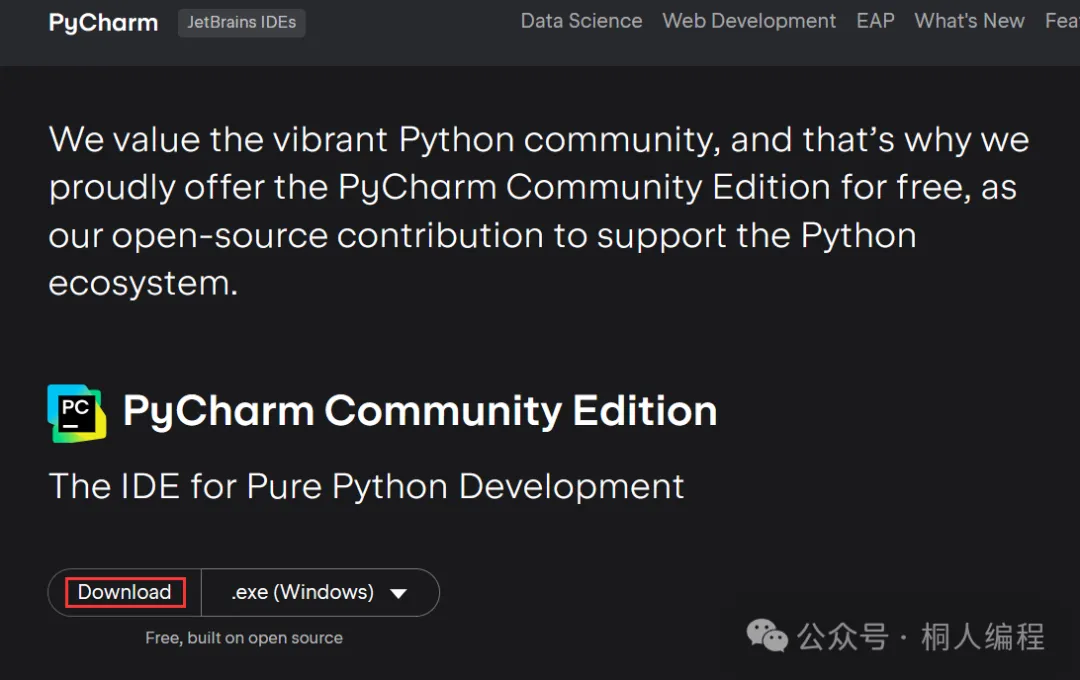
也可以选择专业版(Unified Product)。下载完成后,会得到一个 exe 程序:
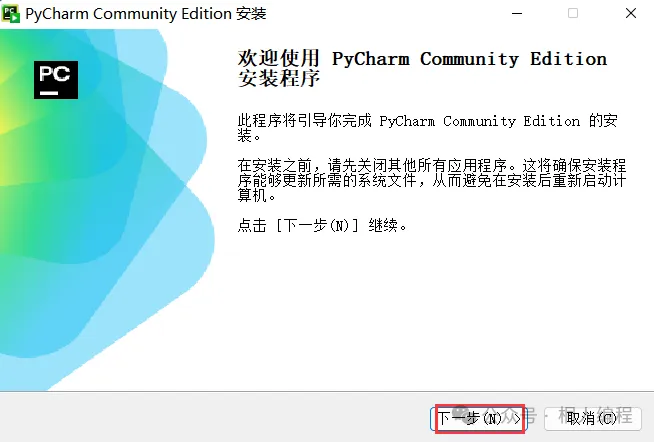
3、双击安装包
双击安装包,选择 “下一步”
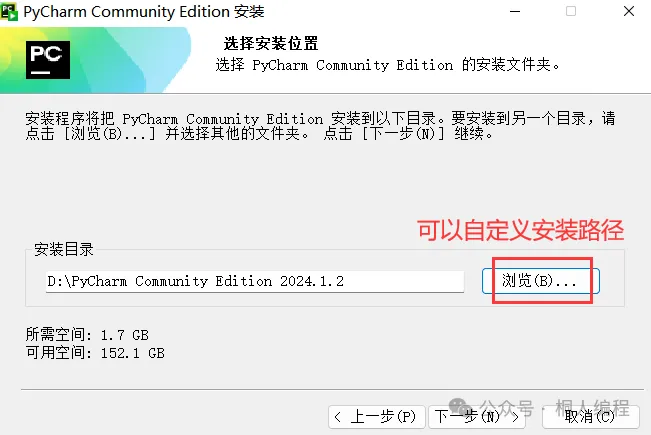
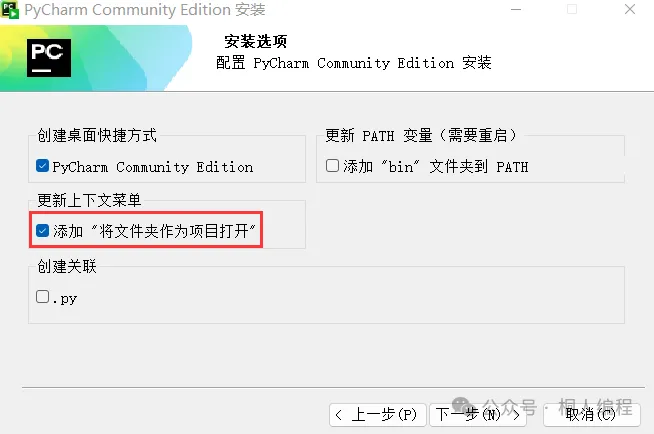
建议把下面红色框框住的这个选项勾上,这样在任意目录鼠标右键,就都可以直接用 PyCharm 打开目录了。选择 "JetBrains ",直接安装即可,这个安装过程非常简单,一般只要不报错,就算安装成功。4、运行 hello world
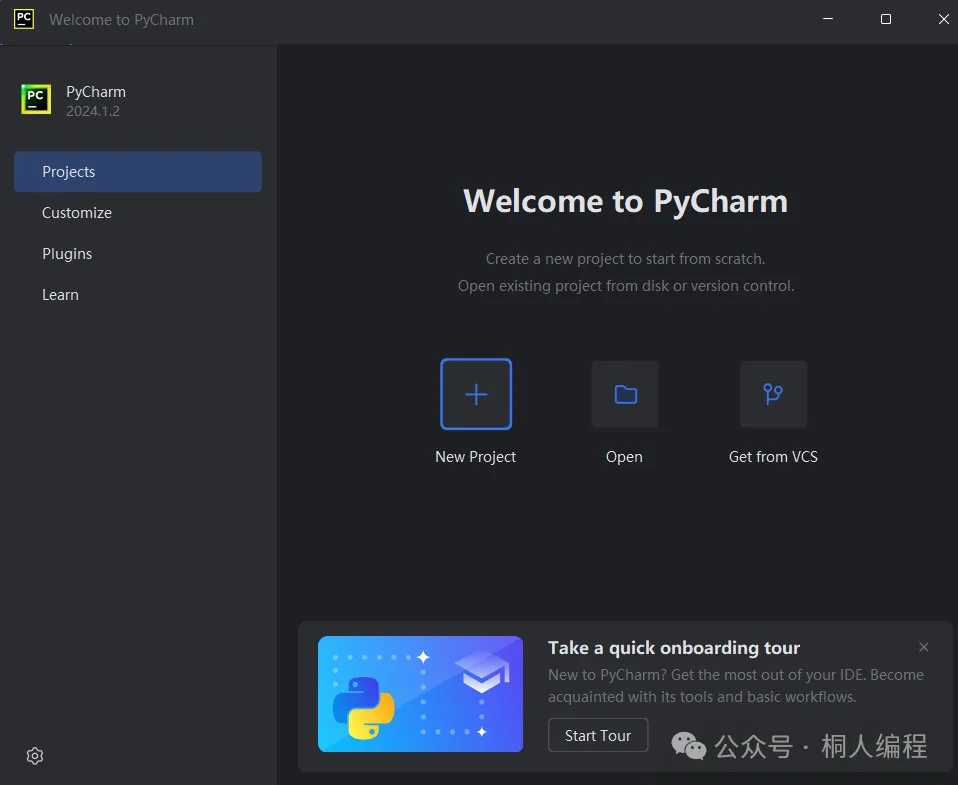
第一次打开选择 "skip import" 即可,进入下面这个页面:
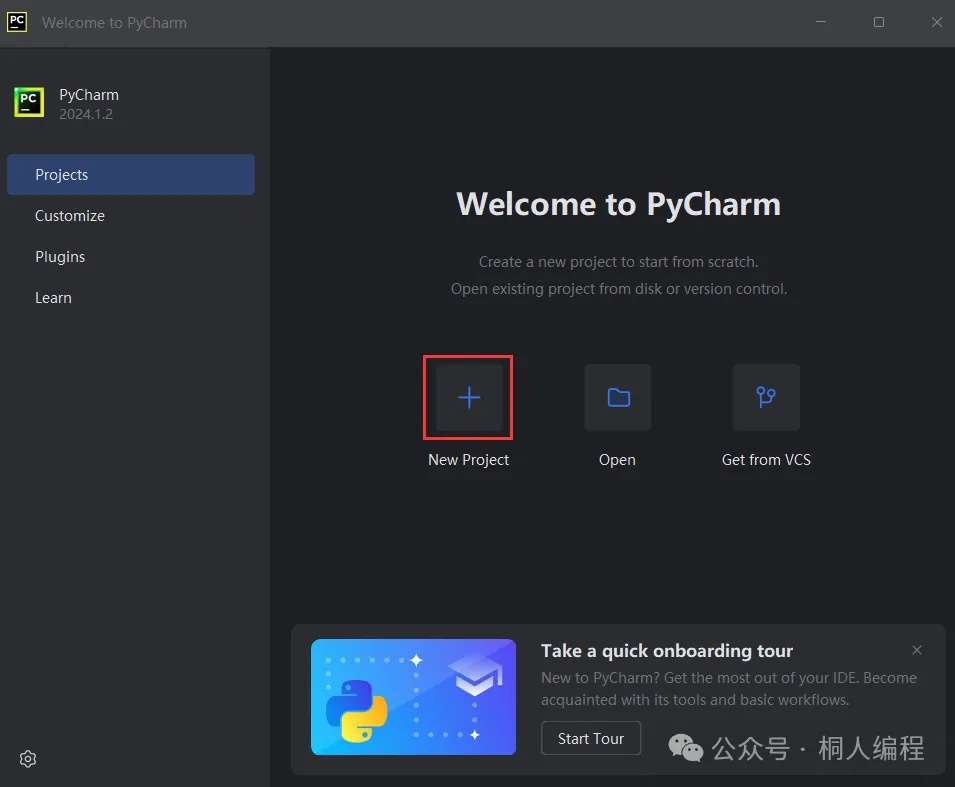
(1)创建一个项目
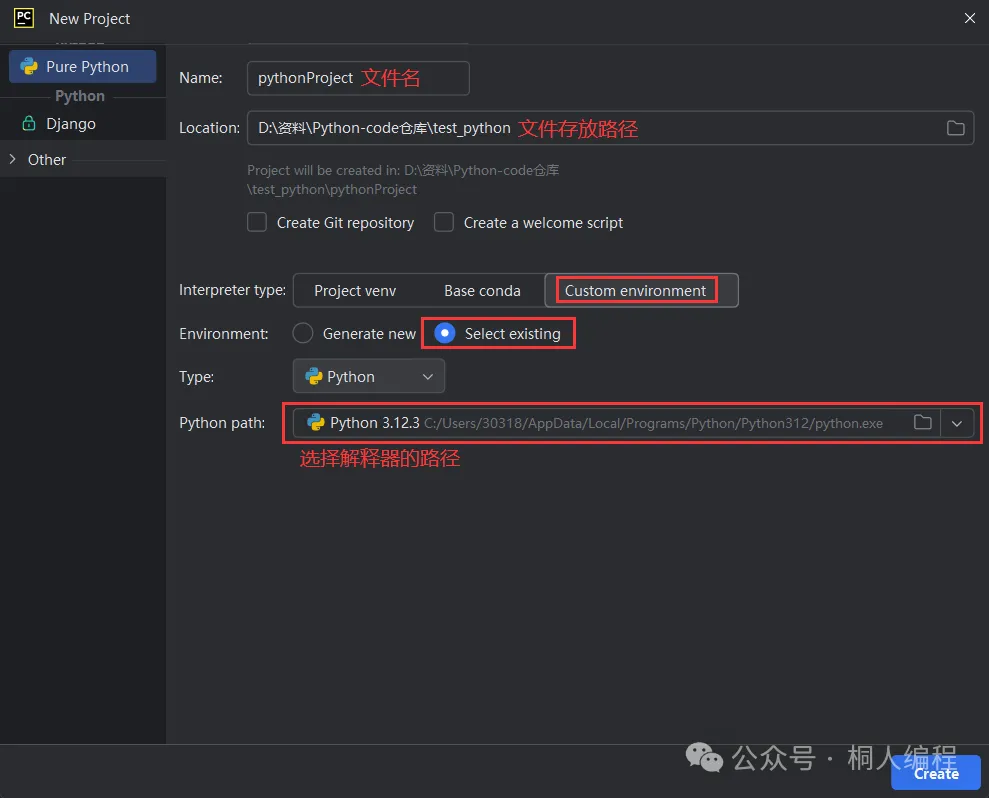
(2)选择项目所在的位置,并选择使用的 Python 解释器
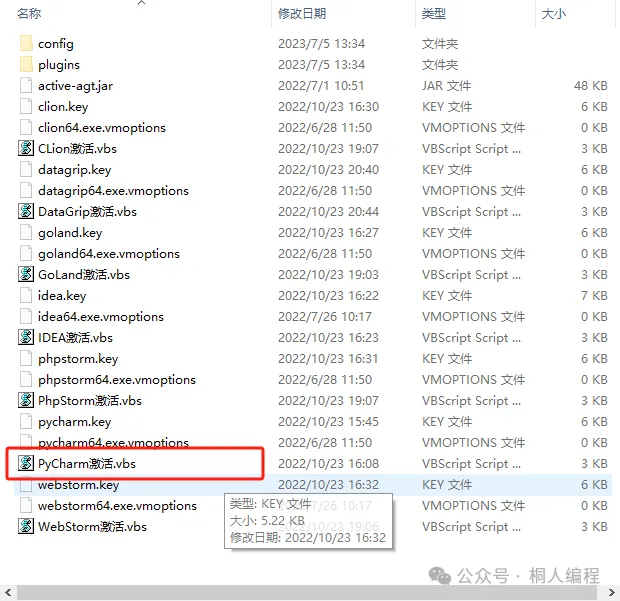
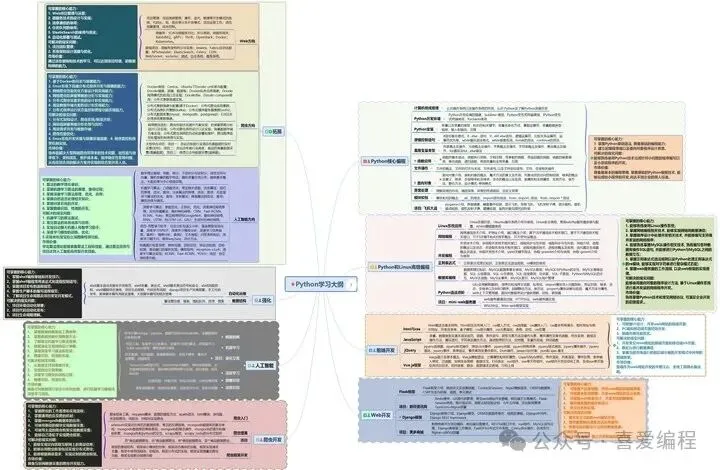
注意:一般情况下,PyCharm 能够自动识别出 Python 解释器的位置,但是如果没有自动识别出来也没关系,点击右侧的...,选择之前安装的 Python 的路径位置即可。步骤进行到这里,我们环境都安装好了,但还是有个问题,我们使用的只是免费版本,如果想使用专业版该怎么办呢?很简单,只需要点击我们的破解软件就可以了在这里,给大家慷慨分享一份 Python 全套学习资料!其中涵盖了学习路线的精心规划、实用的软件工具、珍贵的源码、精彩的视频教程,还有丰富的面试题等等。这些全都是我在自己学习过程中用心整理出来的,衷心希望能够对正在刻苦学习或者即将开启 Python 学习之旅的朋友们有所助力!① 学习路线
对于从未接触过 Python 的同学,我们特意为您准备了极为详尽的学习成长路线图。可以毫不夸张地说,这是目前最为科学、最为系统的学习路线。您完全可以依照上面罗列的知识点去寻找对应的学习资源,如此一来,能够确保自己的学习足够全面。
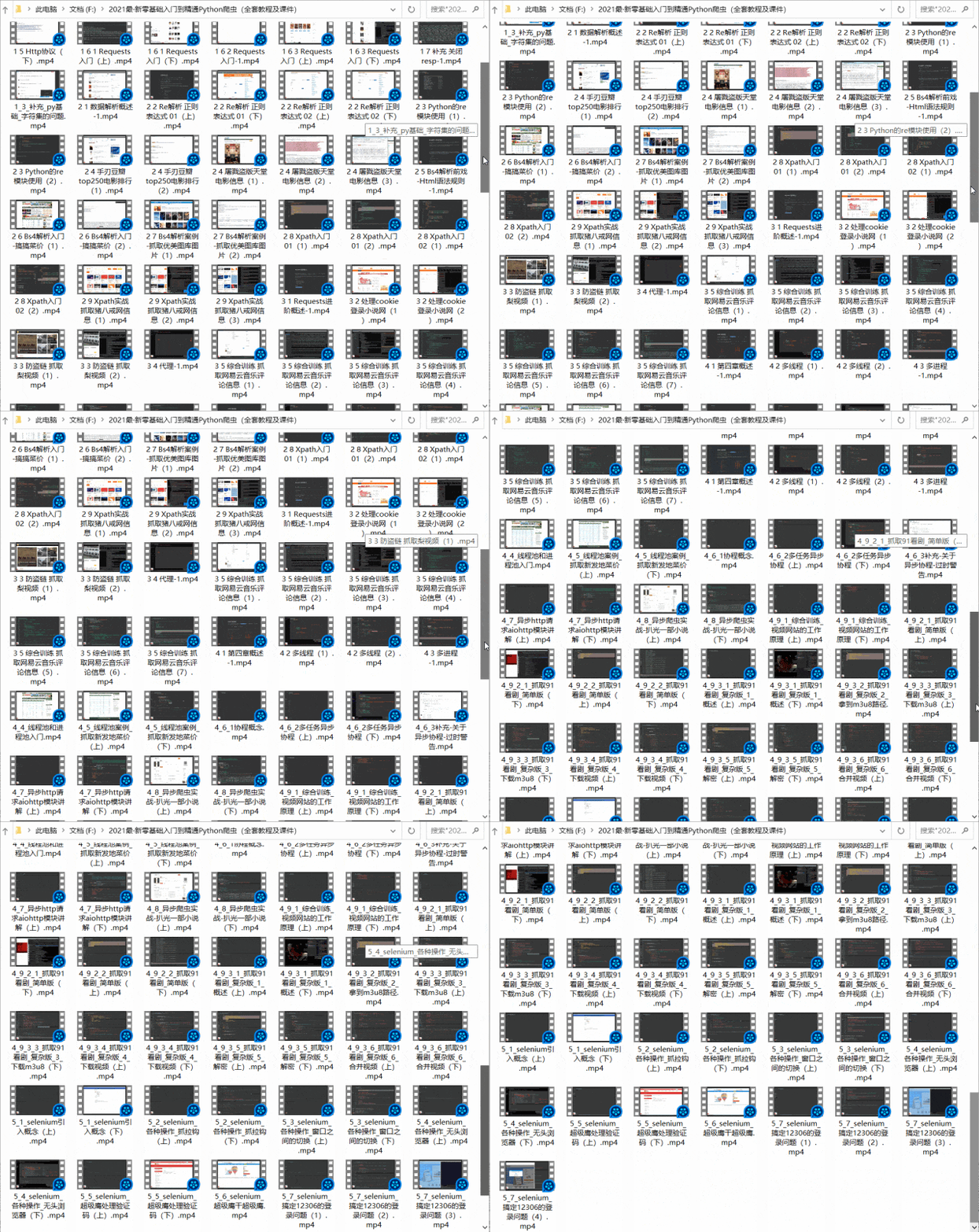
②Python全套书籍和视频秘籍
其中包含了Python基础入门、爬虫、数据分析、web开发,这里一共有几十个吧,可能不是很多,但对于初学者来说应该足够。里面的知识点都是比较干练的,时长也是正常的40分钟一节课。
③Python数据分析入门到精通
(视频课程+课件+源码)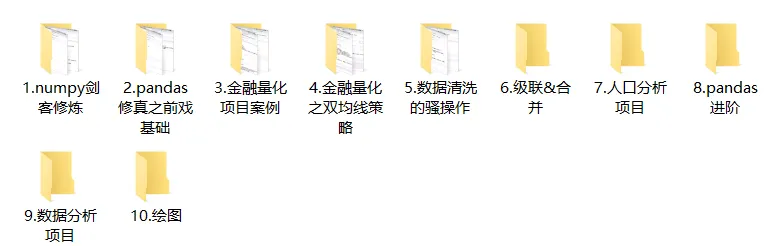
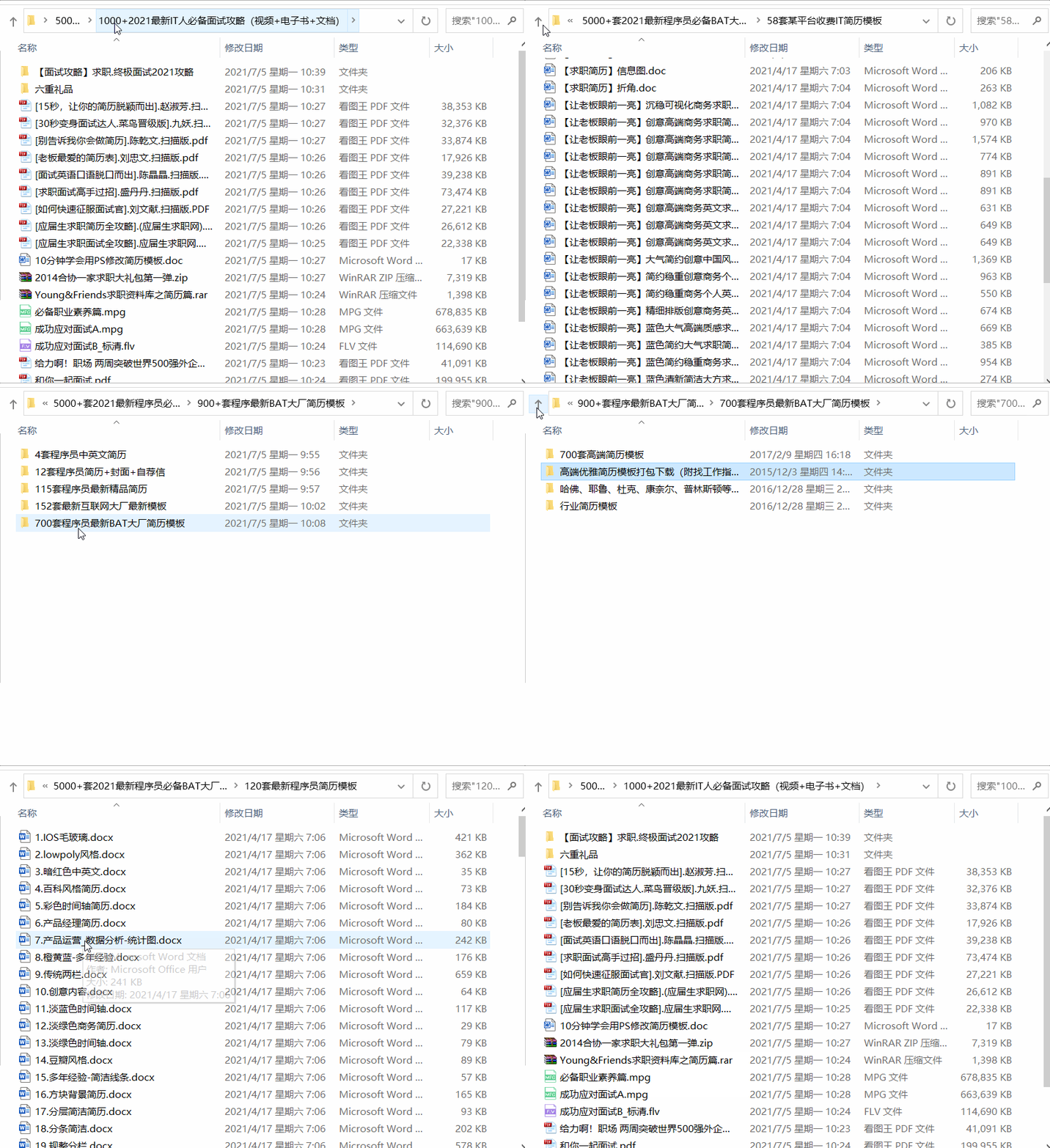
④Python面试集锦和简历模板
学会了Python之后,有了技能就可以出去找工作了!下面这些面试题是都来自阿里、腾讯、字节等一线互联网大厂,并且有阿里大佬给出了权威的解答,刷完这一套面试资料相信大家都能找到满意的工作。
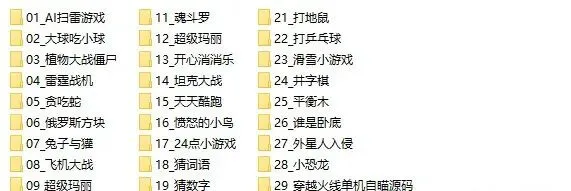
Python小游戏源码
倘若觉得上述的实战案例稍显枯燥,那不妨尝试自己用 Python 编写小游戏,为您的学习过程增添几分趣味!
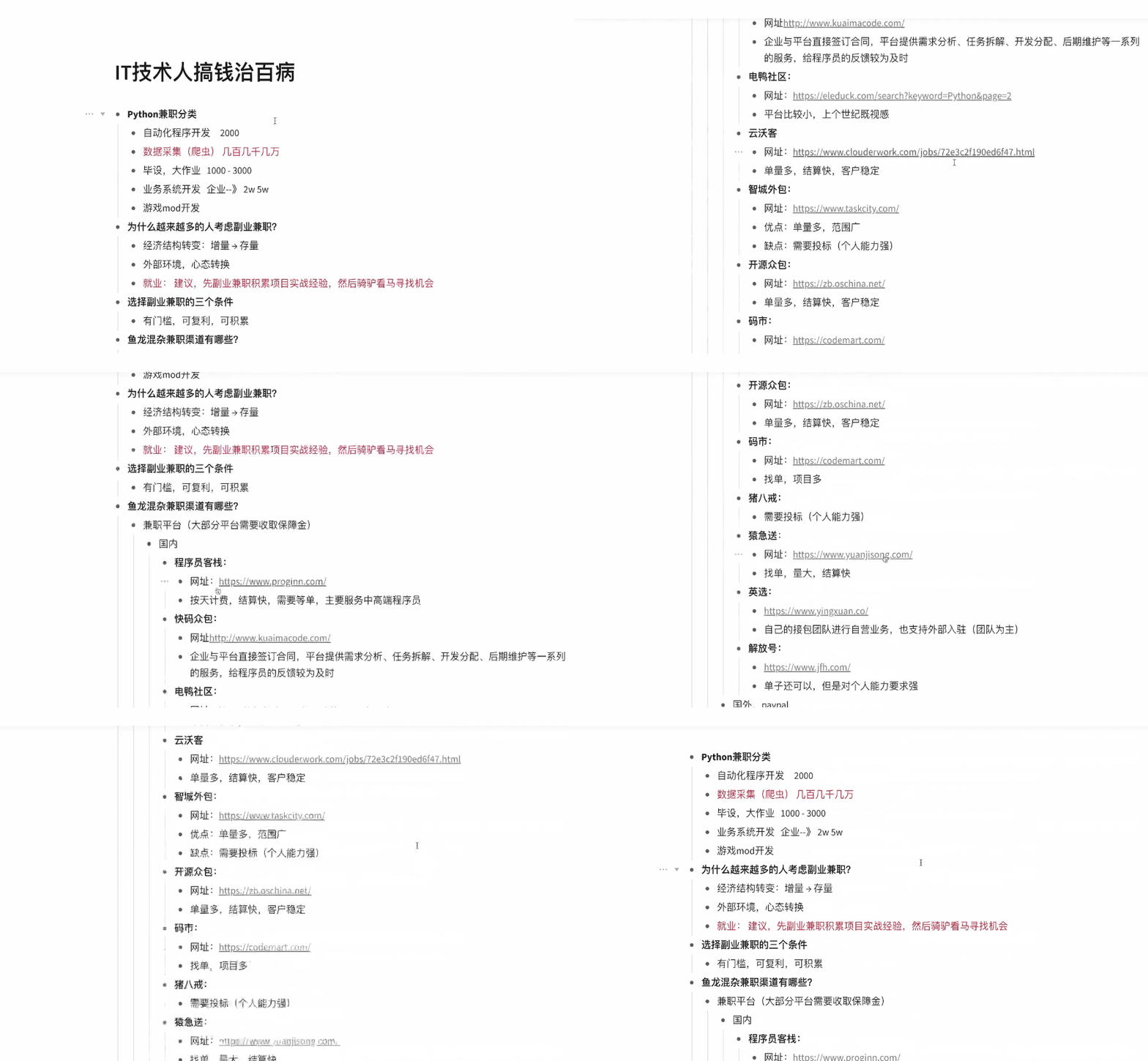
⑤Python副业兼职路线
学会Python以后,还可以在各大兼职平台接单赚钱,各种兼职渠道+兼职注意事项+如何和客户沟通,我都整理成文档了。
获取方式:
1.关注公众号
2.点赞+在看,回复关键词“资料”即可拿到!


 10个月宝宝每天需要喝多少奶粉?